1. 관리자가 전화 종류를 먼저 설정합니다
U+웍스에서 인터넷전화를 쓰려면 관리자가 회사가 가입한 전화 종류를 한 번 지정해야 합니다. 이 설정을 하지 않으면 사용자 화면에 인터넷전화 버튼이 나타나도 연결되지 않습니다. 관리자 페이지 › 기능별 설정 › 인터넷전화로 이동해 주세요.

- 가입한 전화 종류를 고릅니다인터넷전화구분에서 DCS · CENTREX · IMS CENTREX 중 회사가 실제로 가입한 서비스를 선택합니다. 어느 것인지 모르시면 인터넷전화 가입 계약서나 고객센터로 확인해 주세요.
- DCS를 고른 경우에만 IP를 입력합니다구축형 인터넷전화(DCS)를 쓰는 경우에는 사용 가능한 IP를 입력해야 연결됩니다. CENTREX와 IMS CENTREX는 IP 입력이 필요 없습니다.
- 저장을 누릅니다저장하면 회사 전체 사용자에게 적용됩니다. 사용자는 다시 로그인할 필요 없이 바로 이용할 수 있습니다.
2. 사용자가 자기 번호를 연결합니다
관리자 설정이 끝나면 사용자는 본인이 쓰는 070 번호를 U+웍스에 연결합니다. 사용자 페이지 › 환경설정 › 인터넷전화에서 번호와 비밀번호를 입력하면 됩니다. 연결은 사용자마다 한 번만 하면 됩니다.
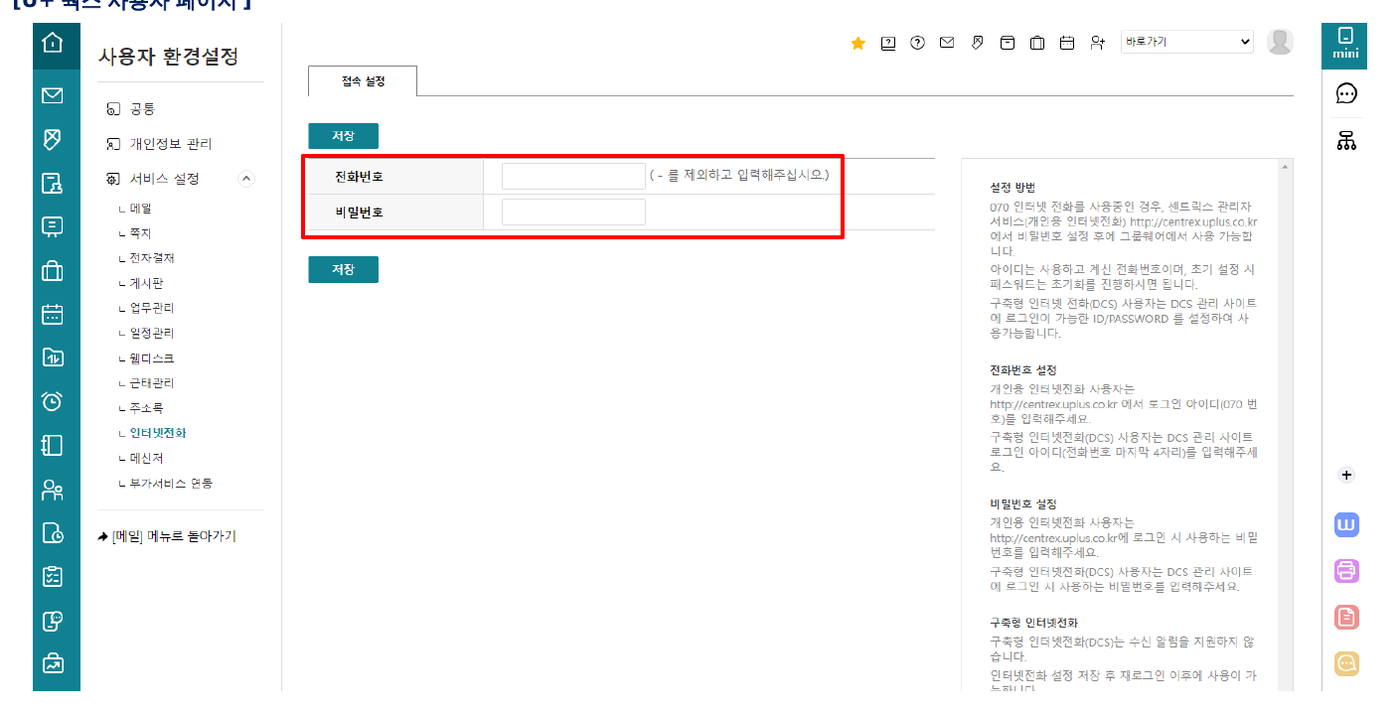
| 가입한 서비스 | 첫 번째 칸 | 두 번째 칸 |
|---|---|---|
| 고급형 센트릭스 | 070 전화번호 | 로그인 비밀번호 |
| IMS 센트릭스 | 070 전화번호 | 로그인 비밀번호 |
| DCS | DCS 내선전화 아이디(4자리) | 내선번호 설정 웹 비밀번호 |
| 고급형 DCS | DCS 내선전화 아이디(4자리) | 내선번호 설정 웹 비밀번호 |
3. PC에서 전화 걸기
연결이 끝나면 U+웍스 화면 오른쪽 아래에 인터넷전화 버튼이 나타납니다. 버튼을 누르면 다이얼 창이 열리고, 번호를 직접 누르거나 주소록·조직도에서 상대를 골라 전화를 걸 수 있습니다.
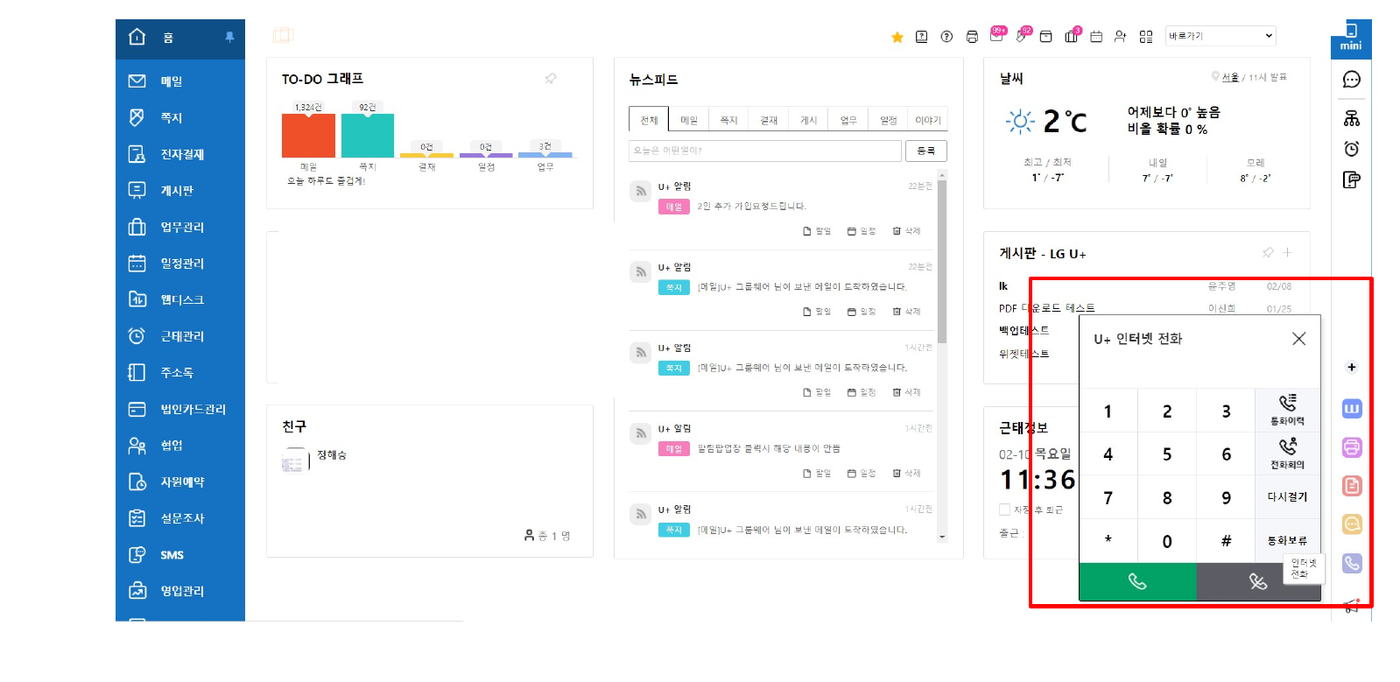
주소록·조직도에서 상대 고르기
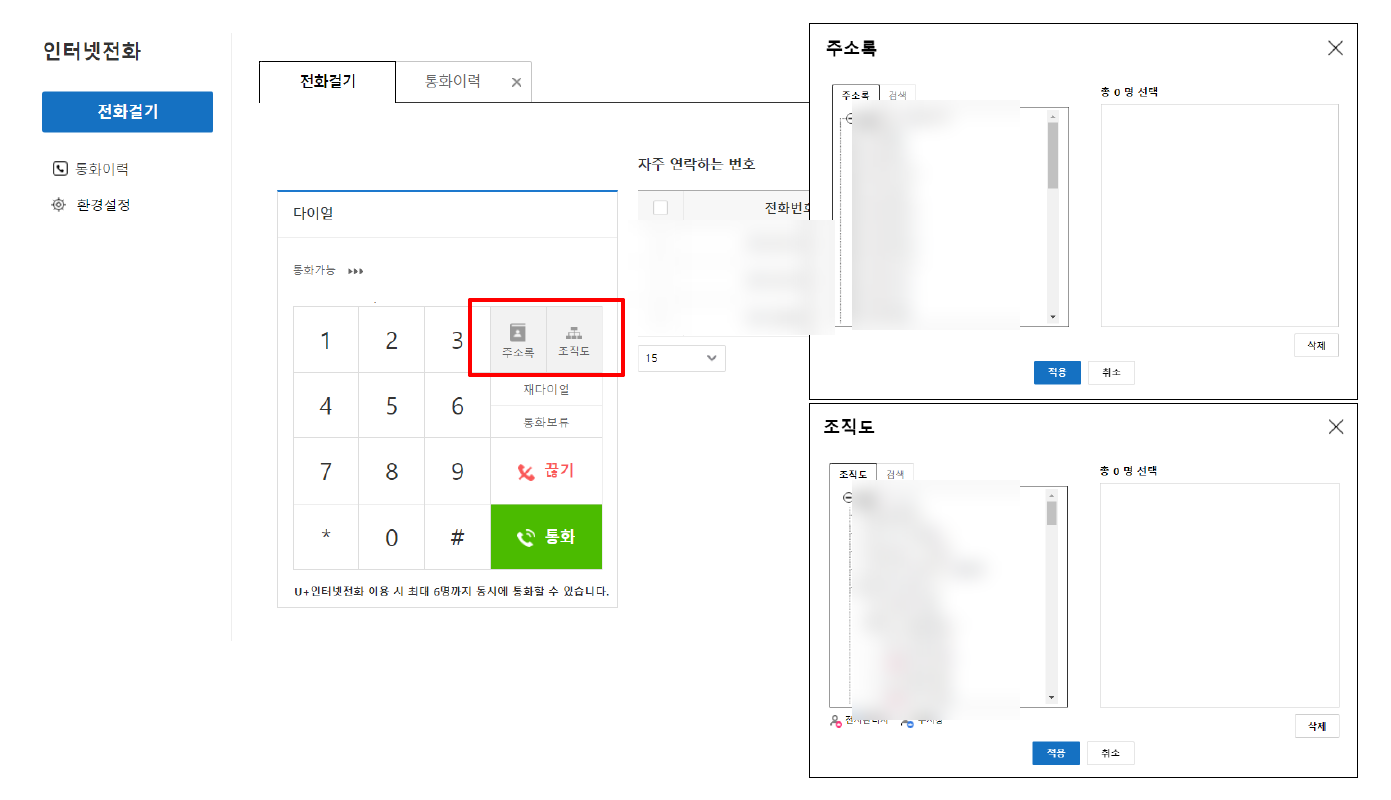
번호를 외우지 않아도 됩니다. 다이얼 창의 주소록 또는 조직도 아이콘을 누르면 목록이 열리고, 이름을 골라 적용하면 번호가 자동으로 입력됩니다.
4. 통화이력에서 다시 걸기
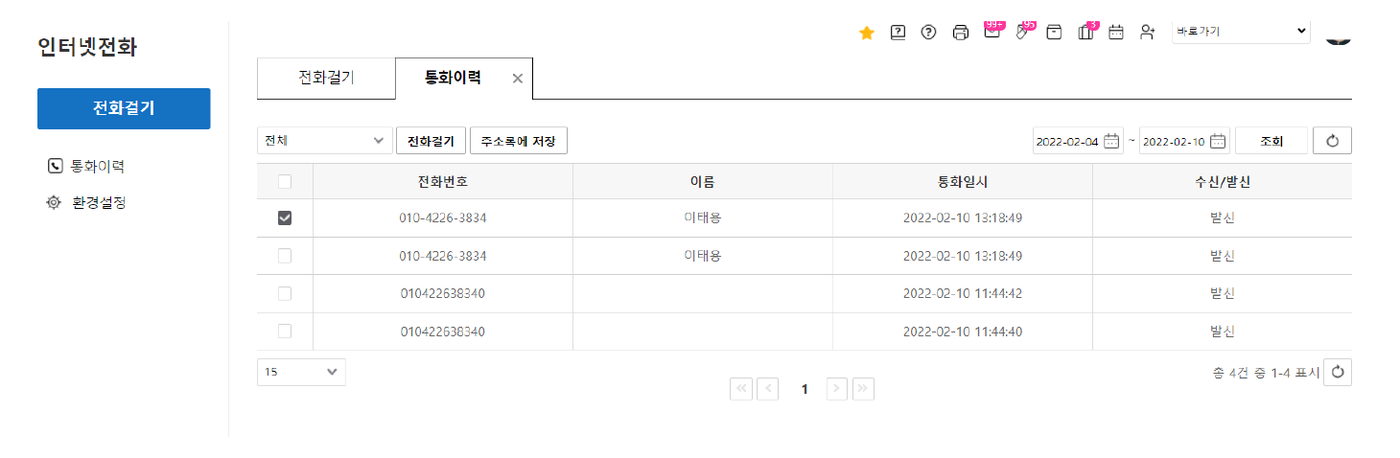
다이얼 창의 통화이력 탭에는 걸고 받은 기록이 남습니다. 목록에서 바로 다시 걸 수 있고, 자주 쓰는 번호는 주소록에 저장해 두면 다음부터 이름으로 찾을 수 있습니다.
5. 메신저에서 전화 걸기
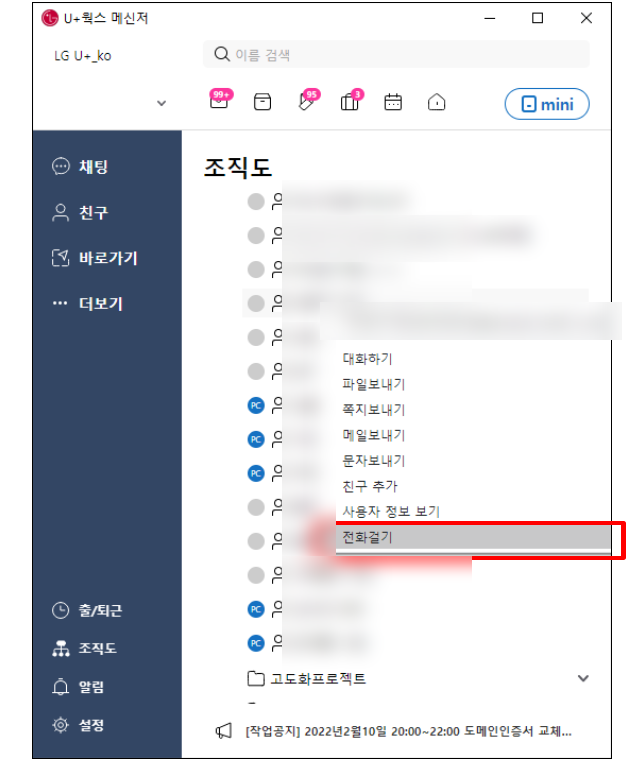
U+웍스 메신저에서도 인터넷전화를 쓸 수 있습니다. 조직도에서 상대 이름을 마우스 오른쪽 버튼으로 누르면 전화걸기 메뉴가 나오고, 한 번 클릭으로 연결됩니다.
6. 전화가 오면 메신저에 알림이 뜹니다
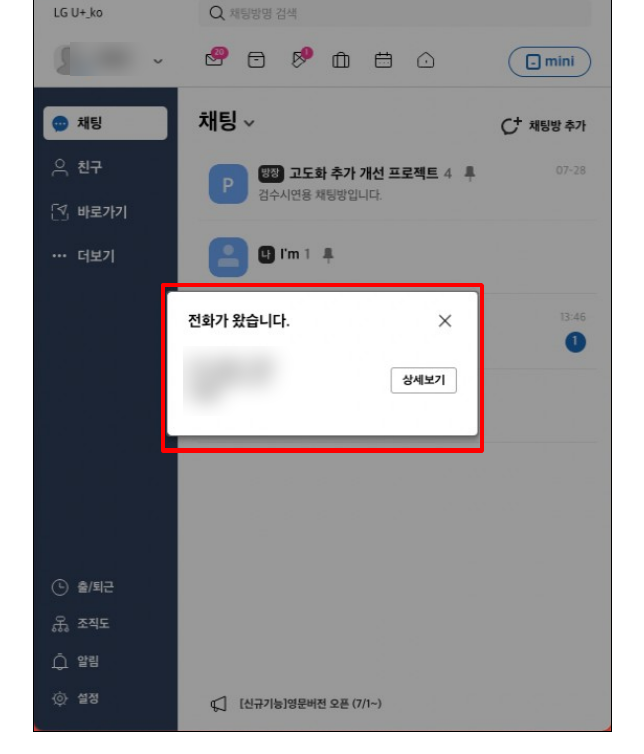
전화를 받을 때도 메신저를 쓸 수 있습니다. 전화가 오면 메신저 화면에 알림 창이 뜨고, 주소록에 저장된 번호라면 이름까지 함께 표시됩니다. 통화 기록은 주소록에 남습니다.
7. 자주 묻는 질문
인터넷전화 버튼이 안 보여요
관리자가 전화 종류를 아직 설정하지 않았거나, 사용자 환경설정에서 번호 연결을 하지 않은 경우입니다. 1장과 2장을 순서대로 확인해 주세요.
번호와 비밀번호를 넣었는데 연결되지 않아요
가입한 서비스 종류와 입력값이 맞는지 확인해 주세요. 센트릭스 계열은 070 번호 전체를, DCS 계열은 4자리 내선 아이디를 넣습니다. DCS는 버전 04.01.01 이전이면 사용할 수 없습니다.
몇 명까지 같이 통화할 수 있나요
U+인터넷전화 기준 최대 6명까지 동시에 통화할 수 있습니다.