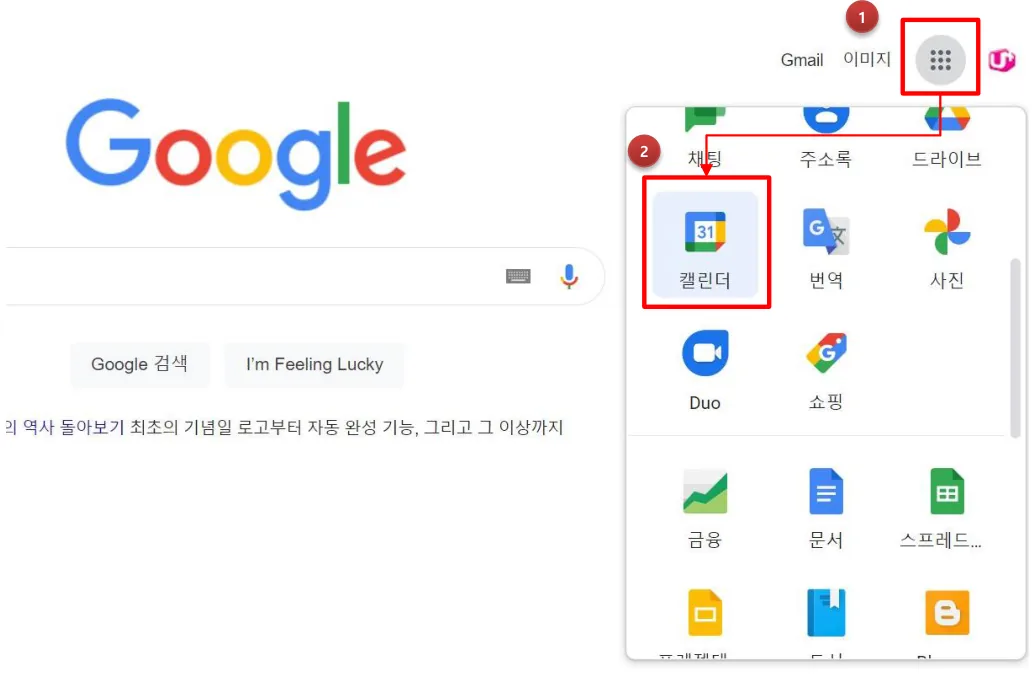
1. 구글 캘린더 설정하기
- 구글 사이트에서 우측 상단의 메뉴 아이콘을 클릭하세요
- [캘린더] 아이콘을 클릭하세요
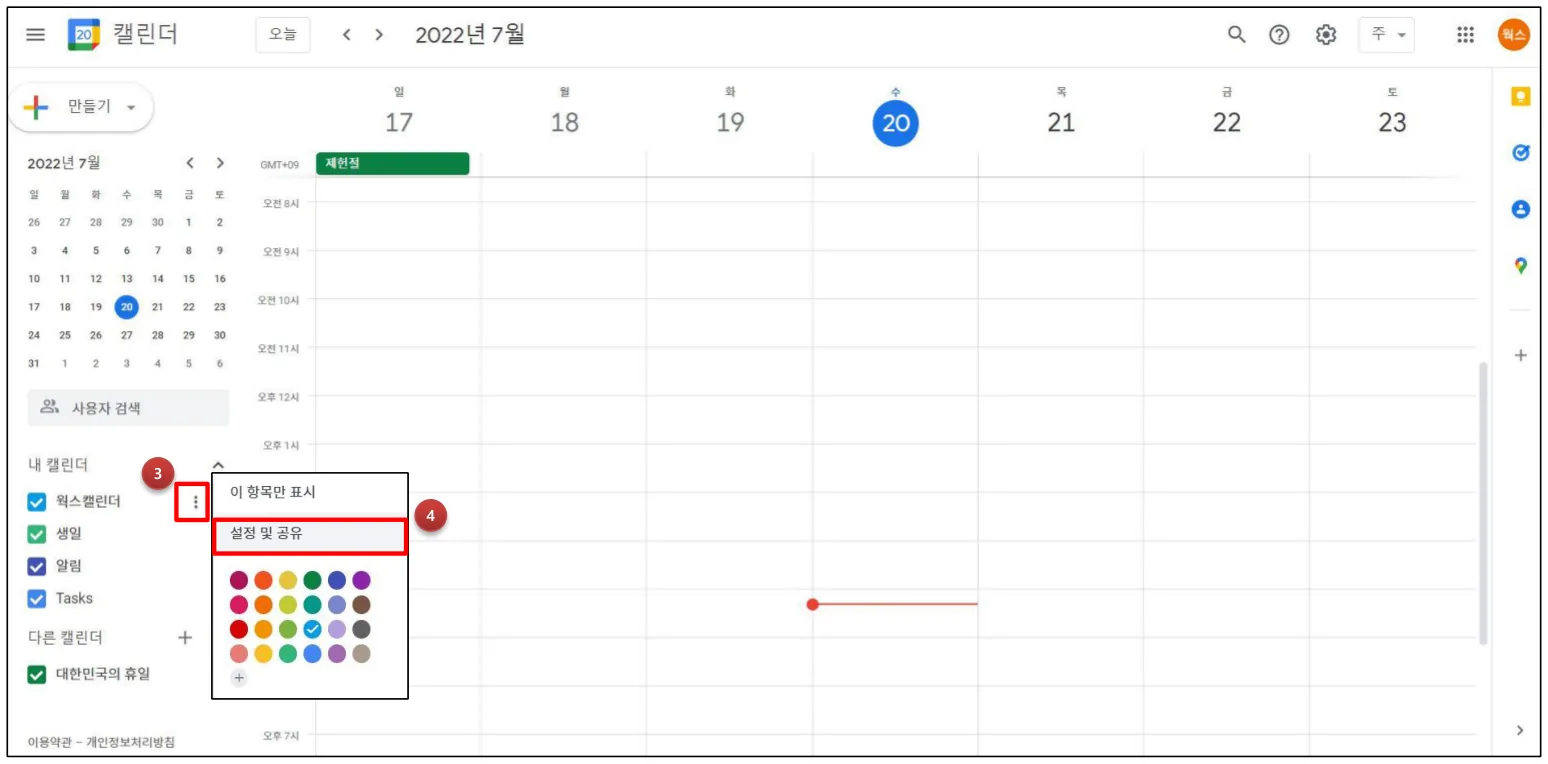
2. 구글 캘린더 설정하기 › 기본 캘린더
- 사용자 이름으로 된 기본 캘린더 우측의 설정 버튼을 클릭하세요
- “설정 및 공유” 메뉴를 선택하세요
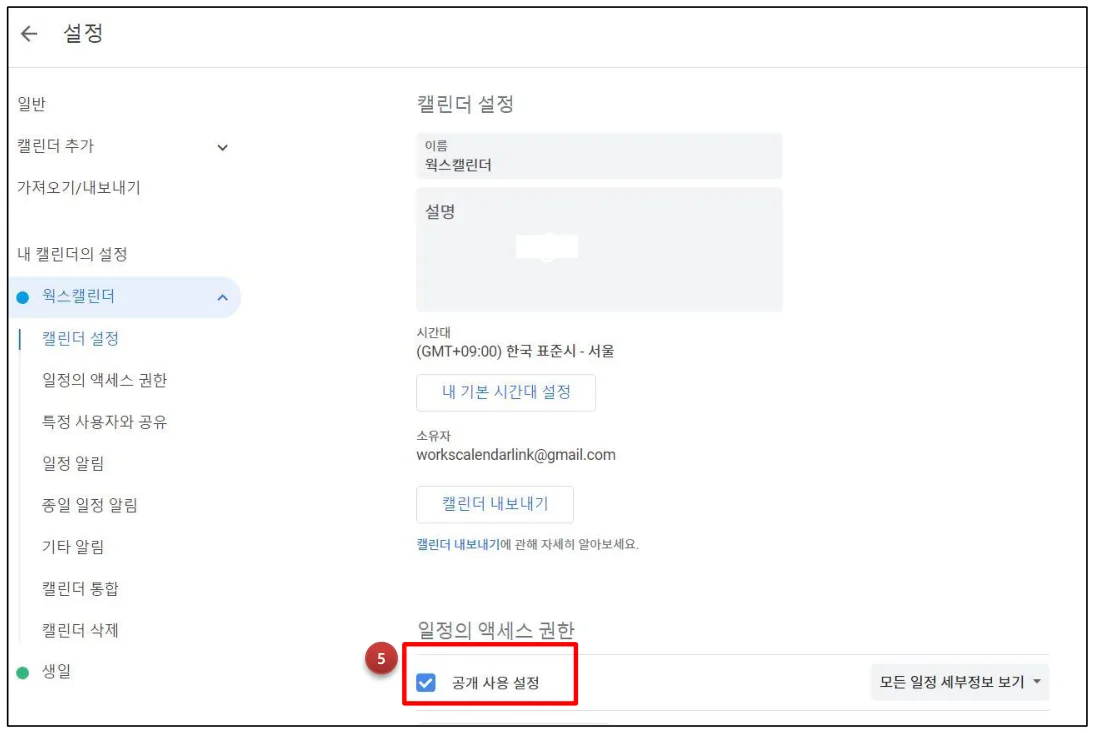
- 생성된 캘린더를 클릭하여 캘린더 설정에서 [공개 사용 설정]을 체크해주세요
3. 구글 캘린더 설정하기 › 사용자 캘린더
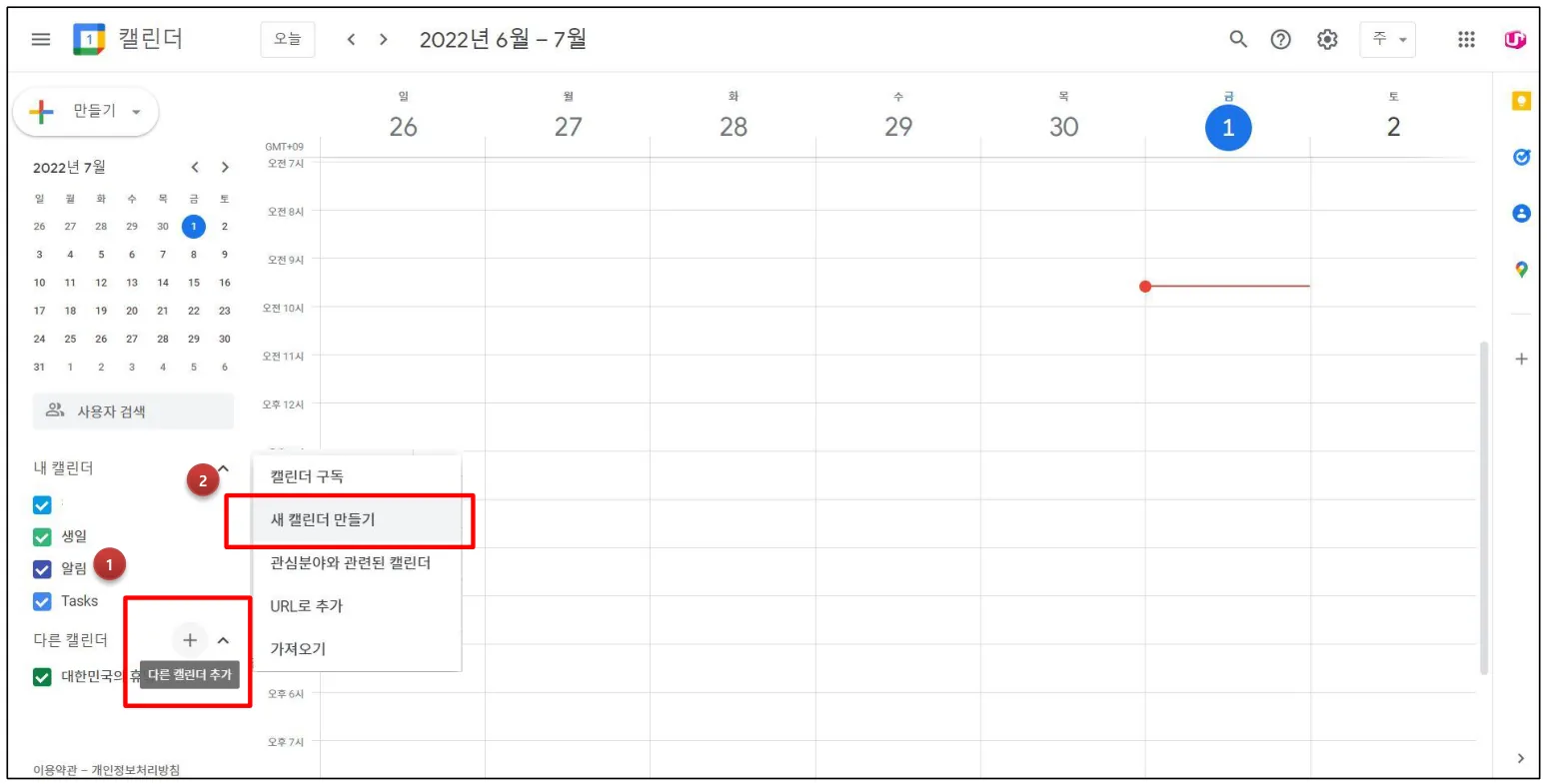
- 다른 캘린더 우측의 (+) 버튼을 클릭하세요
- [새 캘린더 만들기] 버튼을 클릭하세요
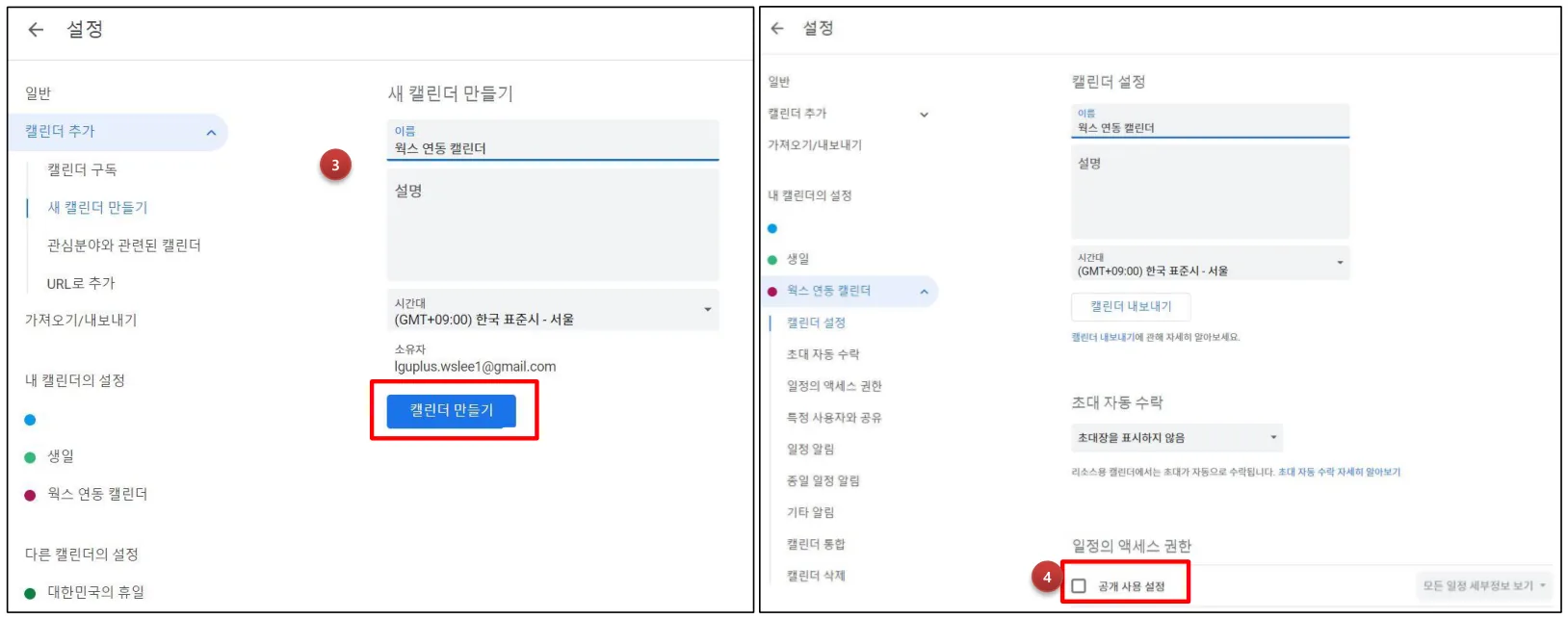
- 캘린더 이름을 입력 후 [캘린더 만들기] 버튼을 클릭하세요
- 생성된 캘린더를 클릭하여 캘린더 설정에서 [공개 사용 설정]을 체크해주세요
4. 구글 캘린더 등록하기
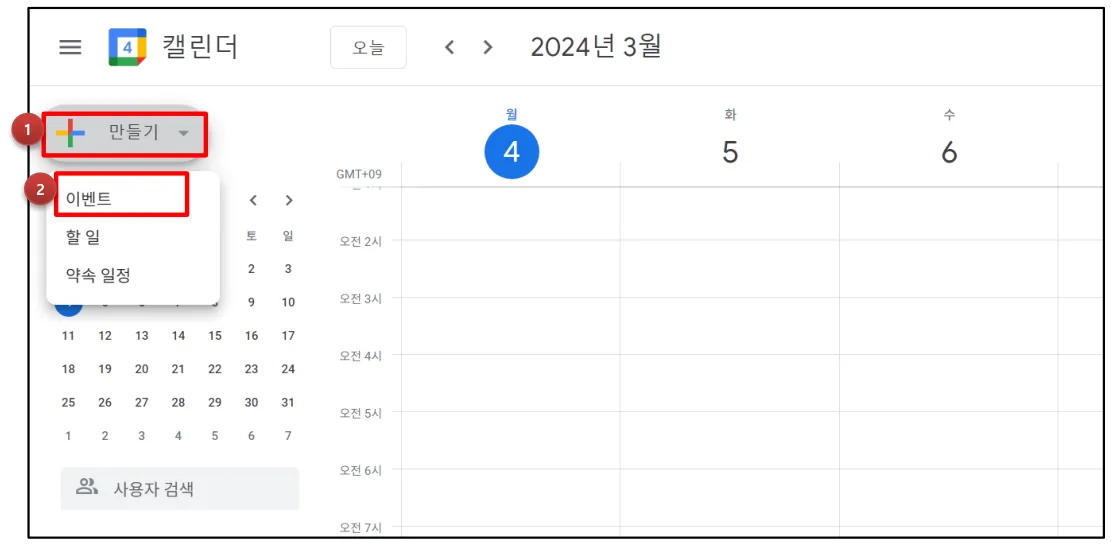
- 캘린더에서 만들기 버튼을 클릭합니다
- 이벤트로 생성된 일정만 U+웍스 > 구글캘린더에 표시가 됩니다
5. 웍스 일정관리 설정하기 › 관리자
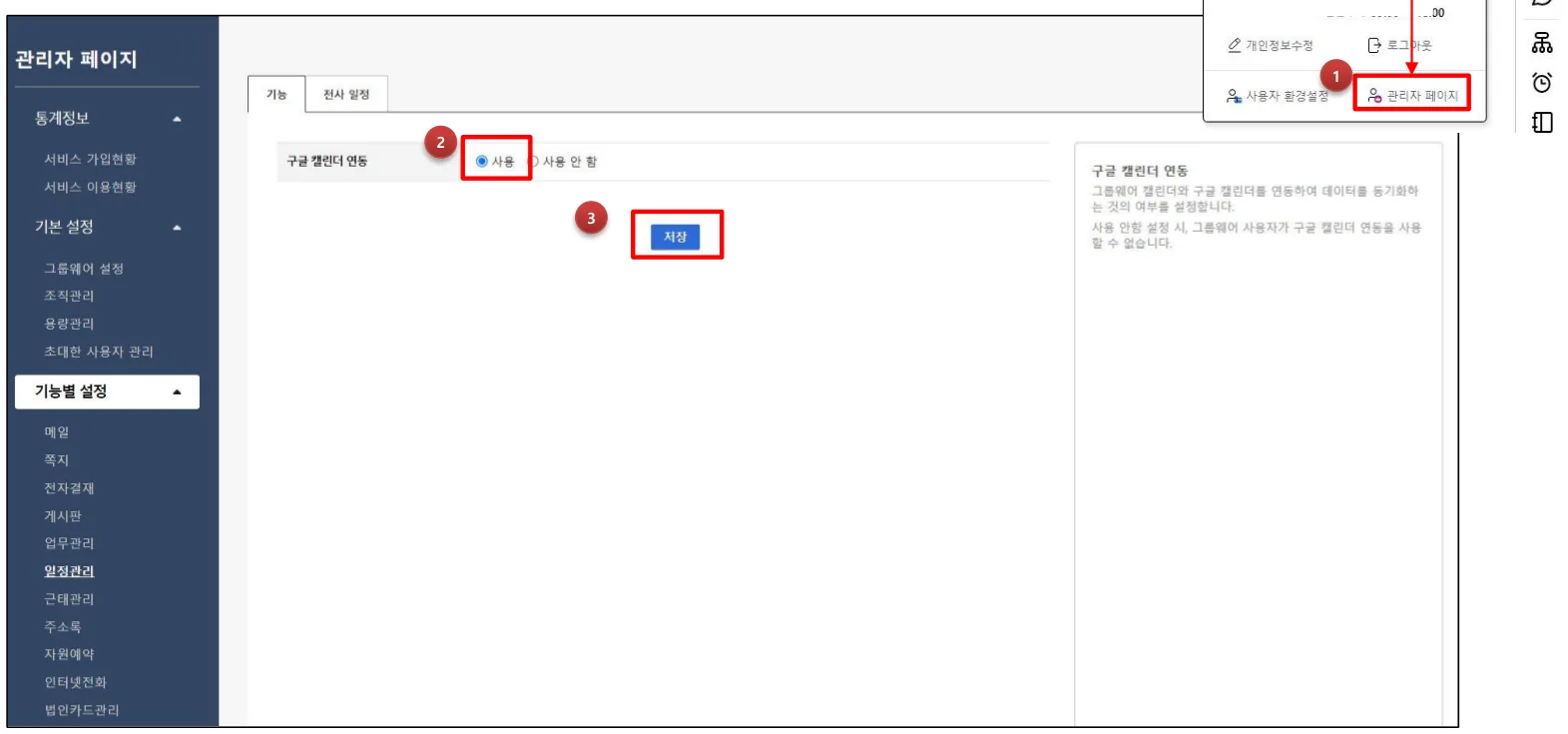
- 전사 관리자 계정으로 로그인하여 우측 상단 프로필 이미지를 클릭후 [관리자 페이지] 버튼을 클릭하세요
- 기능별 설정 > 일정관리 > 기능 메뉴에서 “구글캘린더연동” [사용]에 체크하세요
- [저장] 버튼을 클릭하여 설정을 저장합니다
6. 웍스 일정관리 설정하기 › 사용자
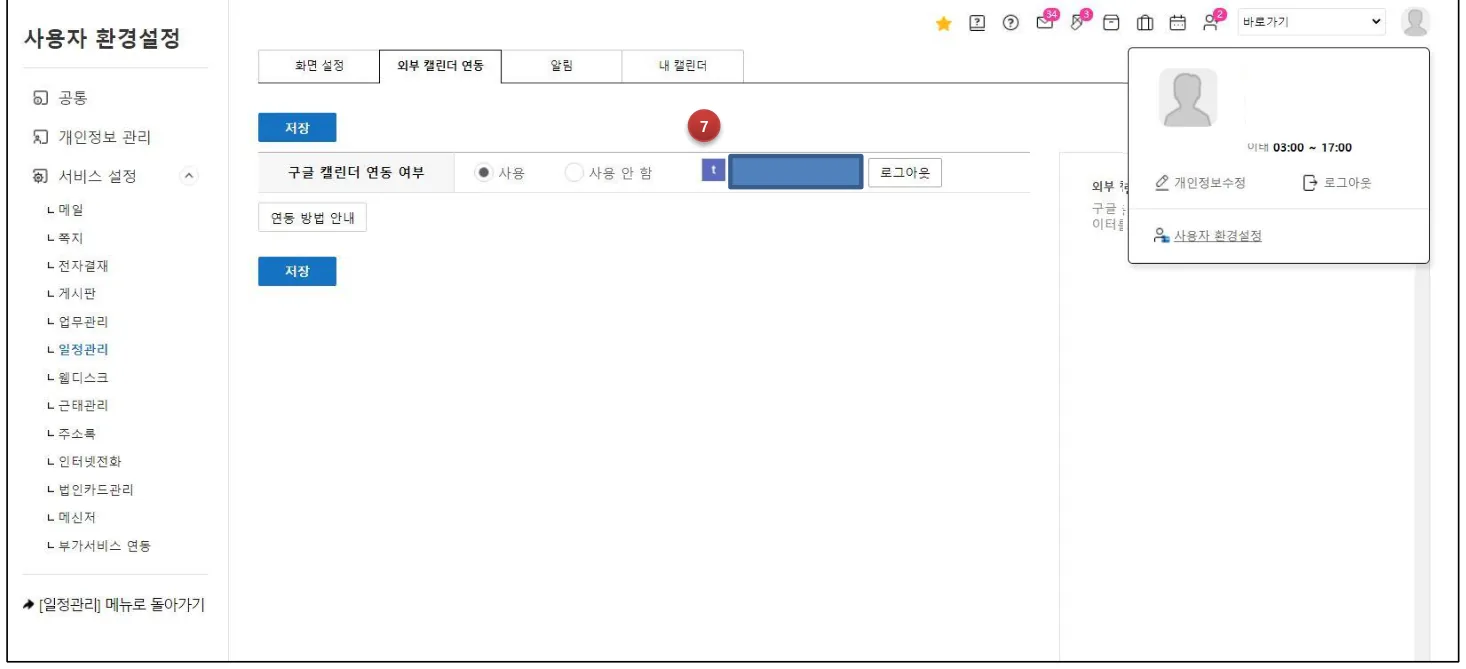
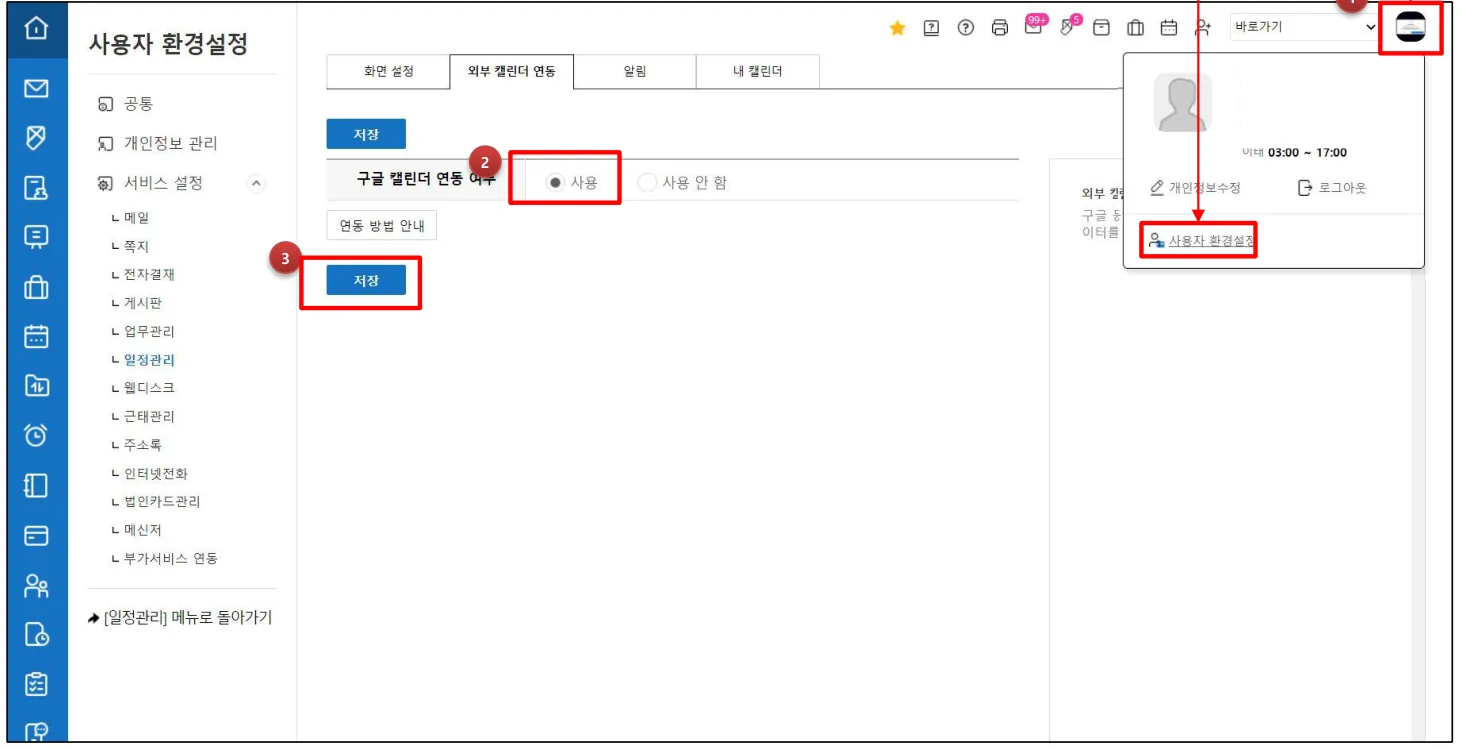
- 웍스 사이트 우측 상단 프로필 이미지를 클릭 후 [사용자 환경설정] 버튼을 클릭하세요
- 일정관리 메뉴 > 외부 캘린더 연동 메뉴로 이동하여 [사용]에 체크하세요
- [저장] 버튼을 클릭하여 설정을 저장합니다
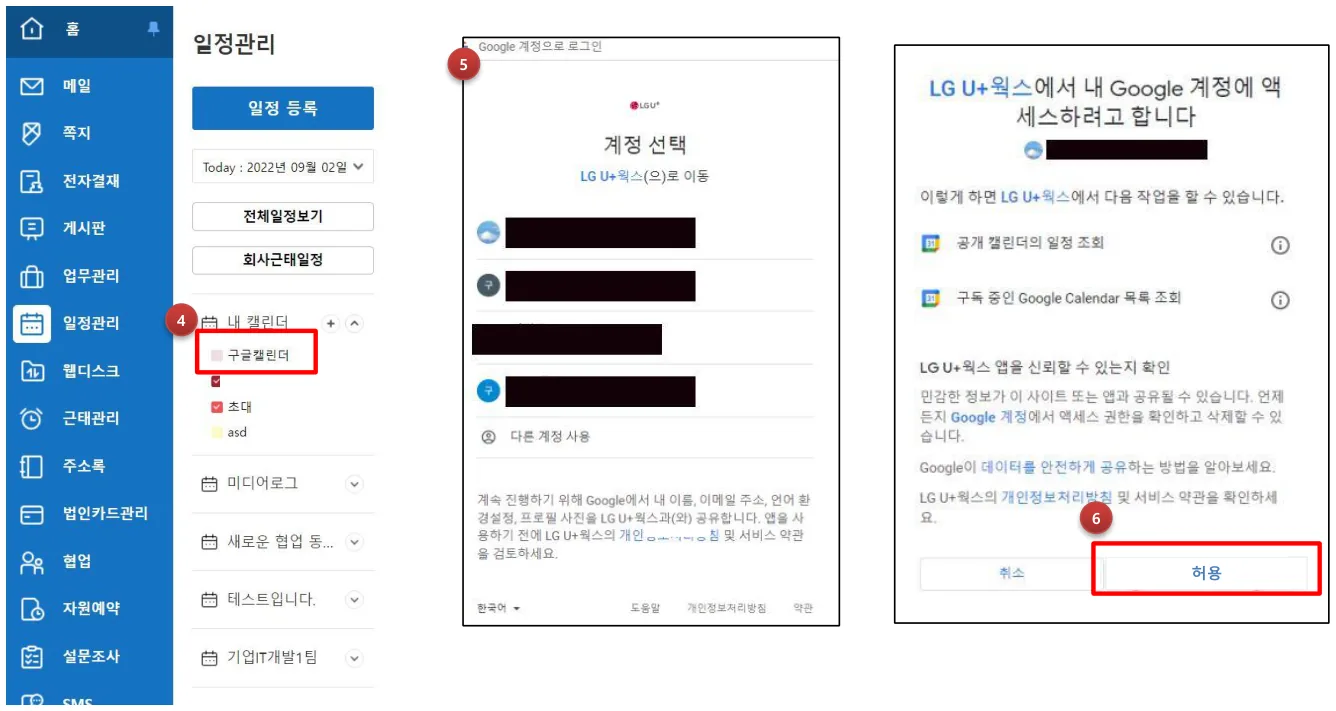
- 일정관리 메뉴에서 생성된 “구글캘린더” 왼쪽 체크박스를 클릭하세요
- 체크박스 클릭 시, 나오는 Google 로그인 화면에서 로그인을 진행합니다
- Google 계정의 엑세스 권한 설정 창에서 [허용]을 클릭합니다
- 사용자 환경설정 > 일정관리 메뉴 > 외부 캘린더 연동 메뉴에서 구글캘린더에 연동된 아이디를 확인할 수 있습니다.
참고로그아웃 클릭 시, 일정관리에서 연동된 구글캘린더 일정을 확인할 수 없게 됩니다.