1. 무엇을 하는 문서인가요
U+웍스를 회사 도메인으로 쓰려면, 도메인을 산 업체의 DNS에 값 몇 개를 등록해야 합니다. 그래야 gw.회사도메인으로 웍스에 접속되고, @회사도메인으로 메일을 주고받을 수 있습니다.
| 순서 | 누가 | 무엇을 하나요 |
|---|---|---|
| 1. 안내 메일 받기 | 고객센터 → 신청자 | 서비스를 신청하면 신청 이메일로 DNS 정보가 발송됩니다 |
| 2. DNS 등록 | 회사 또는 IT담당자 | 도메인을 산 업체 사이트에서 값을 등록합니다 (이 문서의 2~6장) |
| 3. 회신 | 회사 → 고객센터 | 등록을 마쳤다고 안내 메일에 회신합니다 |
| 4. 개통 | 고객센터 | 확인 후 서비스를 열어 드립니다 |
2. 등록할 DNS 정보
업체가 어디든 등록하는 값은 같습니다. 아래 다섯 가지이고, 도메인 자리에는 회사 도메인을 넣습니다.
| 종류 | 호스트 | 값 | 무엇에 쓰이나요 |
|---|---|---|---|
| A | gw.도메인 | 118.128.208.143 | 웍스 접속 주소 |
| A | mail.도메인 | 118.128.208.146 | 받는 메일 서버 |
| A | smtp.도메인 | 118.128.208.148 | 보내는 메일 서버 |
| MX | (비움) | gw-spam.mailwood.com · 우선순위 10 | 회사로 오는 메일이 도착할 곳 |
| TXT | (비움) | v=spf1 include:spf.onnet21.com ~all | 보낸 메일이 스팸으로 빠지지 않게 하는 인증(SPF) |
| 업체 | MX·TXT 호스트 | 그 밖에 |
|---|---|---|
| U+ 도메인호스팅 | 비움 | A·MX·SPF를 각각 다른 화면에서 등록합니다 |
| 가비아 | @ 입력 | MX 값 끝에 마침표를 붙입니다. TXT는 큰따옴표를 빼고 넣습니다 |
| 후이즈 | 빈칸 유지 | A·MX·SPF를 신청 단위로 하나씩 올립니다 |
| 카페24 | 비움 | SPF는 include:spf.onnet21.com 부분만 넣습니다 |
| 아이네임즈 | 비움 | 한 화면에서 다섯 줄을 한꺼번에 넣고 저장합니다 |
3. U+ 도메인호스팅에서 등록하기
https://bizmarket.uplus.co.kr에 로그인해 U+Biz 도메인도우미로 들어갑니다. A · MX · SPF를 각각 다른 화면에서 등록하는 방식이라, 세 번 같은 길을 지나갑니다.
3.1 도메인도우미 열기
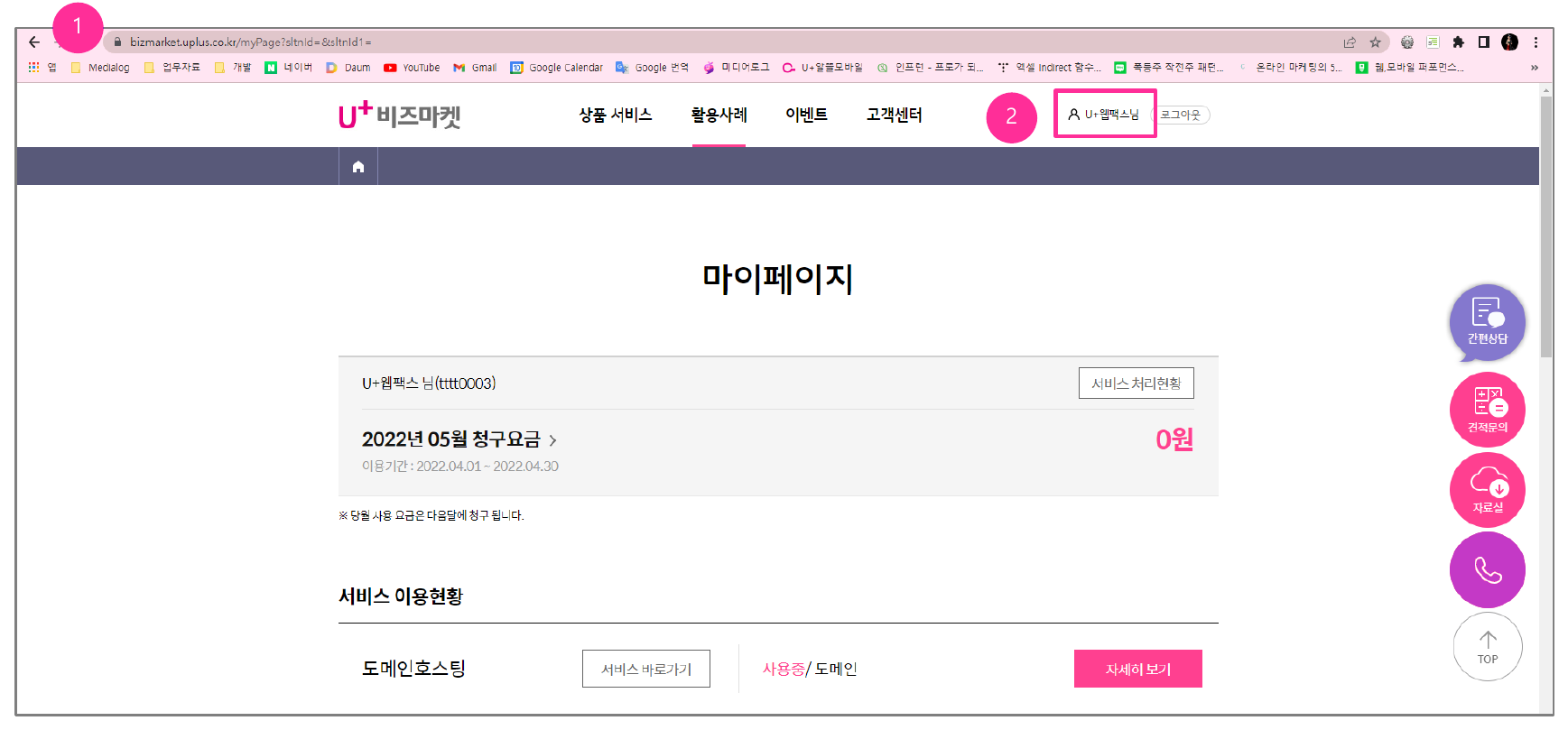
- bizmarket.uplus.co.kr 에 로그인합니다U+ 비즈마켓 계정으로 들어갑니다.
- 오른쪽 위 가입자명을 클릭합니다마이페이지로 들어갑니다.
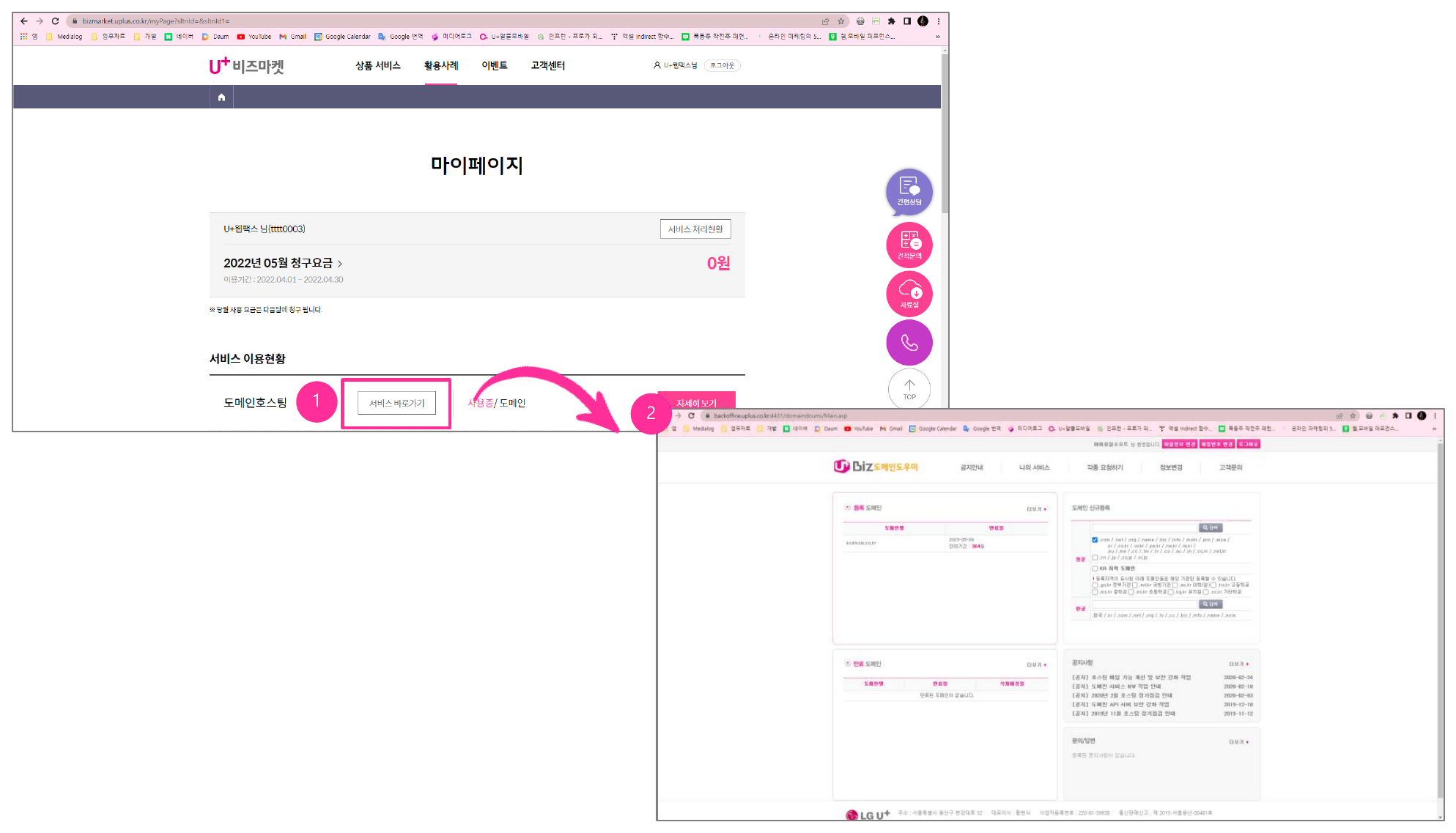
- 도메인호스팅의 서비스 바로가기를 클릭합니다마이페이지 › 서비스 이용현황에 있습니다.
- 새 창으로 도메인도우미가 열립니다주소는 backoffice.uplus.co.kr:4431/domaindoumi/Main.asp 입니다. 이후 등록은 모두 이 창에서 합니다.
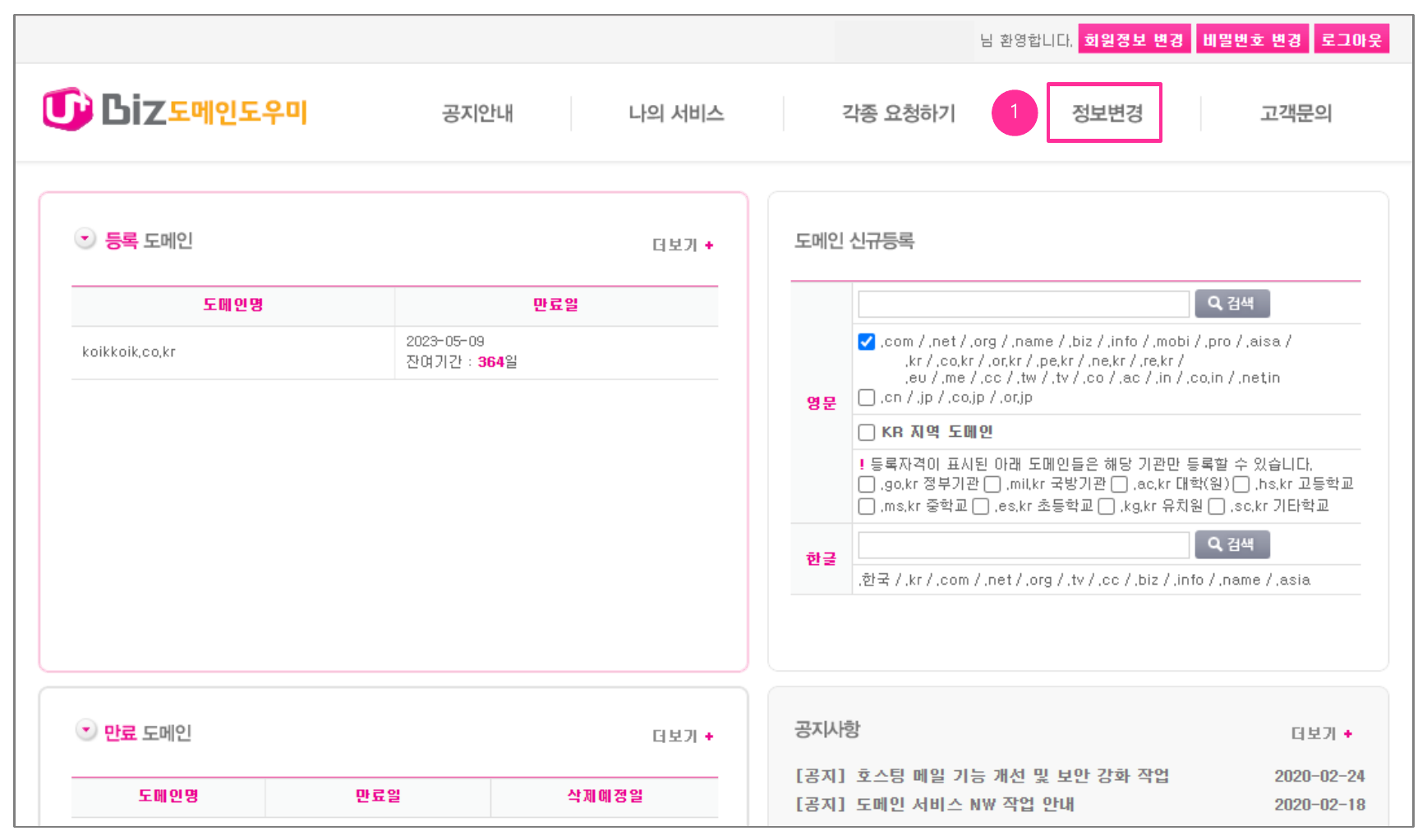
- 정보변경을 클릭합니다정보 변경 페이지로 넘어갑니다.
3.2 A 레코드 — 접속 주소
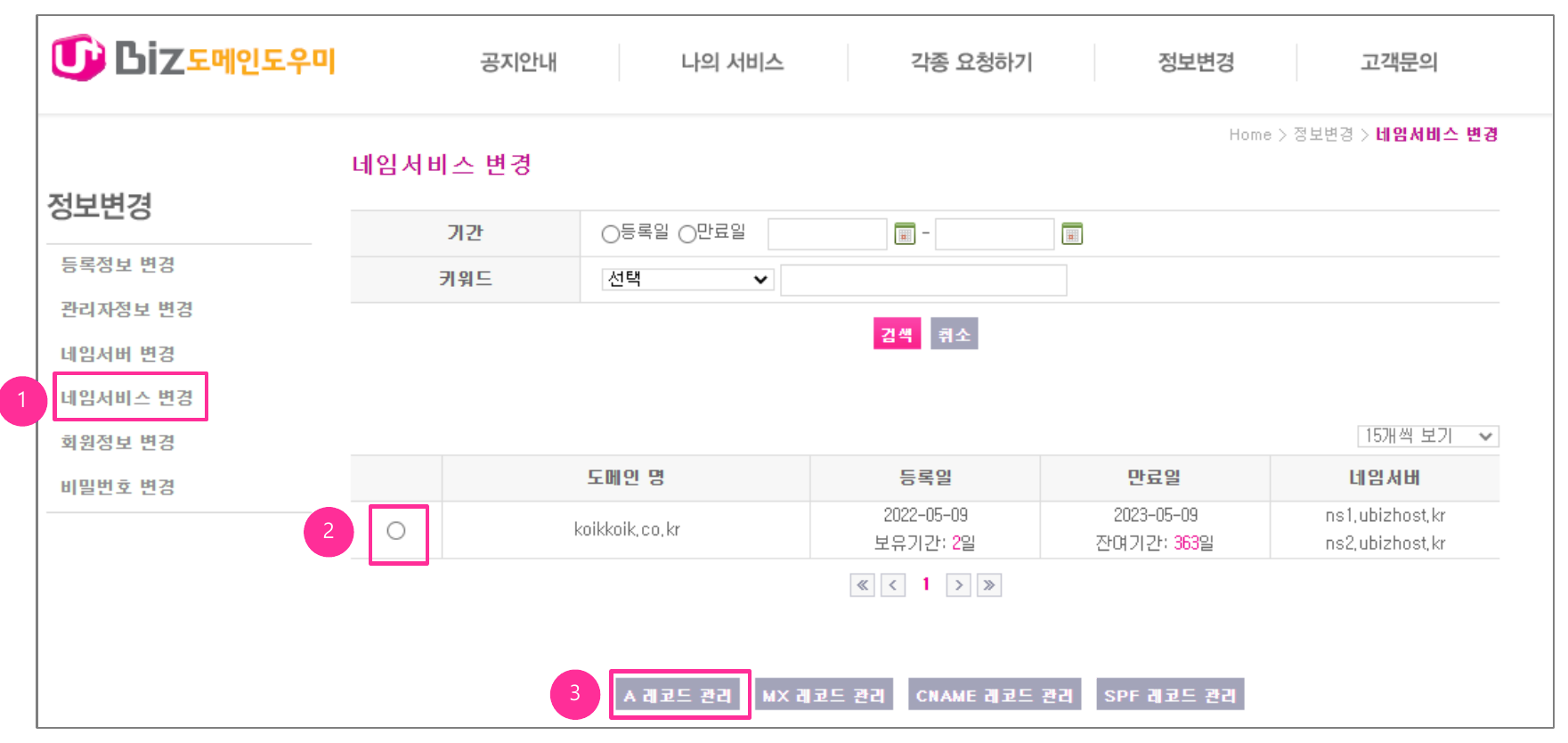
- 네임서비스 변경을 클릭합니다정보변경 안에 있습니다.
- 바꿀 도메인의 체크박스를 고릅니다도메인이 여러 개면 웍스에 쓸 도메인만 고릅니다.
- A 레코드 관리를 클릭합니다A 레코드를 넣는 화면이 열립니다.
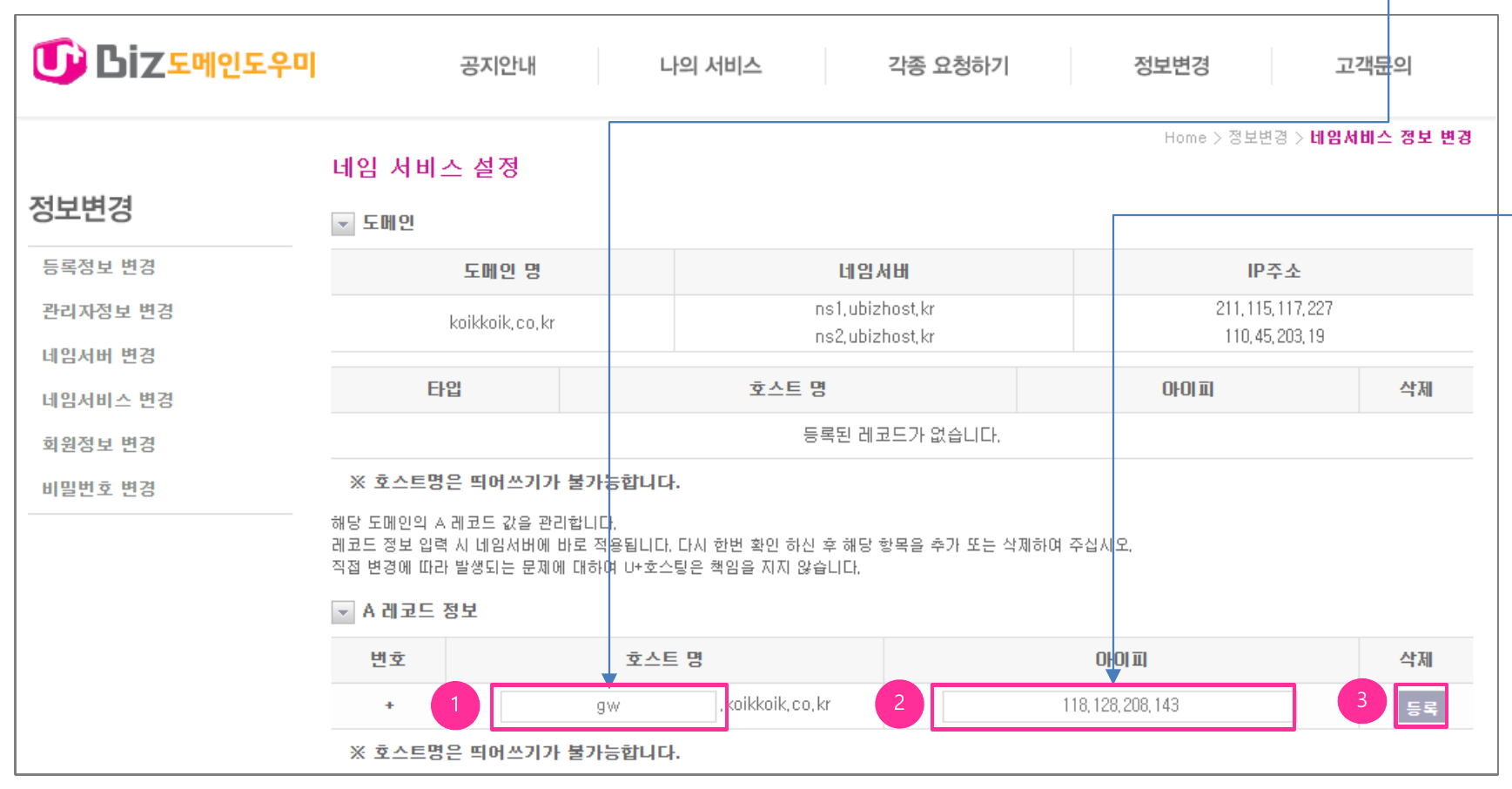
- 서브도메인에 gw 를 입력합니다웍스 접속 주소가 됩니다.
- IP주소에 118.128.208.143 을 입력합니다웍스 그룹웨어 서버입니다.
- 등록을 클릭합니다한 줄이 등록됩니다.
3.3 MX 레코드 — 받는 메일
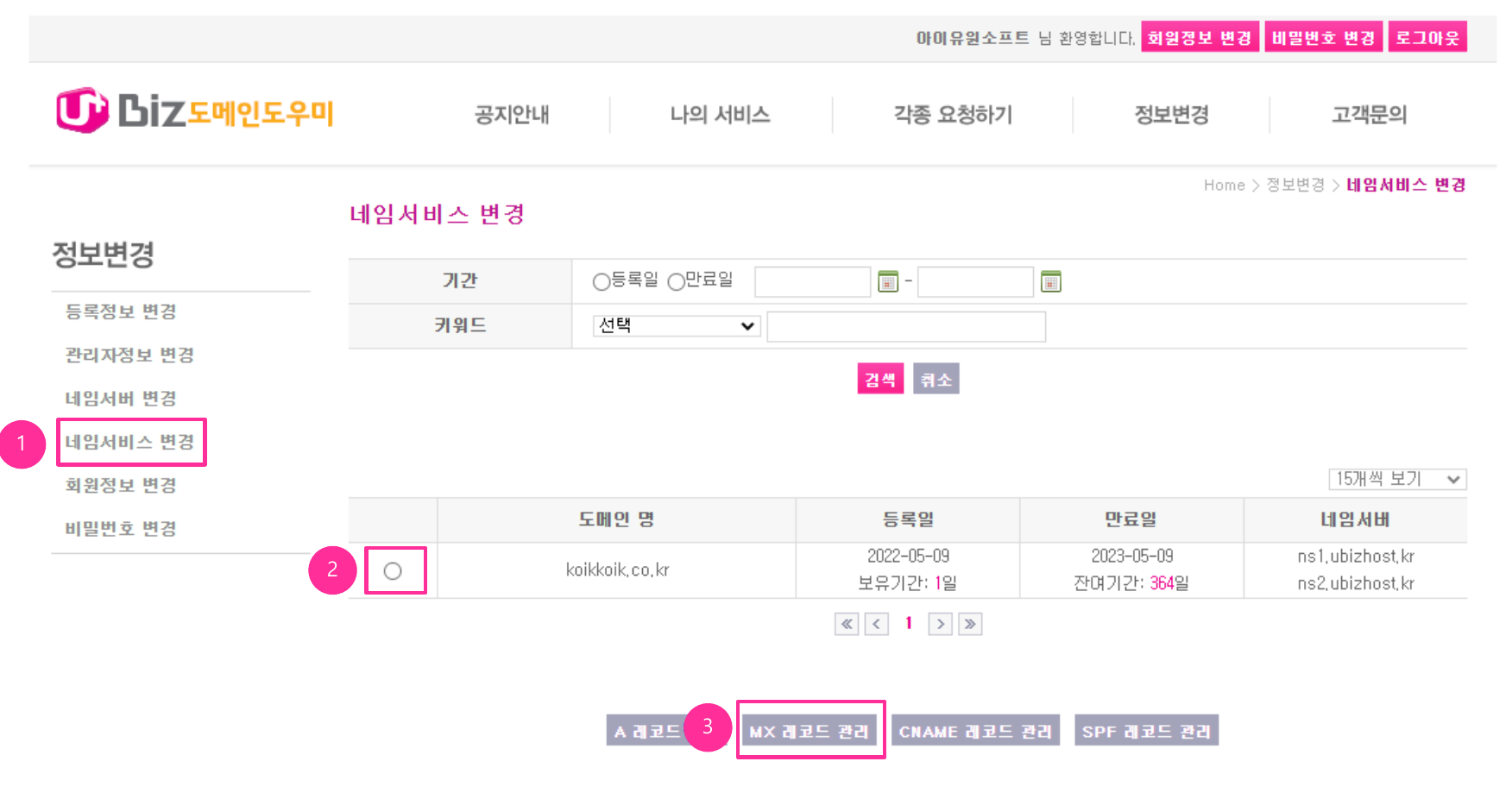
- 네임서비스 변경을 클릭합니다A 레코드 때와 같은 화면입니다.
- 바꿀 도메인의 체크박스를 고릅니다
- MX 레코드 관리를 클릭합니다
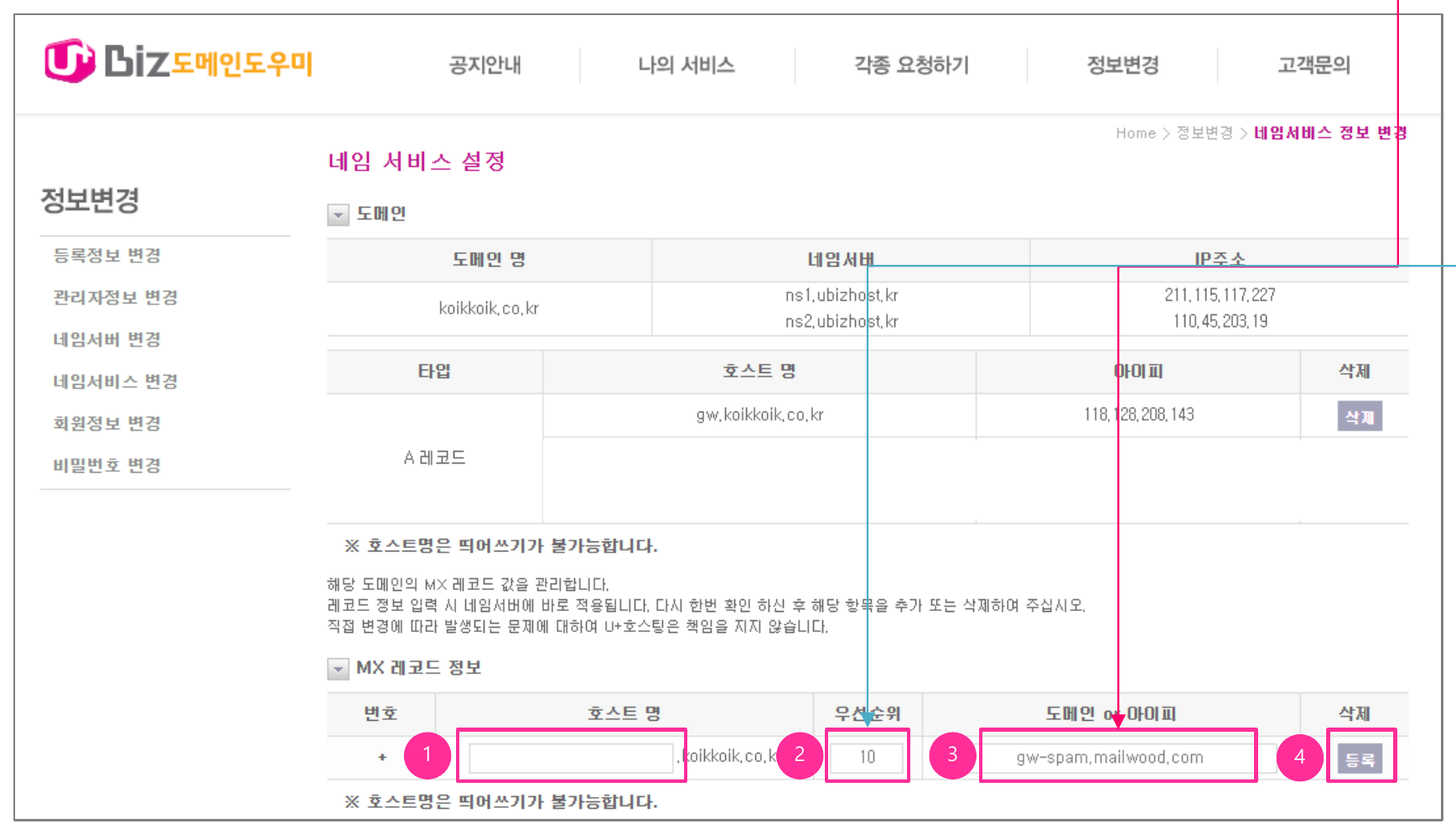
- 호스트명은 비워 둡니다여기에 서브도메인을 넣으면 메일이 도착하지 않습니다.
- 우선순위에 10 을 입력합니다
- 도메인 값에 gw-spam.mailwood.com 을 입력합니다회사로 오는 메일이 이 서버로 들어옵니다.
- 등록을 클릭합니다MX 등록이 끝납니다.
3.4 SPF(TXT) 레코드 — 보내는 메일 인증
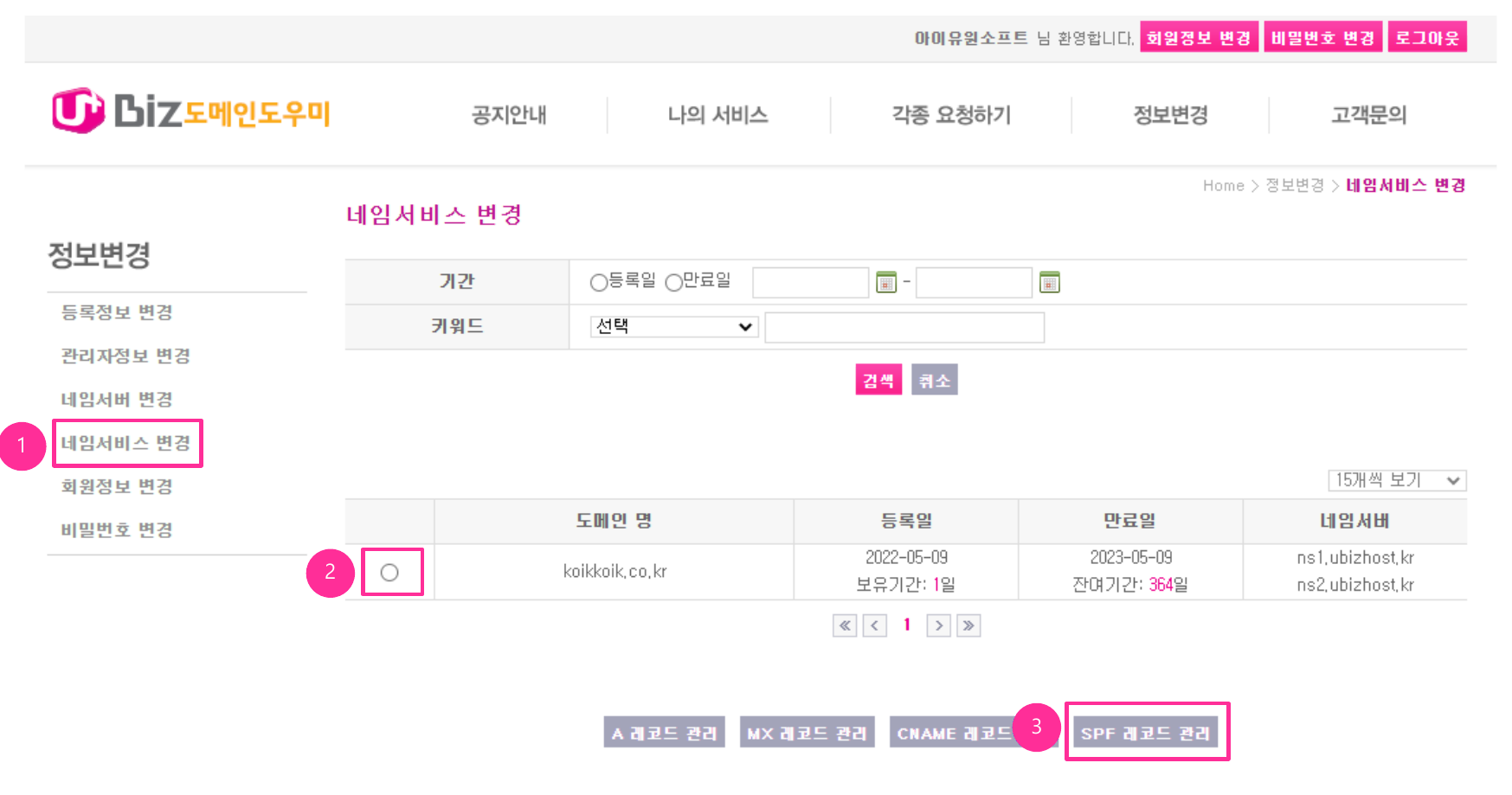
- 네임서비스 변경을 클릭합니다
- 바꿀 도메인의 체크박스를 고릅니다
- SPF 레코드 관리를 클릭합니다
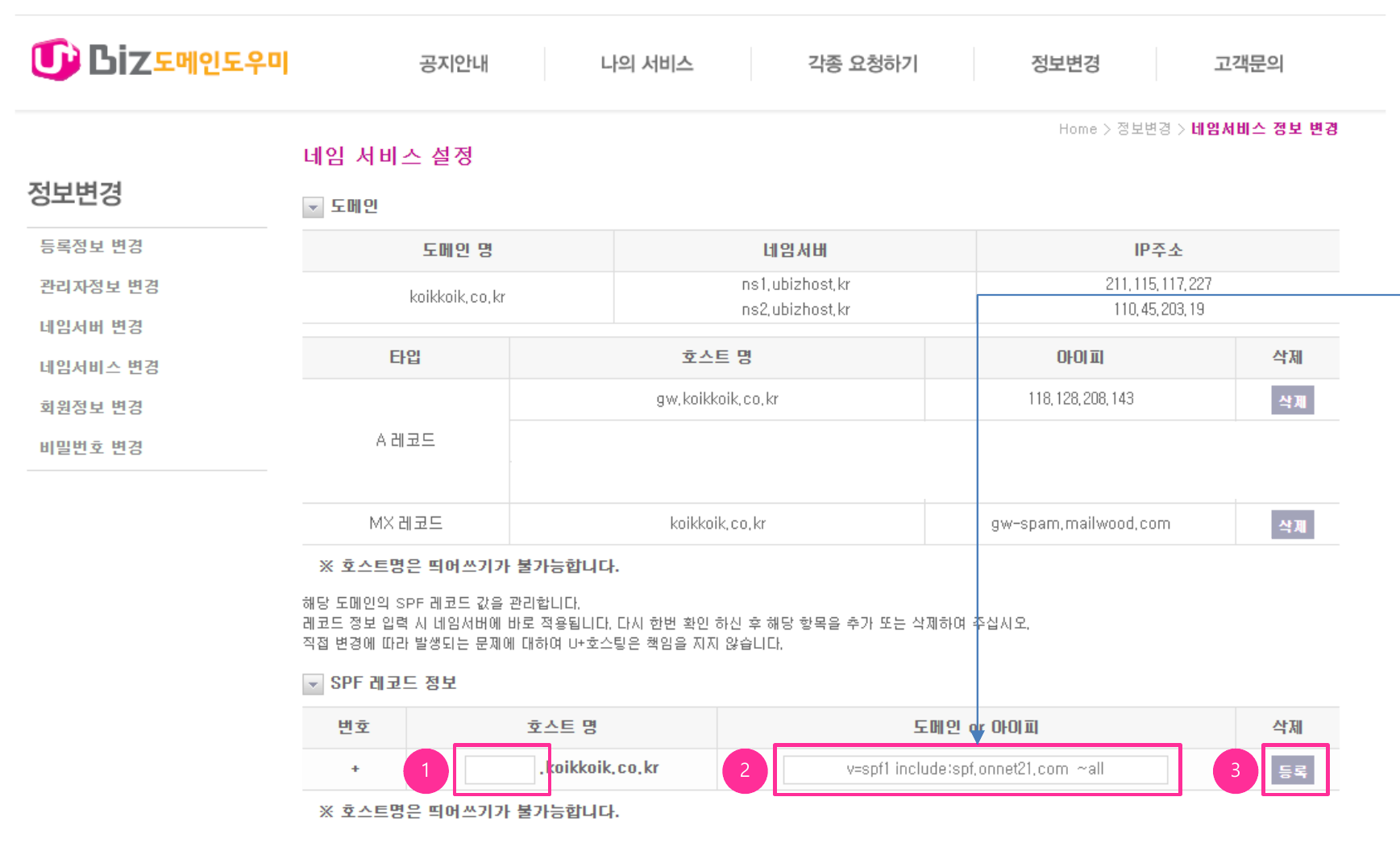
- 호스트명은 비워 둡니다MX와 마찬가지입니다.
- 도메인 값에 v=spf1 include:spf.onnet21.com ~all 을 입력합니다웍스 메일 서버가 이 도메인으로 메일을 보낼 수 있다는 표시입니다. 없으면 보낸 메일이 스팸으로 분류될 수 있습니다.
- 등록을 클릭합니다
3.5 등록 확인
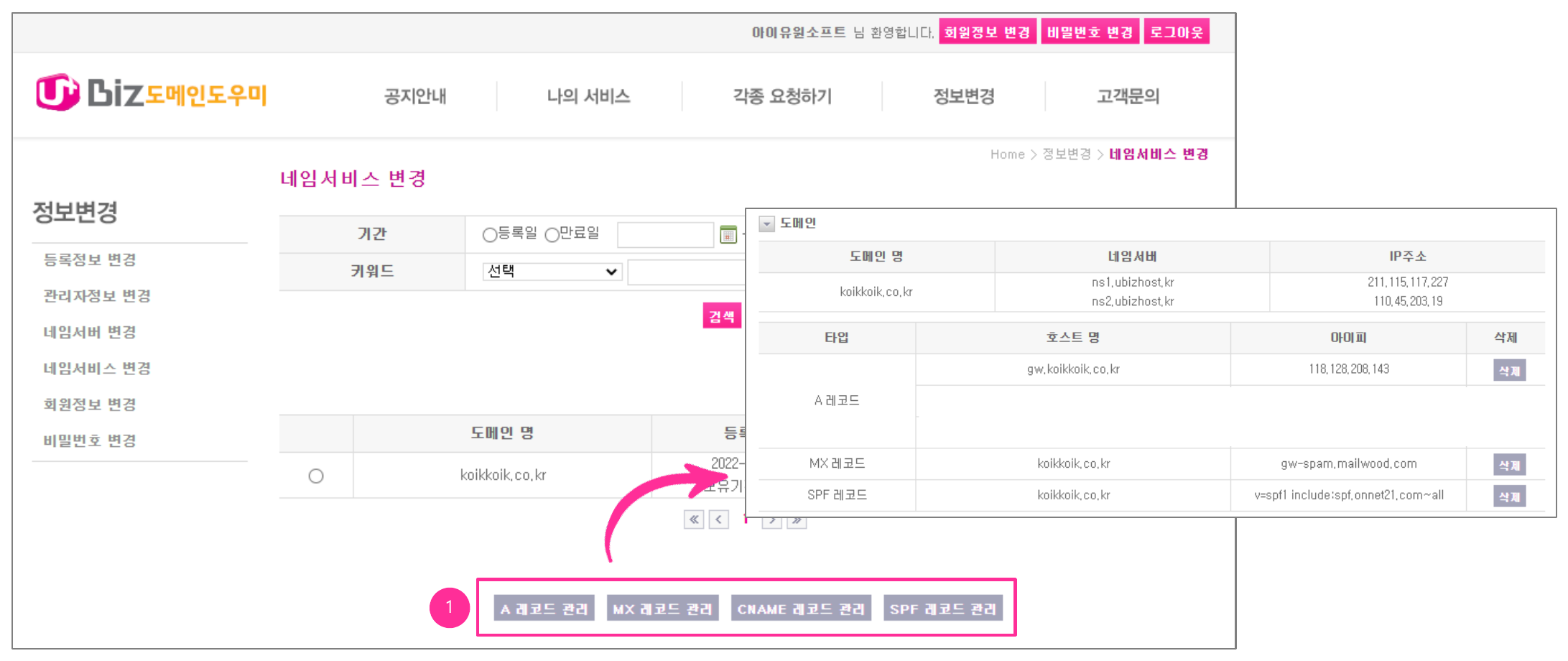
- A레코드 · MX레코드관리 · SPF레코드관리를 차례로 눌러 확인합니다각 화면에서 등록된 값이 2장의 표와 같은지 대조해 주세요.
4. 가비아에서 등록하기
https://domain.gabia.com에 로그인해 DNS 관리툴로 들어갑니다. 한 화면에서 다섯 줄을 모두 넣을 수 있어서 다른 업체보다 단계가 짧습니다.
4.1 DNS 설정 화면 열기
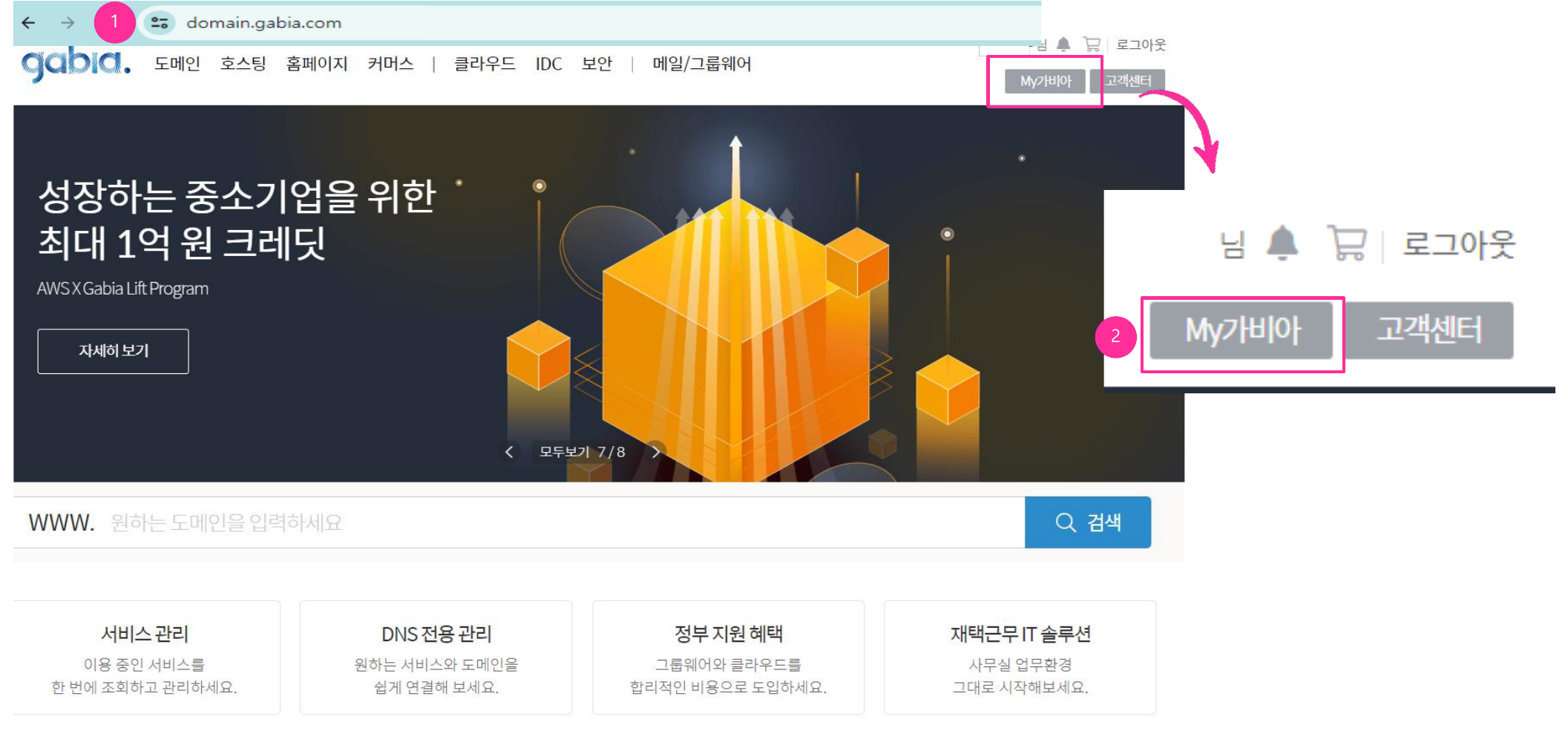
- domain.gabia.com 으로 로그인합니다
- 오른쪽 위 My가비아를 클릭합니다
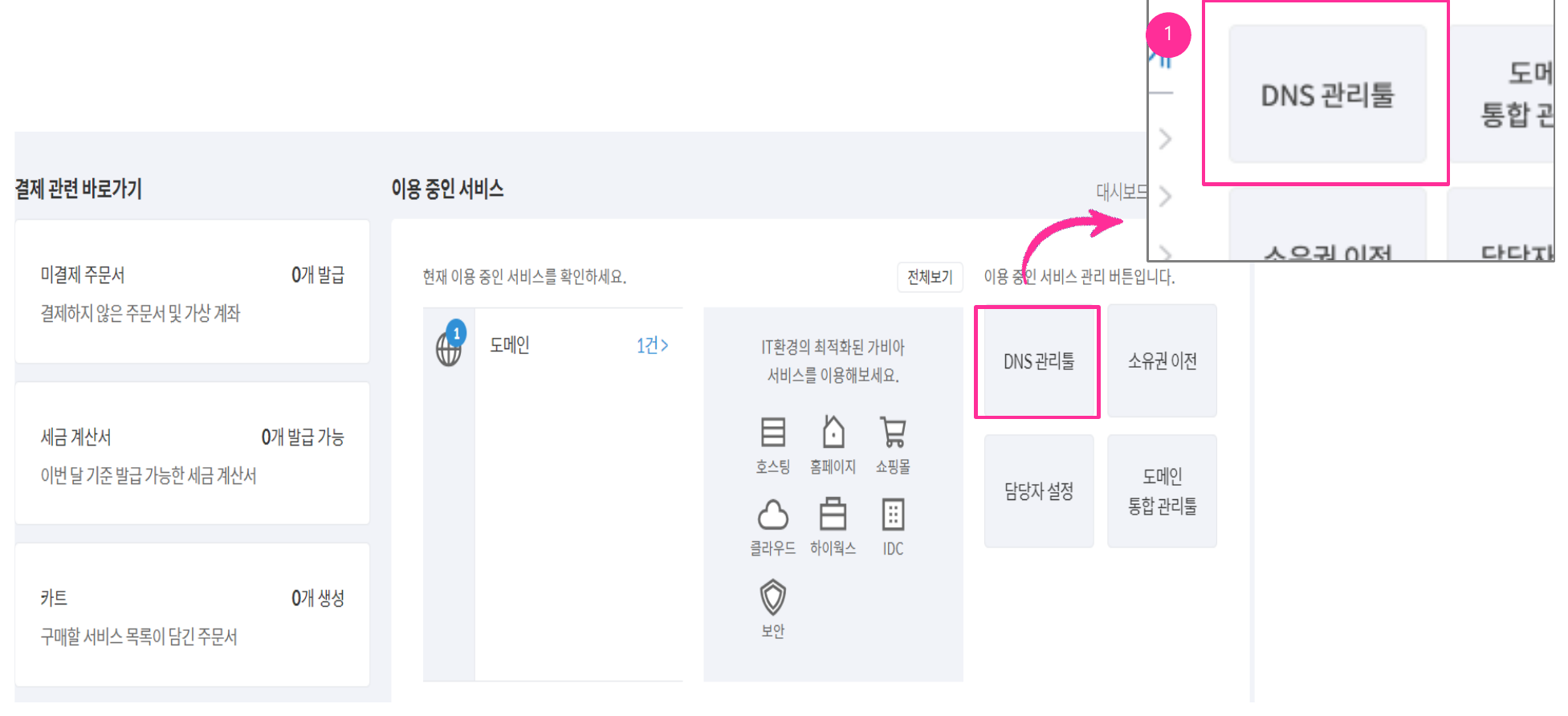
- DNS 관리툴을 클릭합니다
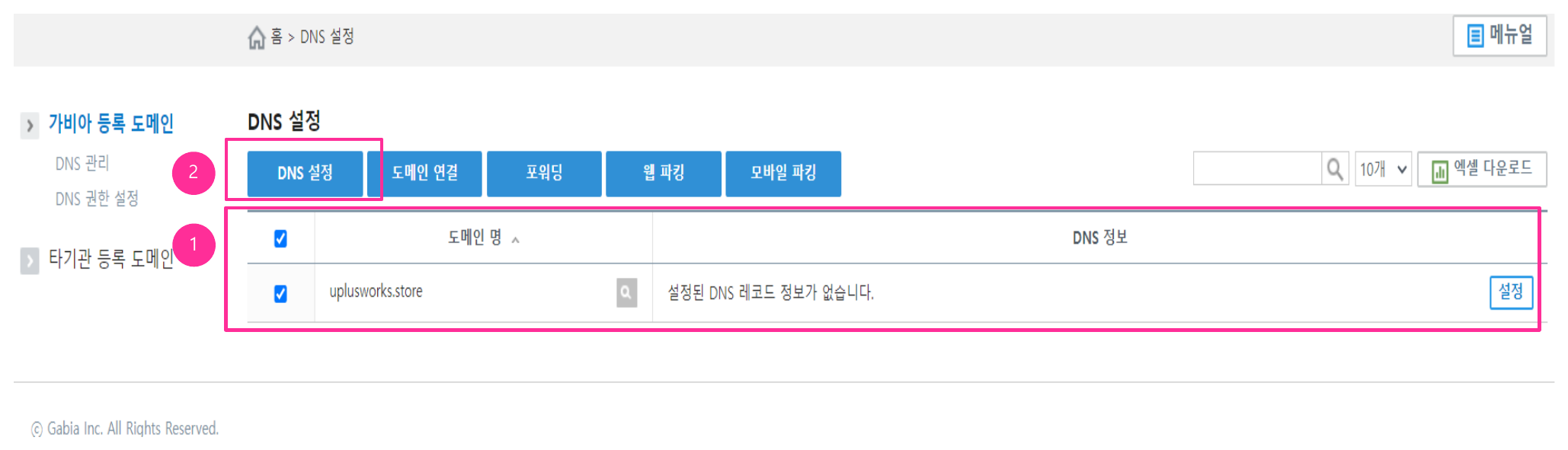
- 설정할 도메인을 고릅니다
- DNS 설정을 클릭합니다그 도메인의 레코드 목록이 열립니다.
4.2 A 레코드 넣기
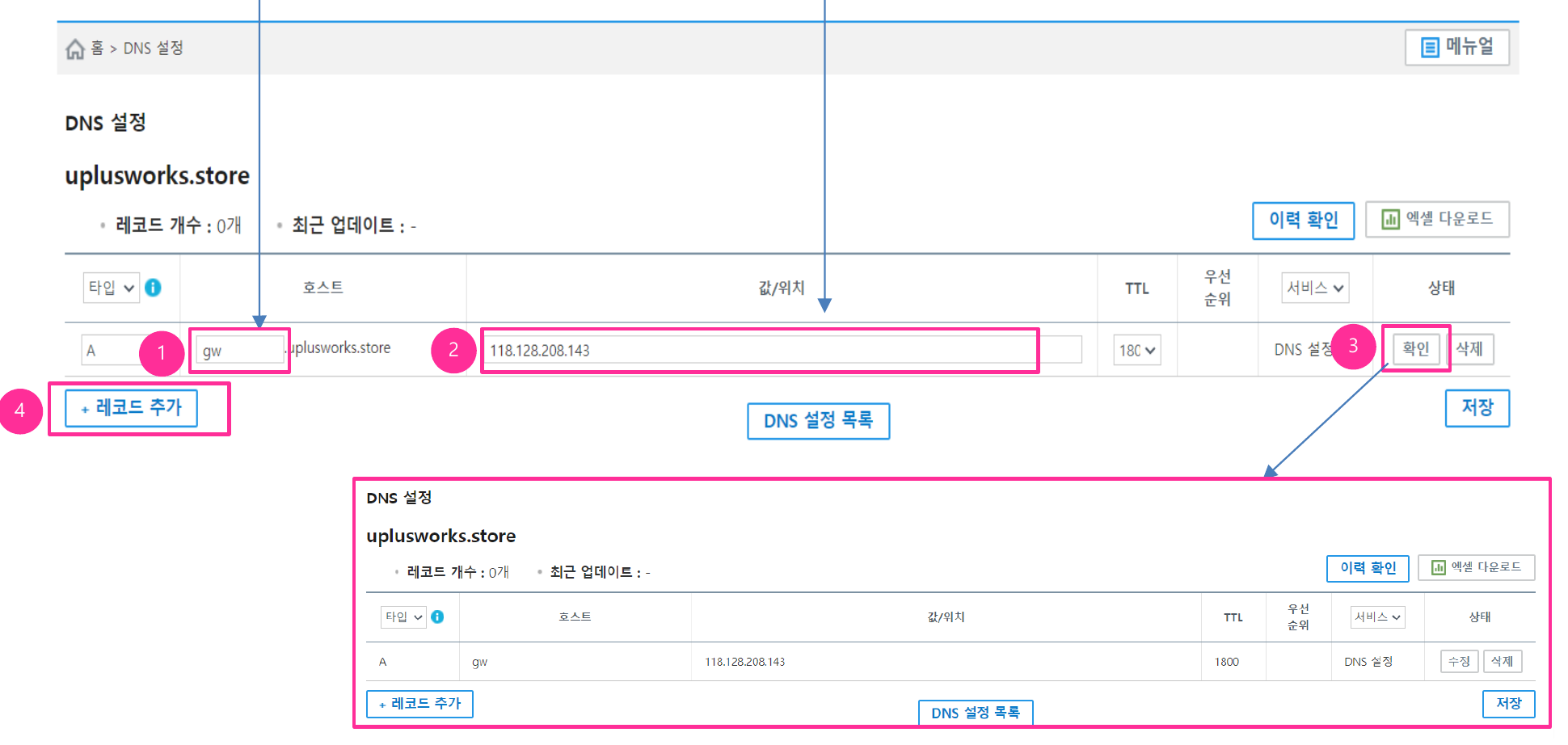
- 호스트에 gw 를 입력합니다타입은 A 입니다.
- 값/위치에 118.128.208.143 을 입력합니다
- 확인을 클릭합니다누르면 그 줄의 버튼이 수정으로 바뀝니다. 이게 입력이 끝났다는 표시입니다.
- 레코드 추가를 클릭합니다다음 줄이 생깁니다. 같은 방법으로 mail · smtp 도 넣습니다.
4.3 MX · TXT 넣기
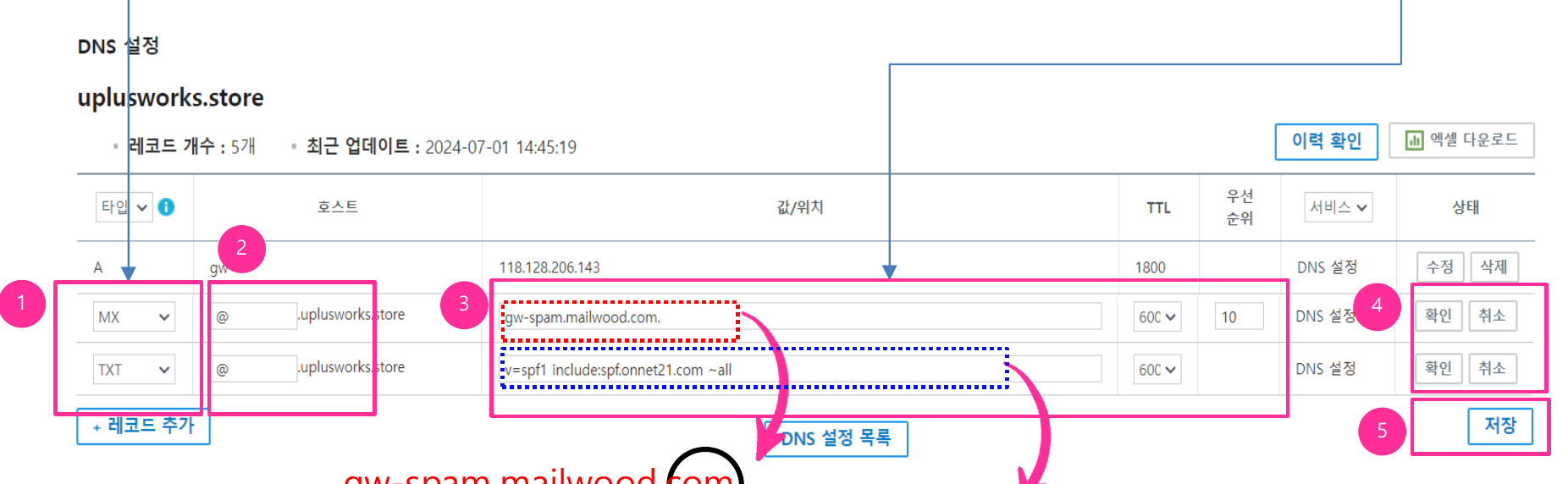
- 타입에서 MX 와 TXT 를 고릅니다두 줄을 각각 추가합니다.
- 호스트에 반드시 @ 를 입력합니다가비아는 비워 두면 안 되고 @ 를 넣어야 합니다.
- 값을 입력합니다MX 값은 gw-spam.mailwood.com. 처럼 끝에 마침표를 붙입니다. TXT 값은 v=spf1 include:spf.onnet21.com ~all 을 큰따옴표 없이 넣습니다. MX 줄의 우선순위에는 10 을 넣습니다.
- 확인을 클릭합니다줄마다 눌러 입력을 확정합니다.
- 저장을 클릭합니다저장을 눌러야 실제로 반영됩니다.
4.4 등록 확인
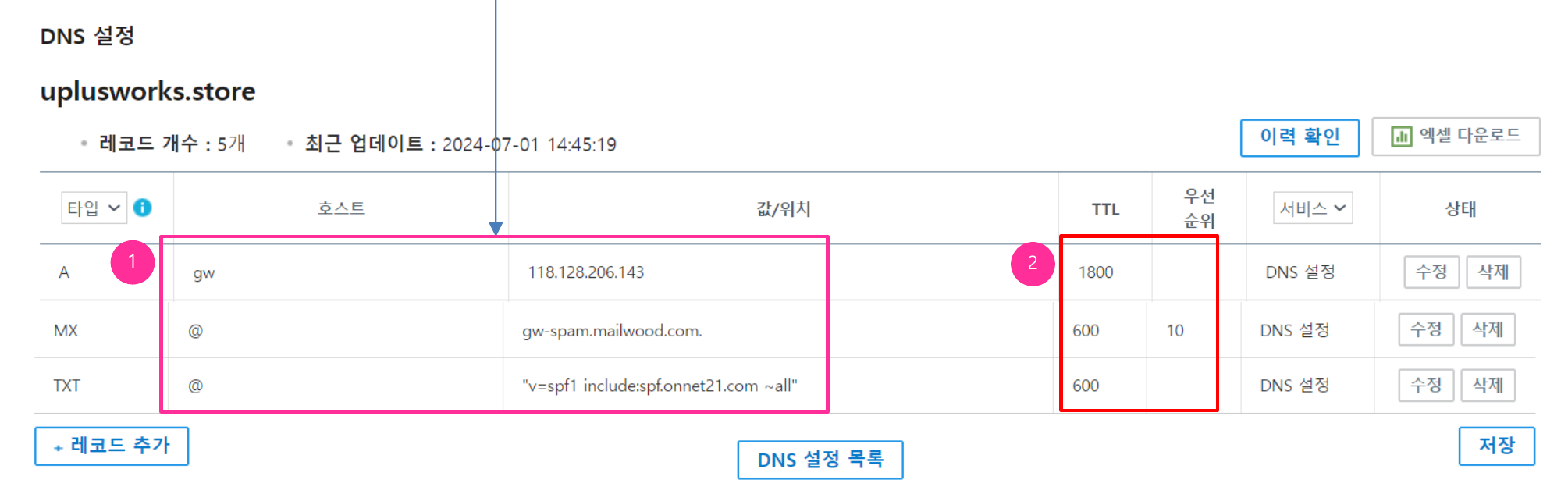
- 호스트와 값/위치가 맞는지 확인합니다2장의 표와 글자 하나까지 같은지 봅니다.
- TTL과 우선순위를 확인합니다MX 줄의 우선순위가 10 인지 확인합니다.
5. 후이즈에서 등록하기
whois.co.kr에 로그인해 네임서버 고급설정으로 들어갑니다. A · MX · SPF를 신청 단위로 하나씩 올리는 방식입니다.
5.1 네임서버 고급설정 열기
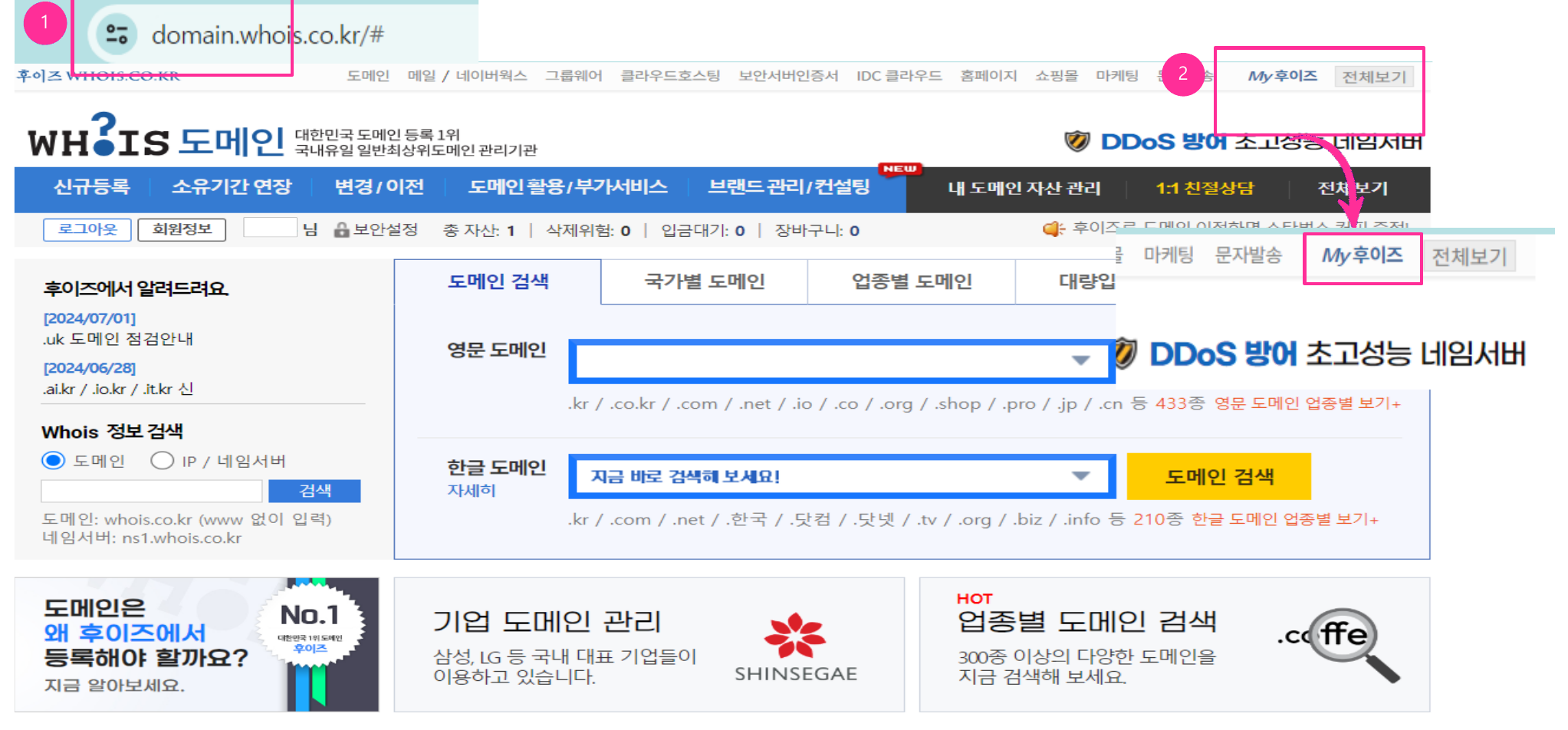
- whois.co.kr 으로 로그인합니다
- 오른쪽 위 My 후이즈를 클릭합니다
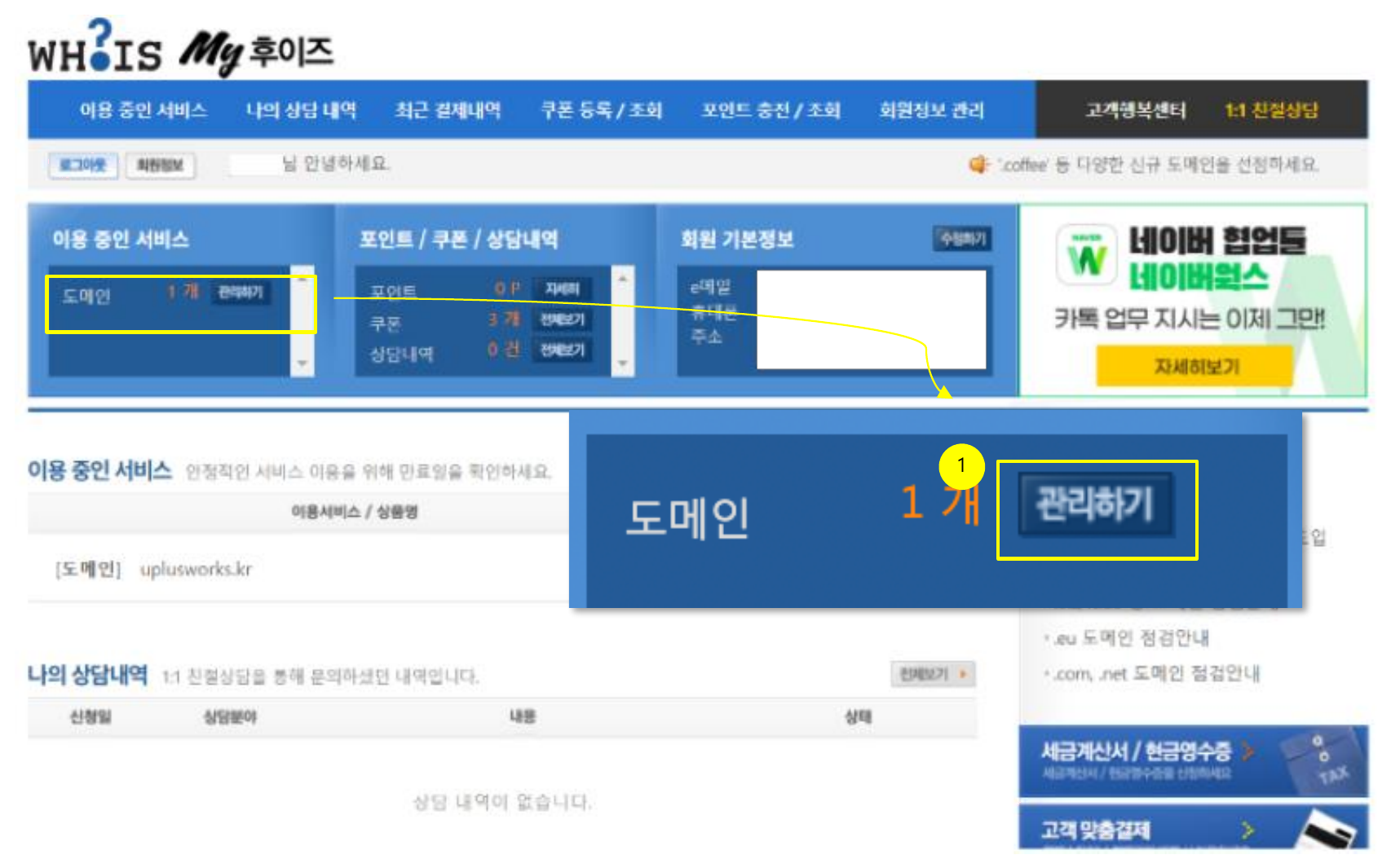
- 관리하기를 클릭합니다도메인 관리 화면으로 들어갑니다.
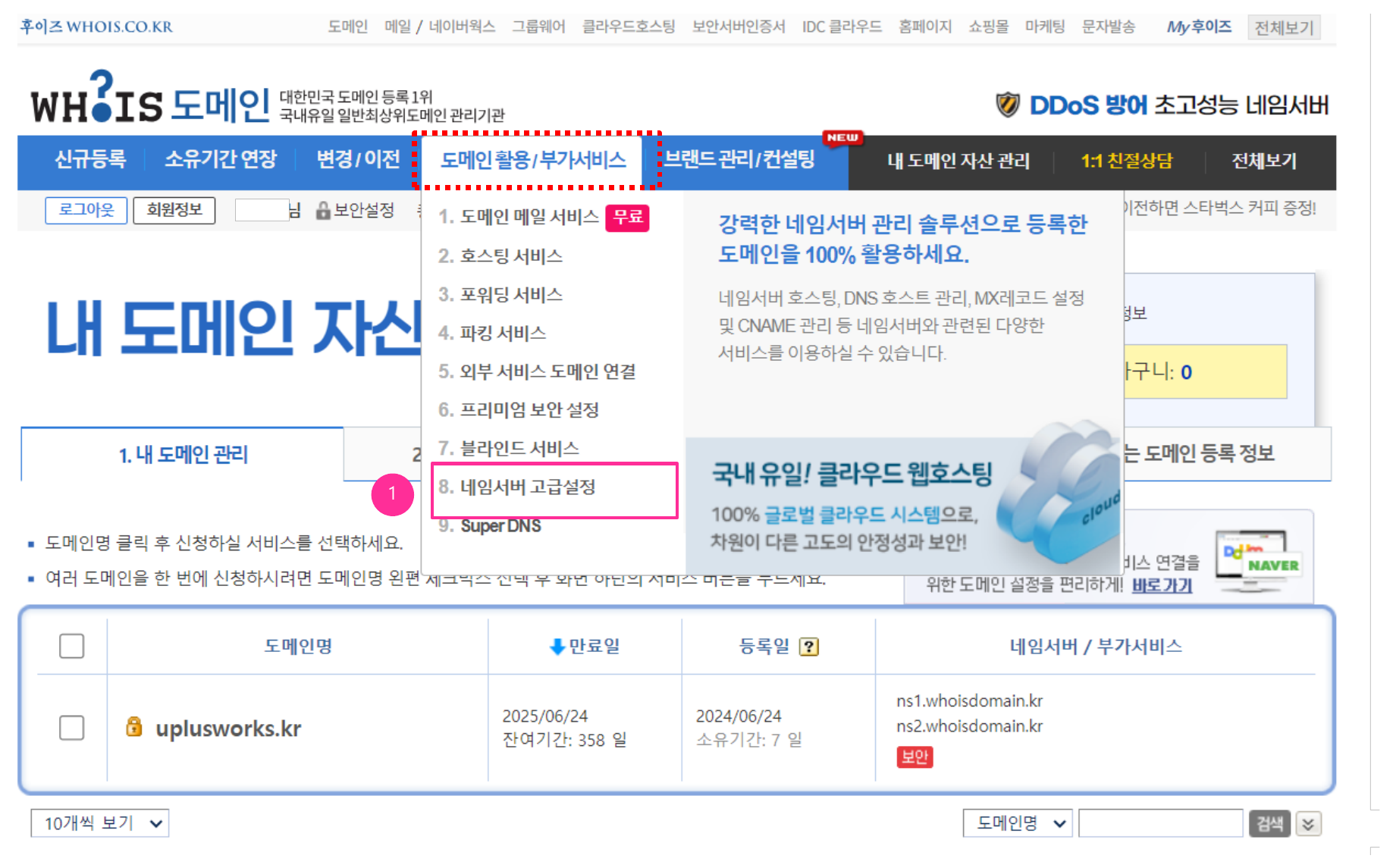
- 네임서버 고급설정을 클릭합니다상단 메뉴 도메인활용/부가서비스의 하위 메뉴입니다.
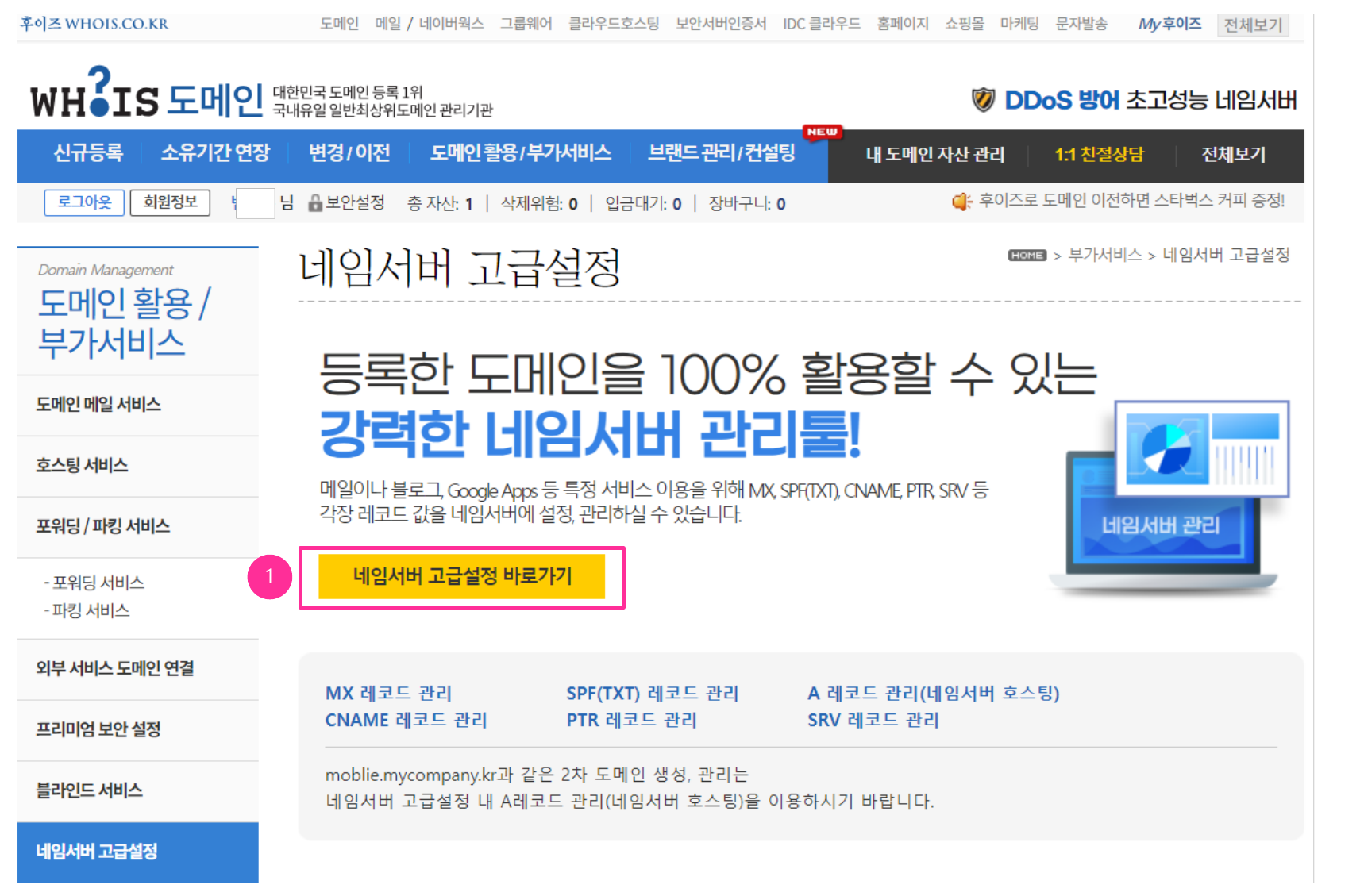
- 네임서버 고급설정 바로가기를 클릭합니다
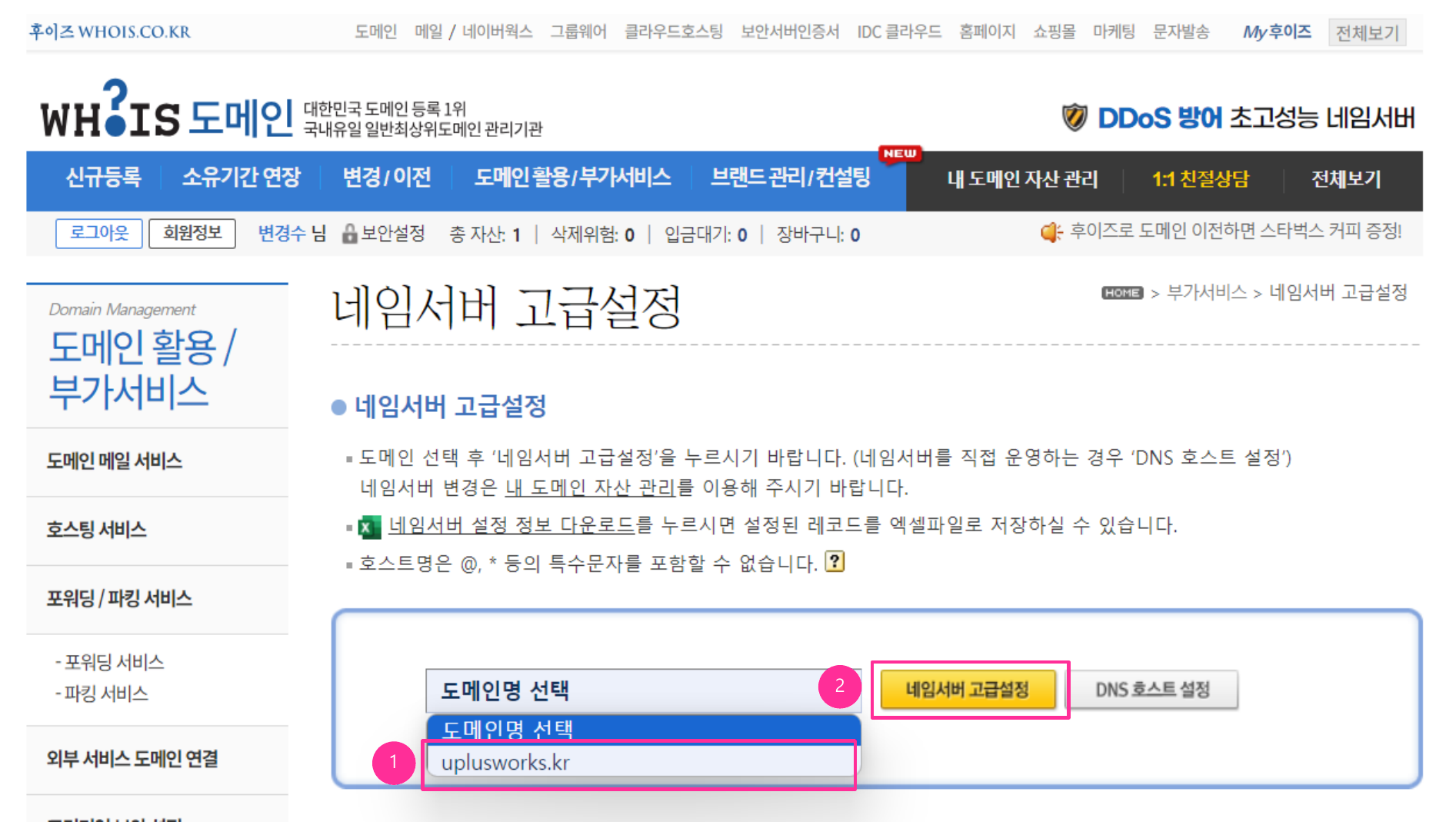
- 설정할 도메인을 고릅니다웹메일 호스팅을 붙인 도메인을 고릅니다.
- 네임서버 고급설정을 클릭합니다
5.2 A 레코드 신청
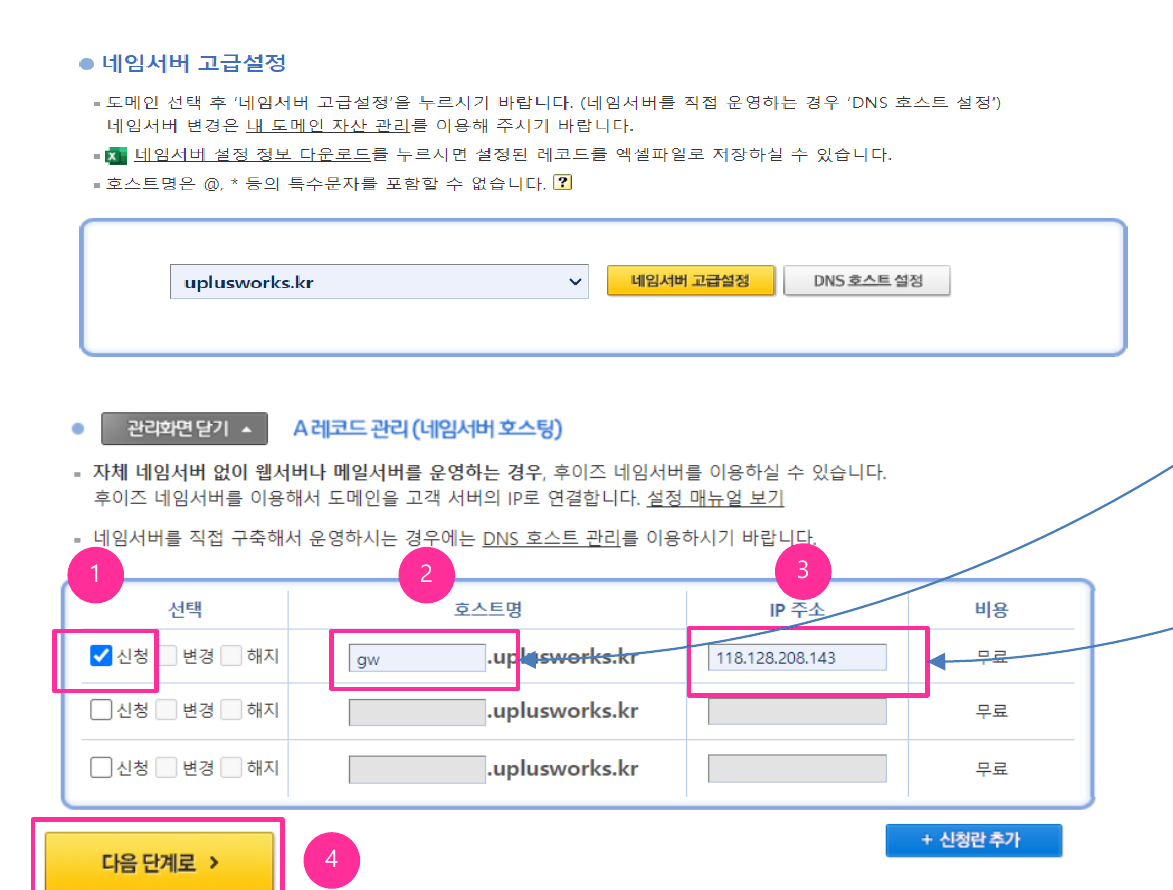
- 신청을 클릭합니다입력할 줄이 생깁니다.
- 호스트를 입력합니다gw · mail · smtp 세 가지를 넣습니다.
- IP값을 입력합니다gw 는 118.128.208.143, mail 은 118.128.208.146, smtp 는 118.128.208.148 입니다.
- 맨 아래 다음 단계로 를 클릭합니다신청이 접수됩니다.
5.3 MX 레코드 신청
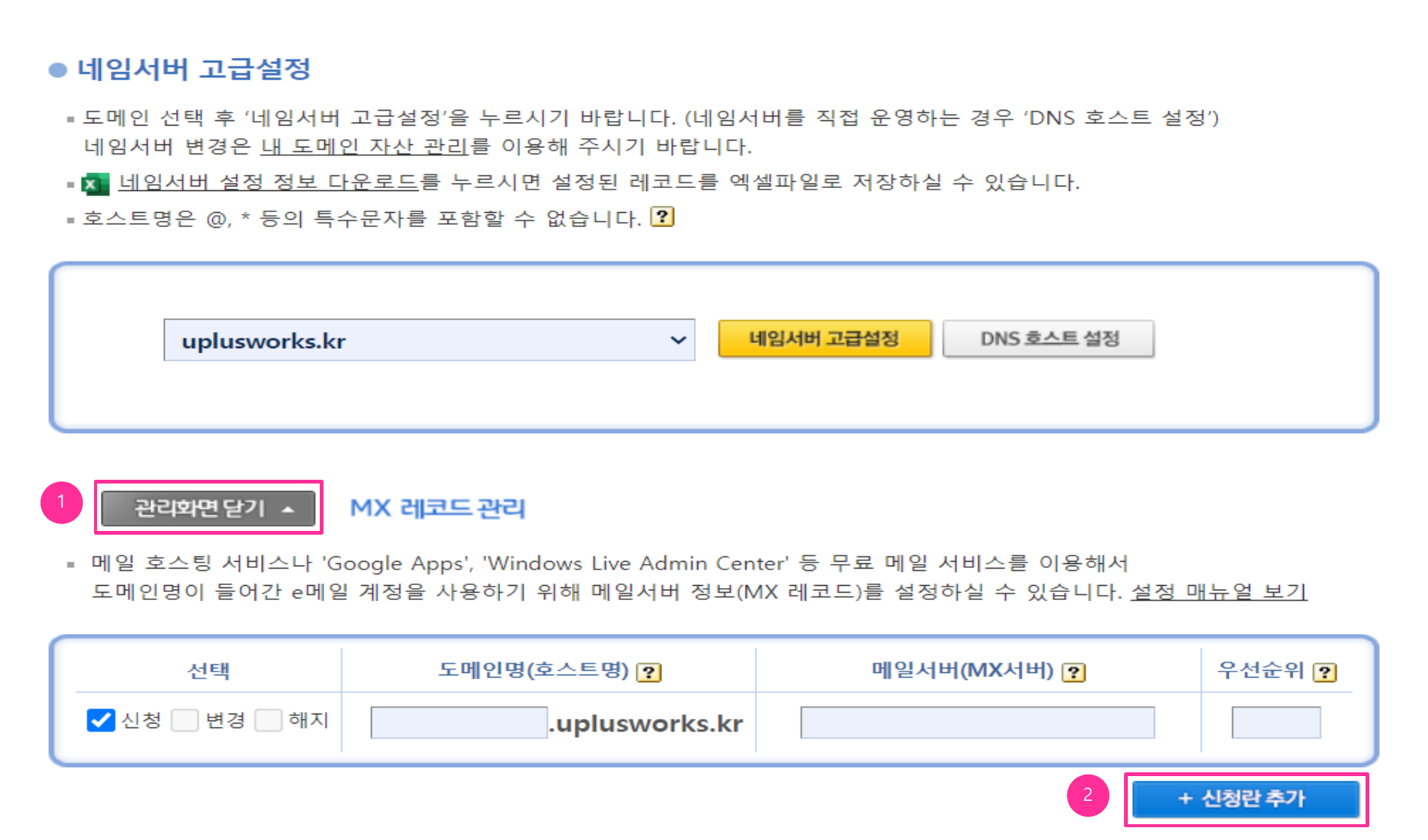
- 관리화면 열기(MX 레코드 관리)를 클릭합니다
- + 신청란 추가를 클릭합니다입력할 줄이 생깁니다.
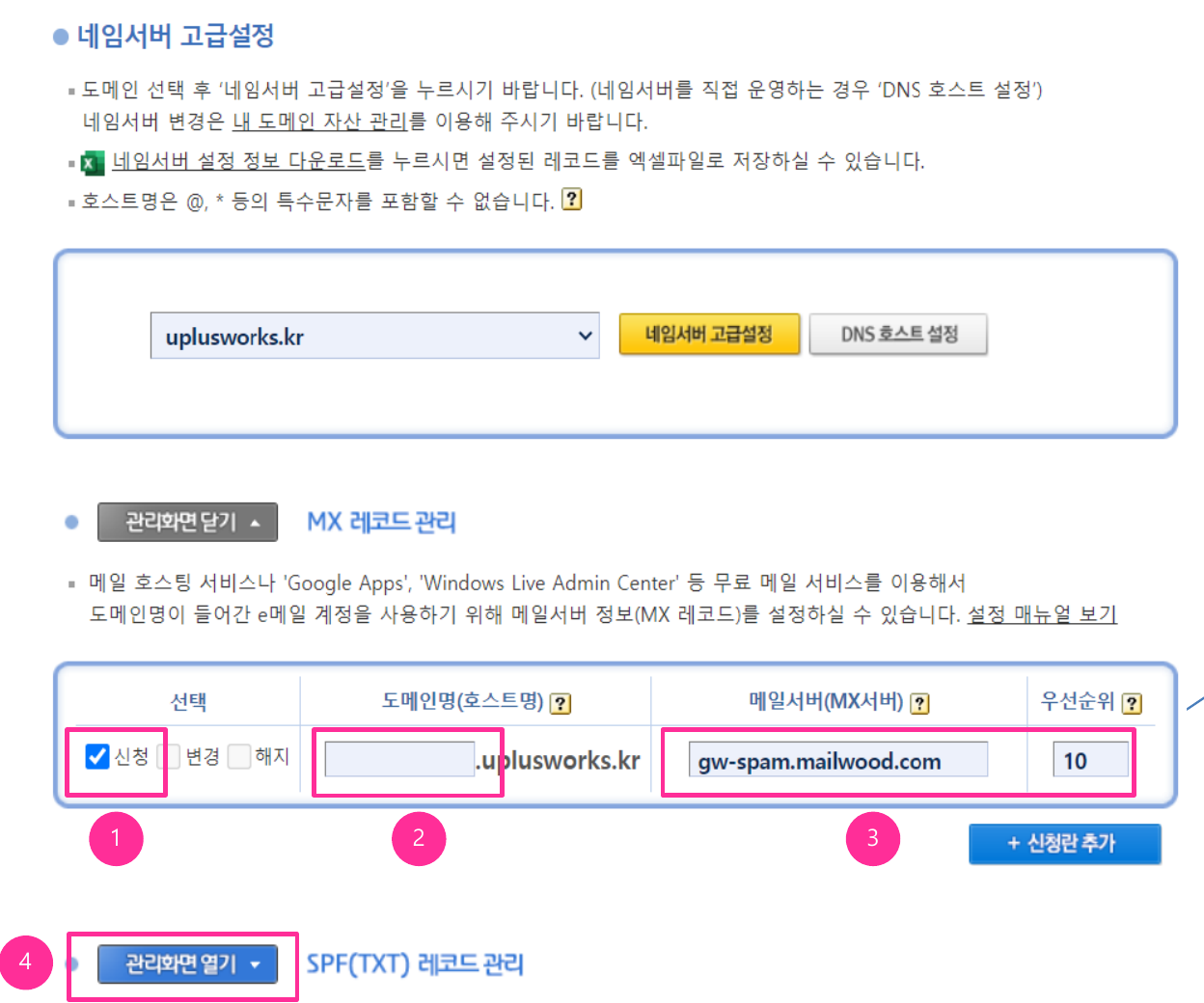
- 신청을 클릭합니다
- 호스트는 빈칸으로 둡니다여기에 서브도메인을 넣으면 메일이 도착하지 않습니다.
- MX 값과 우선순위를 입력합니다gw-spam.mailwood.com · 우선순위 10 입니다.
- 관리화면 열기(SPF(TXT) 레코드 관리)를 클릭합니다이어서 SPF를 넣습니다.
5.4 SPF(TXT) 레코드 신청
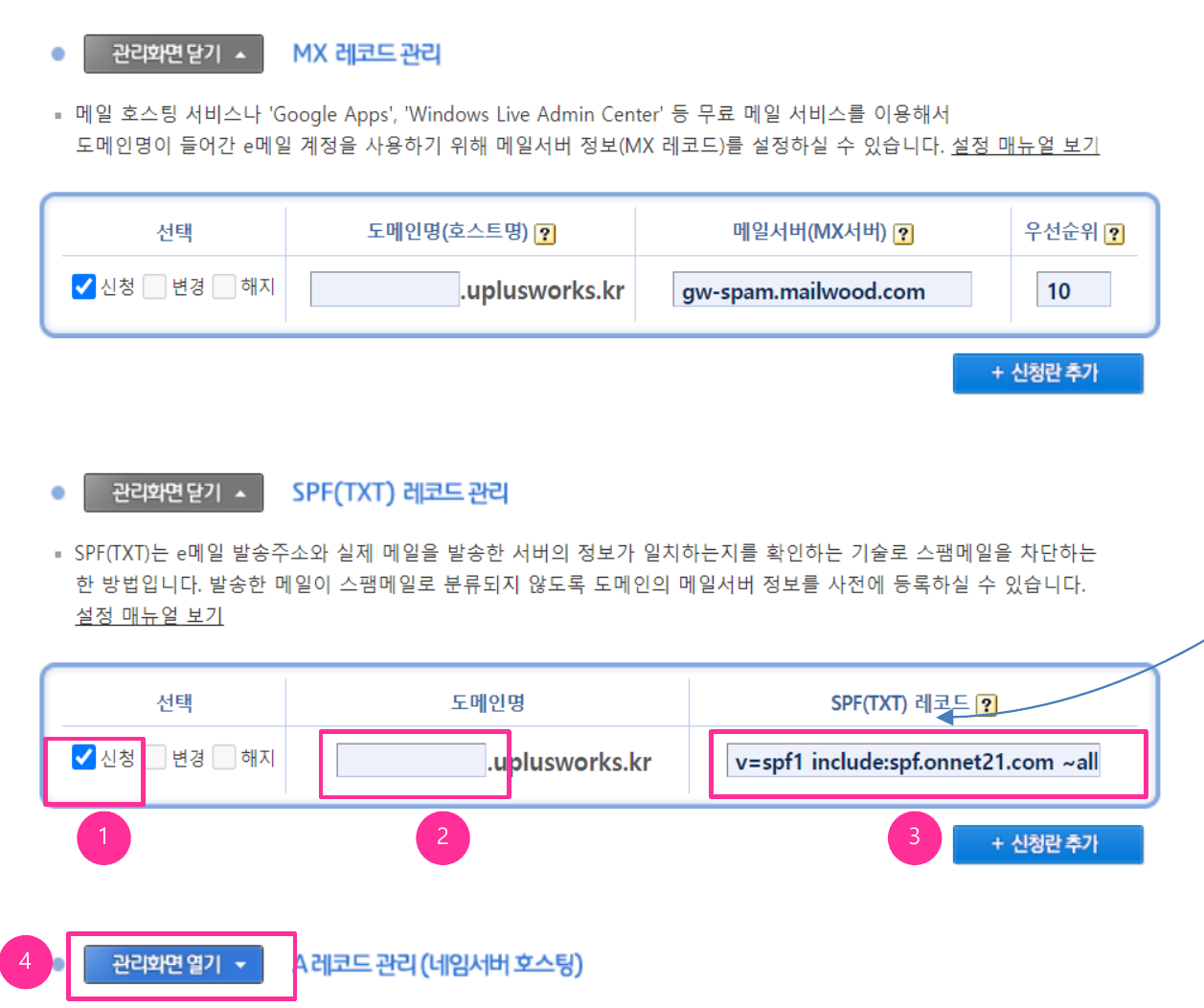
- 신청을 클릭합니다
- 호스트는 빈칸으로 둡니다
- TXT 값을 입력합니다v=spf1 include:spf.onnet21.com ~all 을 넣습니다. 큰따옴표 안의 값만 넣고 따옴표는 넣지 않습니다.
- 관리화면 열기(A 레코드 관리)를 클릭합니다등록한 A 레코드를 확인하러 갑니다.
5.5 등록 확인
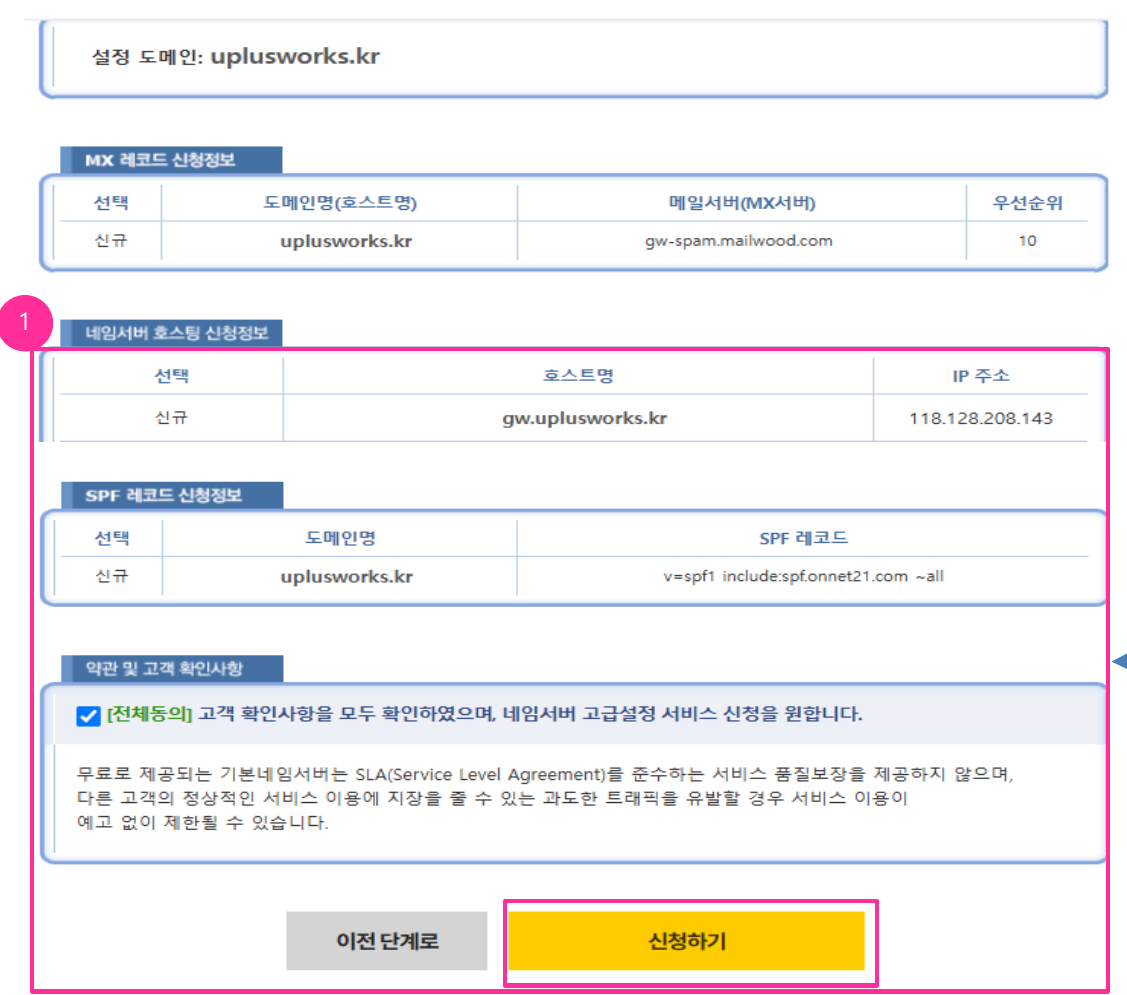
- 호스트와 IP 정보가 맞는지 확인합니다2장의 표와 대조해 주세요.
6. 카페24에서 등록하기
hosting.cafe24.com에 로그인해 도메인 관리 › DNS 관리로 들어갑니다. A · MX · SPF를 각각 다른 탭에서 등록합니다.
6.1 DNS 관리 열기
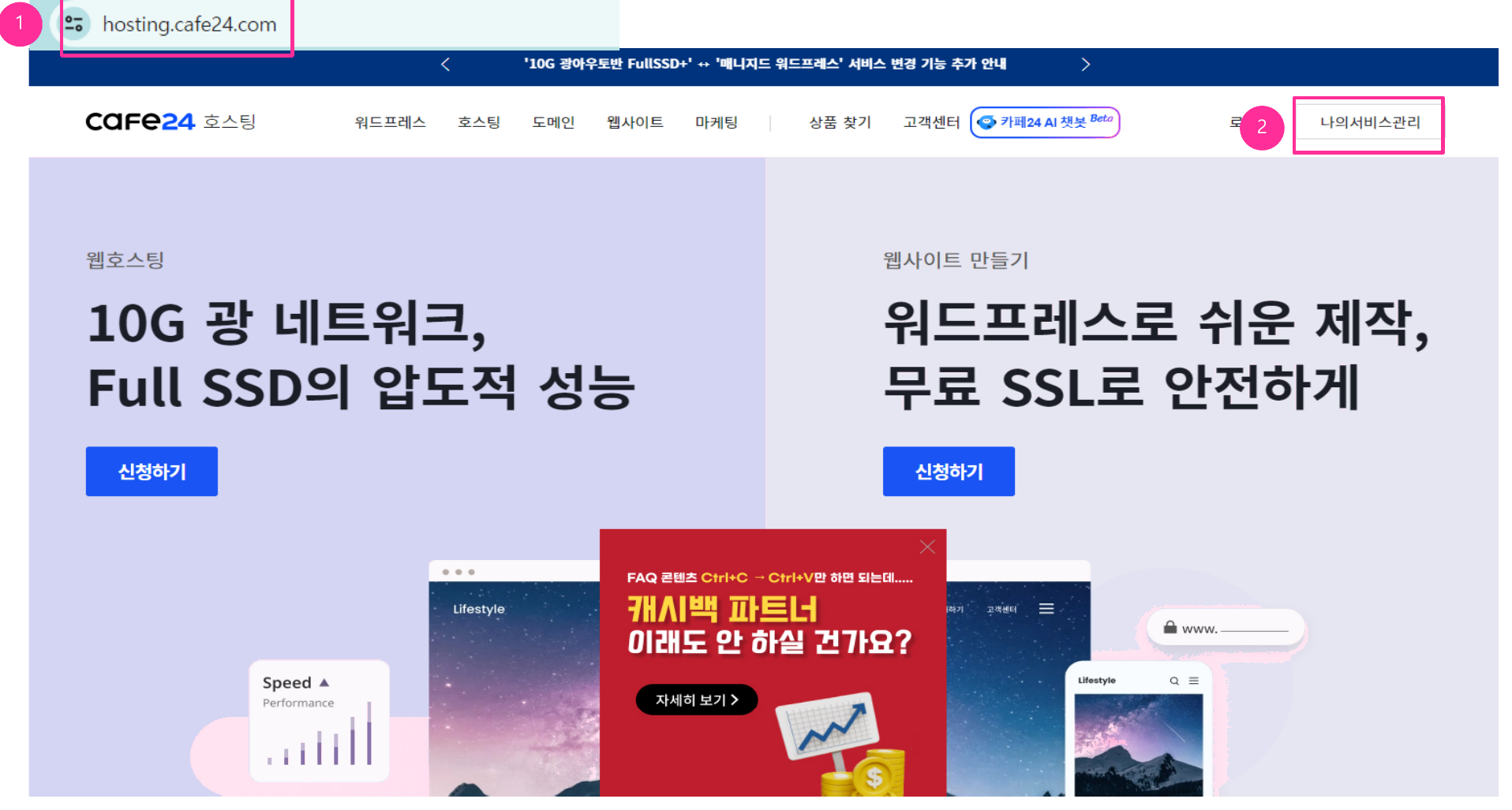
- hosting.cafe24.com 에 접속해 로그인합니다
- 오른쪽 위 나의 서비스관리를 클릭합니다
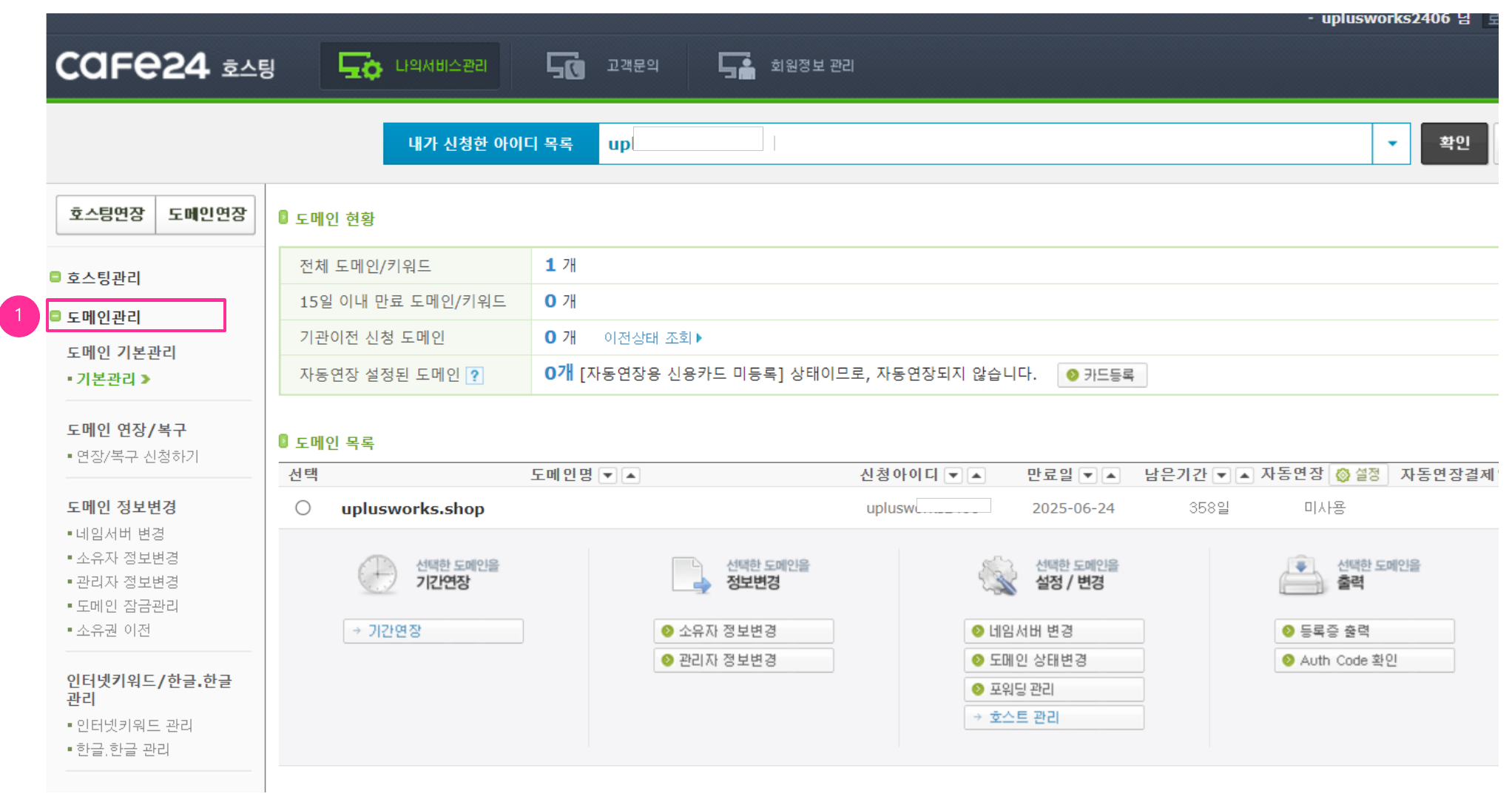
- 도메인관리를 클릭합니다
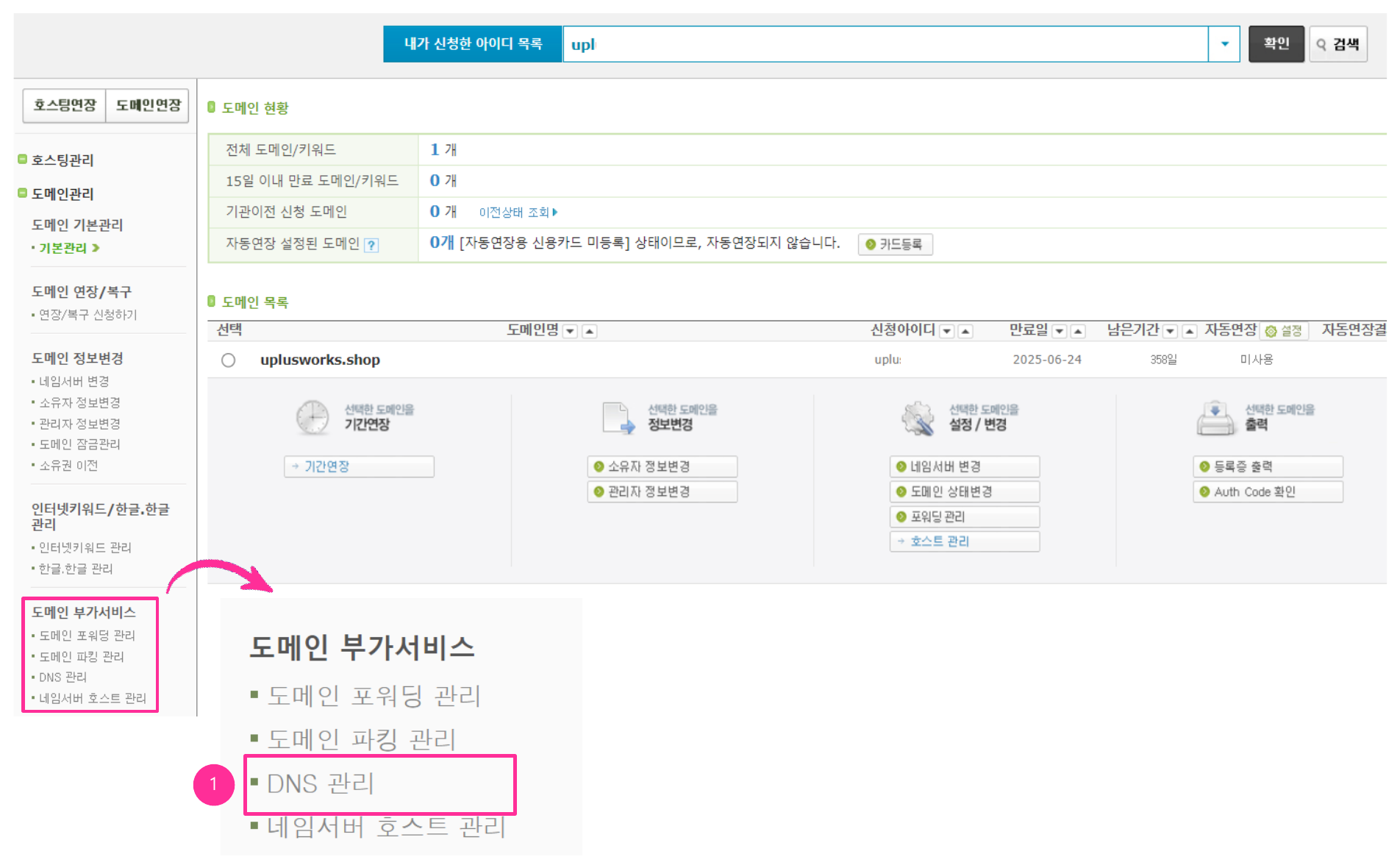
- 왼쪽 도메인 부가서비스 아래 DNS 관리를 클릭합니다
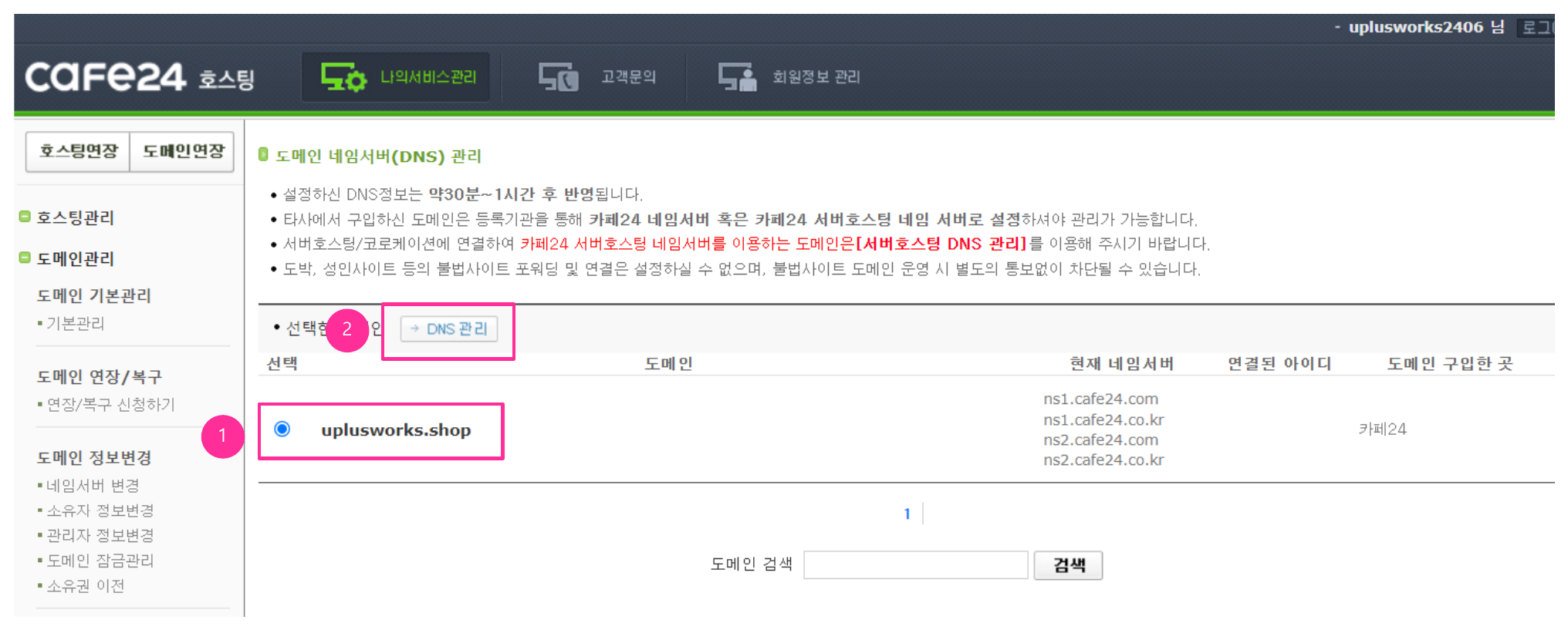
- 설정할 도메인을 고릅니다
- DNS 관리 메뉴를 클릭합니다
6.2 A 레코드 넣기
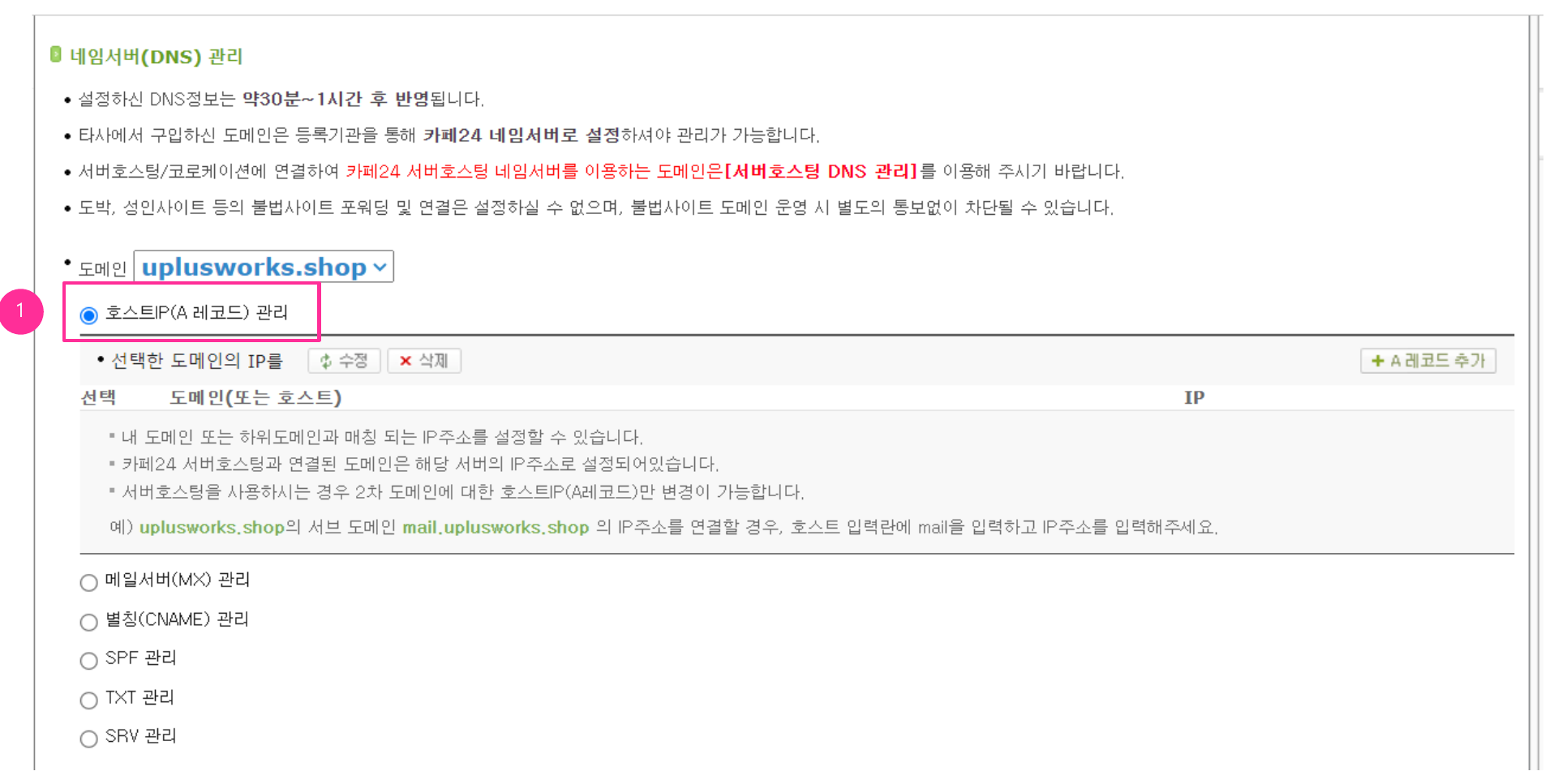
- 호스트IP(A 레코드) 관리를 고릅니다
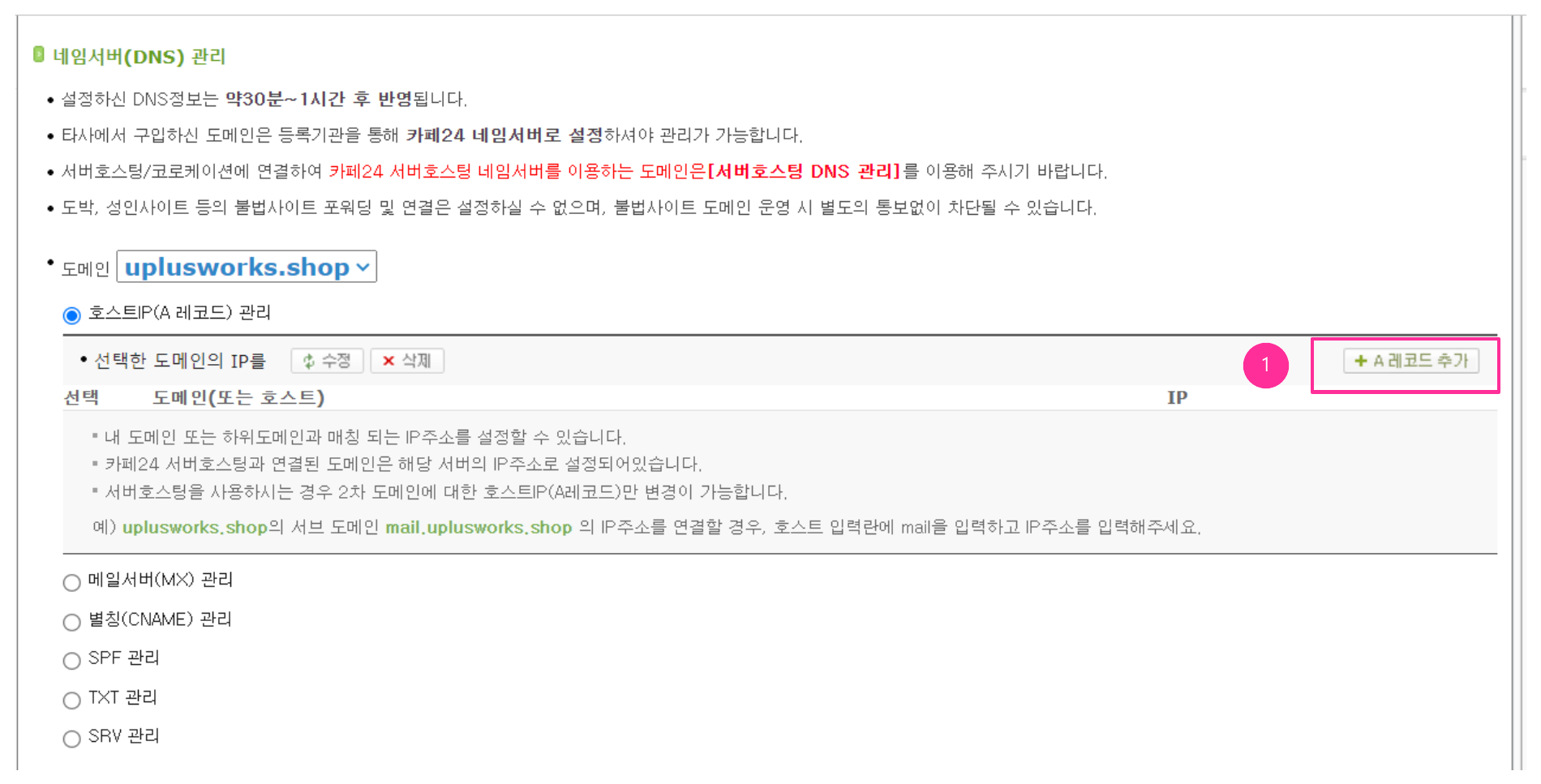
- A 레코드 추가를 클릭합니다입력 창이 열립니다.
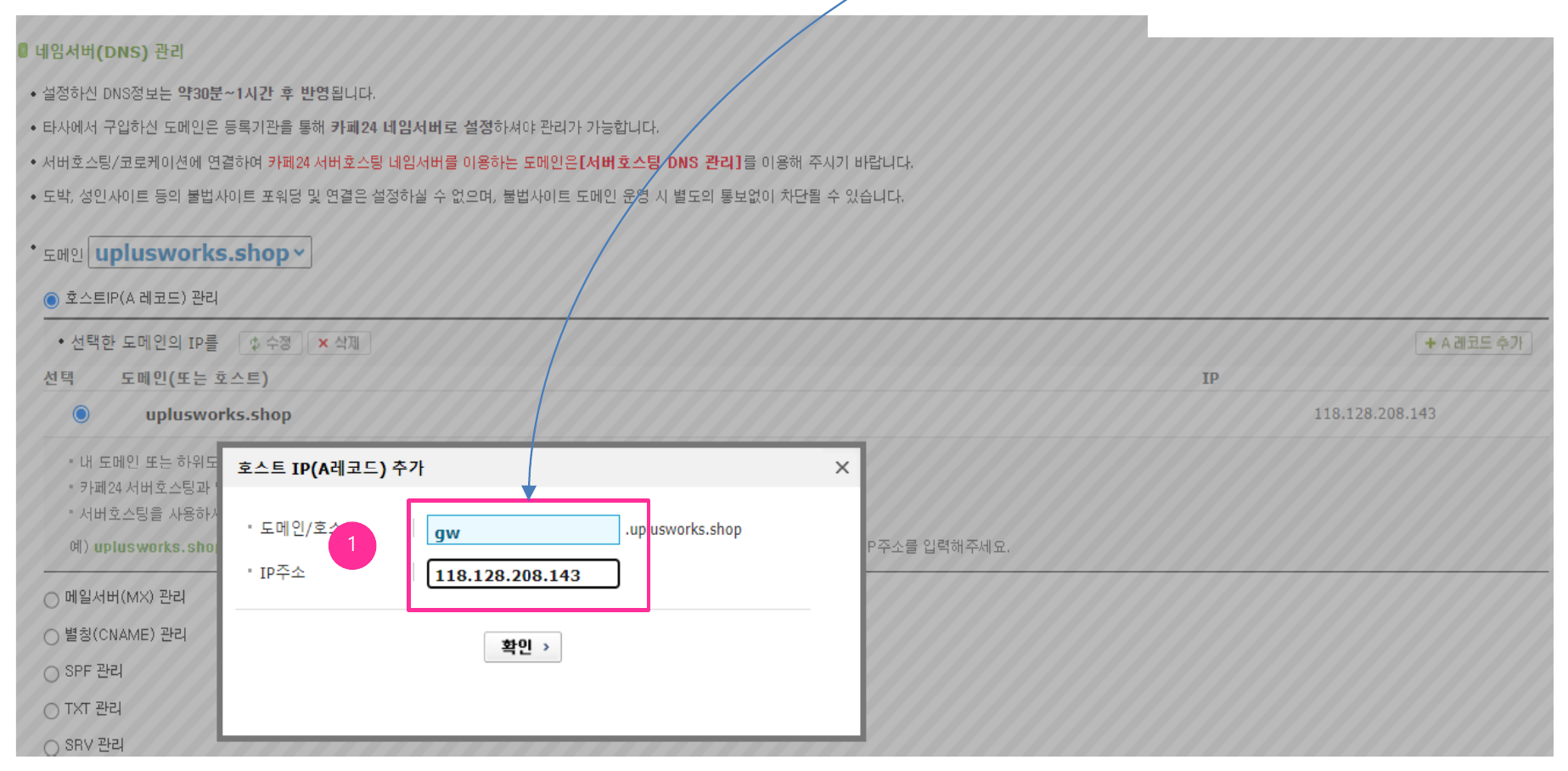
- 호스트명과 IP 주소를 입력합니다gw → 118.128.208.143, mail → 118.128.208.146, smtp → 118.128.208.148 을 각각 넣습니다.
6.3 MX 넣기
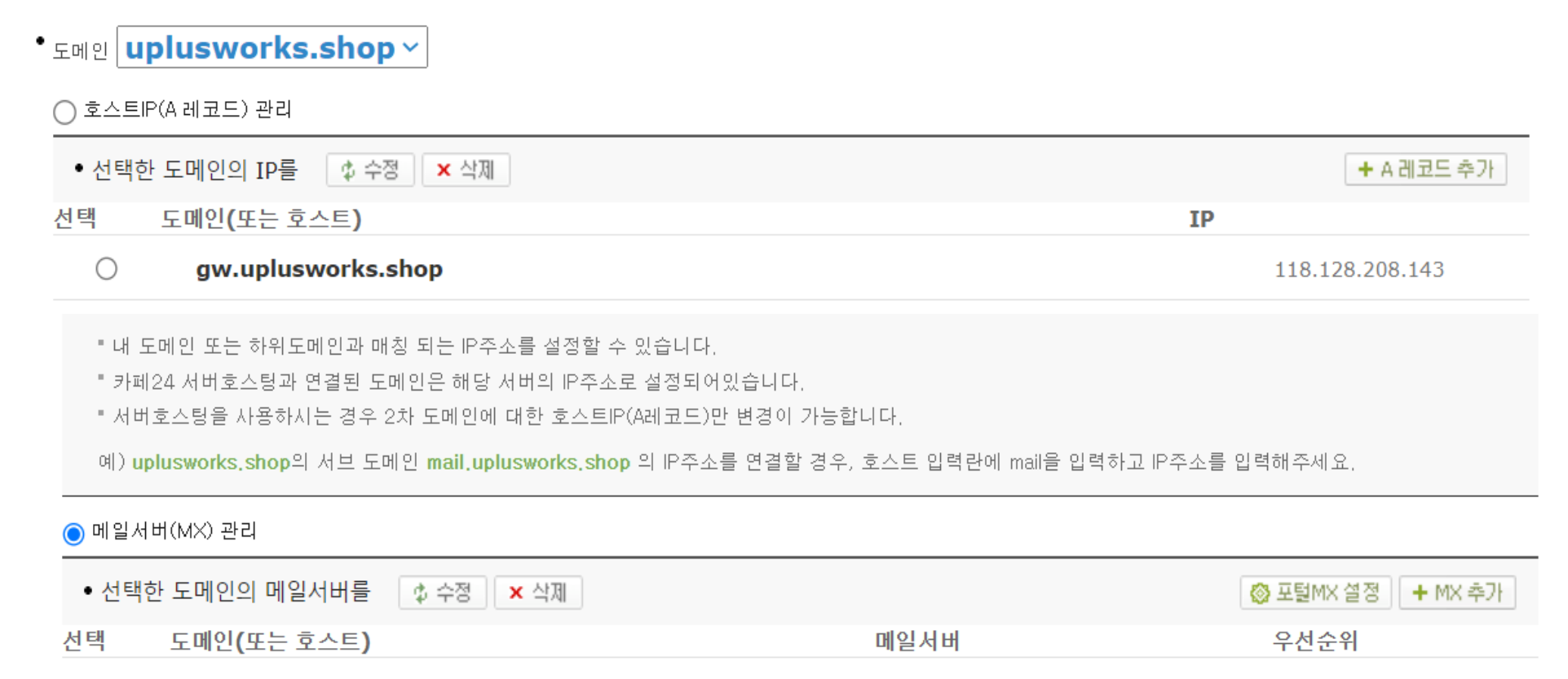
- MX 추가를 클릭합니다
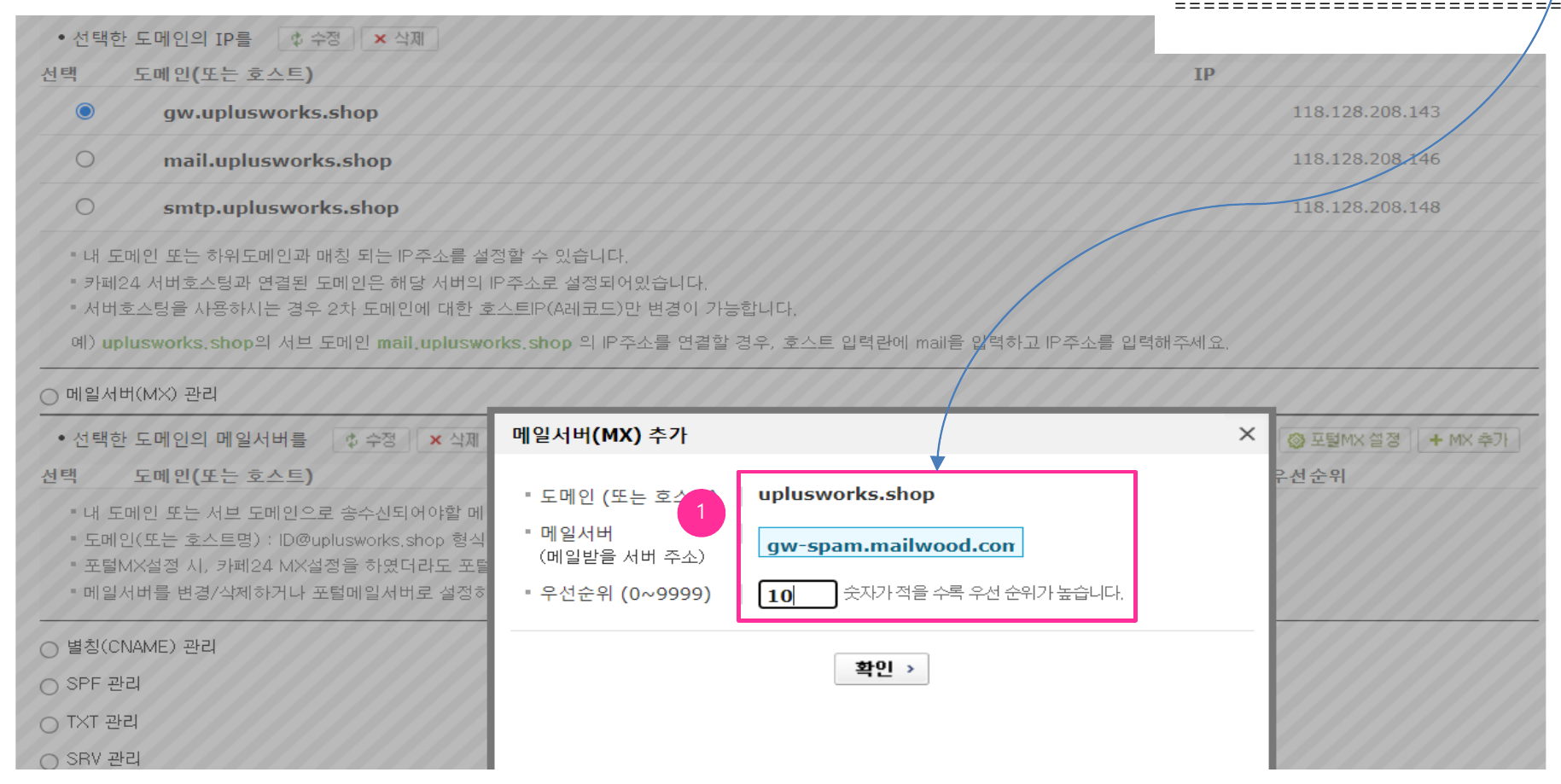
- MX 값을 넣고 확인을 누릅니다값은 gw-spam.mailwood.com, 우선순위는 10 입니다. 도메인 항목의 빈칸은 그대로 비워 둡니다.
6.4 SPF(TXT) 넣기
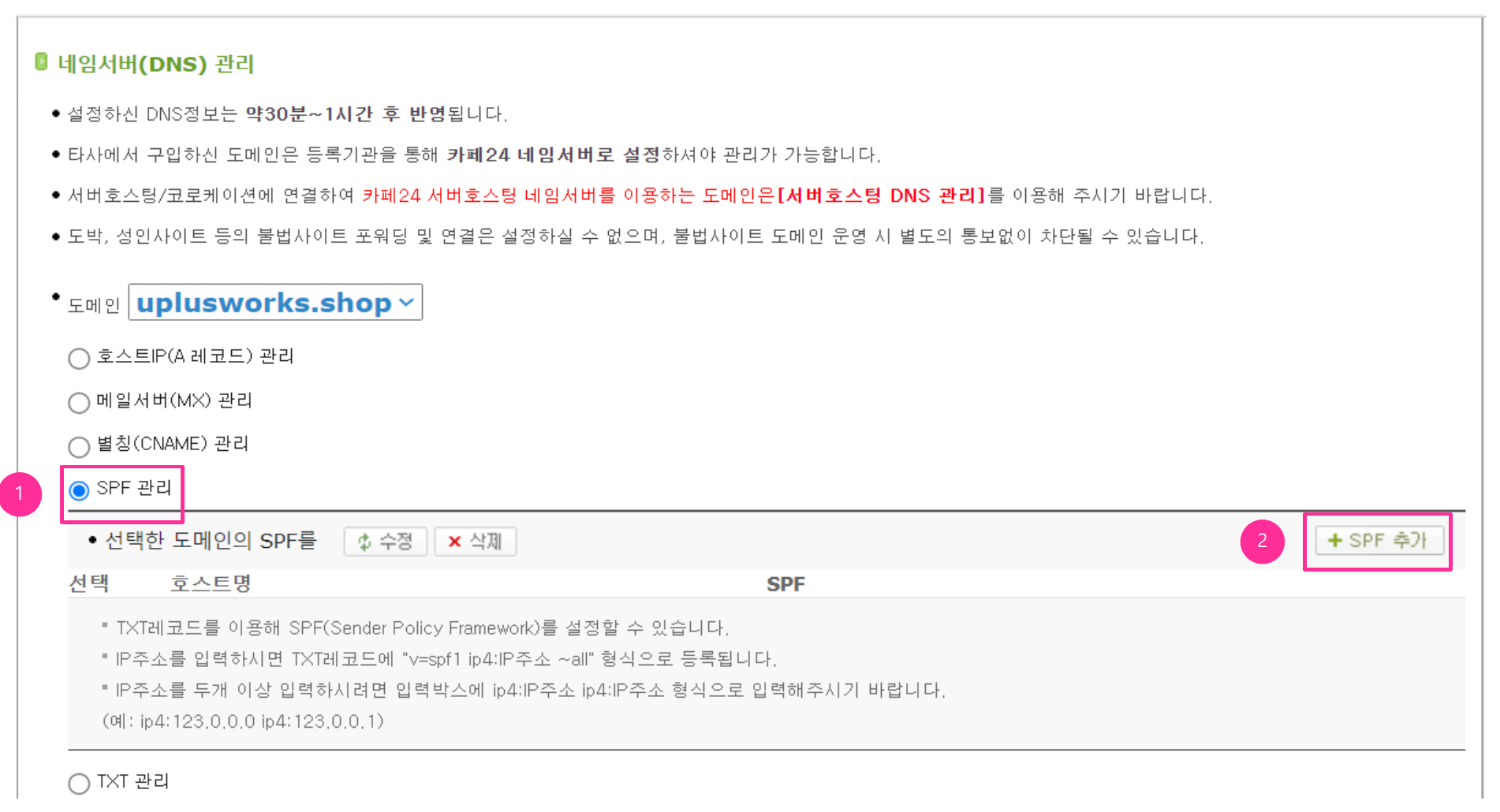
- SPF 관리를 클릭합니다TXT 값은 이 탭에서 넣습니다.
- SPF 추가를 클릭합니다
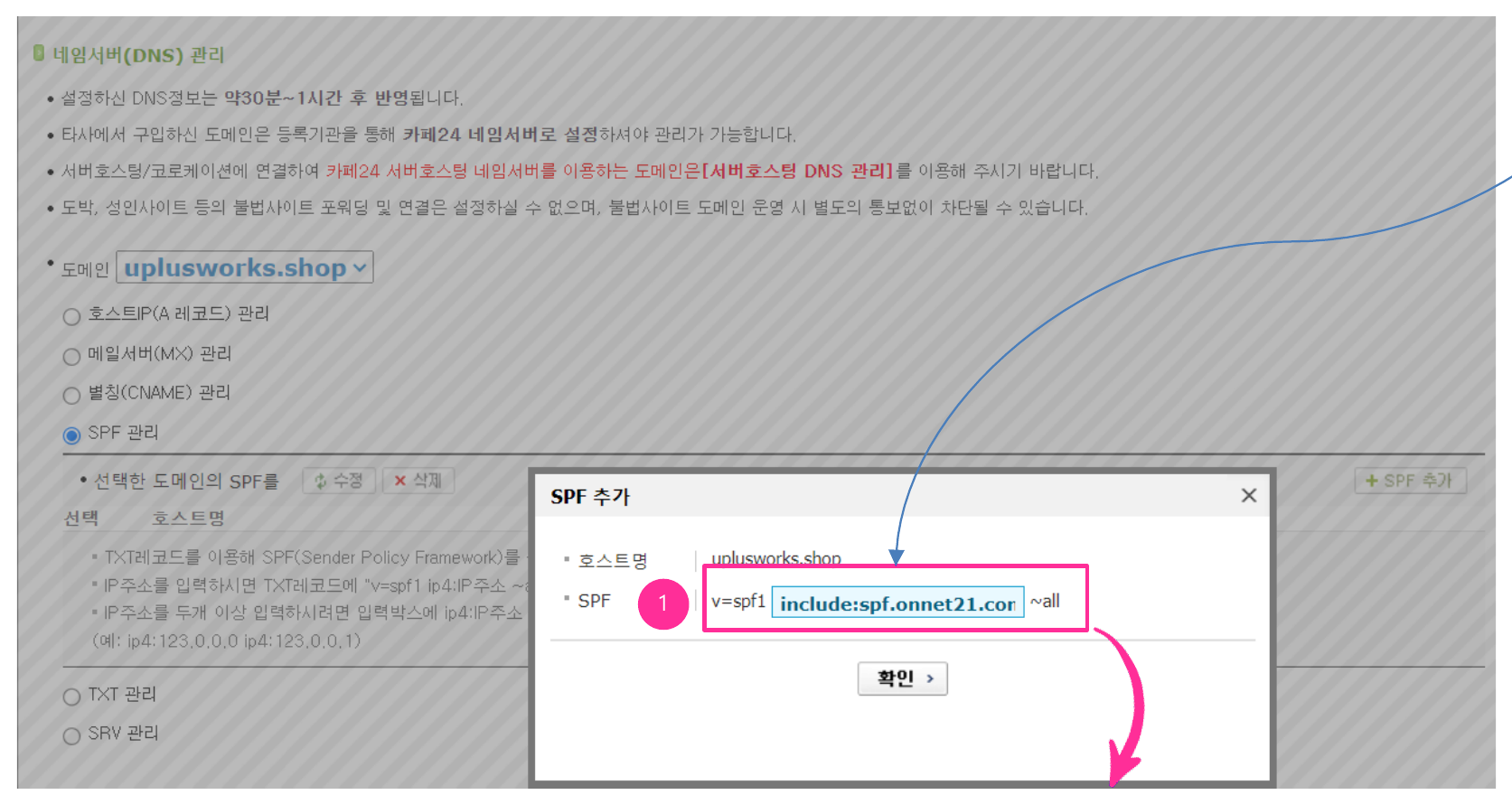
- include:spf.onnet21.com 만 넣고 확인을 클릭합니다카페24는 v=spf1 과 ~all 을 화면이 알아서 붙입니다. 전체 문장을 그대로 넣으면 값이 겹칩니다.
6.5 등록 확인
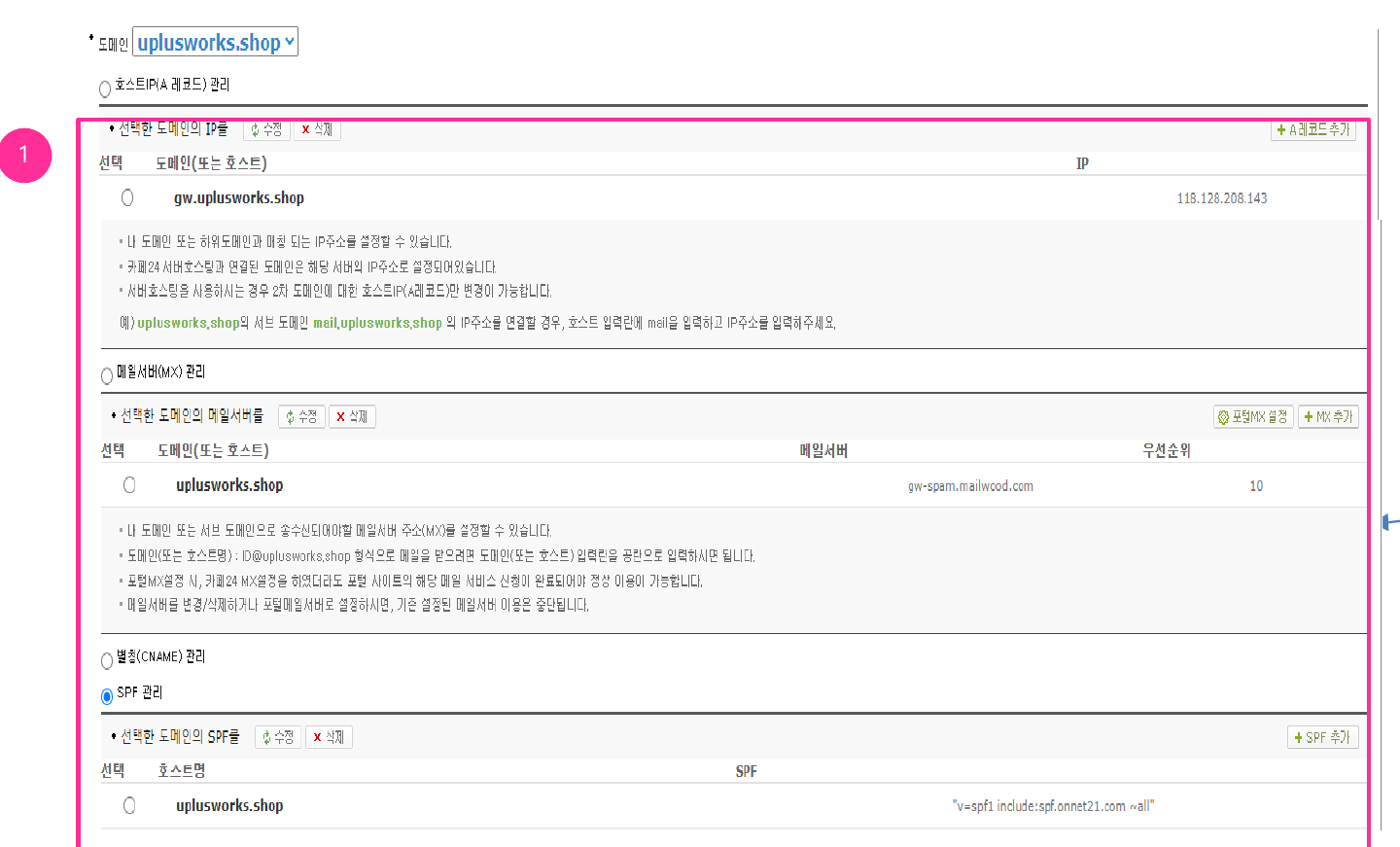
- 등록된 정보와 설정할 DNS 정보가 같은지 확인합니다
7. 아이네임즈에서 등록하기
https://hosting.inames.co.kr에 로그인해 네임서비스로 들어갑니다. 다섯 줄을 한 화면에서 넣고 한 번에 저장하는 방식입니다.
7.1 네임서비스 열기
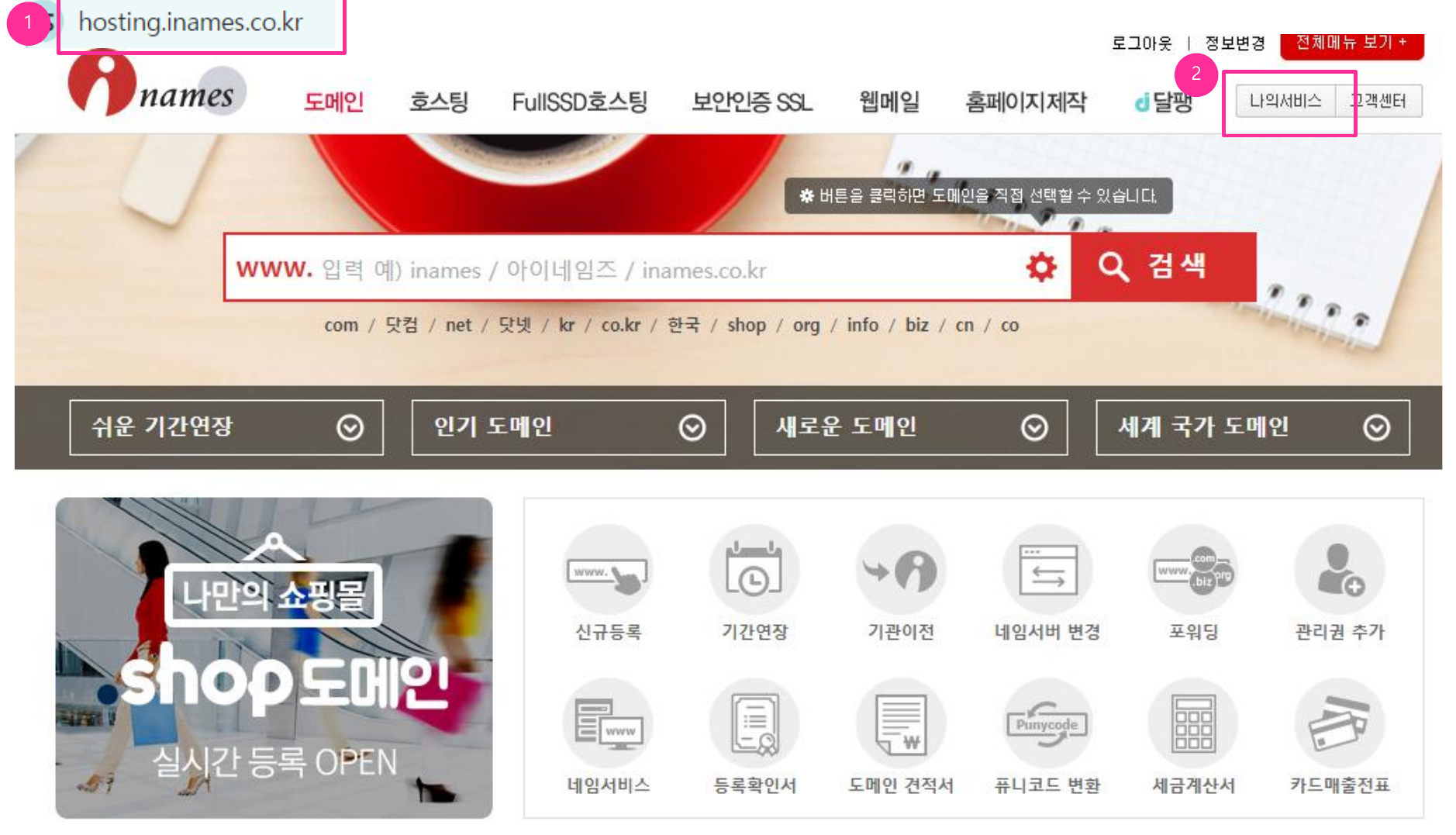
- hosting.inames.co.kr 으로 로그인합니다
- 오른쪽 위 나의 서비스를 클릭합니다
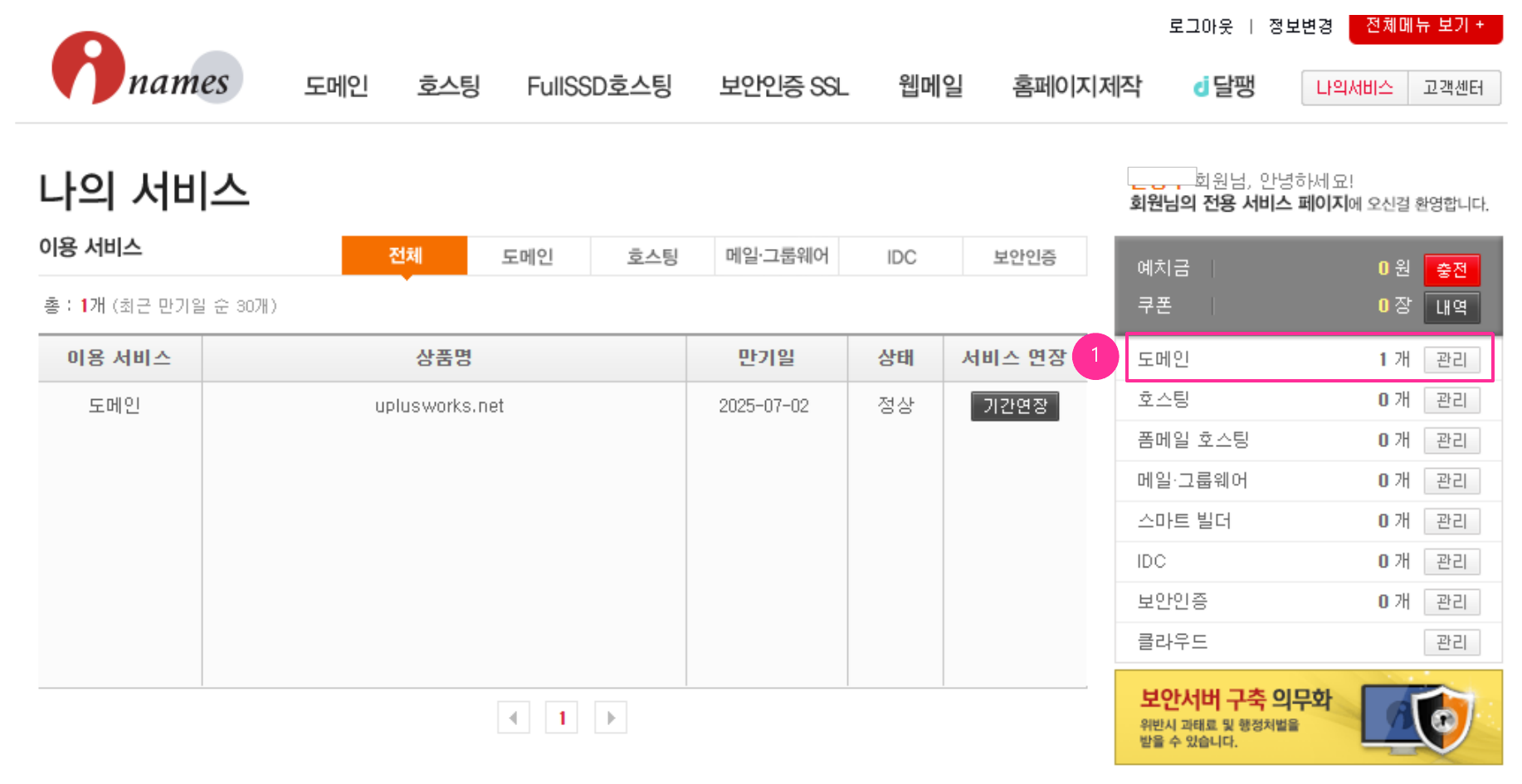
- 도메인 관리를 클릭합니다
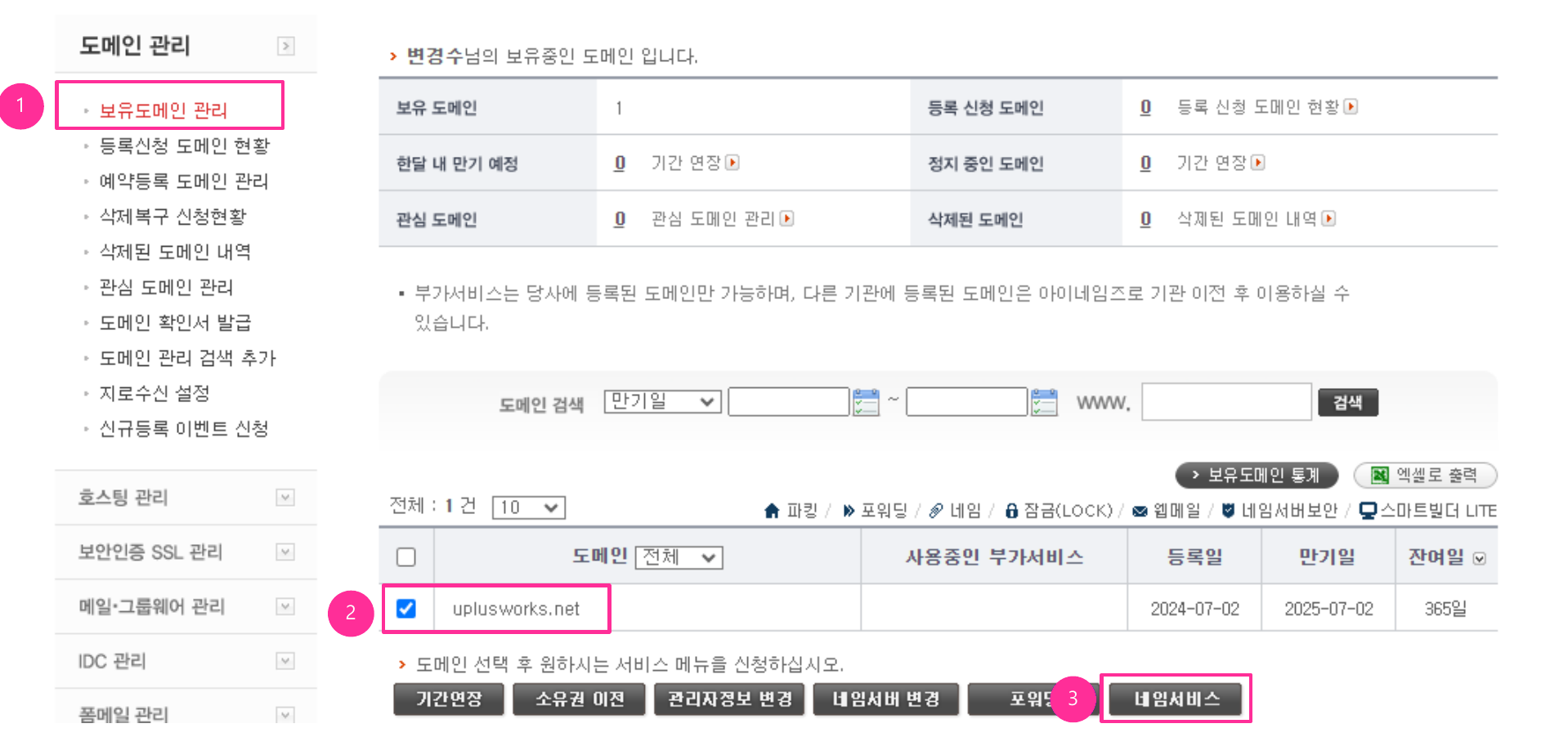
- 보유도메인 관리를 클릭합니다
- 도메인을 클릭합니다웍스에 쓸 도메인을 고릅니다.
- 네임서비스를 클릭합니다
7.2 다섯 줄 넣고 저장하기
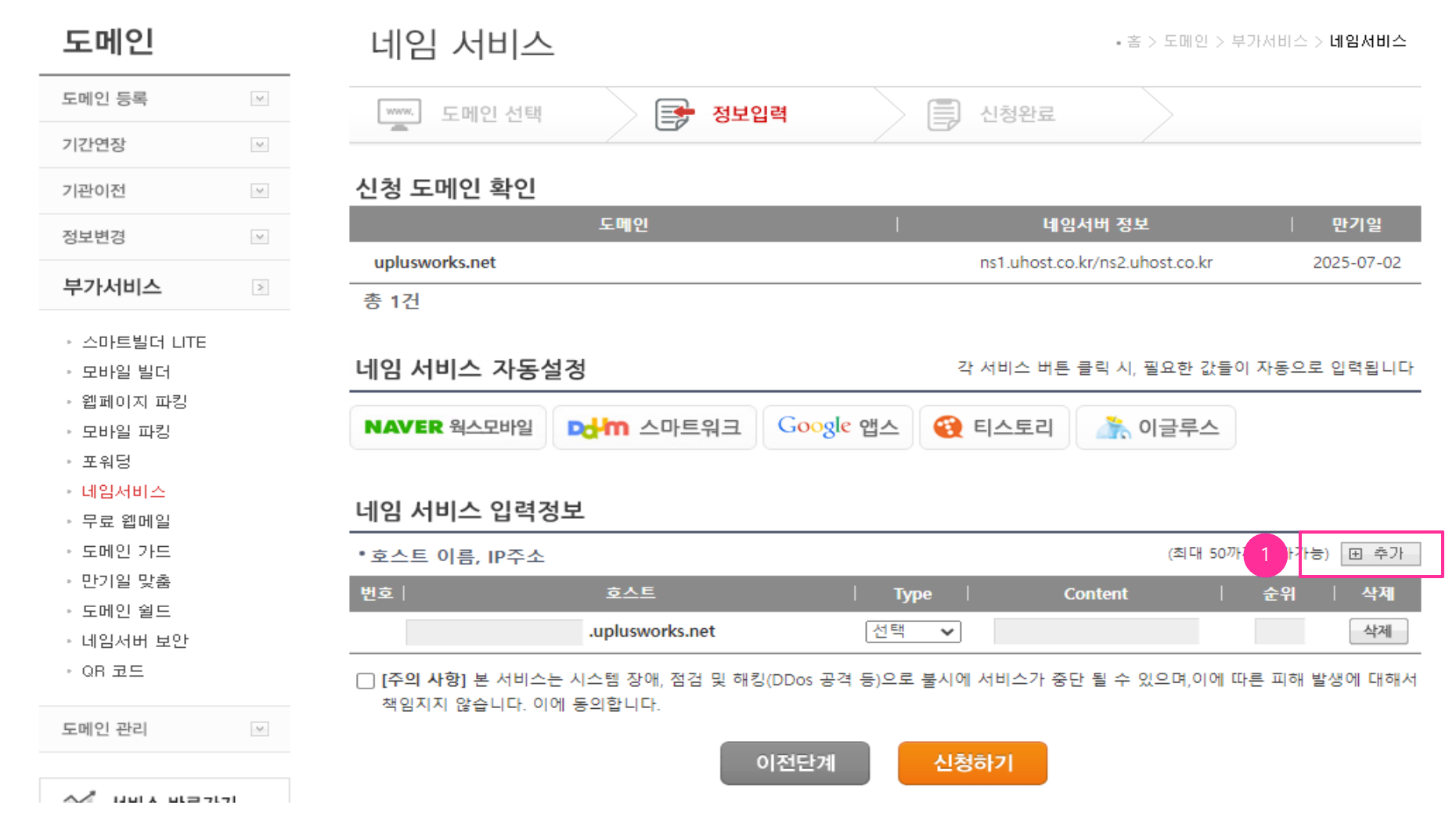
- 추가 버튼을 클릭합니다줄이 하나씩 늘어납니다. 등록할 값이 다섯 줄이므로 필요한 만큼 누릅니다. 위쪽 신청 도메인 확인에서 도메인이 맞는지도 함께 봐 주세요.
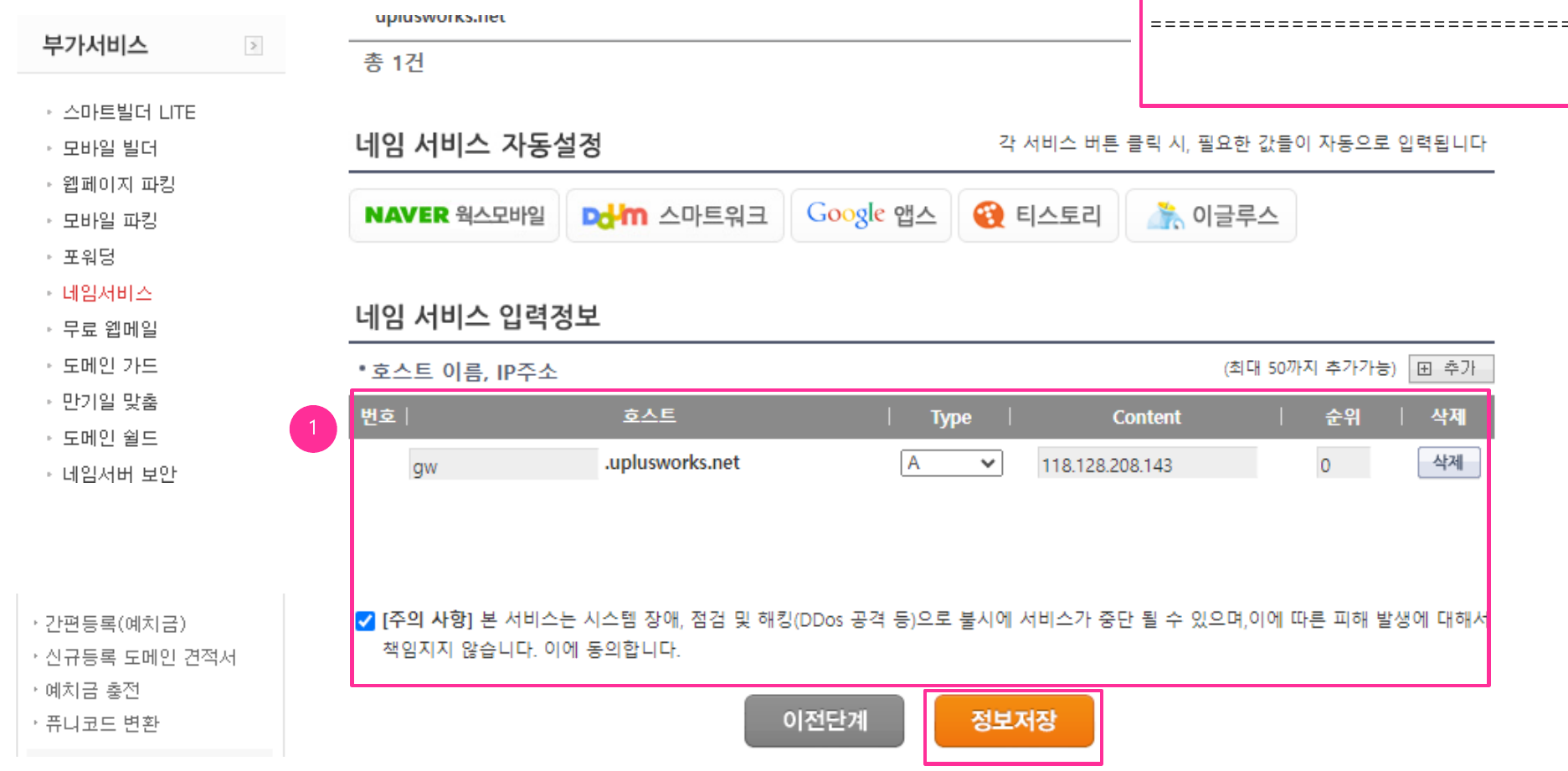
- DNS 정보를 넣고 정보저장을 누릅니다한 줄에 호스트 · Type · Content · 순위를 넣습니다. A 레코드는 순위를 0 으로 두고, MX 줄만 순위에 10 을 넣습니다.
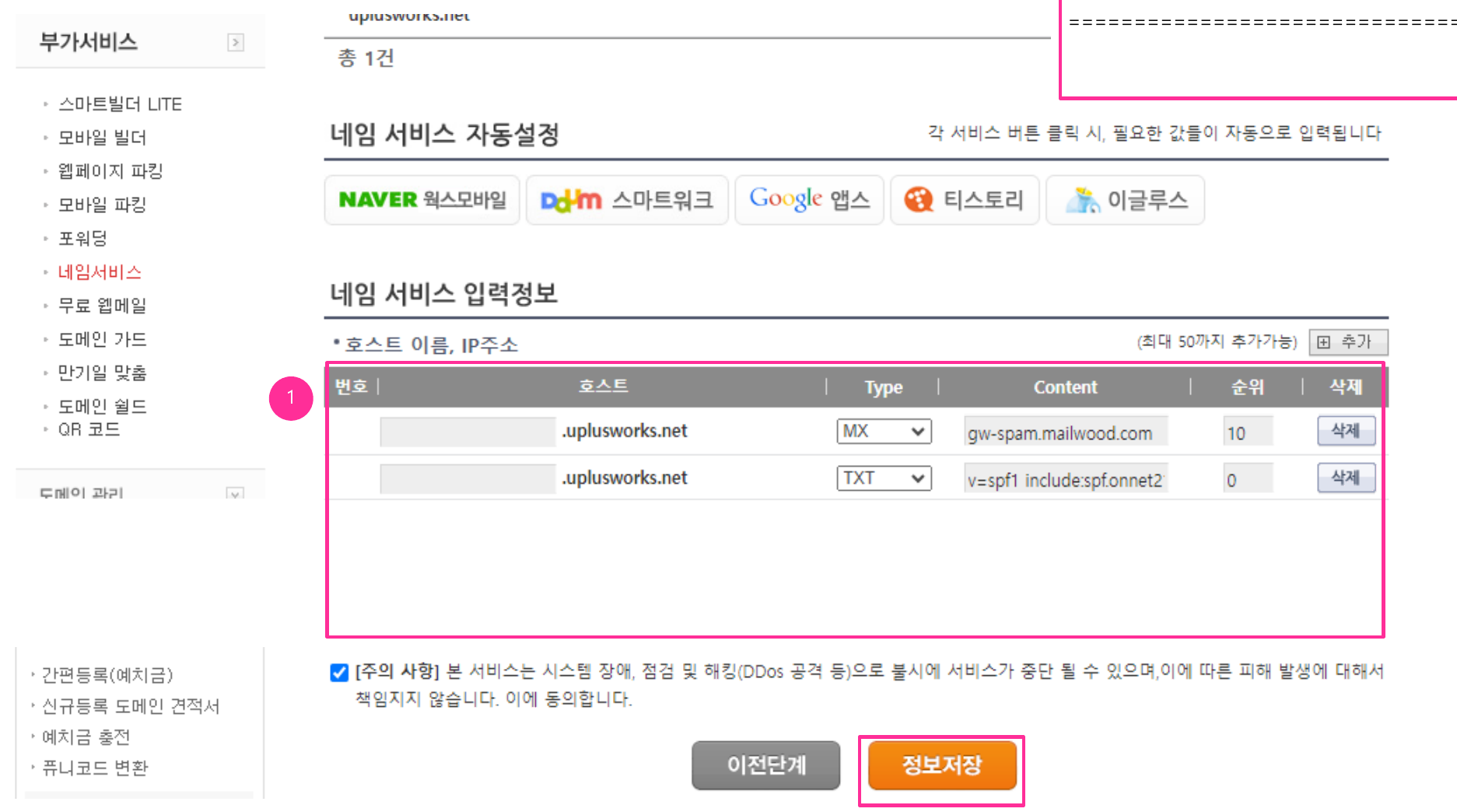
- 다섯 줄을 모두 넣고 정보저장을 누릅니다MX와 TXT 줄의 호스트는 비워 둡니다. 저장은 마지막에 한 번만 누르면 됩니다.
7.3 등록 확인
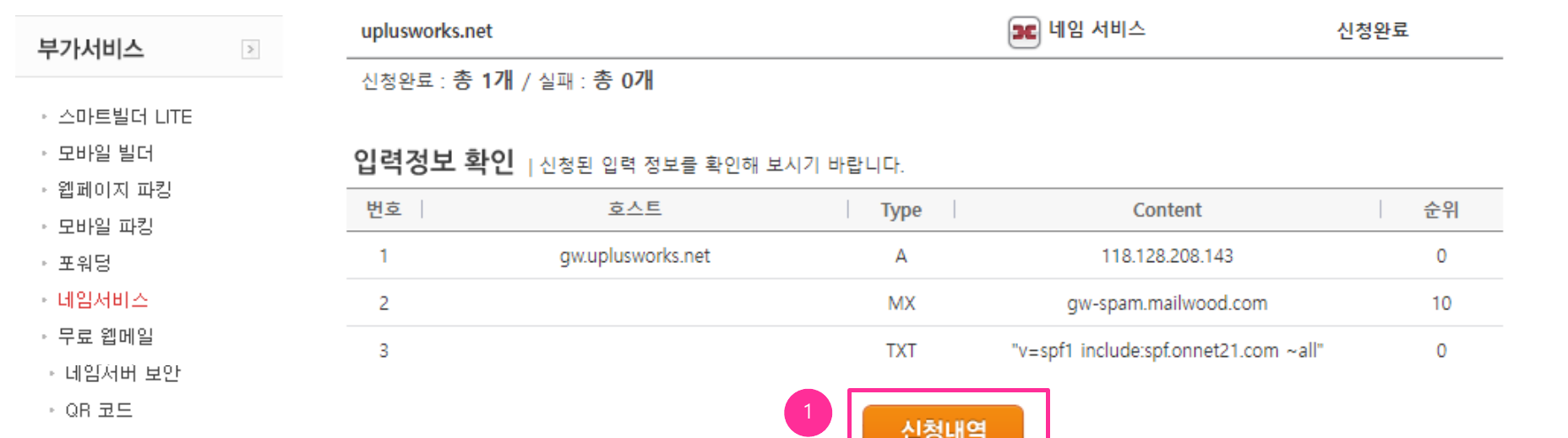
- 신청내역을 확인합니다접수된 값이 2장의 표와 같은지 대조해 주세요.
8. 자주 묻는 질문
등록했는데 gw.회사도메인 으로 접속이 안 됩니다
DNS는 반영되기까지 몇 분에서 몇 시간이 걸립니다. 시간을 두고 다시 시도해 보시고, 그래도 안 되면 A 레코드의 호스트가 gw 인지, IP가 118.128.208.143 인지 확인해 주세요.
메일이 오지 않습니다
MX 레코드의 호스트 칸에 gw 같은 서브도메인이 들어가 있는지 확인해 주세요. 이 칸은 비워 두거나(대부분) @ 를 넣어야 합니다(가비아). 가비아라면 MX 값 끝에 마침표가 있는지도 함께 봐 주세요.
보낸 메일이 상대방 스팸함으로 들어갑니다
TXT(SPF) 값이 등록되어 있는지 확인해 주세요. v=spf1 include:spf.onnet21.com ~all 이며, 큰따옴표는 넣지 않습니다. 카페24는 include:spf.onnet21.com 부분만 넣습니다.