1. 규정 및 서명관리란
보안 서약서, 인사 규정, 개인정보 처리 동의처럼 회사 운영에 필요한 문서를 디지털로 관리하는 기능입니다. 단순히 공지하는 데서 그치지 않고, 휴대폰 본인 인증을 거친 서명 절차로 누가, 언제, 어떤 내용에 동의했는지를 증빙으로 남깁니다.
| 특징 | 설명 |
|---|---|
| 유연한 정책 구성 | 하나의 정책 안에 여러 동의 항목을 넣을 수 있고, 서약서 내용을 텍스트·이미지·표로 구성합니다 |
| 정밀한 대상자 지정 | 직위·직책·부서는 물론 특정 사용자를 직접 골라 동의를 요청합니다. 대표·공용 계정을 빼는 것도 가능합니다 |
| 즉각적인 동의 유도 | 대상자가 로그인하면 바로 서약서가 팝업으로 뜹니다. 필수 동의로 설정하면 동의 전에는 시스템을 쓸 수 없습니다 |
| 강력한 본인 인증 | 서명 시 휴대폰 인증으로 신원을 확인하고, 동의 결과를 보관해 감사나 분쟁 시 근거로 씁니다 |
2. 관리자 — 정책 등록하기
2.1 새 정책 만들기

- 등록된 현황을 확인합니다지금까지 만든 정책이 목록에 나옵니다.
- 신규등록을 누릅니다새 정책 작성 화면이 열립니다.
2.2 정책 기본 정보

- 정책명을 입력합니다이 정책을 부르는 이름입니다.
- 머릿글을 입력합니다정책의 분류를 구분하는 데 씁니다.
- 시행일 기간을 설정합니다이 기간이 지나면 정책이 종료됩니다.
2.3 동의 항목 만들기
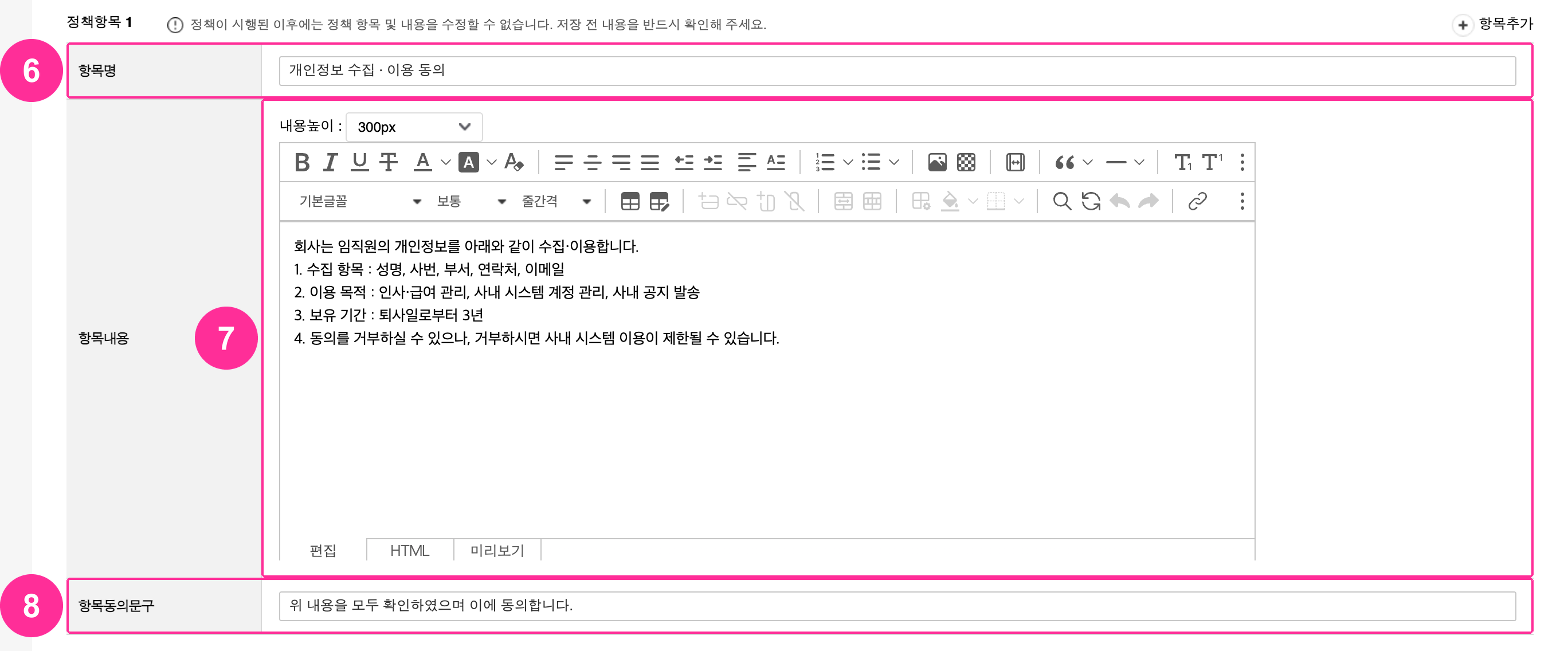
- 항목명을 입력합니다동의를 받아야 하는 내용의 제목입니다.
- 항목내용을 입력합니다동의를 받아야 하는 내용 본문입니다.
- 항목동의문구를 입력합니다동의 체크 옆에 표시되는 문구입니다.
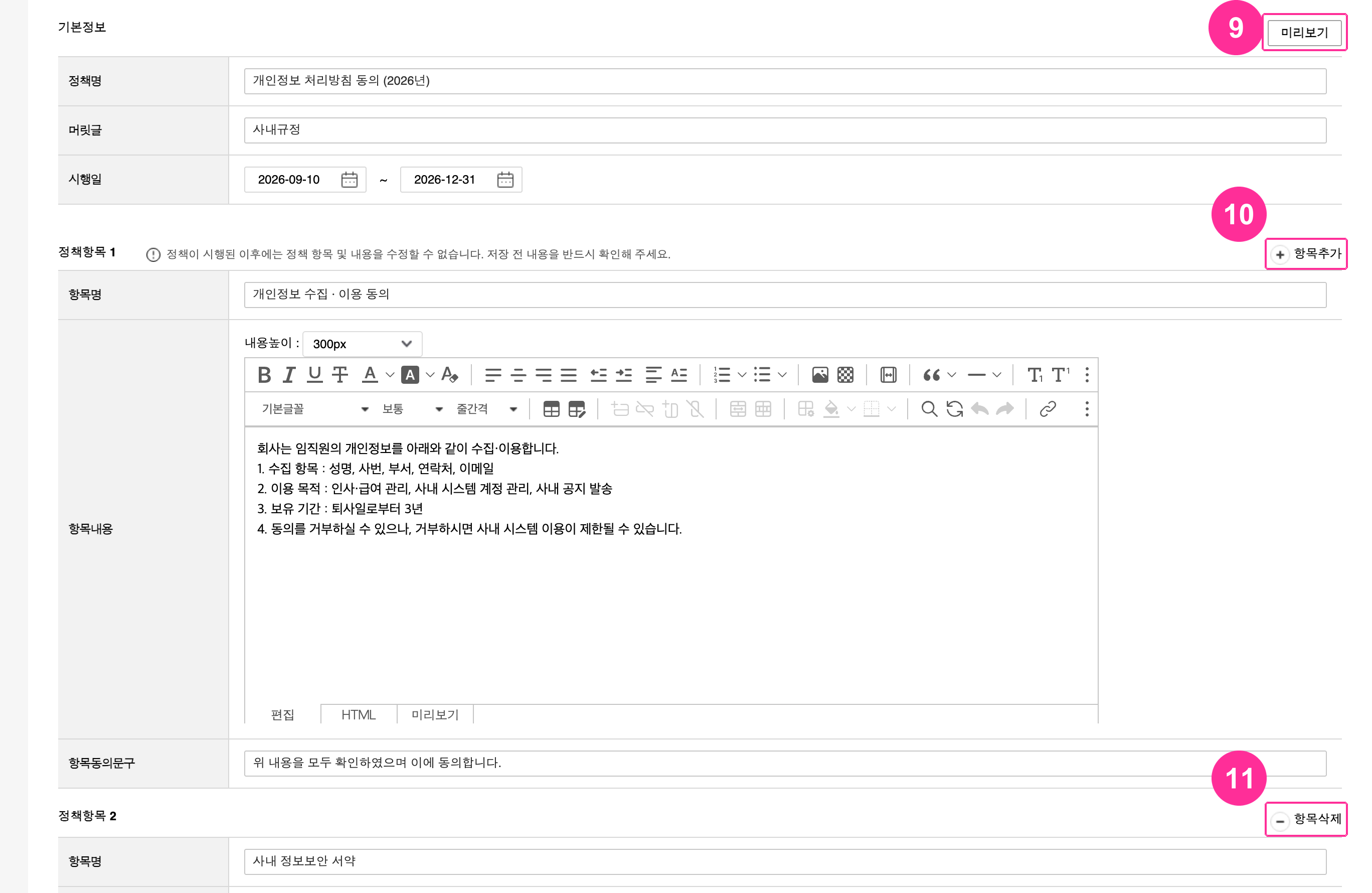
- 미리보기를 눌러 확인합니다사용자 화면에 보일 팝업창을 미리 봅니다.
- 항목추가로 항목을 늘립니다동의를 받을 정책항목을 최대 5개까지 추가할 수 있습니다.
- 항목삭제로 항목을 뺍니다추가한 정책항목을 지웁니다.
참고항목은 최대 5개입니다. 동의받을 내용이 더 많다면 정책을 나눠 등록해 주세요.
3. 관리자 — 대상자와 동의 방식 정하기
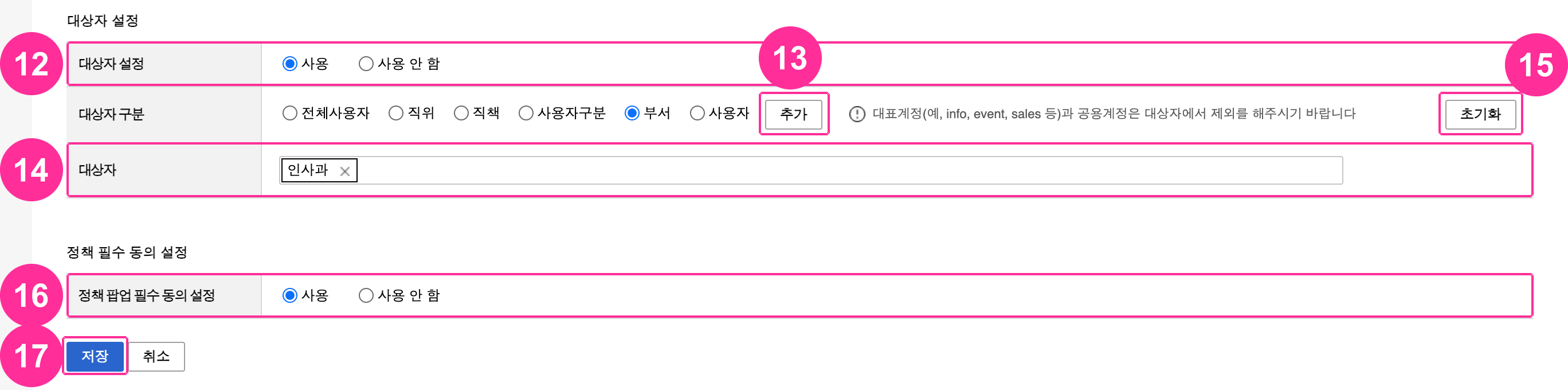
- 대상자 설정을 사용으로 바꿉니다사용 안 함으로 두면 대상자를 고를 수 없습니다. 사용으로 바꾸면 대상자 구분과 대상자 행이 나타납니다.
- 대상자 구분을 골라 대상자를 추가합니다직위·직책·부서·사용자 등 구분을 고른 뒤 해당 대상자를 넣습니다.
- 지정된 대상자를 확인합니다고른 대상자가 목록으로 표시됩니다.
- 잘못 넣었으면 초기화합니다등록된 대상자를 모두 지웁니다.
- 정책 팝업 필수 동의를 정합니다사용으로 두면 동의해야만 웍스를 쓸 수 있습니다. 사용 안 함으로 두면 다음에 하기 버튼이 함께 표시됩니다.
- 저장을 누릅니다목록 화면으로 돌아가고 상태가 시행대기로 표시됩니다.
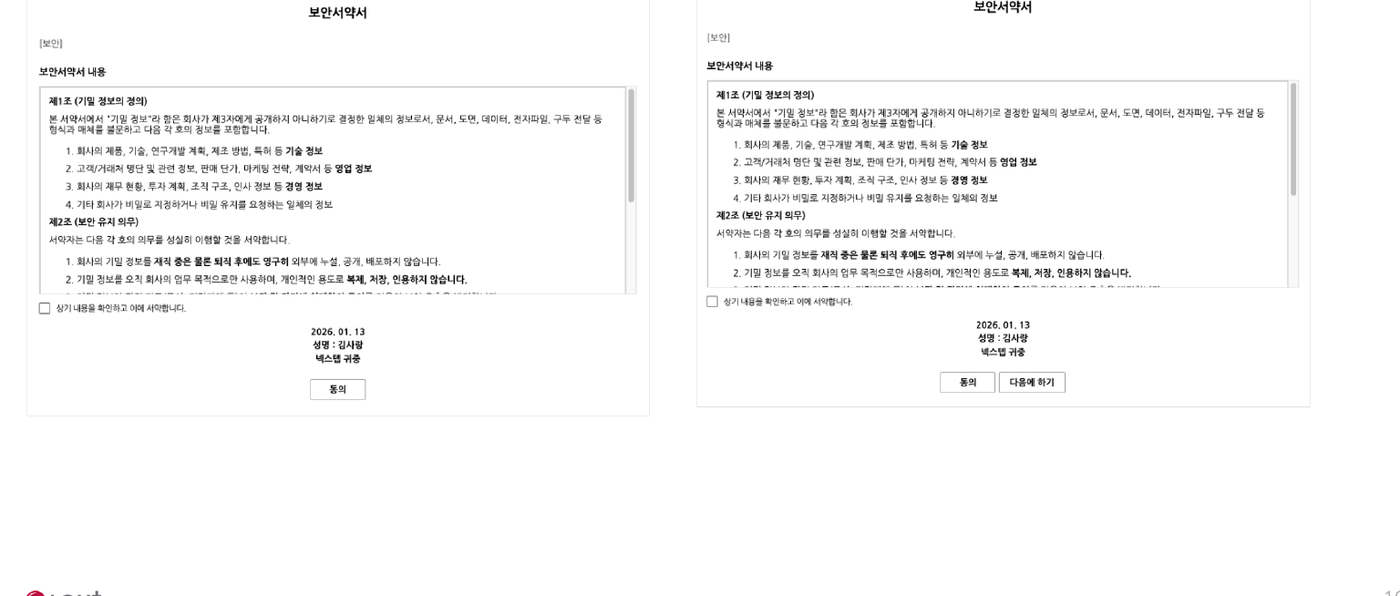
| 설정 | 사용자 화면 | 결과 |
|---|---|---|
| 사용 | 동의 버튼만 표시 | 동의해야만 웍스를 이용할 수 있습니다 |
| 사용 안 함 | 동의와 다음에 하기 버튼 표시 | 미루면 다음 로그인 때 다시 뜹니다 |
4. 관리자 — 정책 시행과 현황 확인

- 정책시행을 누릅니다설정한 시행일에 정책이 시행됩니다.
- 상태가 시행종료로 바뀝니다정책시행이 되고 나면 버튼이 시행종료로 변경됩니다.
- 동의현황을 확인합니다시행 중인 내역에서 동의현황을 누르면 누가 동의했는지 볼 수 있습니다.
꼭 확인동의 결과는 감사나 분쟁 시 근거 자료가 됩니다. 시행 전에 항목 내용과 대상자가 맞는지 미리보기로 반드시 확인해 주세요.
5. 대상자 — 동의하기
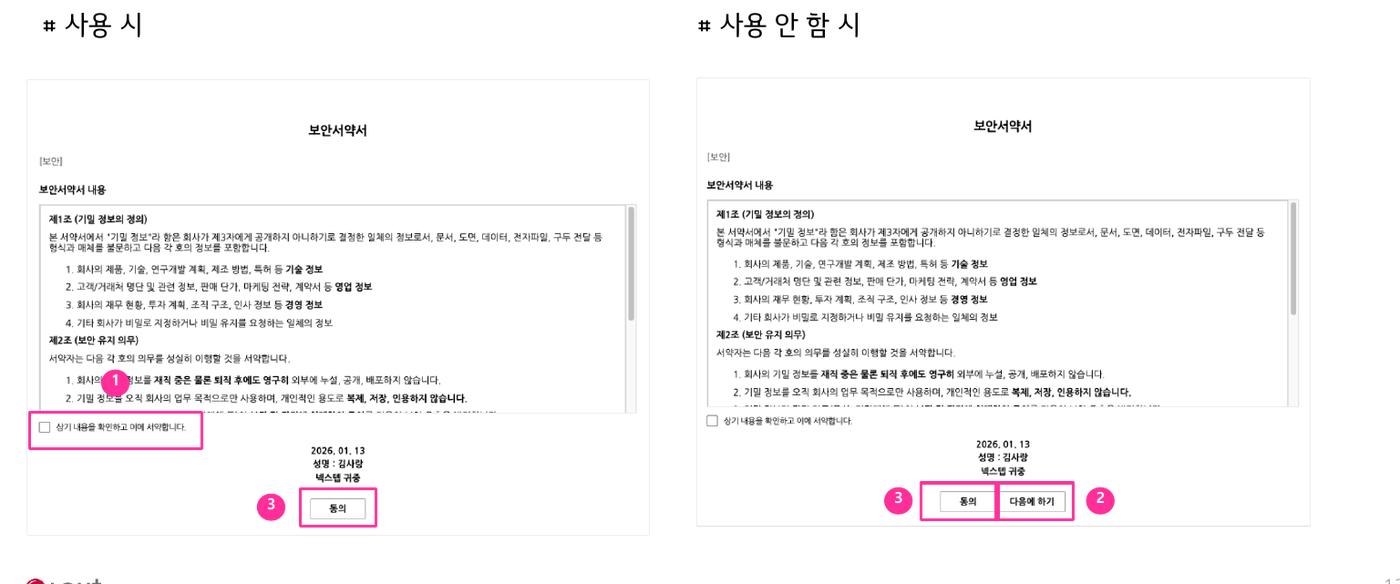
- 동의 체크에 표시합니다동의를 진행하려면 먼저 체크해야 합니다.
- 다음에 하기를 누르면 미뤄집니다필수 동의가 아닌 경우에만 나오며, 다시 로그인하면 창이 또 뜹니다.
- 동의를 누릅니다휴대폰 인증 화면으로 이동합니다.
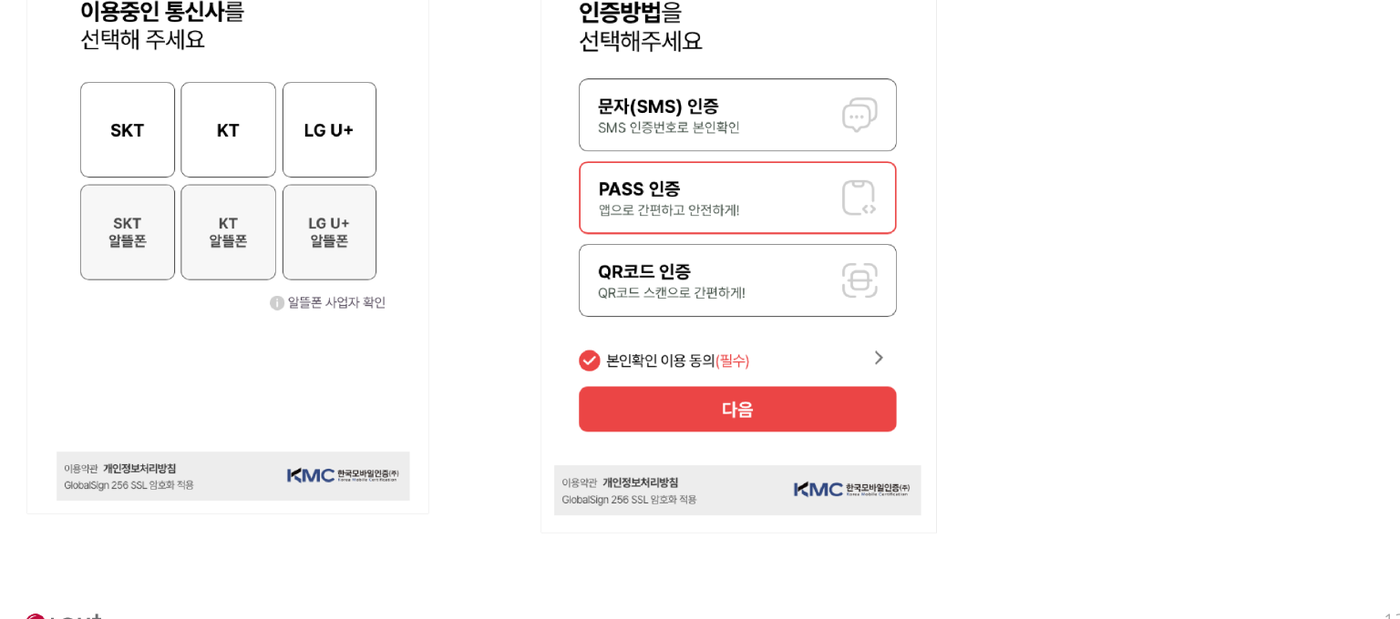
사용자 이름을 기준으로 휴대폰 인증을 거쳐 동의가 처리됩니다. 인증이 끝나야 동의가 완료된 것으로 기록됩니다.
6. 자주 묻는 질문
동의 항목을 6개 이상 넣고 싶습니다
한 정책에는 항목을 최대 5개까지 넣을 수 있습니다. 내용을 나눠 정책을 두 개로 등록해 주세요.
직원이 동의를 계속 미룹니다
정책 팝업 필수 동의를 사용으로 설정하면 다음에 하기 버튼이 사라지고, 동의하기 전에는 웍스를 쓸 수 없습니다.
휴대폰 인증이 꼭 필요한가요
서명자의 신원을 확인하기 위한 절차입니다. 인증을 거쳐야 동의가 완료로 기록되며, 이 기록이 나중에 객관적인 근거 자료가 됩니다.