1. 메신저형이 무엇인가요
U+웍스 메신저형은 채팅을 중심으로 쓰는 이용 방식입니다. 웹 브라우저로 접속해 쓸 수도 있고, PC에 메신저 프로그램을 설치하거나 휴대폰에 앱을 깔아 쓸 수도 있습니다. 세 가지 모두 같은 아이디와 비밀번호를 씁니다.
| 방법 | 무엇이 필요한가요 | 어디에서 |
|---|---|---|
| 웹 브라우저 | 설치 없이 회사 U+웍스 주소로 접속 | PC 브라우저 |
| PC 메신저 | 프로그램 설치 (Windows 또는 Mac) | 자료실에서 내려받기 |
| 모바일 앱 | 앱 설치 | 구글 플레이 · 애플 앱스토어 |
2. 처음 로그인하기
2.1 계정 생성 안내 메일 받기
관리자가 계정을 만들면, 계정 등록 때 입력한 외부 이메일로 [U+웍스 이용자 계정 생성 안내 메일]이 발송됩니다. 메일 아래쪽의 바로가기를 누르면 로그인 화면으로 이동합니다.
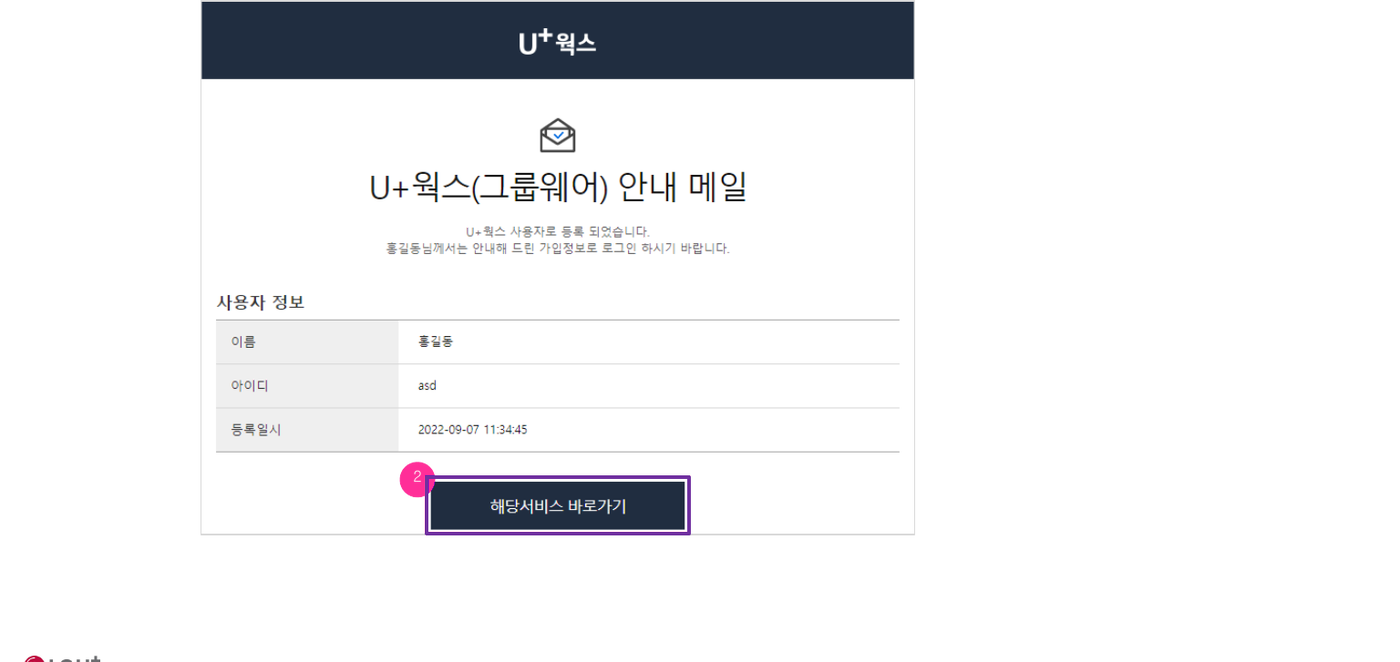
- 해당서비스 바로가기를 누릅니다메일에 적힌 아이디로 로그인 화면이 열립니다. 이름 · 아이디 · 등록일시가 메일에 함께 적혀 있습니다.
2.2 로그인과 최초 동의
본인의 사용자 계정과 관리자가 알려준 비밀번호를 넣고 로그인합니다. 비밀번호를 모르면 [비밀번호 찾기]로 초기화할 수 있습니다. 아이디를 넣고 [다음]을 누른 뒤 메일과 SMS 중 하나를 고르면, 등록해 둔 외부 이메일 주소나 휴대폰 번호로 인증번호가 오고, 인증을 마치면 같은 곳으로 초기화된 비밀번호가 발송됩니다. 메신저에서 눌렀을 때도 브라우저로 넘어가 같은 화면이 열립니다.
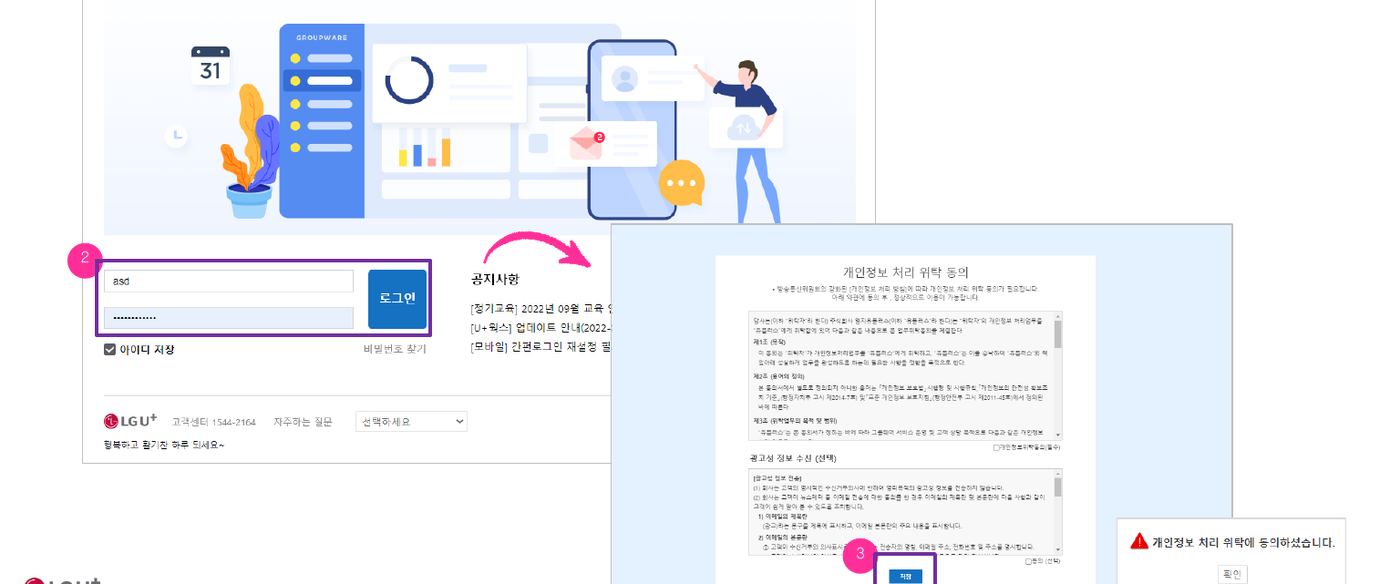
- 개인정보 처리 위탁에 동의합니다처음 한 번은 반드시 동의해야 합니다.
- 저장을 누릅니다웍스 이용 화면으로 이동합니다.
2.3 서비스 이용 시작
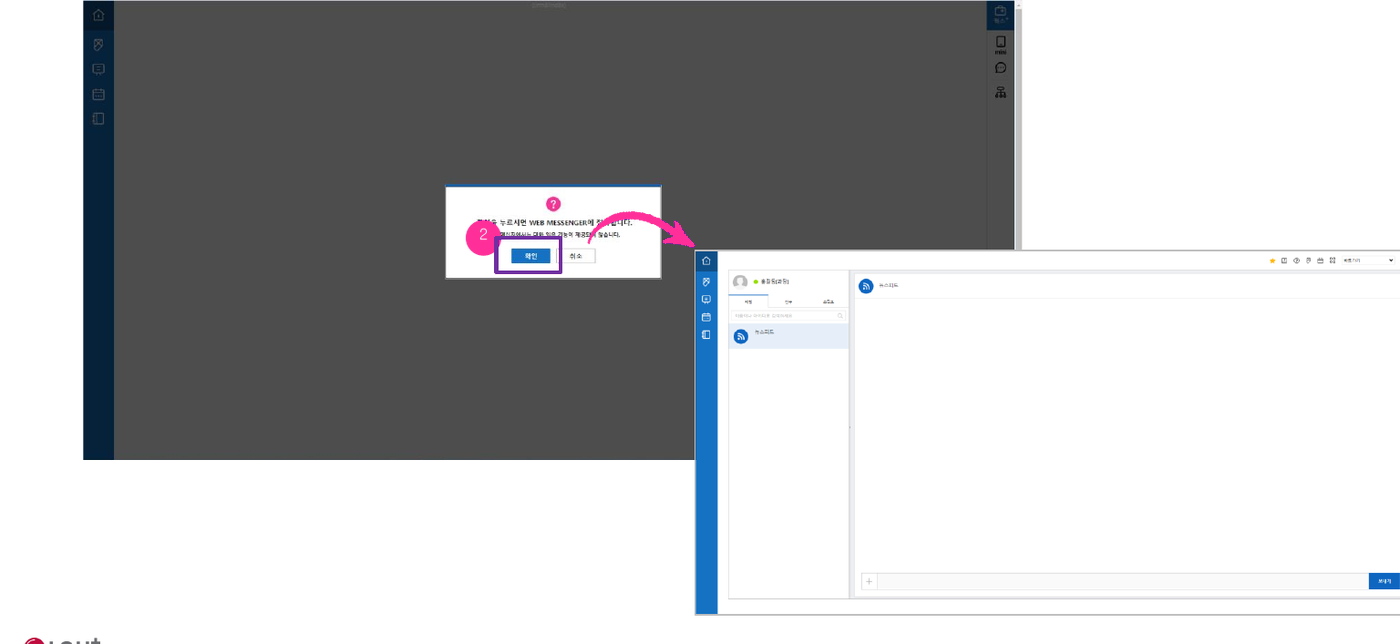
- 확인을 누릅니다웍스 메신저형 서비스를 바로 쓸 수 있습니다. 이 외에 쪽지 · 일정관리 · 게시판 서비스도 함께 쓸 수 있습니다.
3. PC 메신저 설치하기
3.1 내려받는 곳
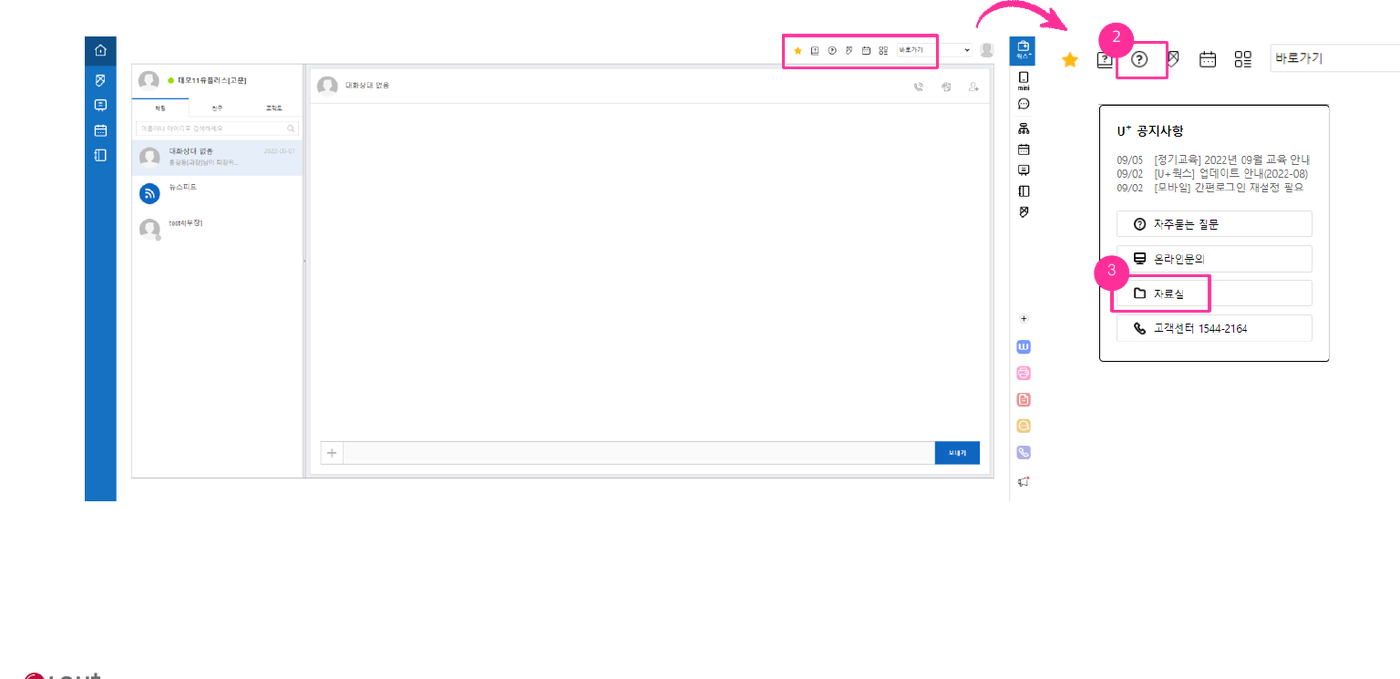
- 상단 메뉴 아이콘을 누릅니다로그인한 뒤 화면 위쪽에 있습니다.
- 자료실을 누릅니다설치 파일이 올라와 있는 곳입니다.
3.2 내려받아 설치하기
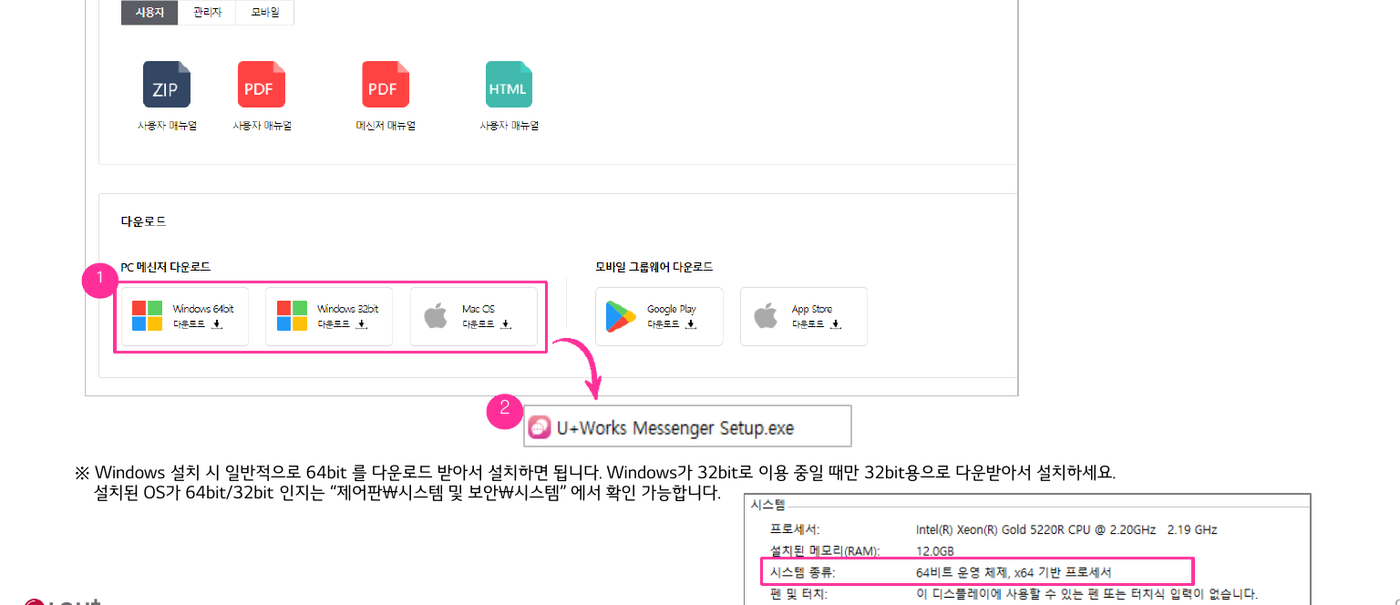
- 내 컴퓨터에 맞는 버전을 내려받습니다Windows 8 이상, Mac OS Sierra(10.12.6) 이상에서 지원합니다.
- 내려받은 설치 파일을 두 번 눌러 설치합니다다운로드 폴더에 있습니다.
3.3 접속 주소 설정
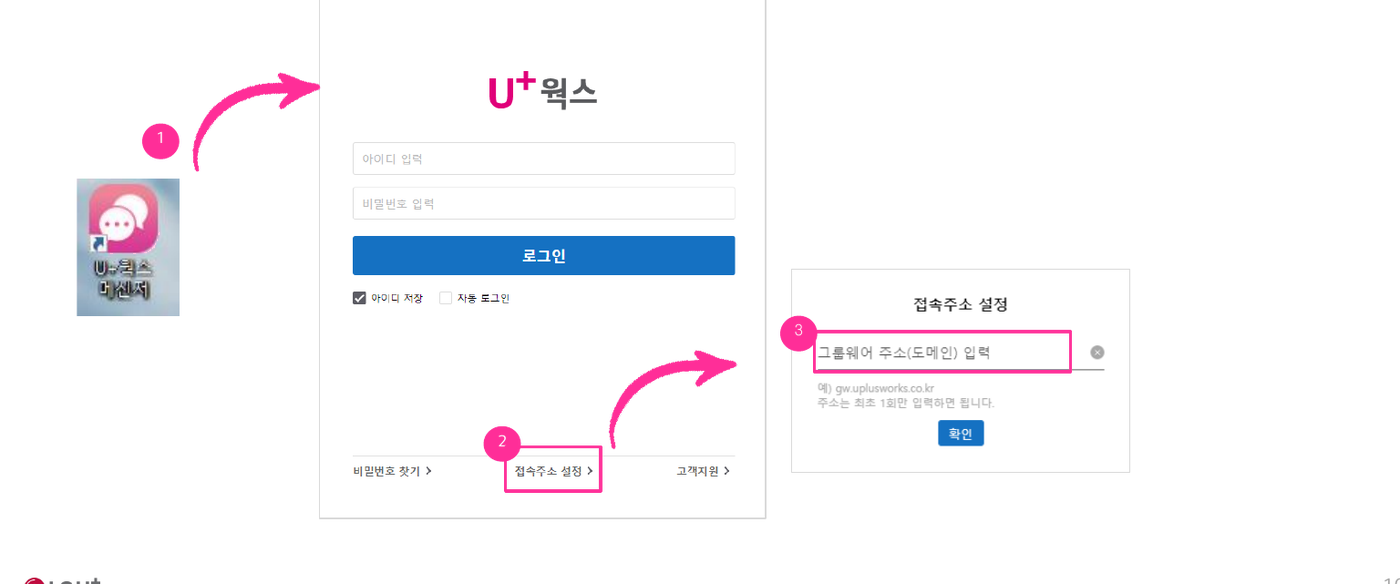
- U+웍스 PC 메신저를 실행합니다
- 메신저 아래쪽 접속주소 설정을 누릅니다
- 회사 U+웍스 접속 주소를 입력합니다가입 안내 메일에 있는 주소입니다.
4. 대화방 만들기
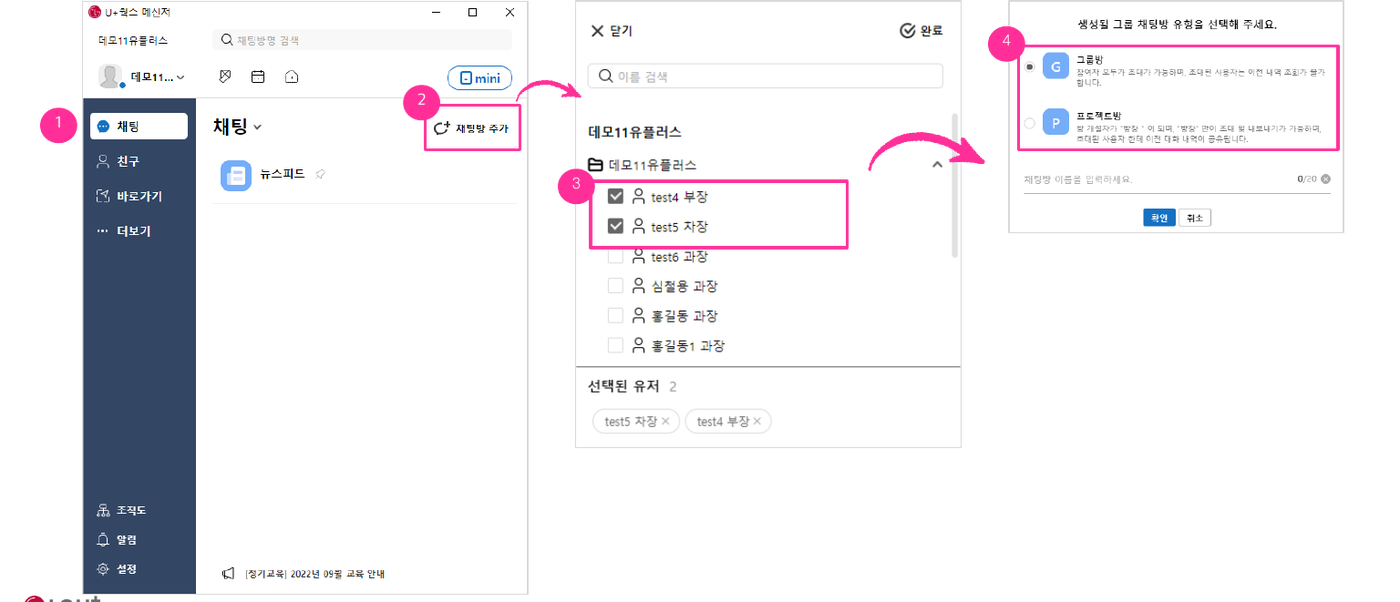
- 로그인하면 채팅 페이지로 이동합니다
- 채팅방 추가를 누릅니다대화 상대를 고를 수 있는 창이 열립니다.
- 대화방에 넣을 상대를 고릅니다
- 방 종류를 고르고 이름을 넣습니다그룹방 또는 프로젝트방 중에서 고른 뒤 대화방명을 입력해 개설합니다.
| 구분 | 누가 초대할 수 있나요 | 초대된 사람이 이전 대화를 볼 수 있나요 |
|---|---|---|
| 그룹방 | 참여자 모두 | 볼 수 없습니다 |
| 프로젝트방 | 방장(개설자)만 초대·내보내기 가능 | 볼 수 있습니다 |
5. 모바일 앱 설치하기
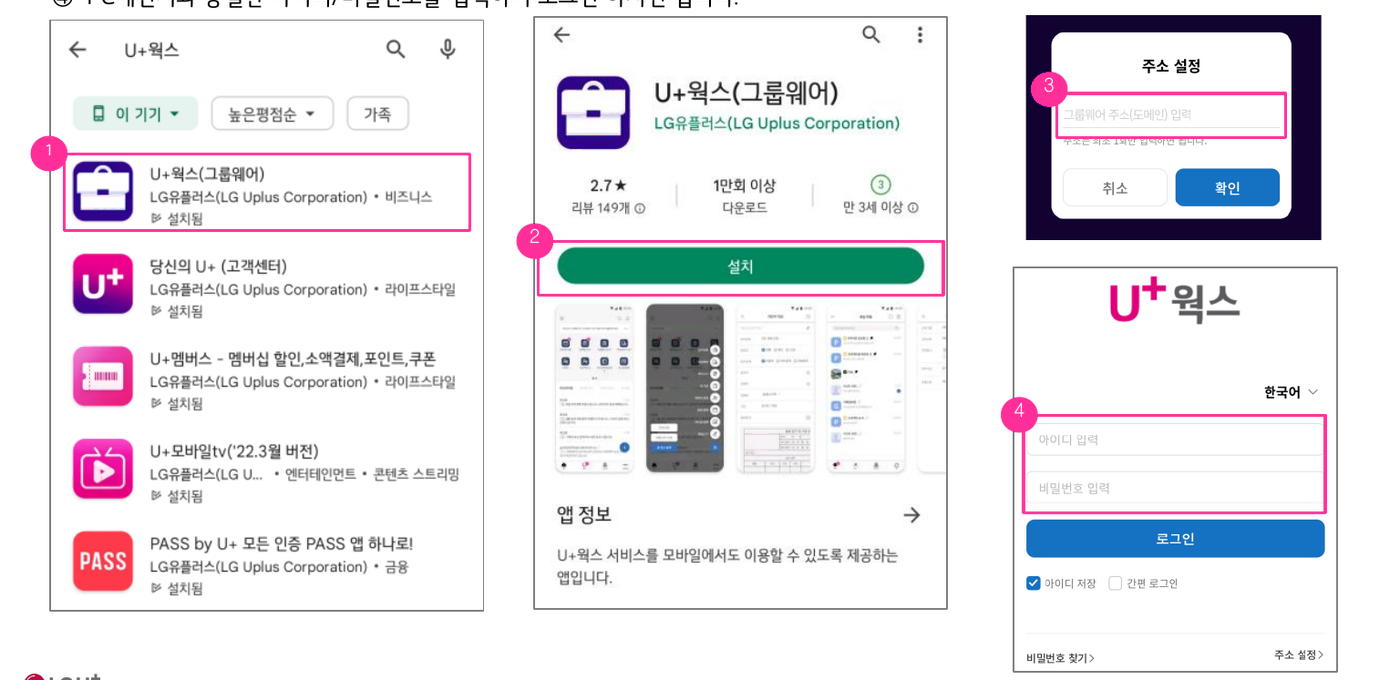
- 스토어에서 U+웍스를 검색합니다구글 플레이 또는 애플 앱스토어에서 찾습니다.
- U+웍스(그룹웨어)를 눌러 설치합니다
- 앱을 실행하고 접속 주소를 입력합니다PC 메신저와 같은 회사 U+웍스 주소를 넣습니다.
- PC 메신저와 같은 아이디로 로그인합니다아이디와 비밀번호는 PC와 동일합니다.
6. 자주 묻는 질문
비밀번호를 잊어버렸습니다
로그인 화면의 [비밀번호 찾기]를 누르고 아이디를 넣은 뒤 [다음]을 누릅니다. 메일과 SMS 중 하나를 고르면 등록된 외부 이메일 주소나 휴대폰 번호로 인증번호가 오고, 인증을 마치면 같은 곳으로 초기화된 비밀번호가 발송됩니다. 메신저에서 눌렀을 때도 브라우저로 넘어가 같은 화면이 열립니다. 조직도에 등록된 주소·번호와 아이디가 일치해야 하므로, 어느 주소·번호가 등록되어 있는지 모르면 회사 관리자에게 문의해 주세요. 메일·SMS 수신에는 다소 시간이 걸릴 수 있습니다.
PC 메신저에서 접속 주소를 무엇으로 넣나요
가입 완료 안내 메일에 적힌 회사 전용 U+웍스 주소를 넣습니다. 웹으로 접속할 때 쓰는 주소와 같습니다.
그룹방과 프로젝트방 중 무엇을 만들어야 하나요
나중에 들어온 사람이 이전 대화를 봐야 하면 프로젝트방, 볼 필요가 없으면 그룹방을 만드시면 됩니다.