1. 전체 설정 순서
메신저형도 처음 설정 순서는 정해져 있습니다. 조직도를 먼저 만들어야 사용자를 추가할 수 있으므로 아래 순서를 지켜 주세요.
- 비즈마켓 가입과 웍스 개통개통되면 회사 전용 주소가 만들어집니다.
- 관리자 계정으로 로그인신청하신 관리자 계정으로 접속합니다.
- 조직도 설정부서와 직위(필요하면 직책)를 만듭니다.
- 사용자 추가직원 계정을 한 명씩 또는 엑셀로 한 번에 등록합니다.
- 이용 안내 메일 발송계정이 만들어지면 각 직원의 외부 이메일로 안내 메일이 갑니다.
꼭 확인조직도를 먼저 만들지 않으면 사용자를 추가할 수 없습니다. 부서와 직위가 없으면 사용자 등록 화면에서 고를 것이 없습니다.
2. 관리자 페이지로 들어가기
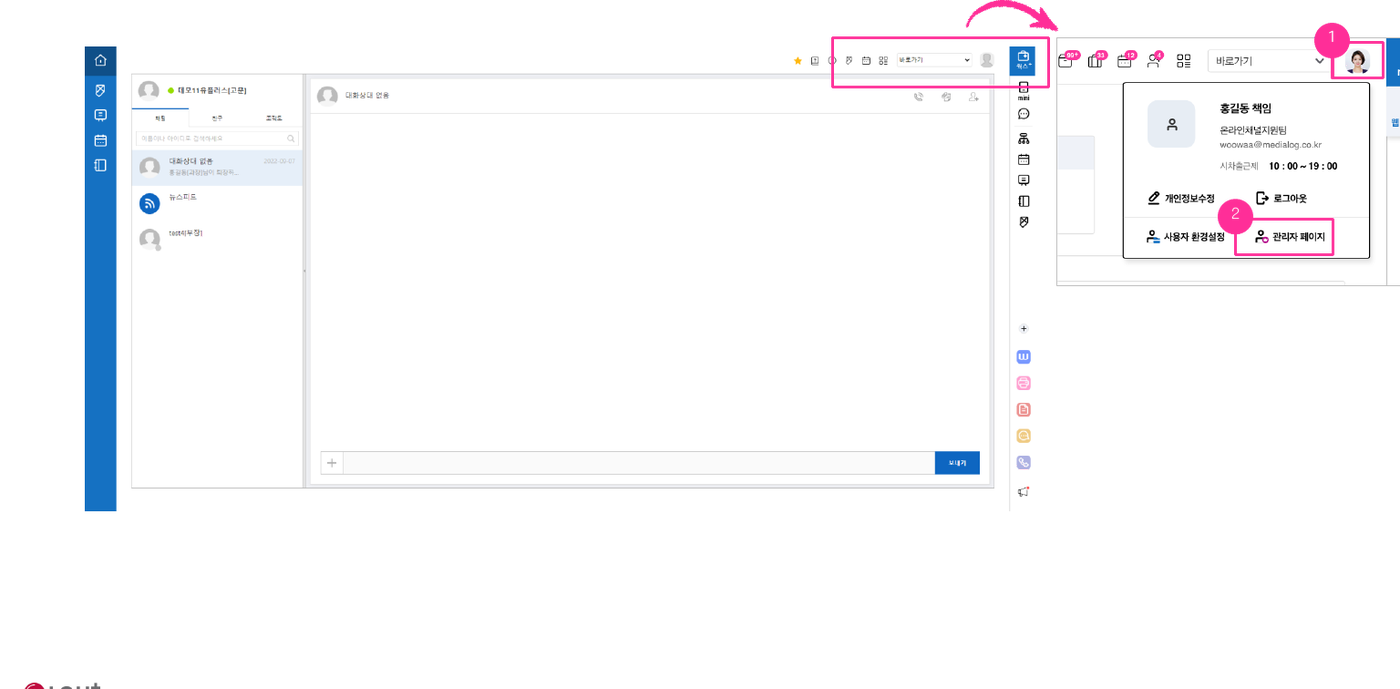
- 메인 화면 오른쪽 위 사용자 정보 아이콘을 누릅니다
- 관리자 페이지를 누릅니다관리자 권한이 있는 계정에만 보입니다.
3. 조직도 만들기
3.1 부서 추가
관리자 페이지 › 기본설정 › 조직 관리 › 조직도 관리로 이동합니다.
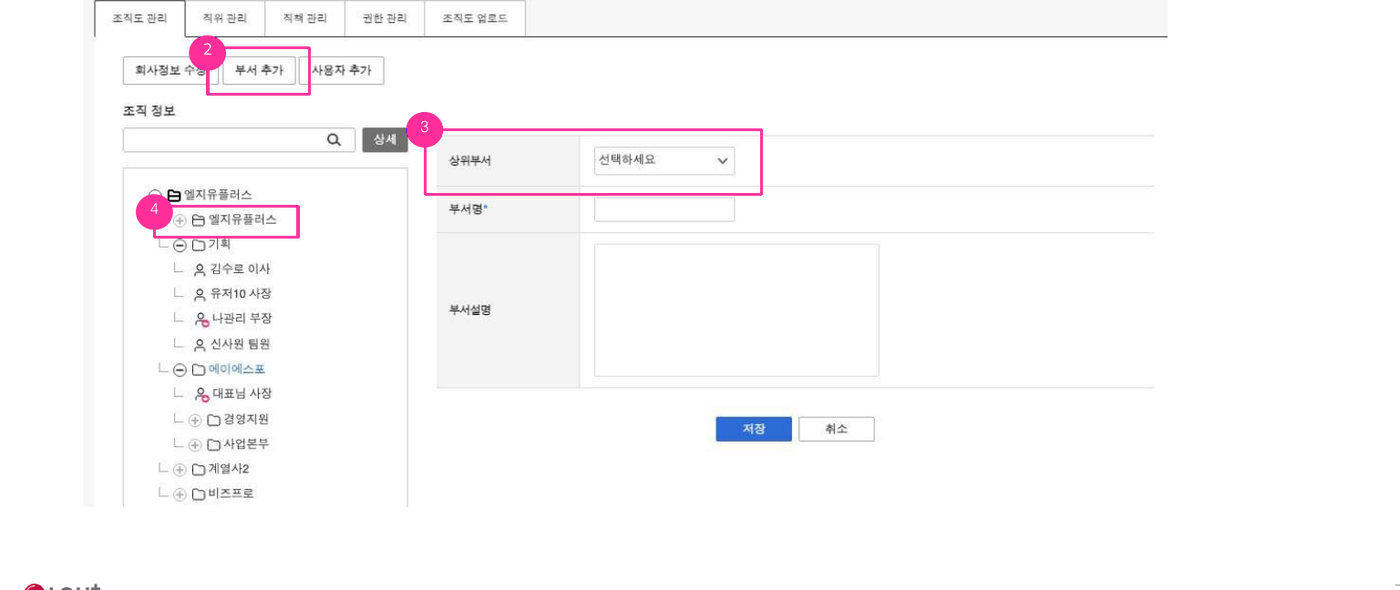
- 부서 추가 버튼을 누릅니다
- 상위부서를 고릅니다트리 구조로 만들려면 상위부서를 선택합니다. 고르지 않으면 최상위 부서가 됩니다.
- 가상부서는 그대로 둡니다회사명으로 만들어져 있는 가상부서는 하위 부서를 추가할 수 없습니다. 퇴사자처럼 소속 부서가 없는 사용자를 담아 두는 자리이며, 조직도에서 안 보이게 숨길 수 있습니다.
3.2 직위 추가
관리자 페이지 › 기본설정 › 조직 관리 › 직위관리로 이동합니다.
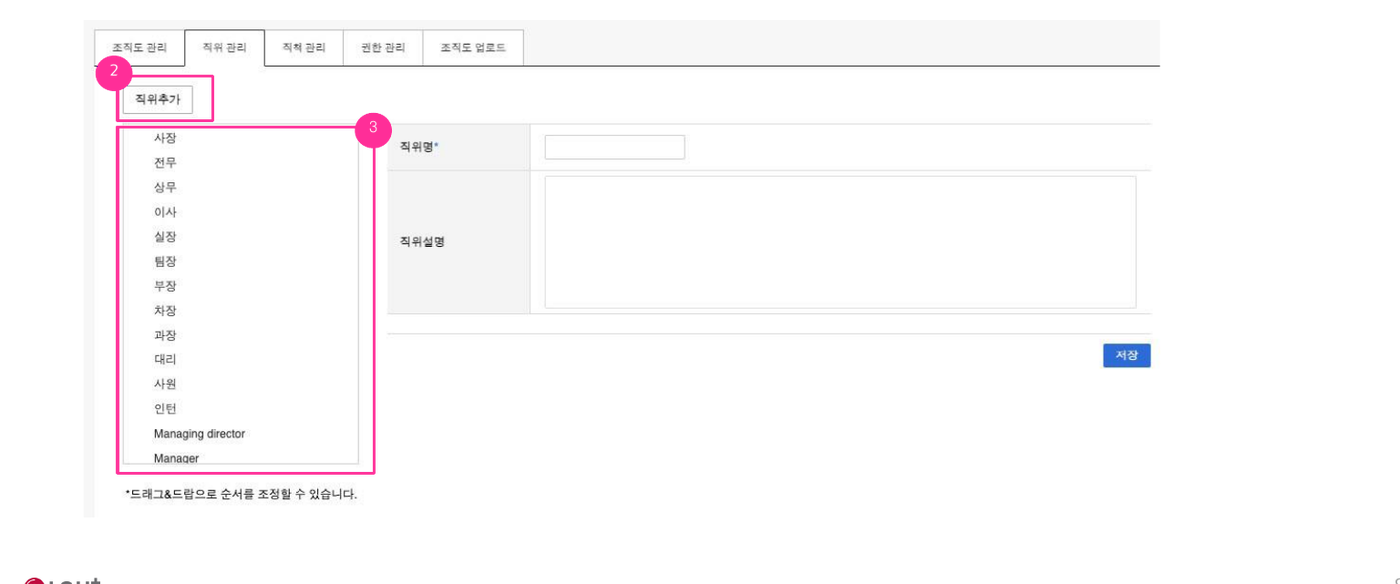
- 직위추가를 눌러 등록합니다회사에서 쓰는 직위를 하나씩 등록합니다.
- 끌어서 순서를 맞춥니다위에서 아래로 서열이 정해지고, 나중에 조직도를 정렬할 때 이 서열을 쓸 수 있습니다.
4. 사용자 추가하기
4.1 한 명씩 등록하기
관리자 페이지 › 기본설정 › 조직 관리 › 조직도 관리로 이동해 사용자 추가 버튼을 누릅니다. 아래는 그때 열리는 등록 화면입니다.
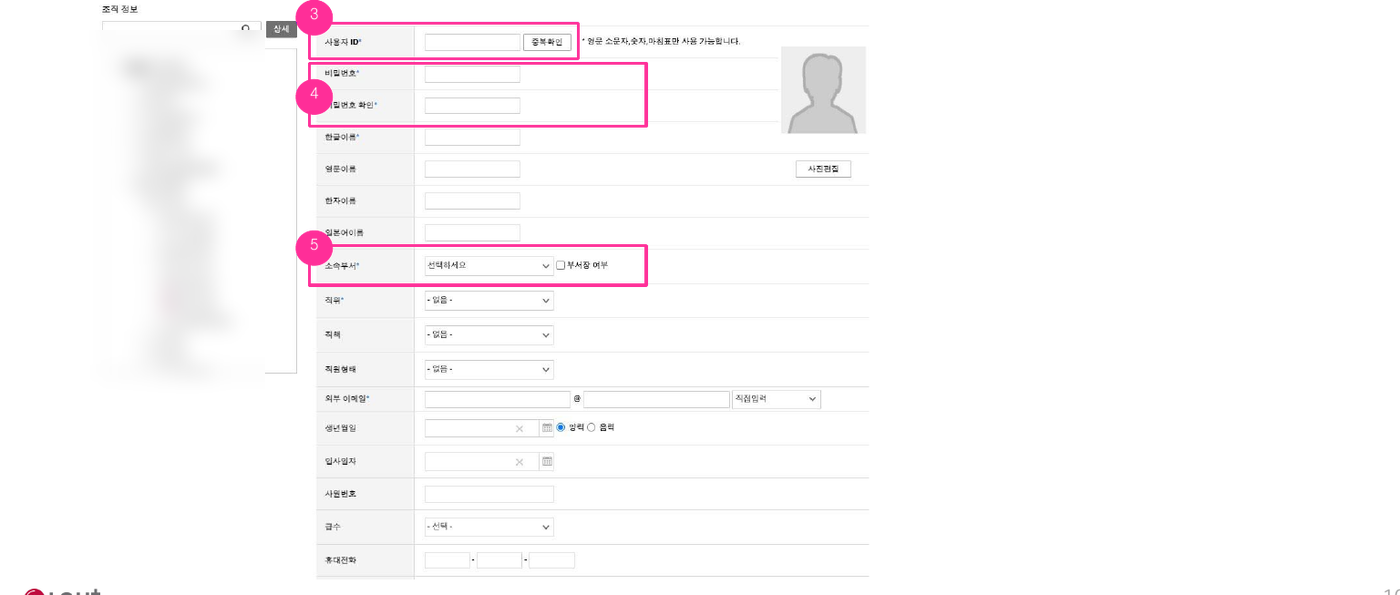
- 사용자 계정을 정하고 중복확인을 누릅니다메일형 상품으로 전환하면 이 계정이 메일 계정으로도 쓰입니다. 한 번 만들면 바꿀 수 없으니 사내 규칙을 정한 뒤 등록해 주세요.
- 초기 비밀번호를 입력합니다초기 비밀번호 생성 규칙을 만들어 사내에 공지하고, 직원이 로그인한 뒤 직접 바꾸도록 안내해 주세요.
- 부서를 고르고 부서장 여부를 정합니다부서장인 경우 부서장 여부에 체크합니다.
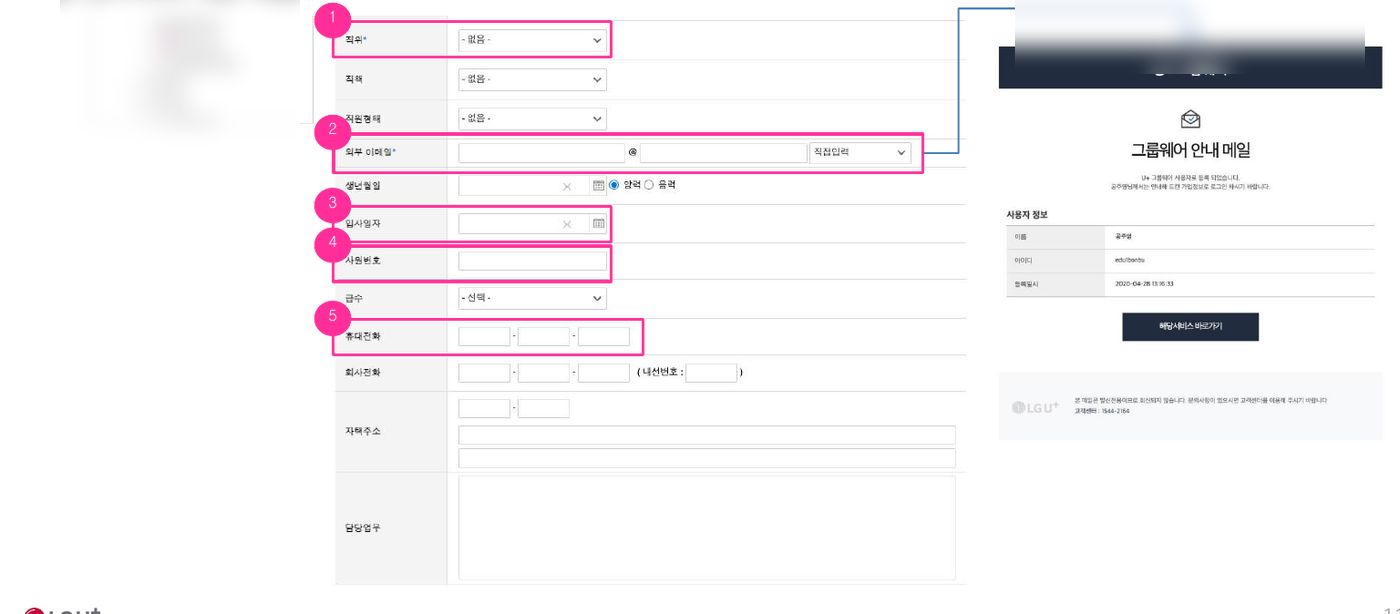
- 직위를 고릅니다앞에서 등록한 직위 목록에서 고릅니다.
- 외부 이메일을 정확히 입력합니다이 주소로 웍스 안내 메일이 갑니다. 비밀번호 찾기에서 메일을 고르면 이 주소로 인증번호와 초기화된 비밀번호가 가므로 오타가 없어야 합니다.
- 입사일자를 입력합니다근태관리를 쓸 때 월차 계산과 연차 자동 계산에 사용됩니다. 필요할 때만 넣으셔도 됩니다.
- 사원번호를 입력합니다인사관리에서 쓰입니다. 내부 규정에 따라 넣으시면 되고 생략할 수 있습니다.
- 휴대번호를 입력합니다비밀번호 찾기에서 SMS를 고르면 이 번호로 인증번호와 초기화된 비밀번호가 갑니다.
4.2 엑셀로 한 번에 등록하기
관리자 페이지 › 기본설정 › 조직 관리 › 조직도 업로드로 이동합니다.
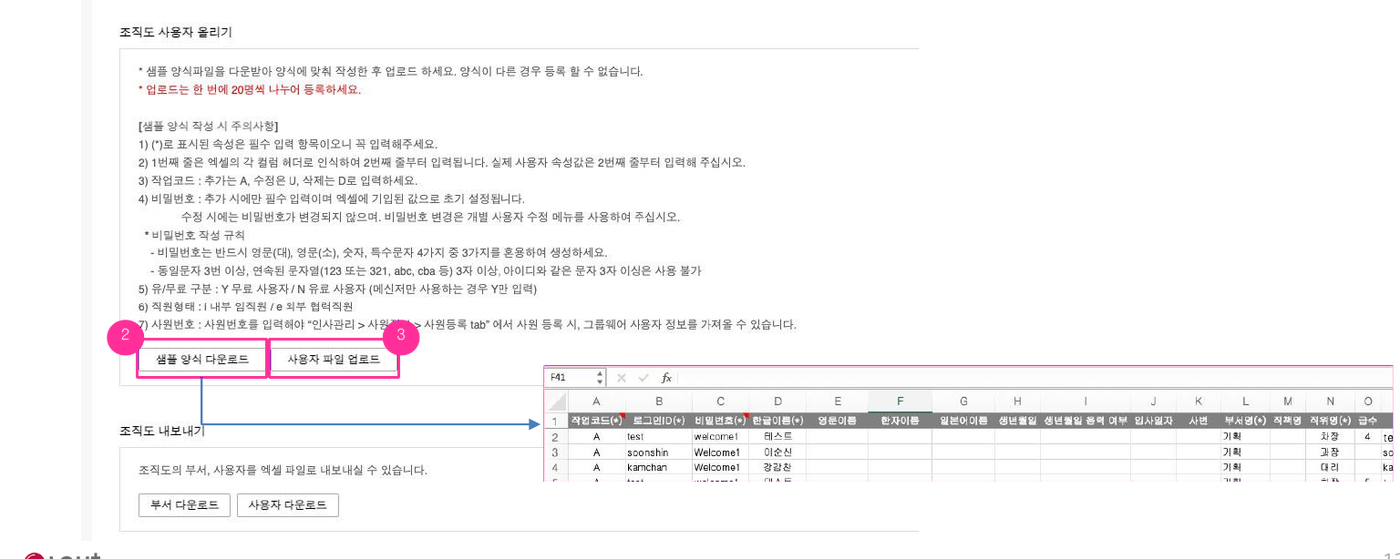
- 샘플 양식을 내려받아 채웁니다20명까지는 올리는 즉시 등록됩니다. 20명을 넘으면 배치 작업으로 처리되고, 그동안 현황에는 진행중으로 표시됩니다. 등록이 끝나면 올린 분에게 완료 알림 메일이 발송되므로 화면을 지켜보지 않으셔도 됩니다.
- 작성한 양식을 올립니다
참고한 번에 다 올리셔도 됩니다. 20명을 넘는 인원은 배치 작업으로 처리되고, 그동안 현황에는 진행중으로 표시됩니다. 등록이 끝나면 완료 알림 메일이 발송됩니다. 바로 확인해야 하면 20명 이하로 나눠 올려 주세요.
5. 회사 로고와 로그인 화면 바꾸기
5.1 회사 로고 설정
관리자 페이지 › 기본설정 › 그룹웨어 설정 › 화면설정으로 이동합니다.
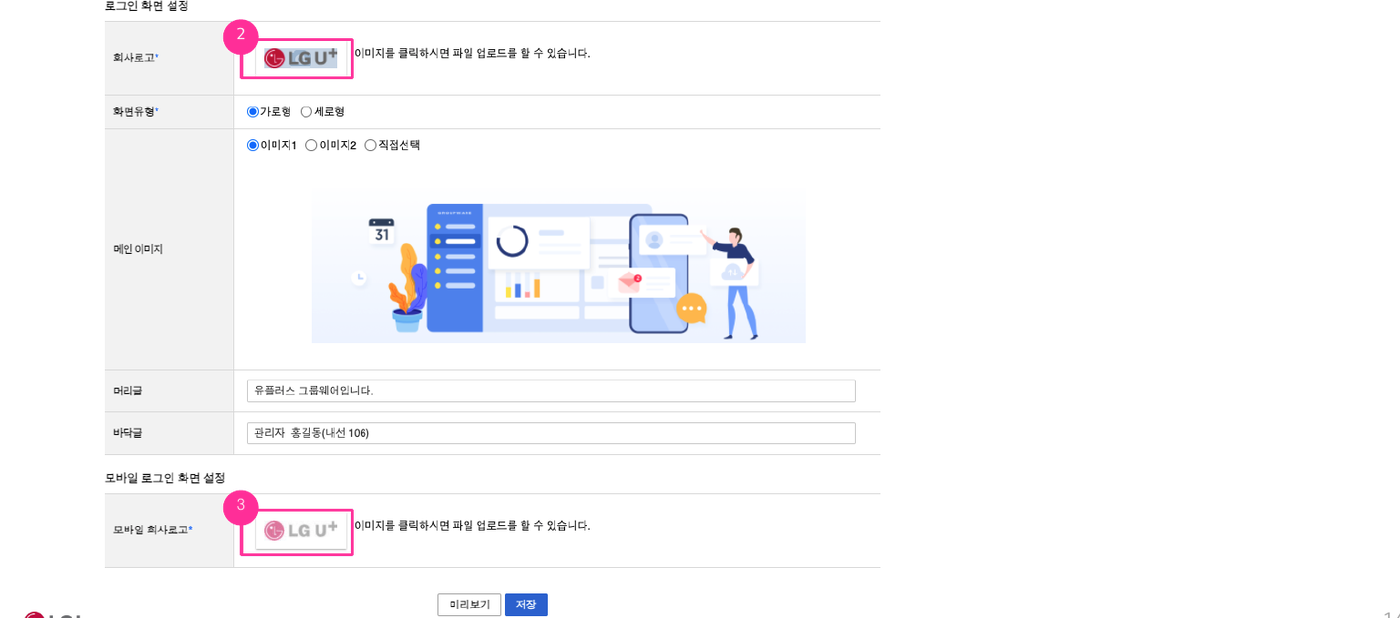
- PC 로고를 등록합니다PC 버전 로그인 화면 왼쪽 위 로고와 메인 화면 왼쪽 위 로고가 함께 바뀝니다.
- 모바일 로고를 등록합니다모바일 앱의 로고가 바뀝니다.
5.2 메인 이미지 설정
같은 화면설정 페이지 아래쪽입니다.
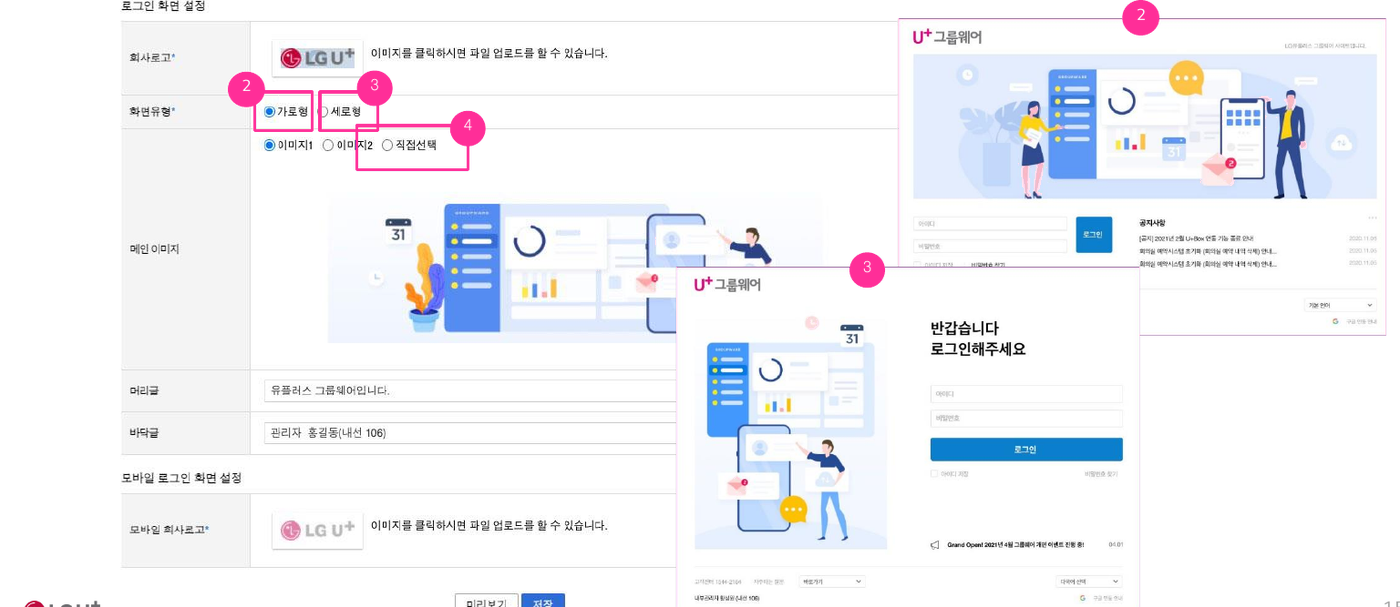
- 화면유형에서 가로형을 고릅니다로그인 화면이 가로 기준으로 바뀝니다.
- 세로형을 고르면 세로 기준이 됩니다가로와 세로는 이미지 비율이 다르므로 먼저 정해 주세요.
- 메인 이미지를 고릅니다이미지1·이미지2는 기본으로 들어 있는 이미지입니다. 직접선택을 고르면 회사 이미지를 올릴 수 있습니다.
참고회사 홈페이지에 쓰는 이미지를 올리면 직원들이 매일 보는 로그인 화면을 회사 분위기에 맞출 수 있습니다.
6. 자주 묻는 질문
사용자 계정을 잘못 만들었습니다. 바꿀 수 있나요?
사용자 계정은 만든 뒤에는 바꿀 수 없습니다. 메일형 상품으로 전환하면 메일 계정으로도 쓰이기 때문입니다. 계정을 삭제하고 새로 만들어야 하므로 등록 전에 사내 계정 규칙을 정해 두시는 것을 권합니다.
100명을 한 번에 등록하고 싶습니다
한 번에 올리셔도 됩니다. 20명까지는 그 자리에서 바로 등록되고, 20명을 넘는 인원은 배치 작업으로 처리됩니다. 등록이 끝나면 올린 분에게 완료 알림 메일이 발송됩니다.
직원이 안내 메일을 못 받았다고 합니다
사용자 등록 때 넣은 외부 이메일 주소를 확인해 주세요. 그 주소로 안내 메일이 가고, 비밀번호 찾기에서 메일을 골랐을 때도 이 주소로 발송됩니다. 초기 비밀번호는 메일로 가지 않으므로 따로 알려 주셔야 합니다.