1. 재고 업무는 이렇게 흘러갑니다
업무는 크게 두 갈래입니다. 거래가 있는 업무(구매·판매)와, 거래 없이 수량만 움직이는 업무입니다. 자료를 지울 때는 등록한 순서의 반대로 진행하면 됩니다.
1.1 구매와 판매 관련 핵심 업무
| 갈래 | 1단계 | 2단계 | 3단계 |
|---|---|---|---|
| 구매(매입) | 구매입고 등록 | 매입계산서 등록 | 지급전표 등록 |
| 판매(매출) | 판매출고 등록 | 매출계산서 등록 | 입금전표 등록 |
입고가 되면 재고가 늘고, 출고가 되면 재고가 줄어듭니다. 매출·매입 현황은 마지막에 계산서를 발행해야 관리됩니다.
1.2 재고 수량에만 영향을 주는 업무
거래와 상관없이 수량이 오르내리는 업무입니다. 순서대로 진행해야 합니다.
- 기초재고편집처음 시작할 때 실제 재고 수량을 등록합니다.
- 이관입고처리 · 이관출고편집사업장이나 창고 사이에서 품목을 옮깁니다.
- 생산입고등록생산된 품목을 입고합니다. 소요량으로 등록된 품목은 자동으로 재고에서 차감됩니다.
- 재고이동편집창고 사이에서 재고를 옮깁니다.
- 재고조정편집 · 투입조정편집실사 결과와 차이가 나면 조정합니다. 사유는 재고조정항목에서 고릅니다.
2. 구매(매입) 업무 세 단계
물건을 사서 들여오고, 계산서를 등록하고, 돈을 지급하는 순서입니다. 세 화면 모두 사업장을 먼저 고르고 기간으로 조회하는 방식이 같습니다.
2.1 구매입고 등록
구매입고 화면에서 사업장과 기간으로 목록을 조회한 뒤 등록을 누르면 아래 창이 열립니다.
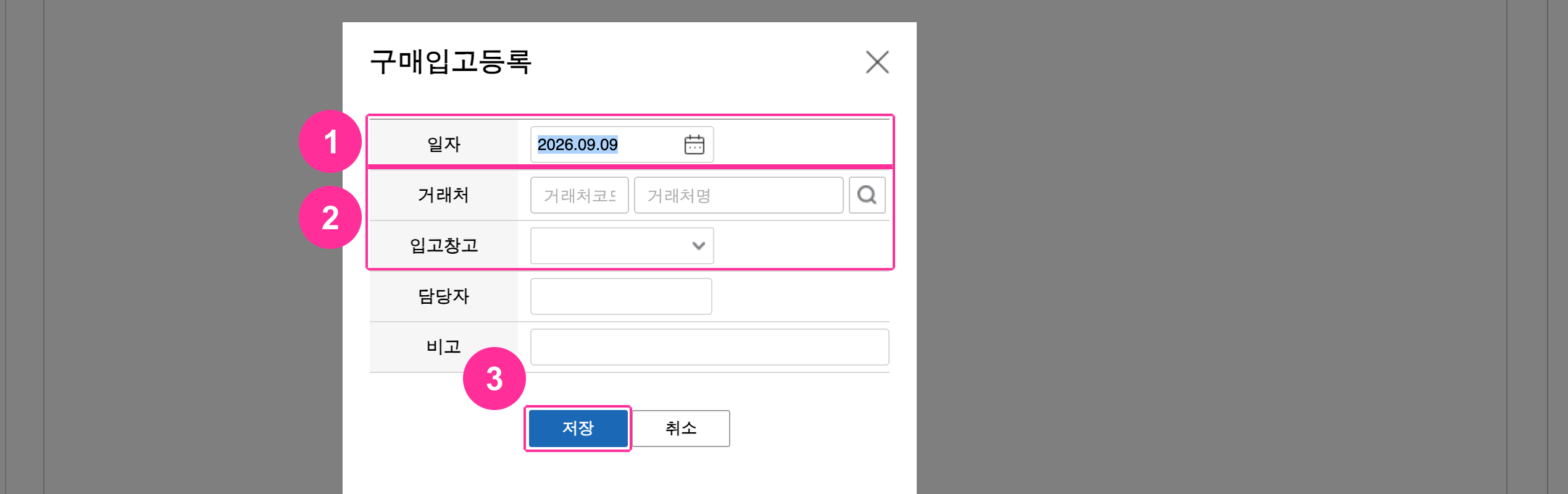
- 일자를 고릅니다물건이 실제로 들어온 날입니다. 기본값은 오늘 날짜입니다.
- 거래처와 입고창고를 고릅니다돋보기로 거래처를 찾고, 물건이 놓일 창고를 고릅니다. 담당자와 비고는 선택 항목입니다.
- 저장을 누릅니다저장하면 이어서 입고품목을 넣는 화면으로 넘어갑니다.
2.2 매입계산서 등록
입고 내역을 기준으로 등록합니다.
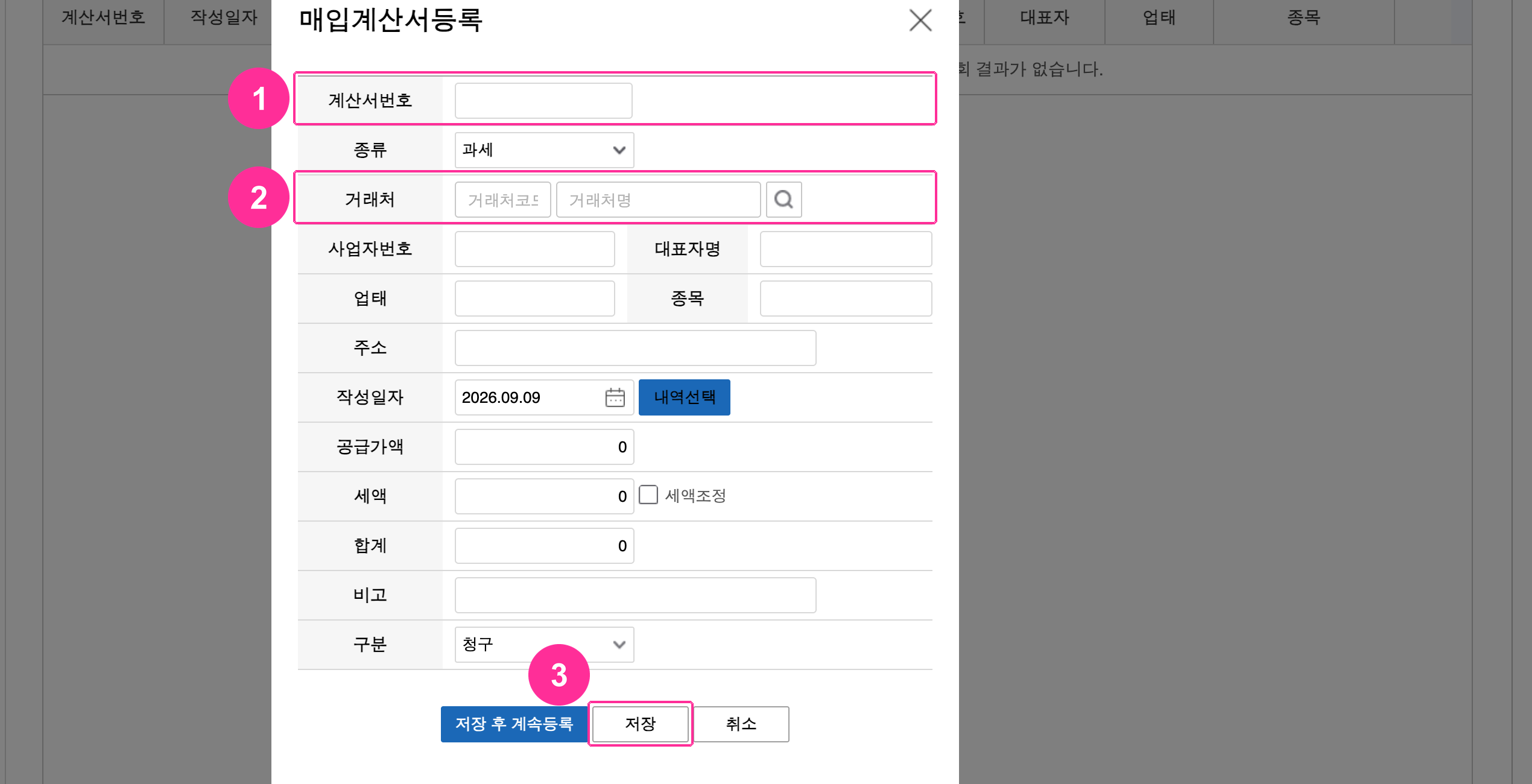
- 계산서번호를 넣습니다받은 계산서에 적힌 번호를 그대로 넣습니다.
- 거래처를 고릅니다거래처를 고르면 사업자번호·대표자명·업태·종목·주소가 자동으로 채워집니다.
- 저장을 누릅니다여러 장을 이어서 넣을 때는 저장 후 계속등록을 누르면 창이 닫히지 않습니다.
2.3 지급전표 등록
매입계산서를 기준으로 실제 지급한 금액을 등록합니다.
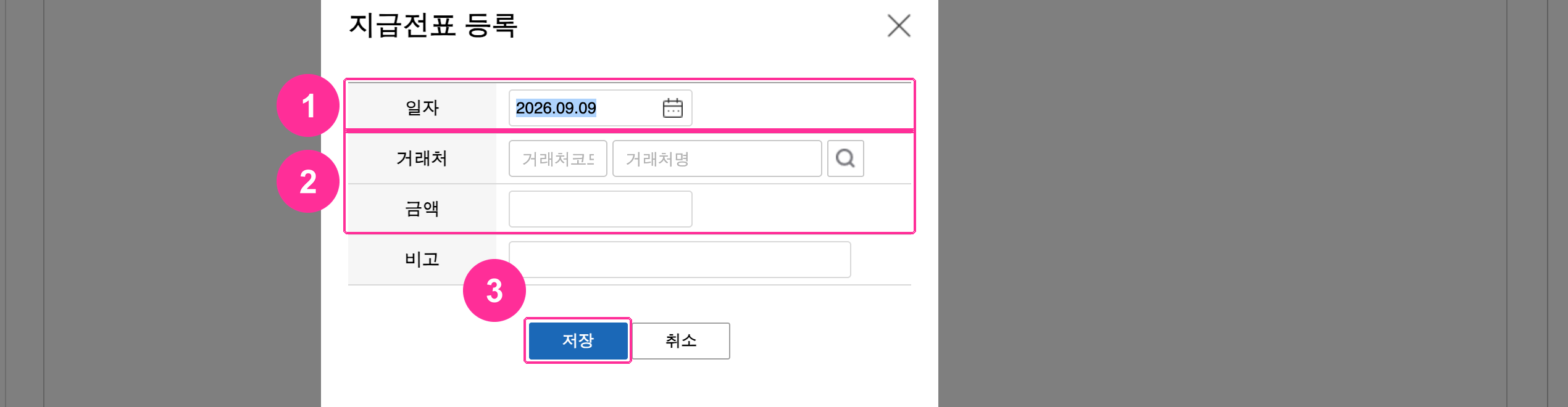
- 일자를 고릅니다실제로 돈을 지급한 날입니다.
- 거래처와 금액을 넣습니다처음 쓰기 시작할 때의 미지급금은 금액을 마이너스(−)로 넣습니다.
- 저장을 누릅니다등록한 건은 목록에서 클릭해 수정·삭제할 수 있습니다.
3. 판매(매출) 업무 세 단계
물건을 내보내고, 계산서를 등록하고, 돈을 받는 순서입니다. 구매와 대칭 구조입니다.
3.1 판매출고 등록
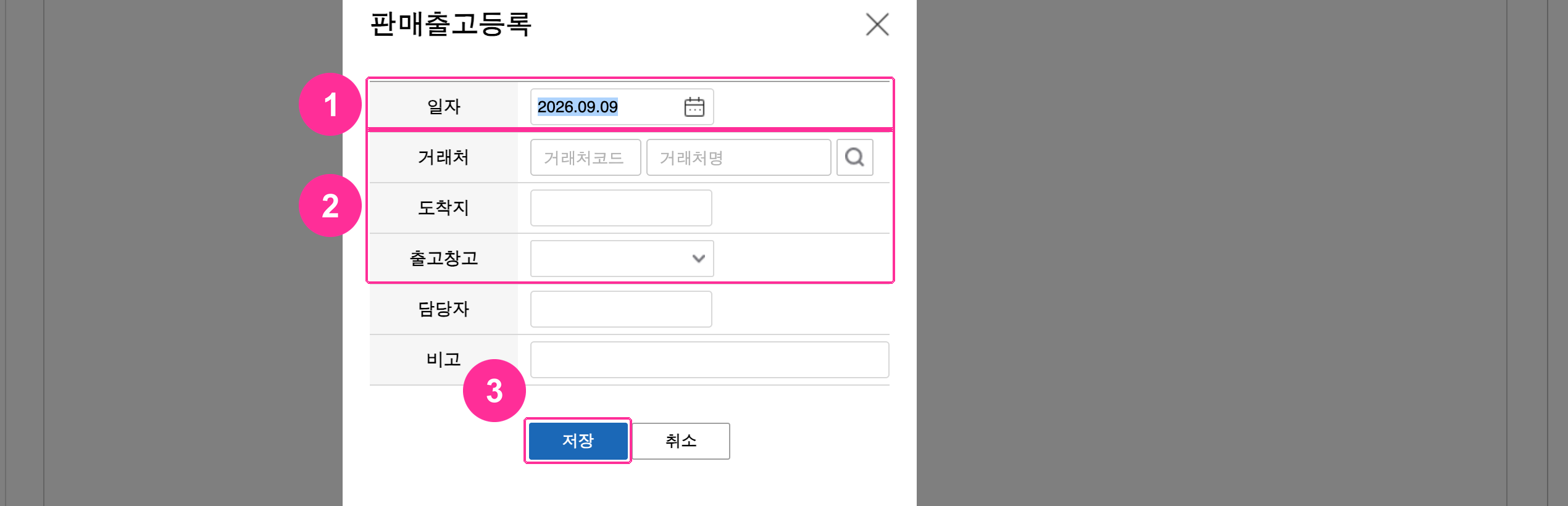
- 일자를 고릅니다물건이 실제로 나간 날입니다.
- 거래처 · 도착지 · 출고창고를 고릅니다도착지는 물건을 받는 곳이고, 출고창고는 물건이 빠져나가는 창고입니다.
- 저장을 누릅니다저장하면 이어서 출고품목을 넣는 화면으로 넘어갑니다.
3.2 매출계산서 등록
출고 내역을 기준으로 등록합니다.
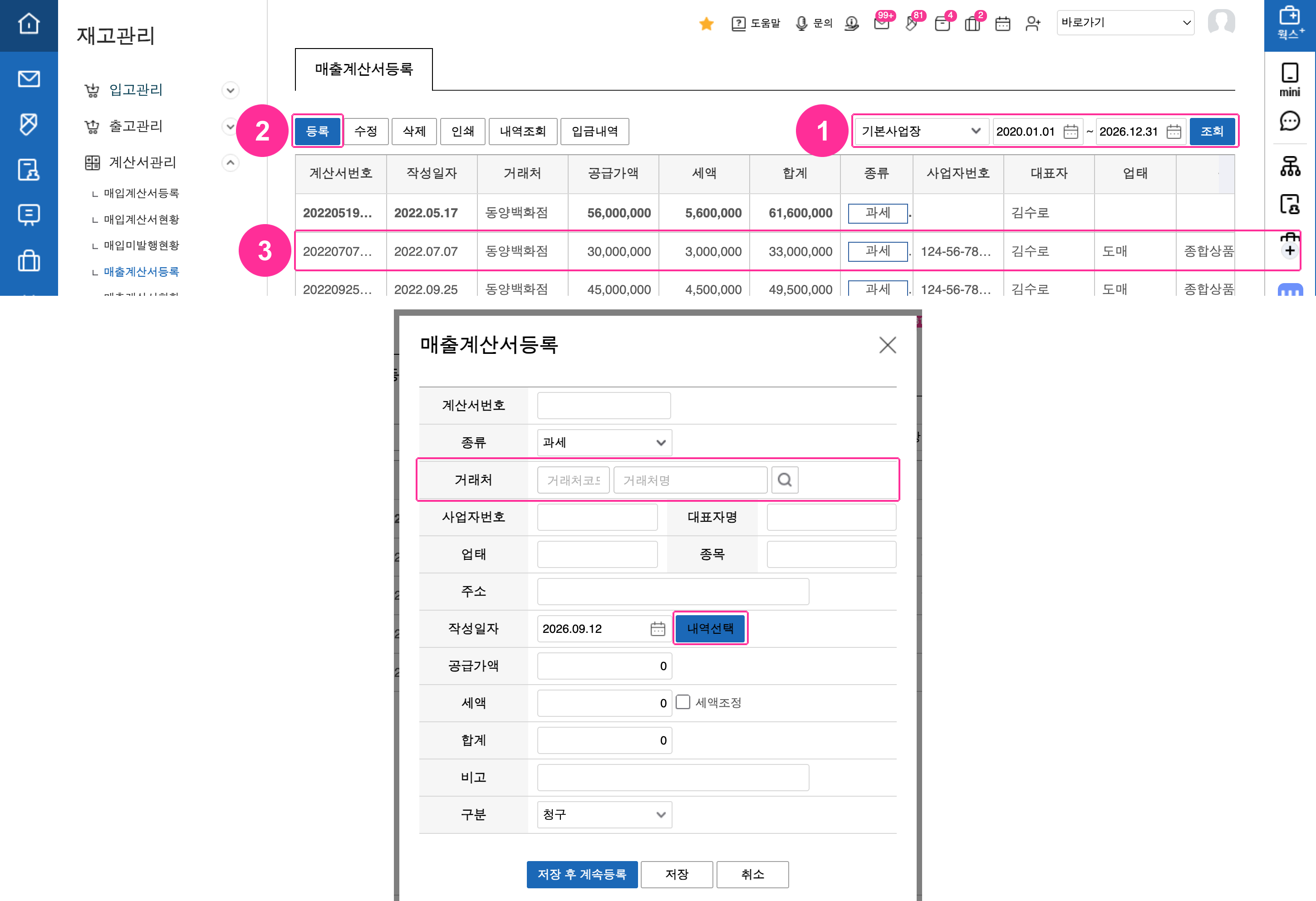
- 사업장과 기간으로 조회합니다등록된 매출계산서 목록이 나옵니다.
- 등록을 클릭합니다매출계산서등록 창이 열립니다. 계산서번호와 거래처를 넣고 저장하면 됩니다. 여러 장을 이어서 넣을 때는 저장 후 계속등록을 누릅니다.
- 목록에서 관리합니다줄을 고른 뒤 수정 · 삭제 · 인쇄 · 내역조회 · 입금내역을 쓸 수 있습니다.
3.3 입금전표 등록
매출계산서를 기준으로 입금될 금액을 등록하고, 실제로 들어오면 정산합니다.
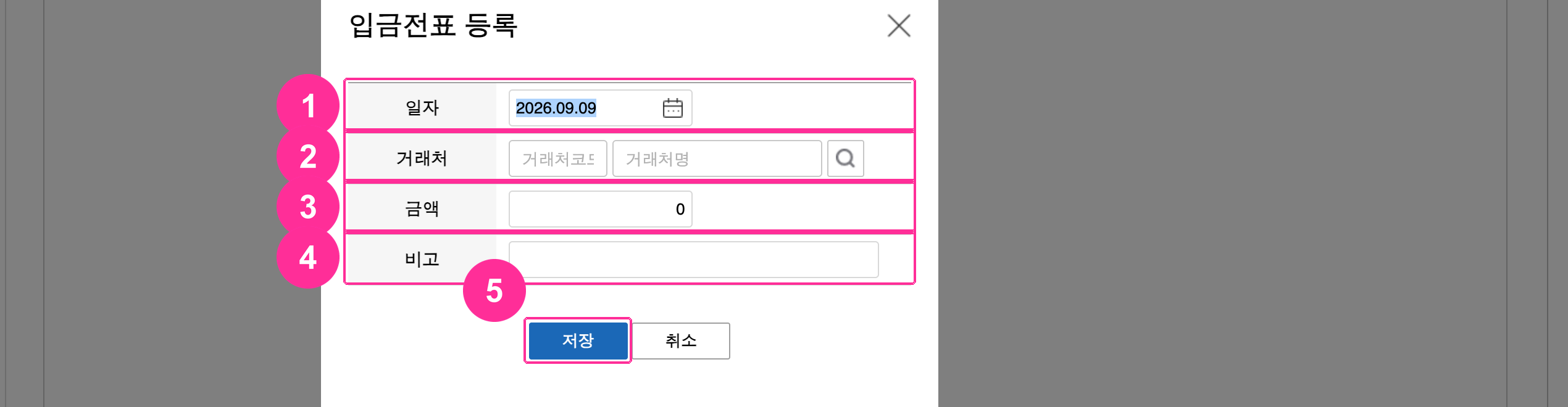
- 일자를 고릅니다입금 예정일입니다.
- 거래처를 고릅니다돈을 보낼 거래처입니다.
- 금액을 넣습니다들어올 금액을 넣습니다. 처음 쓰기 시작할 때의 미수금도 여기에 넣습니다.
- 비고를 넣습니다선택 항목입니다. 어떤 건에 대한 입금인지 적어 두면 정산할 때 찾기 쉽습니다.
- 저장을 누릅니다목록에 미정산 상태로 올라갑니다.
4. 처음 시작할 때 한 번만 하는 일
서비스를 쓰기 시작하는 시점의 재고 수량과 못 받은 금액을 등록합니다. 이후 모든 계산의 출발점이 되는 값입니다.
4.1 기초재고 설정
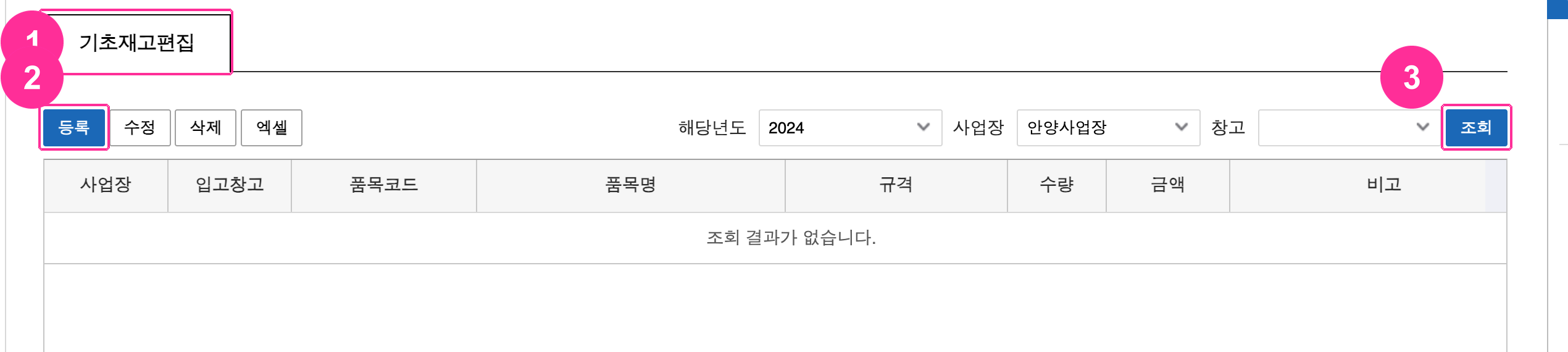
- 기초재고편집 화면을 엽니다재고관리 › 기초정보 › 기초재고편집입니다.
- 등록을 클릭해 기준 재고를 넣습니다품목별로 시작 시점의 수량과 금액을 넣습니다. 등록한 건은 수정·삭제로 고칠 수 있고, 엑셀로 한 번에 올릴 수도 있습니다.
- 해당년도 · 사업장 · 창고를 고르고 조회합니다등록된 기초재고를 확인합니다.
4.2 초기미수금 설정
매출채권관리에서 기준이 되는 금액입니다. 서비스를 쓰기 시작하는 시점에 이미 받지 못한 금액을 등록합니다. 초기미수금 화면에서 등록을 누르면 아래 창이 열립니다.
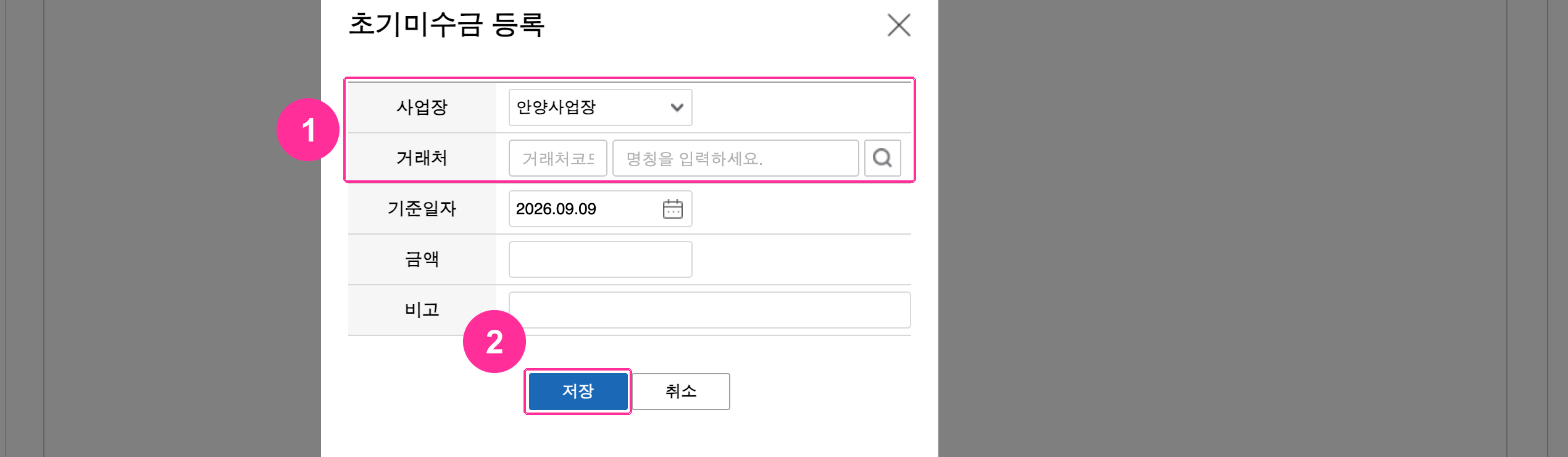
- 사업장과 거래처를 고릅니다아직 받지 못한 금액이 남아 있는 거래처를 고릅니다. 기준일자·금액·비고를 이어서 넣습니다.
- 저장을 누릅니다등록한 금액이 매출채권관리의 출발점이 됩니다.
5. 자주 묻는 질문
입고 등록 화면에 품목이 안 보입니다
입고품목은 품목그룹이 상품·원자재·용도자재·기타인 것만 기본 50건 조회됩니다. 품목코드·품목명·규격·단위로 한 글자 이상 검색하면 나머지도 찾을 수 있습니다.
지난달 자료를 수정해야 하는데 등록이 안 됩니다
마감관리에서 그 달이 마감된 상태입니다. 관리자 메뉴 › 마감관리에서 마감을 취소한 뒤 수정하고, 다시 마감해 주세요.
미지급금과 미수금은 어디서 보나요
미지급 현황은 매입채무관리 메뉴에서, 매출거래처원장·미수금현황·연령별 미수금현황은 매출채권관리 메뉴에서 확인할 수 있습니다.