1. 폼빌더란
폼빌더는 전자결재 양식을 마우스로 조립해 만드는 양식편집기입니다. 결재선·표·입력창·연산 같은 조각(컴포넌트)을 골라 놓기만 하면 양식이 완성됩니다. HTML을 몰라도 되고, 숫자 계산이 들어가는 양식도 만들 수 있습니다.
전체 흐름 세 단계
| 순서 | 무엇을 하나요 | 어디에서 |
|---|---|---|
| 1. 양식구분 추가 | 양식편집기 양식을 담아 둘 구분을 먼저 만듭니다 | 양식구분관리 탭 |
| 2. 양식 추가 | 폼양식을 골라 양식 정보를 등록합니다 | 양식관리 탭 |
| 3. 양식 편집 | 양식편집 버튼을 눌러 컴포넌트를 놓고 저장합니다 | 양식편집기 |
2단계에서 폼양식을 고르는 것이 폼빌더로 가는 갈림길입니다. 여기서 일반양식을 고르면 폼빌더 편집기가 열리지 않습니다.
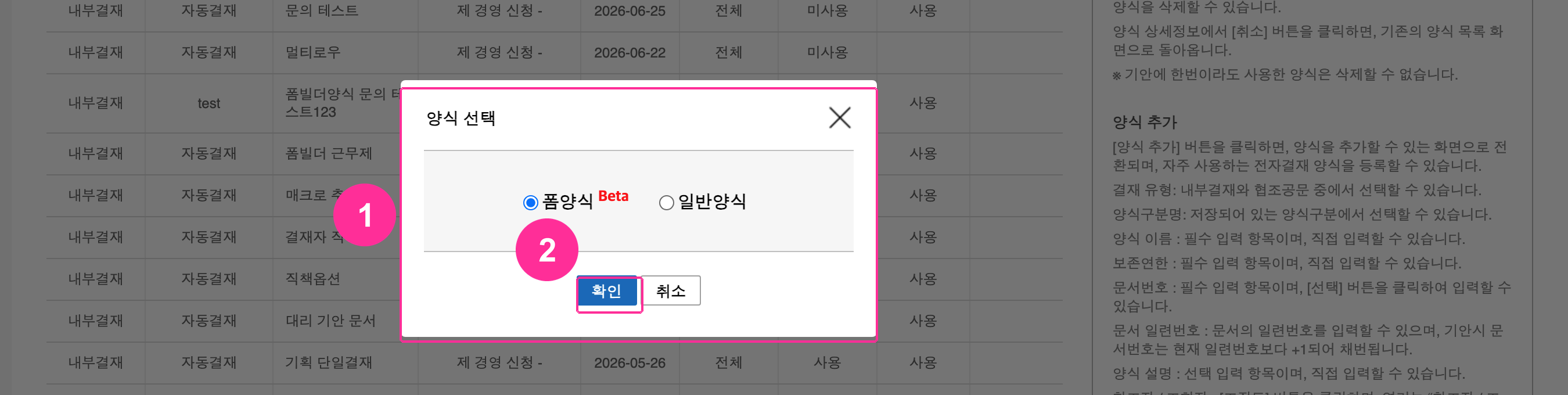
- 폼양식을 고릅니다폼빌더 편집기로 만들 양식입니다. 일반양식은 HTML을 직접 넣는 방식입니다.
- 확인을 누릅니다양식 정보를 입력하는 화면으로 넘어갑니다.
이 문서는 양식을 만드는 방법을 다룹니다. 어떤 컴포넌트가 있고 각각 무엇을 하는지는 폼빌더 관리자 이용방법 (컴포넌트 사전)에 정리되어 있습니다.
2. 양식구분 추가하기
관리자페이지 › 기능별 설정 › 전자결재 › 양식구분관리 탭에서 양식구분 추가 버튼을 누릅니다.
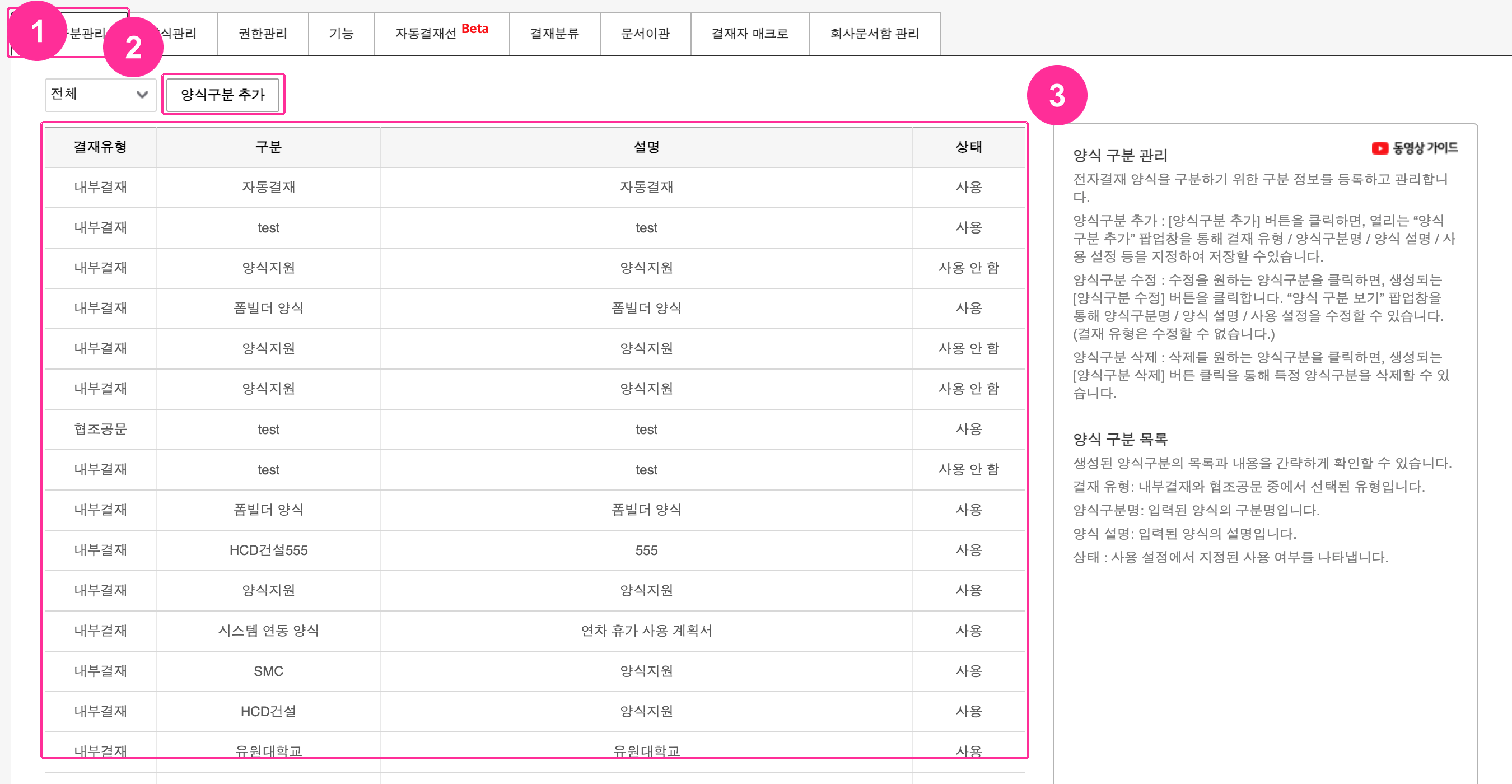
- 양식구분관리 탭을 누릅니다전자결재 설정 화면의 첫 번째 탭입니다.
- 양식구분 추가를 누릅니다아래 입력 창이 열립니다.
- 등록된 구분을 목록에서 확인합니다결재유형 · 구분 · 설명 · 상태가 한 줄로 보입니다. 구분을 클릭하면 수정·삭제할 수 있습니다.
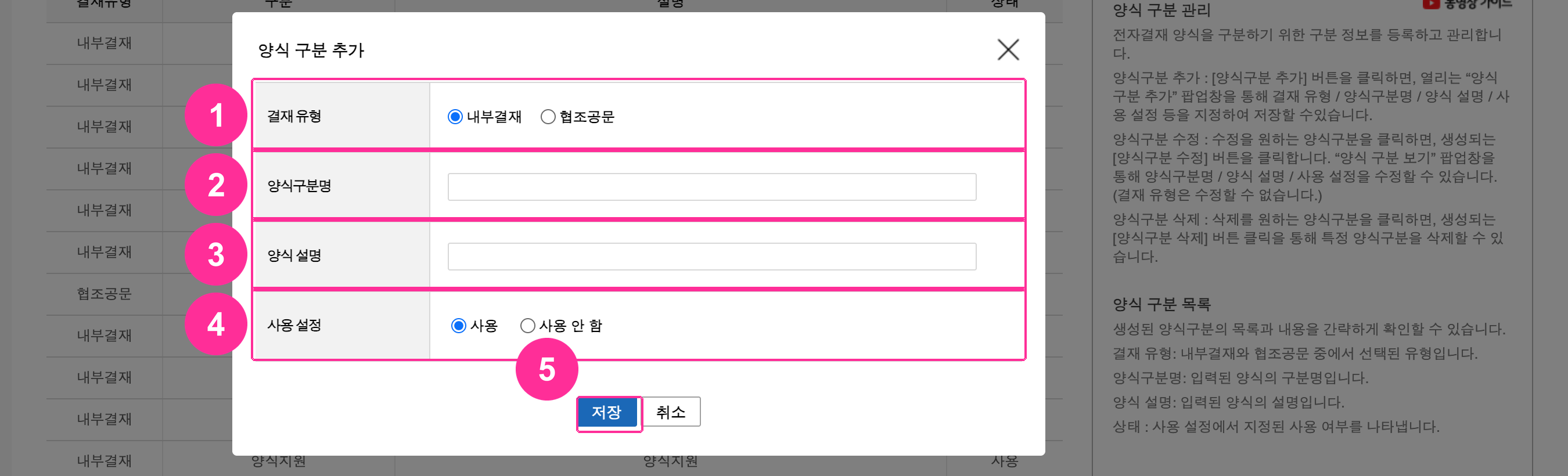
- 결재 유형을 고릅니다내부결재 또는 협조공문입니다. 저장한 뒤에는 바꿀 수 없습니다.
- 양식구분명을 넣습니다양식 추가 화면의 양식구분 목록에 이 이름으로 나옵니다.
- 양식 설명을 넣습니다목록의 설명 열에 보입니다.
- 사용 설정을 고릅니다사용으로 두어야 양식 추가 화면의 양식구분 목록에 나타납니다.
- 저장을 누릅니다목록에 새 구분이 추가됩니다.
| 유형 | 언제 고르나요 |
|---|---|
| 내부결재 | 회사 내부에서 쓰는 양식을 만들 때 |
| 협조공문 | 양식을 외부에 전달할 목적으로 만들 때 |
3. 양식 추가하기
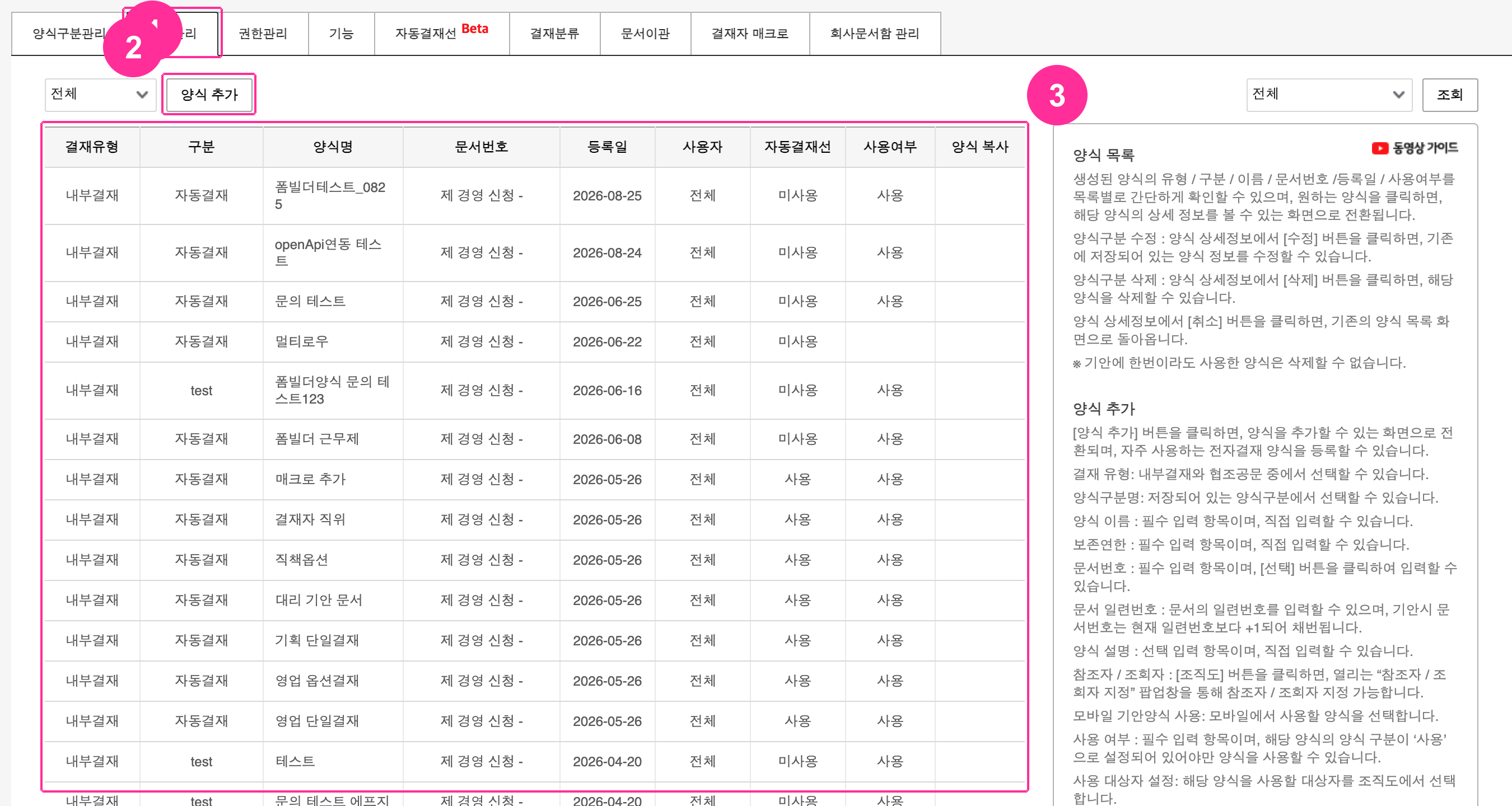
- 양식관리 탭을 누릅니다양식구분관리 바로 옆 탭입니다.
- 양식 추가를 누릅니다앞에서 본 양식 선택 팝업이 열립니다.
- 등록된 양식을 목록에서 확인합니다양식명을 클릭하면 상세 정보가 열리고, 거기서 수정·삭제할 수 있습니다. 오른쪽 도움말에 각 항목의 뜻이 정리되어 있습니다.
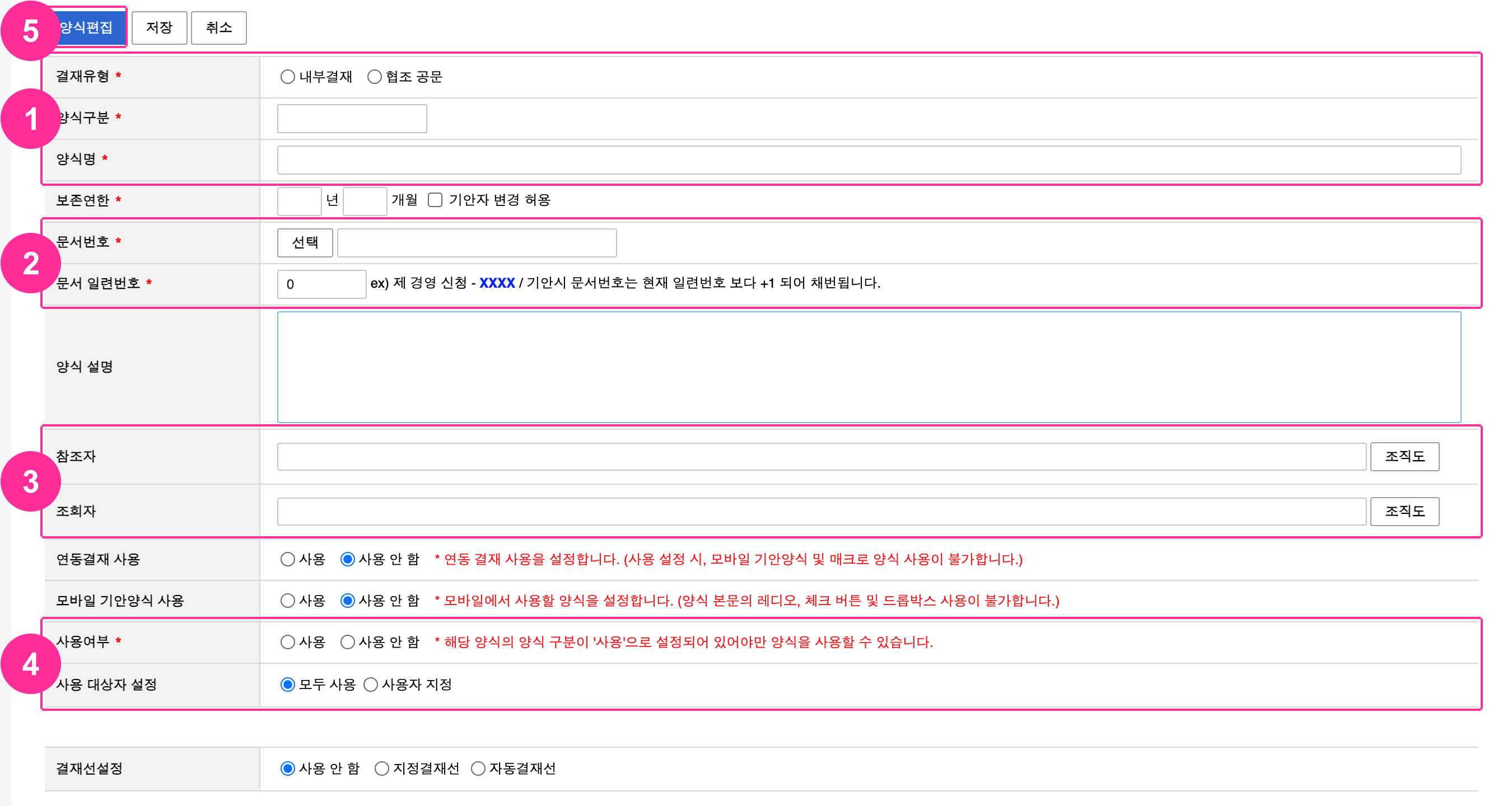
- 결재유형 · 양식구분 · 양식명을 정합니다세 가지 모두 필수입니다. 양식구분은 앞에서 만든 구분 중에서 고릅니다.
- 문서번호와 문서 일련번호를 정합니다문서번호는 선택 버튼으로 고르고, 일련번호는 직접 넣습니다. 기안하면 현재 일련번호보다 +1이 됩니다.
- 참조자 · 조회자를 지정합니다선택 항목입니다. 조직도 버튼으로 사람을 고릅니다.
- 사용여부와 사용 대상자를 정합니다양식구분이 사용으로 되어 있어야 이 양식도 쓸 수 있습니다. 대상자는 모두 사용 또는 사용자 지정 중에서 고릅니다.
- 양식편집을 눌러 본문을 만듭니다새 창으로 양식편집기가 열립니다. 본문을 만든 뒤 돌아와 저장을 누르면 끝납니다.
4. 양식편집기 화면 구성
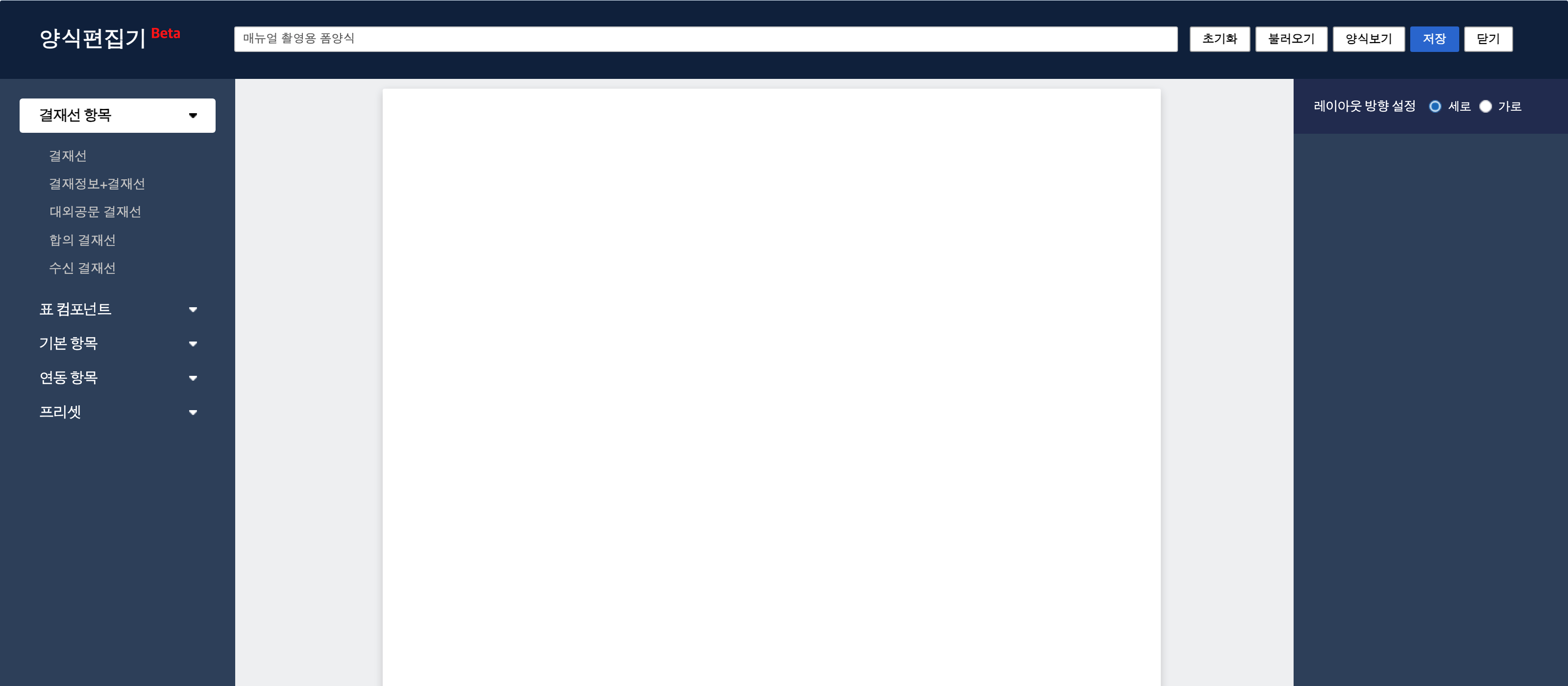
양식관리에서 양식편집 버튼을 누르면 새 페이지로 양식편집기가 열립니다. 화면은 네 부분으로 나뉩니다.
| 위치 | 이름 | 무엇을 하나요 |
|---|---|---|
| Ⓐ 위 | 상단 메뉴 | 양식명 입력과 초기화·불러오기·양식보기·저장·닫기 |
| Ⓑ 왼쪽 | 컴포넌트 메뉴 | 놓을 컴포넌트를 고릅니다 |
| Ⓒ 가운데 | 폼레이아웃 | 실제 양식이 만들어지는 자리입니다 |
| Ⓓ 오른쪽 | 컴포넌트 속성 설정 | 고른 컴포넌트의 세부 설정을 합니다 |

| 버튼 | 무엇을 하나요 |
|---|---|
| 초기화 | 폼레이아웃에 넣은 모든 컴포넌트를 삭제합니다 |
| 불러오기 | 이미 등록된 양식을 불러옵니다 |
| 양식보기 | 기안자가 작성하게 될 화면 모습을 미리 봅니다 |
| 저장 | 제작 중인 양식을 저장합니다 |
| 닫기 | 양식편집기를 닫고 편집을 끝냅니다 |
5. 컴포넌트 넣고 옮기기
5.1 컴포넌트 넣기
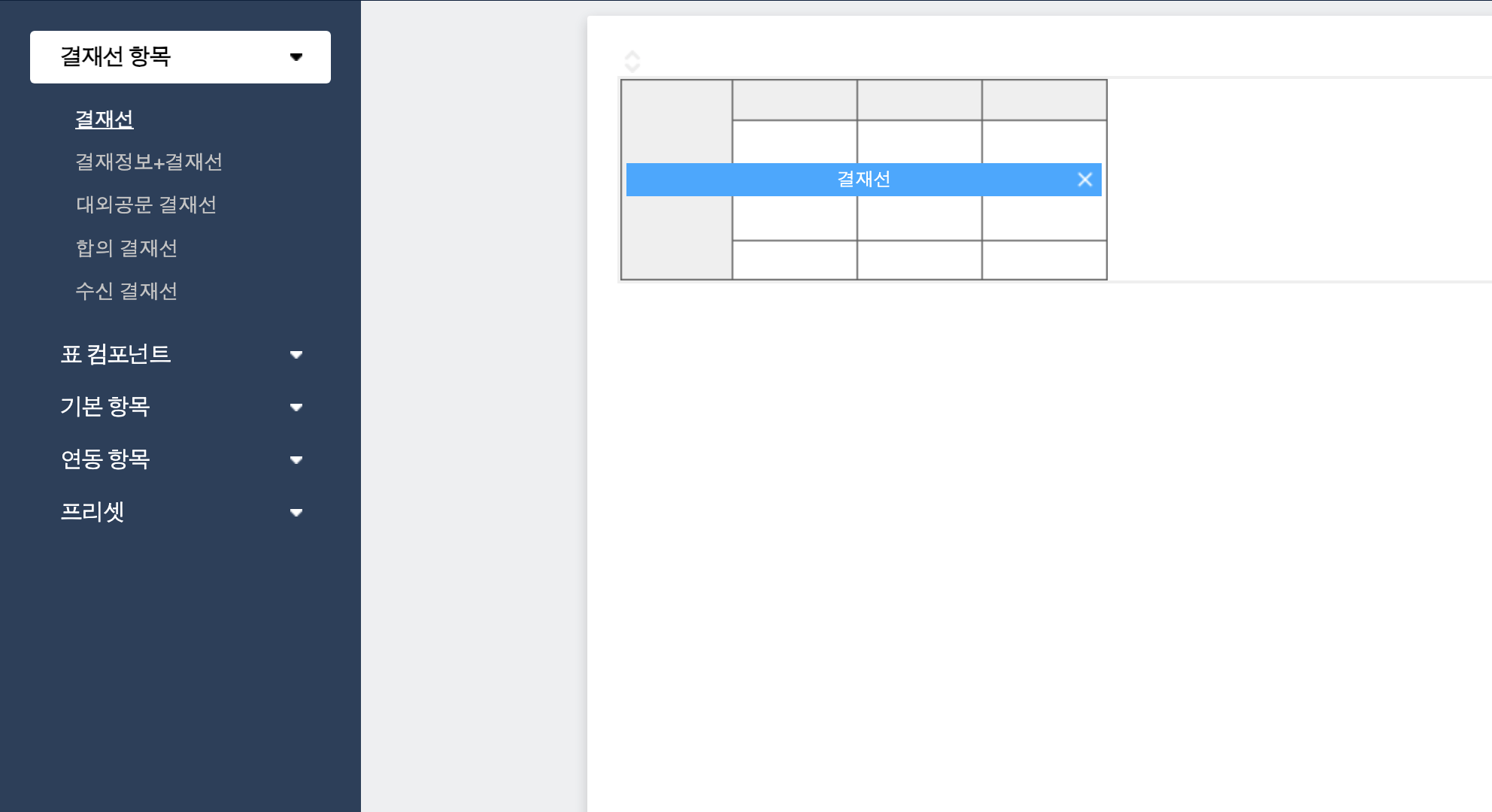
5.2 컴포넌트 지우기

5.3 컴포넌트 옮기기
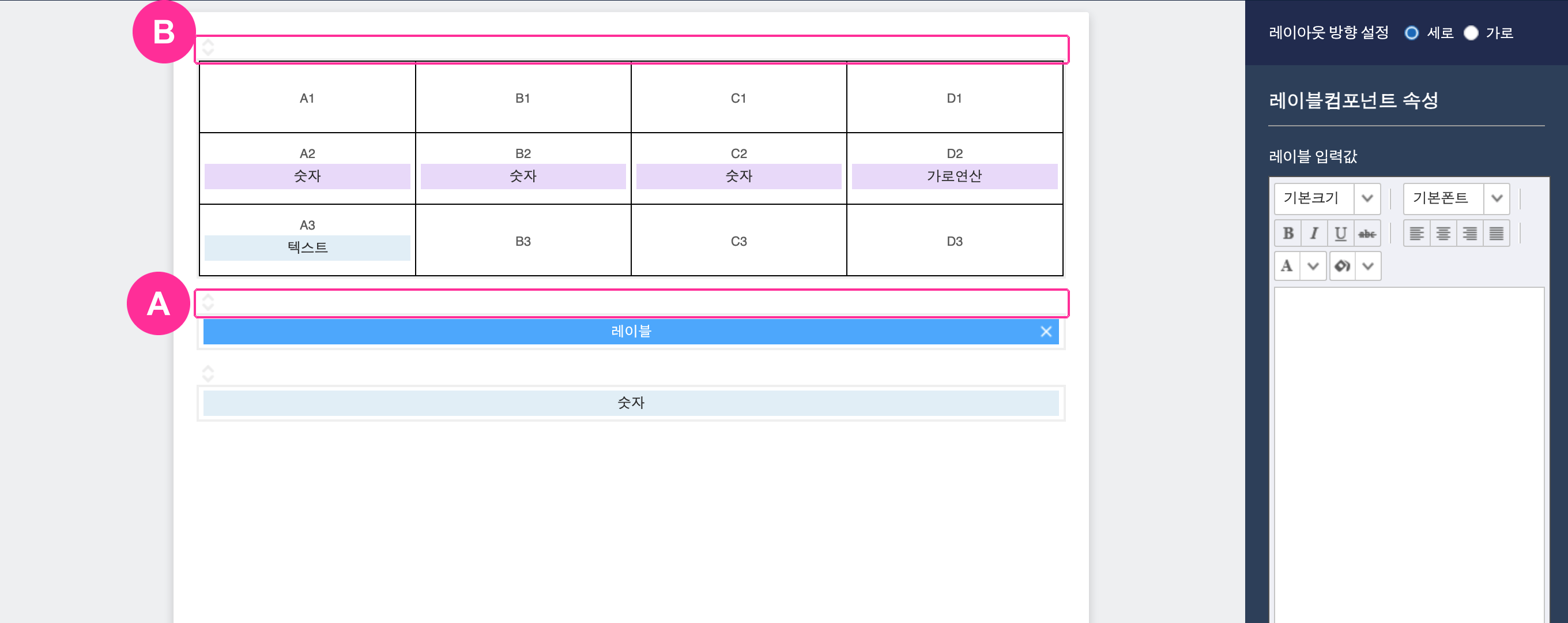
- 일반 컴포넌트를 옮깁니다컴포넌트를 고르면 바로 위에 손잡이 막대가 나옵니다. 그 막대를 누른 채 위아래로 끌거나, 막대 왼쪽의 위·아래 화살표를 누를 때마다 한 칸씩 이동합니다.
- 표 컴포넌트를 옮깁니다표도 같은 방식입니다. 표 위쪽의 손잡이 막대를 잡고 옮기면 표 전체가 함께 움직입니다.
5.4 컴포넌트 속성 설정
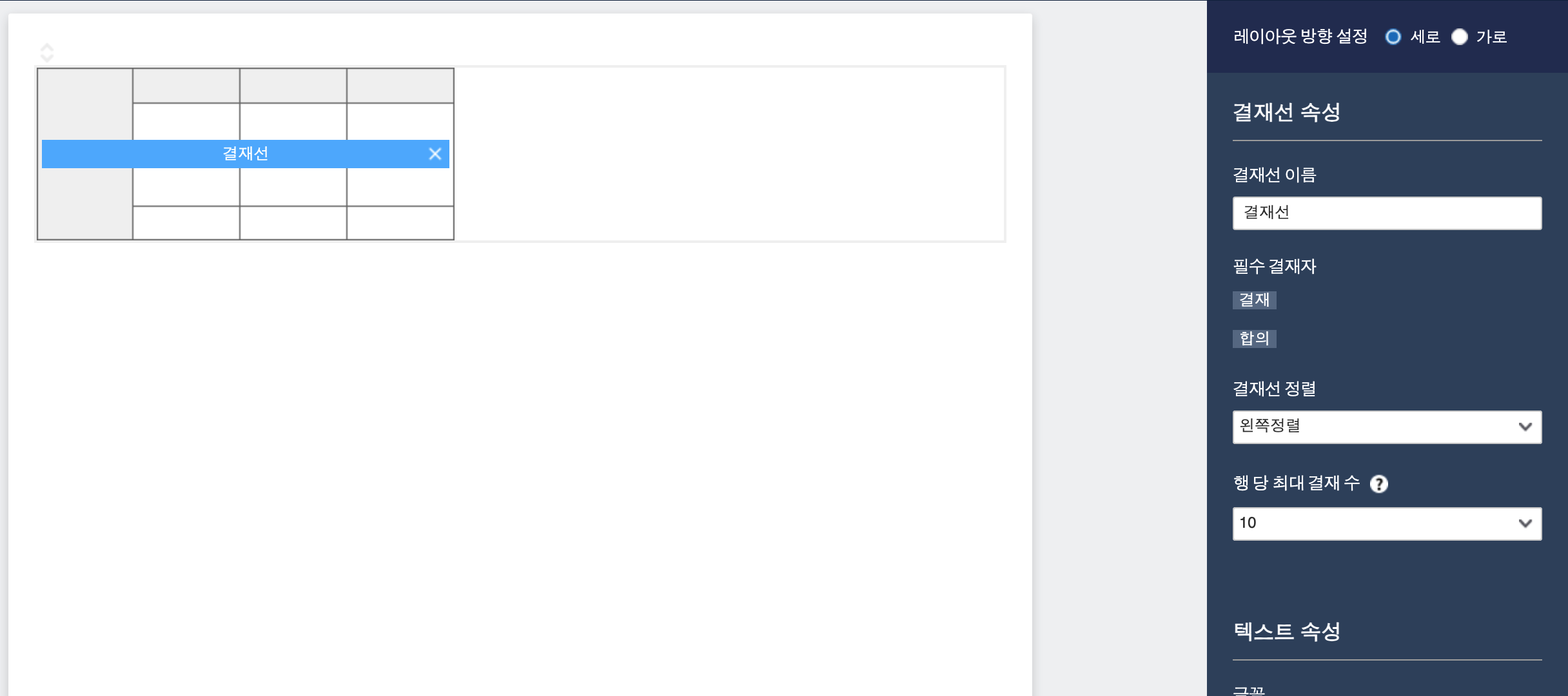
컴포넌트마다 설정할 수 있는 속성이 다릅니다. 양식이 제대로 동작하려면 각 컴포넌트의 속성을 빠짐없이 정해 주세요. 어떤 속성이 있는지는 컴포넌트 사전에 컴포넌트별로 정리되어 있습니다.
6. 표와 연산 다루기
여러 항목을 한 줄에 놓거나 금액을 계산하려면 표 컴포넌트를 씁니다.
6.1 표 안에 여러 컴포넌트 한 번에 넣기
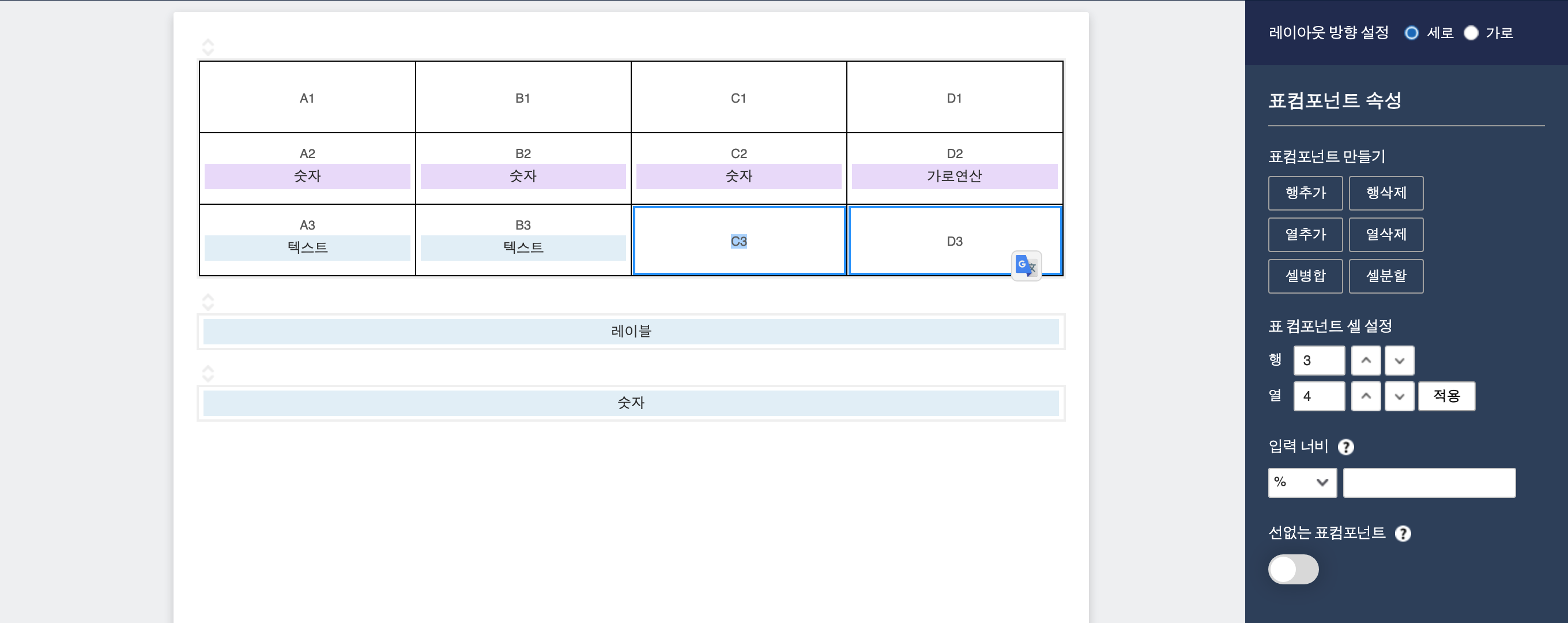
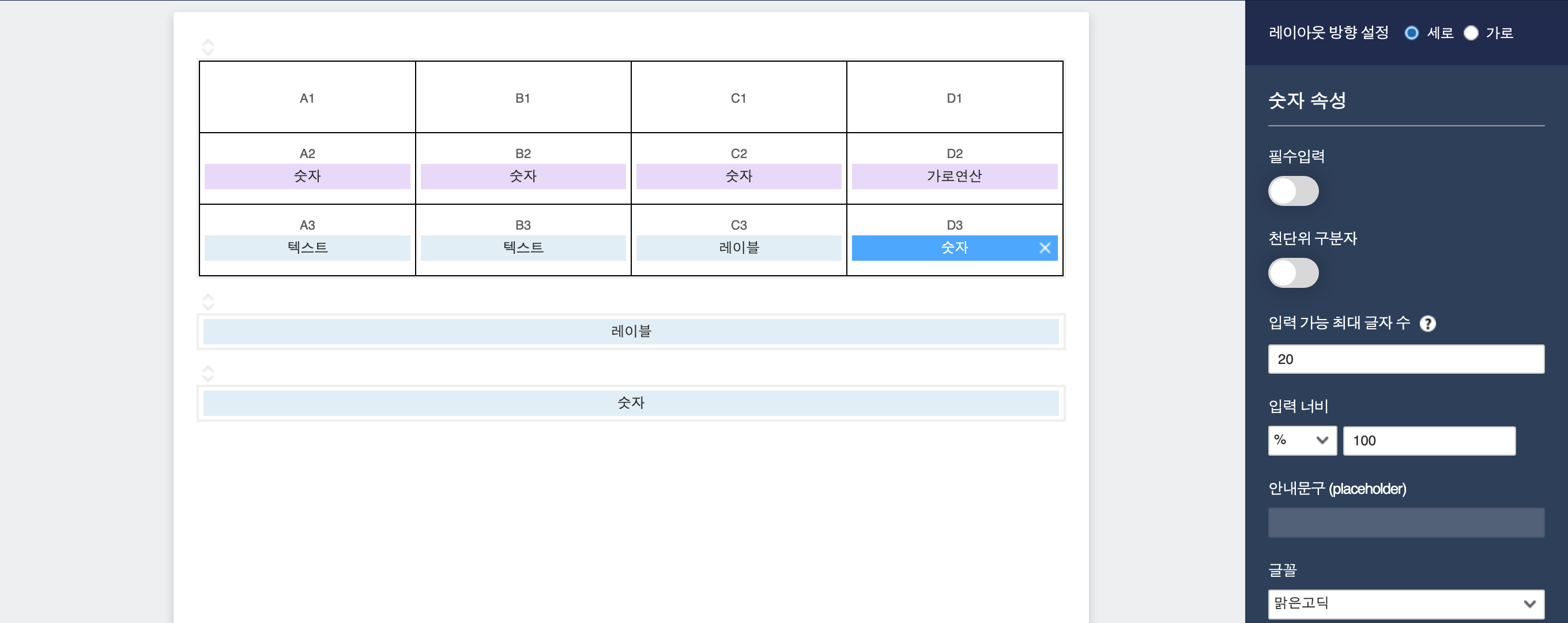
먼저 한 행 또는 한 열의 셀을 모두 선택한 뒤, 넣을 컴포넌트를 차례로 클릭합니다. 화면의 ① ② ③은 클릭한 순서를 나타내며, 그 순서대로 왼쪽에서 오른쪽으로 들어갑니다.
6.2 연산식 넣기
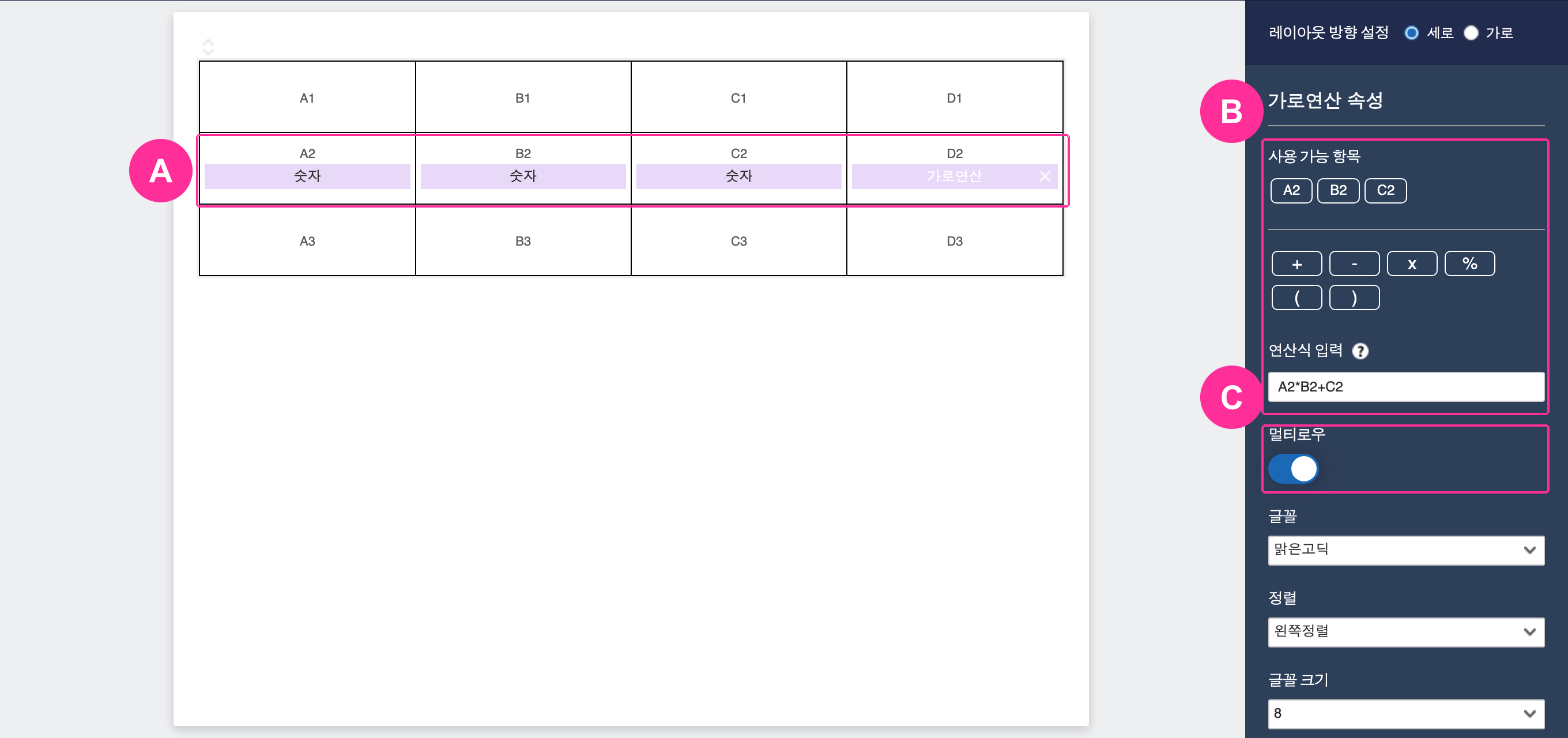
- 숫자 컴포넌트와 가로연산 컴포넌트를 같은 행에 넣습니다값을 넣을 칸은 숫자, 결과가 나올 칸은 가로연산입니다. 연산 컴포넌트는 표 안에서만 만들 수 있습니다.
- 가로연산 컴포넌트를 눌러 속성을 엽니다오른쪽 사용 가능 항목에 같은 행의 칸 이름(A2 · B2 · C2)이 나오고, 그 아래에 + - × % ( ) 연산자 버튼이 있습니다.
- 연산식 입력란에 수식을 조립합니다항목과 연산자를 차례로 눌러 A2*B2+C2 처럼 만듭니다. 아래 멀티로우를 켜면 기안자가 같은 행을 필요한 만큼 늘려 쓸 수 있습니다.

- 양식보기로 계산을 확인합니다10 × 3 + 5 = 35 처럼 실제로 계산되는지 봅니다. 기안 작성 화면에서도 같은 결과가 나옵니다.
- [+] [−] 로 행을 늘리고 줄입니다멀티로우를 켜 둔 표는 기안자가 행을 추가할 수 있고, 추가된 행도 같은 수식으로 계산됩니다. 합계 칸은 늘어난 행까지 더해 자동으로 갱신됩니다.
7. 다음에 볼 것
양식 만드는 방법은 여기까지입니다. 실제로 어떤 조각을 놓을지는 폼빌더 관리자 이용방법 (컴포넌트 사전)에서 확인해 주세요.
| 장 | 내용 |
|---|---|
| 1. 결재선 | 결재선 · 결재정보+결재선 · 대외공문 · 합의 · 수신 (5종) |
| 2. 표 | 셀 지정, 너비 조정, 선 없는 표 |
| 3. 기본 항목 | 글과 모양 · 입력 항목 · 숫자와 계산 (25종) |
| 4. 연동 항목 | 기안자·문서 정보가 자동으로 채워지는 컴포넌트 (17종) |
8. 자주 묻는 질문
한 줄에 컴포넌트를 두 개 놓고 싶습니다
모든 컴포넌트는 한 행에 하나만 들어갑니다. 가로로 나란히 놓으려면 표 컴포넌트를 먼저 넣고 그 안의 셀에 각각 넣어 주세요. 좌우 이동도 표 안에서만 가능합니다.
저장했는데 ‘양식 본문을 생성해주세요’ 팝업이 뜹니다
양식편집으로 본문을 만들기 전에 저장한 경우입니다. 양식편집 버튼을 눌러 컴포넌트를 놓고 저장한 뒤에 양식관리에서 다시 저장해 주세요.
연산식이 맞는지 어떻게 확인하나요
연산식을 등록한 뒤 상단 메뉴의 양식보기를 누르면 기안자가 보게 될 화면으로 확인할 수 있습니다. 기안을 작성할 때 연산식 셀에서도 확인됩니다.