업무관리
모바일에서 할일·작업요청·업무보고·업무일지를 등록하고, 받은 업무와 업무함을 확인하는 방법을 설명합니다.
1. 메뉴
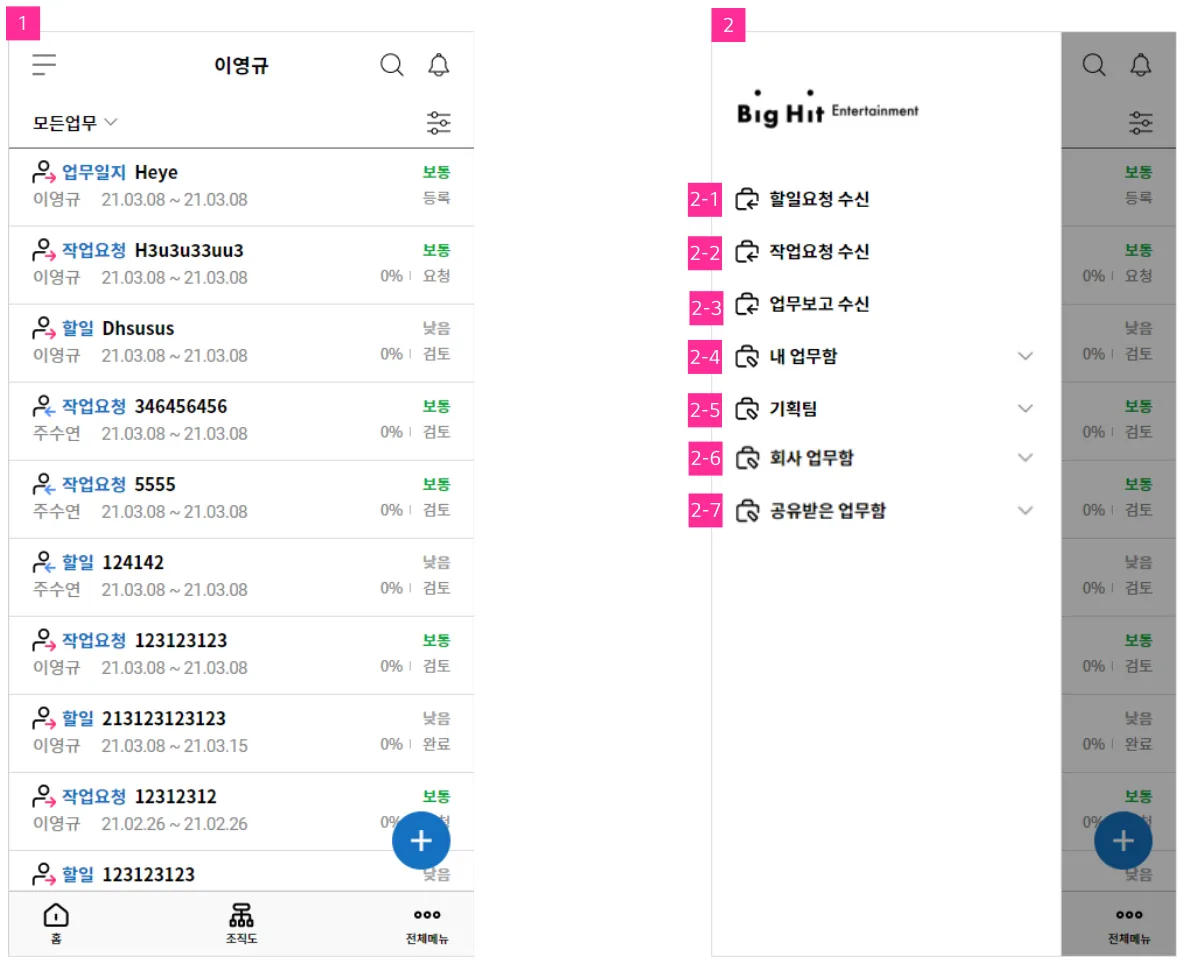
업무관리 › 메뉴 화면. 번호는 아래 설명과 같습니다.
- 1좌측 메뉴 활성화1-1. 좌측 상단 메뉴아이콘을 통해 메뉴를 활성화 함
- 2좌측 메뉴
- 2-1. 할일요청 수신
- 다른 요청자로 부터 담당자 또는 참조자로 할일을 수신받은 경우 해당 메뉴에서 확인 가능.
- 2-2. 작업요청 수신
- 다른 요청자로부터 담당자 또는 참조자로 작업요청을 수신받은 경우 해당 메뉴에서 확인 가능.
- 2-3. 업무보고 수신
- 본인을 받는사람으로 업무보고를 작성 및 수신받은 경우 해당 메뉴에서 확인 가능.
- 2-4. 내 업무함
- 본인과 관련된 할일,작업요청,업무보고,업무일지 내용 확인 가능.
- 2-5. 협업 업무함
- 본인이 소속된 협업과 관련된 할일,작업요청,업무보고, 업무일지 내용 확인 가능.
- 2-6. 회사 업무함
- 회사와 관련된 할일,작업요청,업무보고,업무일지 내용 확인 가능.
- 2-7. 공유받은 업무함 다른 사용자의 업무함으로 부터 공유받은 경우 해당 메뉴 가 노출되며, 공유받은 권한에 따라 업무를 관리 함.
2. 일반검색
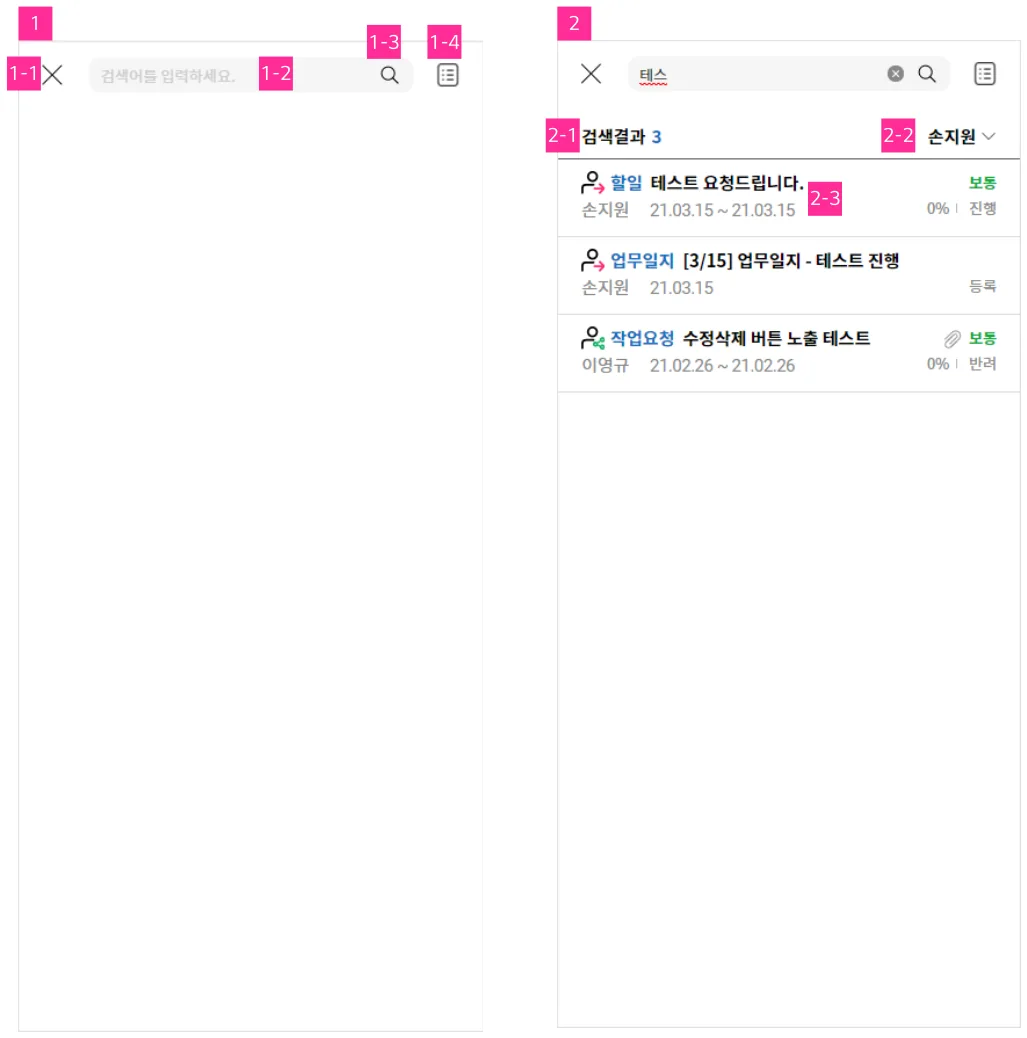
업무관리 › 일반검색 화면. 번호는 아래 설명과 같습니다.
- 1검색
- 1상단 돋보기(검색)아이콘 선택 시, 검색 활성화
- 1-1. 닫기 : X 버튼 선택 시, 검색 비활성화
- 1-2. 검색어 입력 : 검색하고자 하는 텍스트 입력
- 1-3. 검색 버튼 : 검색 버튼(돋보기 아이콘) 선택 시, 입력한 검색어로 조회됨.
- 1-4. 상세검색 옵션 선택 화면 노출
- 2검색결과
- 2-1. 검색된 결과 개수 및 목록 확인
- 2-2. 검색 조회 대상의 업무함명. 선택 시 읽기권한의 업무함 별 선택하여 조회 가능함
- 2-3. 검색결과 항목 선택 시, 본문으로 이동
3. 상세검색
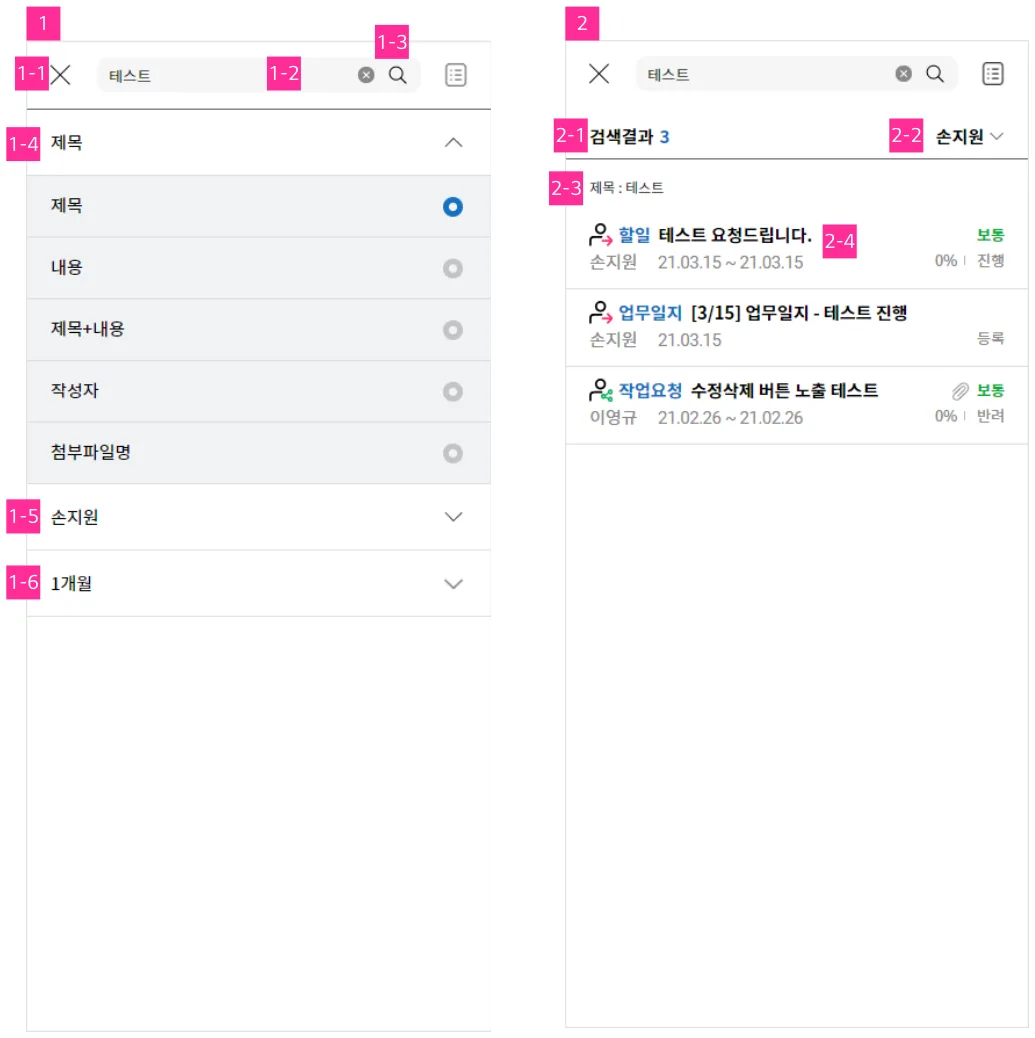
업무관리 › 상세검색 화면. 번호는 아래 설명과 같습니다.
- 1상세 검색 옵션
- 1-1. 닫기 : X 버튼 선택 시, 일반검색화면으로 노출
- 1-2. 검색어 입력 : 검색하고자 하는 텍스트 입력
- 1-3. 검색 버튼 : 검색 버튼(돋보기 아이콘) 선택 시, 입력한 검색어로 조회됨.
- 1-4. 검색 항목 선택 : 검색어 입력에 따른 제목,내용, 제목+내용, 작성자, 첨부파일명 항목 선택
- 1-5. 업무함 선택 : 조회 대상의 업무함 메뉴를 선택
- 1-6. 조회 기간 : 전체, 1개월, 3개월, 1년, 기간설정으로 조회기간 구분을 선택
- 2상세 검색결과
- 2-1. 검색된 결과 개수 및 목록 확인
- 2-2. 검색 조회 대상의 업무함명. 선택 시 읽기권한의 업무함 별 선택하여 조회 가능함
- 2-3. 검색 조건 항목에서 선택한 검색조건 및 검색어
- 2-4. 결과 목록에서 항목 선택 시, 해당 본문으로 이동
4. 업무등록 › 유형별선택
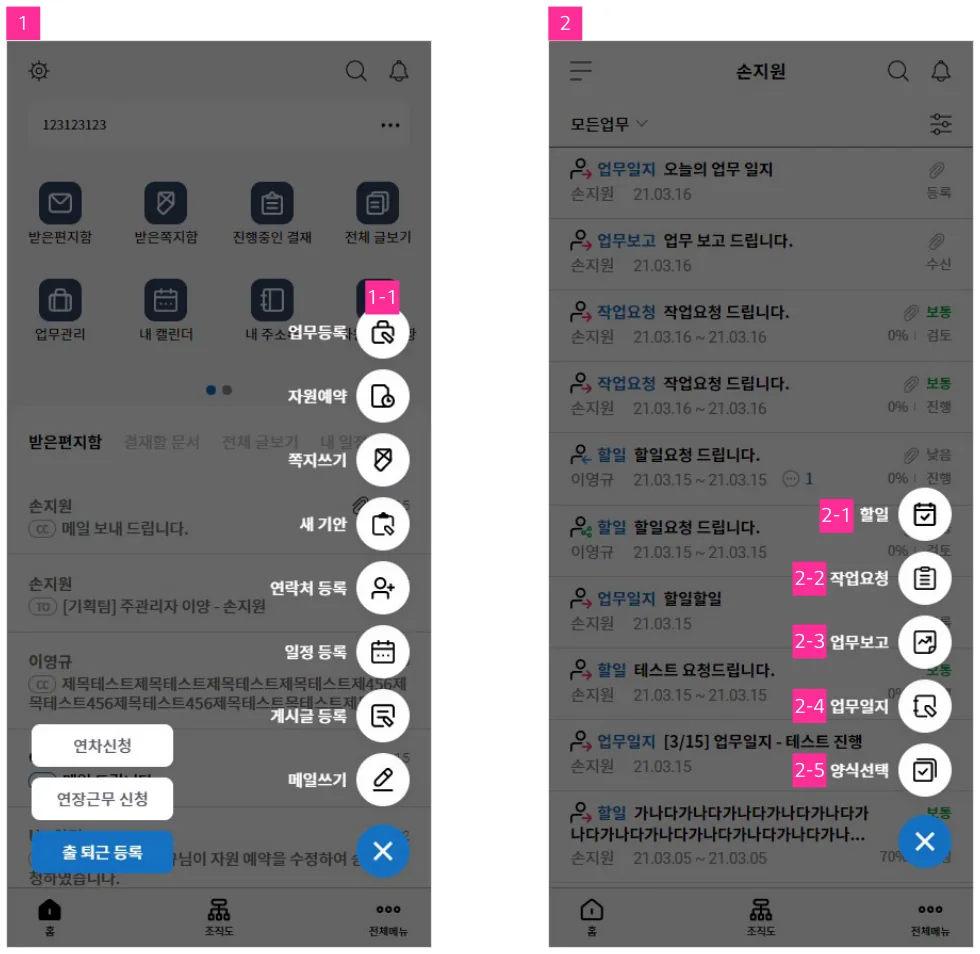
업무관리 › 업무등록 화면. 번호는 아래 설명과 같습니다.
- 1메인 화면1-1. 업무등록 선택 시, 업무 양식선택 화면으로 이동함
- 2업무관리 메뉴
- 2-1. 할일 : 할일요청 작성화면으로 이동
- 2-2. 작업요청 : 작업요청 작성화면으로 이동
- 2-3. 업무보고 : 업무보고 작성화면으로 이동
- 2-4. 업무일지 : 업무일지 작성화면으로 이동
- 2-5. 양식선택 : 관리자에서 저장한 업무 유형 별 양식을 선택함.
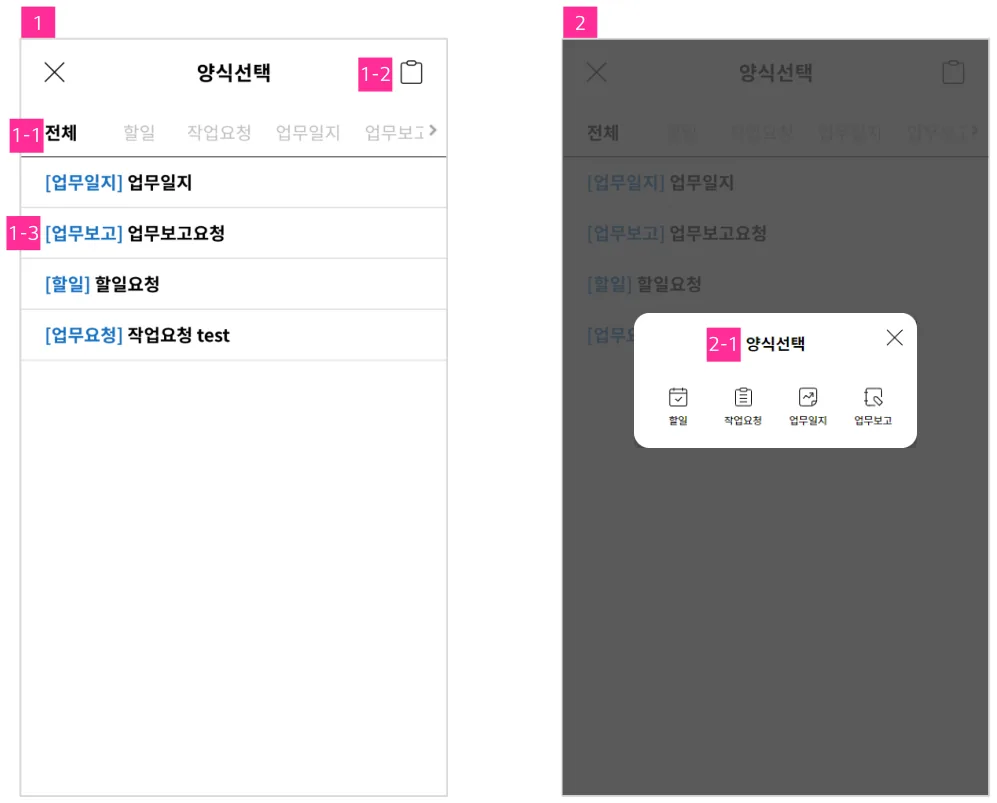
5. 업무등록 › 양식선택
업무관리 › 업무등록 화면. 번호는 아래 설명과 같습니다.
- 1양식 선택
- 1-1. 업무 양식 : 관리자에서 등록한 업무 양식을 제공. 기본은 전체 양식이 표시되며, 업무 유형 별 양식을 확인
- 1-2. 새글 양식선택 : 양식 선택을 안하고 새 업무글을 작성하는 경우 해당 버튼을 통해 업무 유형을 선택함. * 새글 양식선택은 메인화면에서 업무 등록 선택시에만 버튼 확인됨.
- 1-3. 양식명 선택 시 해당 업무양식의 작성화면으로 이동
- 2새 글 양식선택2-1. 양식선택 : 업무 유형 별 선택 시, 해당 유형의 업무 작성화면으로 이동
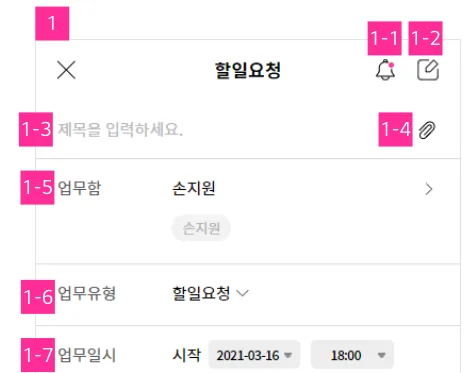
6. 업무등록 › 할일요청
업무관리 › 업무등록 화면. 세로로 길어 왼쪽·오른쪽 두 쪽으로 나눠 보여 줍니다. 번호는 아래 설명과 같습니다.
- 1할일요청 작성
- 1-1. 업무 알림 : 업무 알림을 받을 유형과 알림시간을 설정함.
- 1-2. 업무 등록 : 작성된 업무내용을 등록함.
- 1-3. 업무 제목 : 제목 입력
- 1-4. 파일 첨부 : 파일 첨부
- 1-5. 업무함 선택 : 해당 업무를 등록할 업무함을 선택함. 기본은 해당 계정의 기본업무함으로 지정되어 있으며, 쓰기권한이 있는 업무함을 중복으로 선택 및 추가 가능함.
- 1-6. 업무유형 : 관리자에서 설정한 업무유형을 선택
- 1-7. 업무일시 : 해당 업무를 진행할 업무의 시작일시와 종료일시를 입력함
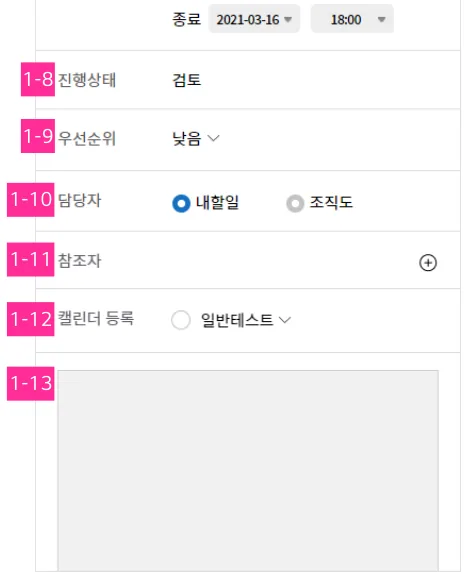
- 1-8. 진행상태 : 최초 등록 시, 업무 진행상태는 검토 (이 후 진행상태는 본문 매뉴얼에 설명 참고)
- 1-9. 우선순위 : 업무의 우선순위(낮음/보통/높음)를 선택함
- 1-10. 담당자 : 기본은 내할일(본인 담당자)로 선택되어있으며, 조직도를 선택하여 담당자 지정을 변경할 수 있음
- 1-11. 참조자 : 해당 업무와 관련된 참조자를 조직도를 통해 지정
- 1-12. 캘린더 등록 : 캘린더 등록은 선택사항이며, 선택 및 등록 시, 일정관리 메뉴에서 해당 업무일시가 캘린더에 표시됨.
- 1-13. 업무 내용 : 업무 내용을 입력
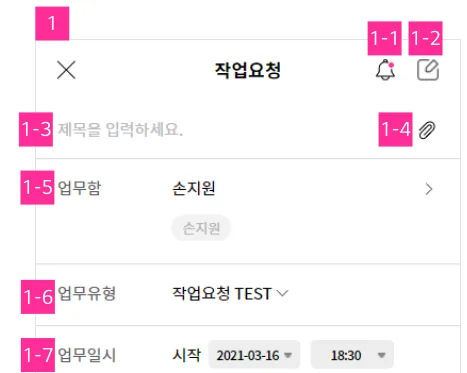
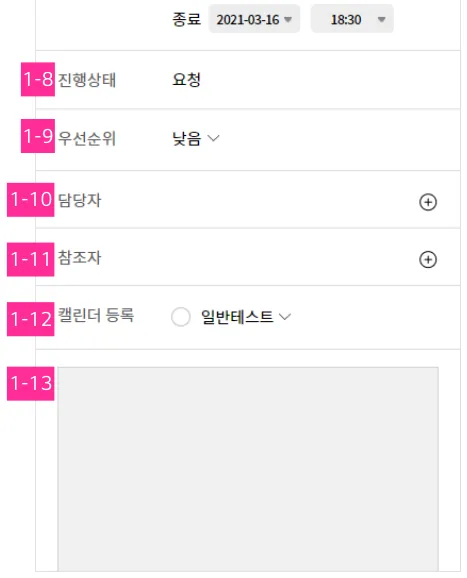
7. 업무등록 › 작업요청
업무관리 › 업무등록 화면. 세로로 길어 왼쪽·오른쪽 두 쪽으로 나눠 보여 줍니다. 번호는 아래 설명과 같습니다.
- 1작업요청 작성
- 1-1. 업무 알림 : 업무 알림을 받을 유형과 알림시간을 설정함.
- 1-2. 업무 등록 : 작성된 업무내용을 등록함.
- 1-3. 업무 제목 : 제목 입력
- 1-4. 파일 첨부 : 파일 첨부
- 1-5. 업무함 선택 : 해당 업무를 등록할 업무함을 선택함. 기본은 해당 계정의 기본업무함으로 지정되어 있으며, 쓰기권한이 있는 업무함을 중복으로 선택 및 추가 가능함.
- 1-6. 업무유형 : 관리자에서 설정한 업무유형을 선택
- 1-7. 업무일시 : 해당 업무를 진행할 업무의 시작일시와 종료일시를 입력함
- 1-8. 진행상태 : 최초 등록 시, 업무 진행상태는 요청 (이 후 진행상태는 본문 매뉴얼에 설명 참고)
- 1-9. 우선순위 : 업무의 우선순위(낮음/보통/높음)를 선택함
- 1-10. 담당자 : 업무를 요청할 담당자를 조직도를 선택하여 지정함
- 1-11. 참조자 : 해당 업무와 관련된 참조자를 조직도를 통해 지정
- 1-12. 캘린더 등록 : 캘린더 등록은 선택사항이며, 선택 및 등록 시, 일정관리 메뉴에서 해당 업무일시가 캘린더에 표시됨.
- 1-13. 업무 내용 : 업무 내용을 입력
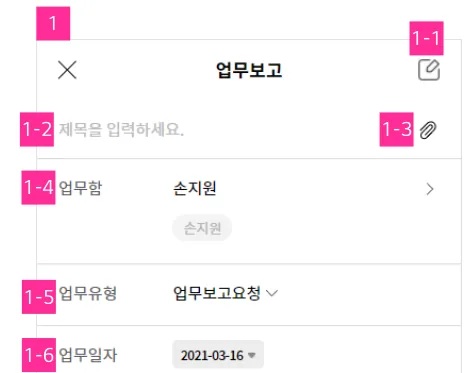
8. 업무등록 › 업무보고
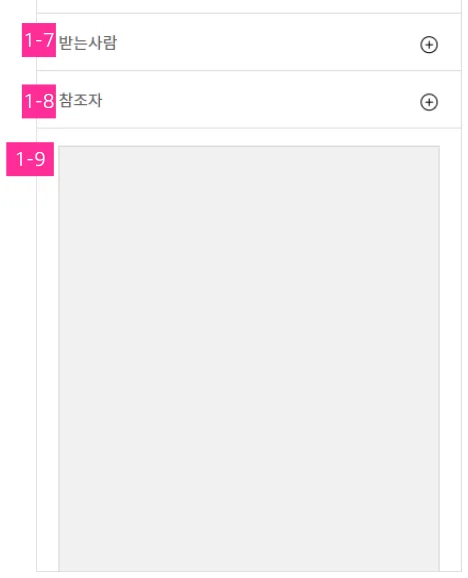
업무관리 › 업무등록 화면. 세로로 길어 왼쪽·오른쪽 두 쪽으로 나눠 보여 줍니다. 번호는 아래 설명과 같습니다.
- 1업무보고 작성
- 1-1. 업무 등록 : 작성된 업무내용을 등록함.
- 1-2. 업무 제목 : 제목 입력
- 1-3. 파일 첨부 : 파일 첨부
- 1-4. 업무함 선택 : 해당 업무를 등록할 업무함을 선택함. 기본은 해당 계정의 기본업무함으로 지정되어 있으며, 쓰기권한이 있는 업무함을 중복으로 선택 및 추가 가능함.
- 1-5. 업무유형 : 관리자에서 설정한 업무유형을 선택
- 1-6. 업무일자 : 업무일자 입력
- 1-7. 받는사람 : 업무 보고를 받는사람을 조직도를 통해 지정
- 1-8. 참조자 : 해당 업무와 관련된 참조자를 조직도를 통해 지정
- 1-9. 업무 내용 : 업무 내용을 입력
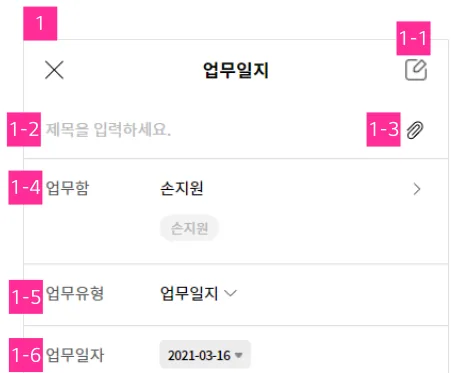
9. 업무등록 › 업무일지
업무관리 › 업무등록 화면. 세로로 길어 왼쪽·오른쪽 두 쪽으로 나눠 보여 줍니다. 번호는 아래 설명과 같습니다.
- 1업무일지 작성
- 1-1. 업무 등록 : 작성된 업무내용을 등록함.
- 1-2. 업무 제목 : 제목 입력
- 1-3. 파일 첨부 : 파일 첨부
- 1-4. 업무함 선택 : 해당 업무를 등록할 업무함을 선택함. 기본은 해당 계정의 기본업무함으로 지정되어 있으며, 쓰기권한이 있는 업무함을 중복으로 선택 및 추가 가능함.
- 1-5. 업무유형 : 관리자에서 설정한 업무유형을 선택
- 1-6. 업무일자 : 업무일자 입력
- 1-7. 업무 내용 : 업무 내용을 입력
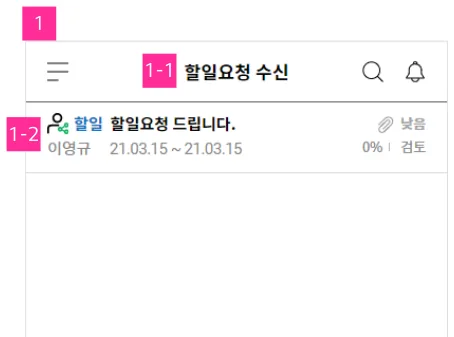
10. 할일요청 수신
업무관리 › 할일요청 수신 화면. 세로로 길어 왼쪽·오른쪽 두 쪽으로 나눠 보여 줍니다. 번호는 아래 설명과 같습니다.
- 1할일요청 수신
- 1-1. 할일요청 수신 목록
- 요청자로부터 할일업무를 담당자로 지정 및 최초 수신된 경우 해당 목록에서 확인
- 1-2. 할일업무 항목
- 요청받은 업무 기본정보가(요청자, 업무제목, 업무기간, 업무중요도, 진행률, 상태) 노출됨.
- 업무 선택 시, 업무 본문 화면으로 이동. 확인한 업무는 해당 메뉴 목록에서 사라짐. (이 후 확인은 내 업무함)
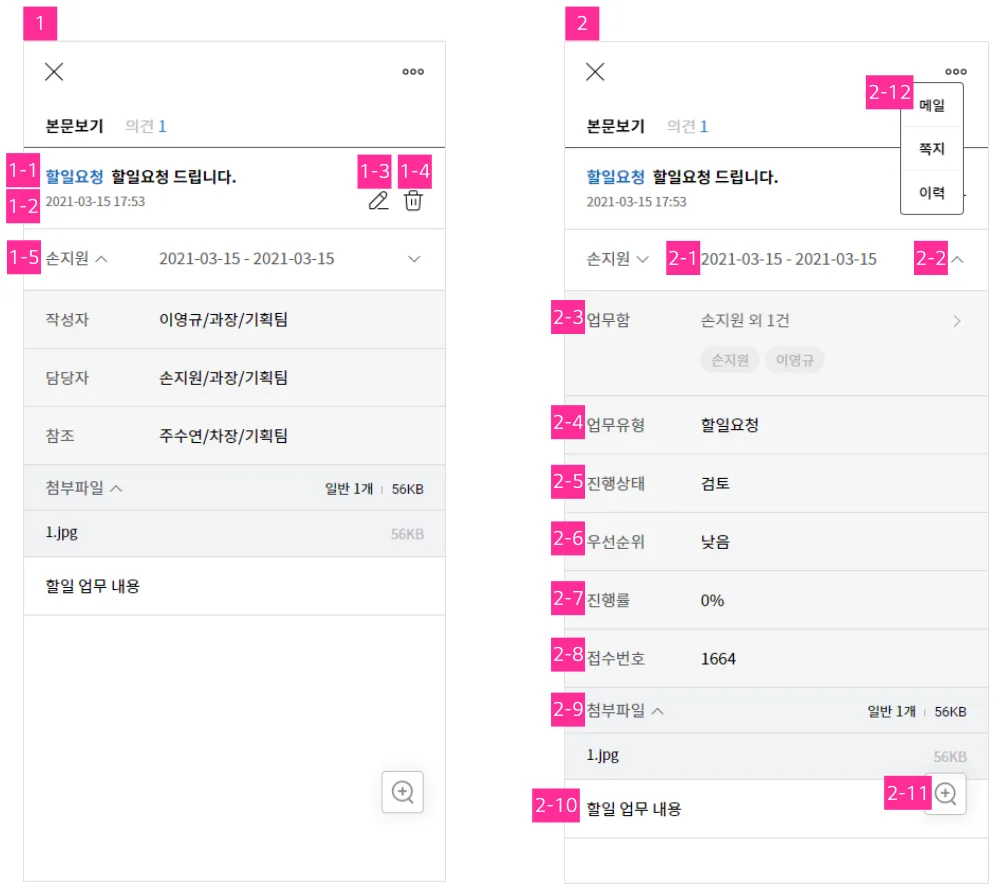
11. 할일요청 수신 › 할일요청 상세
업무관리 › 할일요청 수신 › 할일요청 상세 화면. 번호는 아래 설명과 같습니다.
- 1할일업무 본문 (업무 수신자 정보 활성화)
- 1-1. 할일요청 제목 : 할일요청 제목 노출
- 1-2. 작성일시 : 해당 업무 최초 작성 일시
- 1-3. 수정 : 업무 작성자에게만 아이콘 노출. 선택 시, 업무수정 화면으로 이동. (‘검토’ 상태일때만 작성자 수정가능)
- 1-4. 삭제 : 업무 작성자에게만 아이콘 노출. 삭제 아이콘을 통해 해당 업무 삭제가능. (‘검토’ / ‘진행’ / ‘완료’ 상태일때 작성자 삭제가능)
- 1-5. 담당자 : 담당자명 기본 노출. 하단 화살표 선택 시, 작성자, 담당자, 참조자 정보 노출.
- 2할일업무 본문 (업무 상세정보 활성화)
- 2-1. 업무 일시 : 업무 일시 노출
- 2-2. 상세정보 활성 : 화살표 위/아래 버튼을 통해 해당 업무 상세정보 펼침/닫힘
- 2-3. 업무함
- 해당 업무가 등록된 업무함명 항목 노출.
- 업무함을 선택하여 쓰기 권한의 다른 업무함에 해당 업무를 추가할 수 있음.
- 2-4. 업무유형 : 업무등록 시, 선택한 업무유형
- 2-5. 진행상태
- 검토 : 작성자가 할일요청을 작성 후 담당자 검토단계
- 진행 : 담당자가 내용 검토 후 업무를 진행중인 상태
- 완료 : 담당자가 해당 업무를 완료함 * 담당자는 업무상태와 상관없이 수정,삭제가 불가능 * 작성자는 업무상태와 상관없이 삭제가 가능하며, 검토단계에서만 수정이 가능함
- 2-6. 우선순위 : 작성자가 업무 등록 시 입력한 우선순위 표기 (낮음/보통/높음 단계로 나뉨)
- 2-7. 진행률 : 해당 업무가 진행상태일때 담당자가 업무 진행률에 따라 표기함.
- 2-8. 접수번호 : 업무 작성 시, 생성되는 업무 고유 번호
- 2-9. 첨부파일 : 위/아래 화살표로 첨부파일 목록 확인. 첨부파일명 선택 시, 파일 다운로드 실행
- 2-10. 업무 내용 노출
- 2-11. 확대/축소 : +아이콘과 -아이콘을 통해 업무 내용 확대 또는 축소하여 확인 가능
- 2-12. 부가기능
- 메일 : 해당업무의 내용으로 메일 작성화면 이동
- 쪽지 : 해당업무의 내용으로 쪽지 작성화면 이동
- 이력 : 해당 업무를 조회한 사용자를 조회함
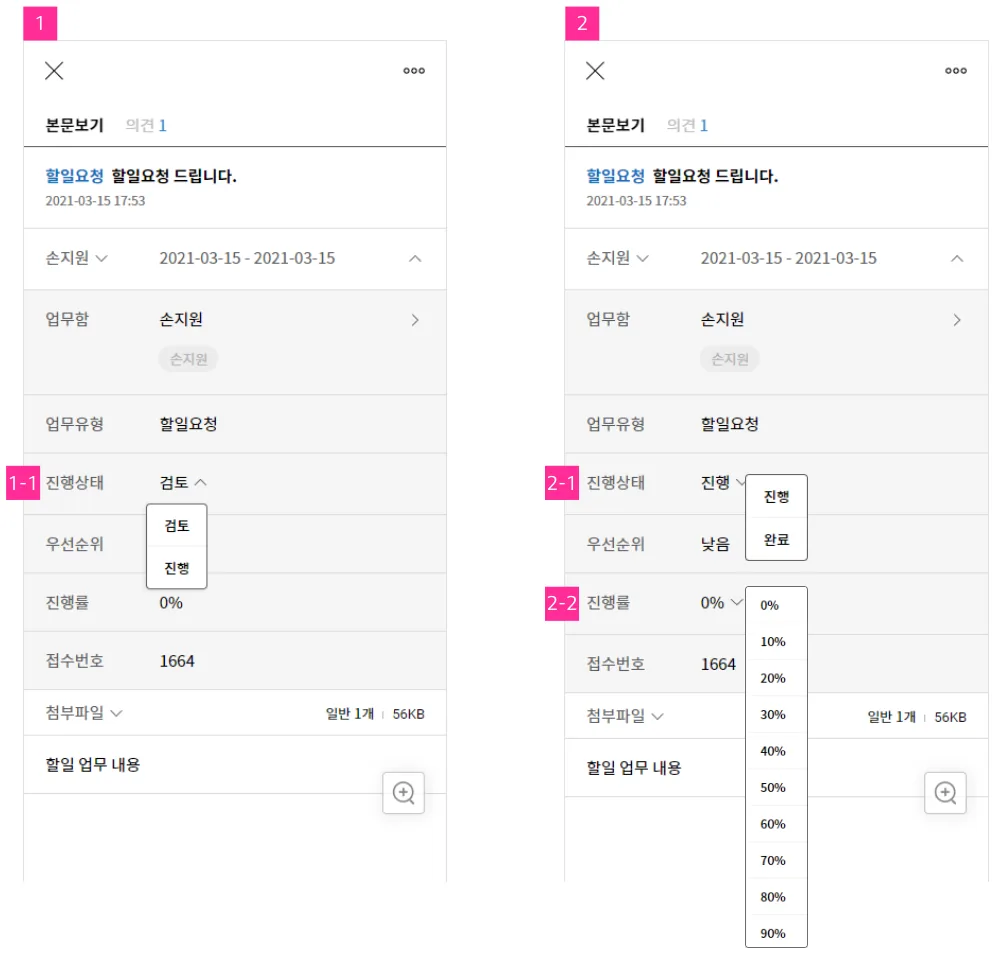
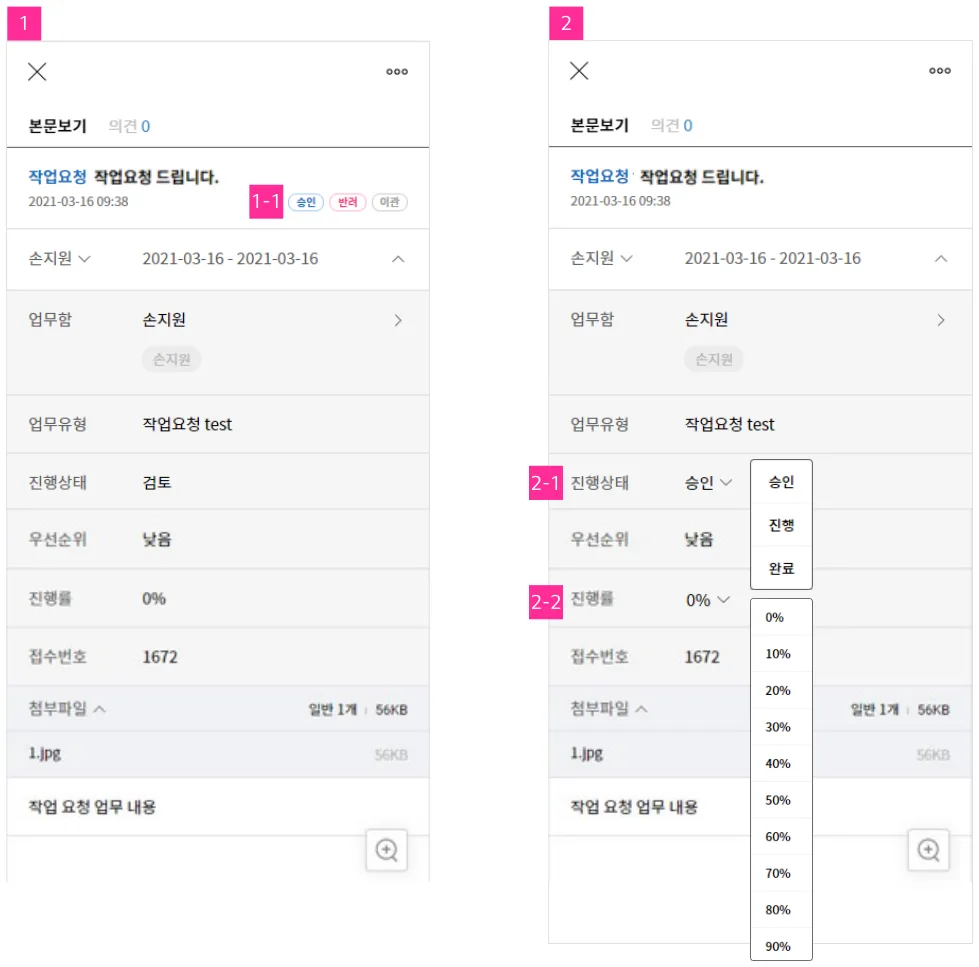
업무관리 › 할일요청 수신 › 할일요청 상세 화면. 번호는 아래 설명과 같습니다.
- 1할일업무 본문 (업무상태 : 검토)
- 1-1. 진행상태
- 담당자가 업무 착수 시, 검토상태에서 진행상태로 변경을 함.
- 2할일업무 본문 (업무상태 : 진행)
- 2-1. 진행상태
- 진행중인 상태에서 업무처리 완료 시, 담당자가 완료상태로 변경을 함.
- 완료상태로 변경되면 해당업무는 종료 됨에 따라 진행상태 및 진행률 변경이 불가함.
- 2-2. 진행률
- 업무 진행상태에 따라 담당자가 진행률을 0~100% 지정 함
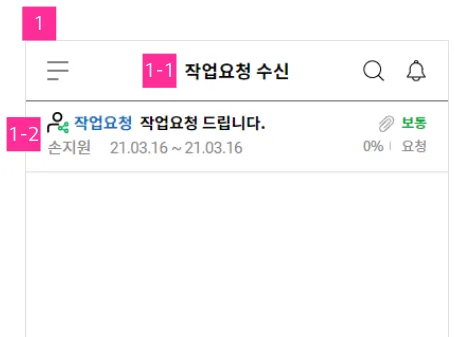
12. 작업요청 수신
업무관리 › 작업요청 수신 화면. 세로로 길어 왼쪽·오른쪽 두 쪽으로 나눠 보여 줍니다. 번호는 아래 설명과 같습니다.
- 1작업요청 수신
- 1-1. 작업요청 수신 목록
- 요청자로부터 작업요청 업무를 담당자로 지정 및 최초 수신된 경우 해당 목록에서 확인
- 1-2. 작업요청 업무 항목
- 요청받은 업무 기본정보가(요청자, 업무제목, 업무기간, 업무중요도, 진행률, 상태) 노출됨.
- 업무 선택 시, 업무 본문 화면으로 이동. 확인한 업무는 해당 메뉴 목록에서 사라짐. (이 후 확인은 내 업무함) * 본문은 장표 별도 설명
13. 작업요청 수신 › 업무 본문
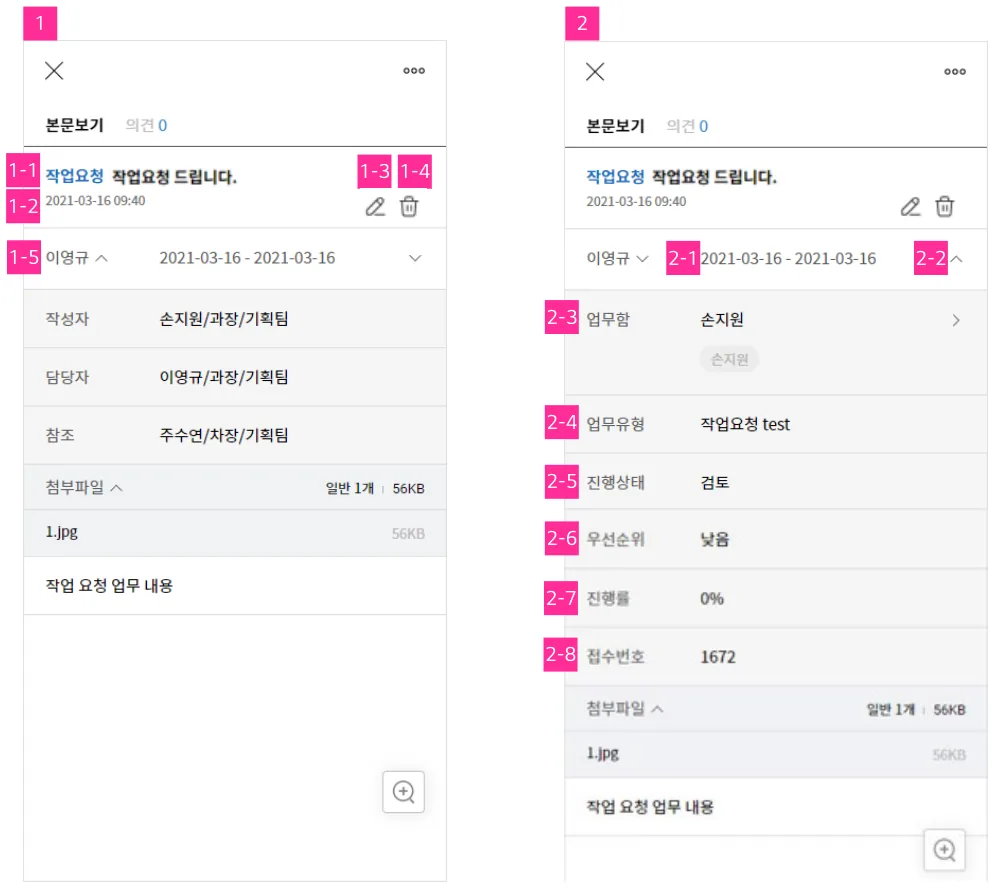
업무관리 › 작업요청 수신 › 업무 본문 화면. 번호는 아래 설명과 같습니다.
- 1작업요청 업무 본문 (업무 수신자 정보 활성화)
- 1-1. 작업요청 제목 : 작업요청 제목 노출
- 1-2. 작성일시 : 해당 업무 최초 작성 일시
- 1-3. 수정 : 업무 작성자에게만 아이콘 노출. 선택 시, 업무수정 화면으로 이동. (‘요청’ / ‘반려‘ 상태일때만 작성자 수정가능)
- 1-4. 삭제 : 업무 작성자에게만 아이콘 노출. 삭제 아이콘을 통해 해당 업무 삭제가능. (‘요청’ / ‘반려’ 상태일때 작성자 삭제가능)
- 1-5. 담당자 : 담당자명 기본 노출. 하단 화살표 선택 시, 작성자, 담당자, 참조자 정보 노출.
- 2작업요청 업무 본문 (업무 상세정보 활성화)
- 2-1. 업무 일시 : 업무 일시 노출
- 2-2. 상세정보 활성 : 화살표 위/아래 버튼을 통해 해당 업무 상세정보 펼침/닫힘
- 2-3. 업무함
- 해당 업무가 등록된 업무함명 항목 노출.
- 업무함을 선택하여 쓰기 권한의 다른 업무함에 해당 업무를 추가할 수 있음.
- 2-4. 업무유형 : 업무등록 시, 선택한 업무유형
- 2-5. 진행상태
- 요청 : 작성자가 작업요청을 작성 후 담당자 확인 전 단계
- 검토 : 담당자가 해당 업무 본문을 확인 및 업무 내용에 대해 검토중인 단계
- 승인 : 검토 단계에서 담당자가 업무를 승인함
- 반려 : 검토 단계에서 담당자가 업무를 요청자에게 반려함
- 진행 : 담당자가 내용 승인 후 업무를 진행중인 상태
- 완료 : 담당자가 해당 업무를 완료함 * 업무를 작성한 후 요청상태에서 담당자 검토 전 업무 수정 및 삭제가 가능함 * 담당자로부터 반려 된 상태에서는 작성자가 해당업무내용 수정이 가능 하며, 삭제 또한 가능함
- 2-6. 우선순위 : 작성자가 업무 등록 시 입력한 우선순위 표기 (낮음/보통/높음 단계로 나뉨)
- 2-7. 진행률 : 해당 업무가 진행상태일때 담당자가 업무 진행률에 따라 표기함.
- 2-8. 접수번호 : 업무 작성 시, 생성되는 업무 고유 번호
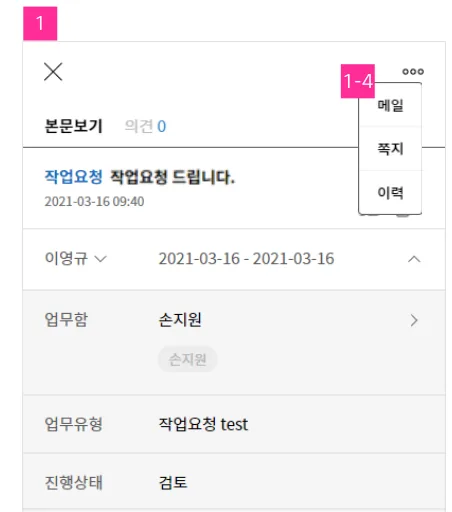
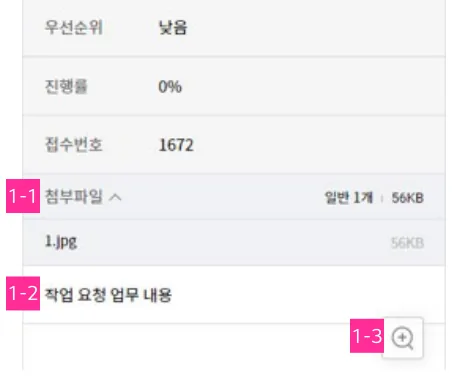
업무관리 › 작업요청 수신 › 업무 본문 화면. 세로로 길어 왼쪽·오른쪽 두 쪽으로 나눠 보여 줍니다. 번호는 아래 설명과 같습니다.
- 1작업요청 업무 본문 (업무 상세정보 활성화)
- 1-1. 첨부파일 : 위/아래 화살표로 첨부파일 목록 확인. 첨부파일명 선택 시, 파일 다운로드 실행
- 1-2. 업무 내용 노출
- 1-3. 확대/축소 : +아이콘과 -아이콘을 통해 업무 내용 확대 또는 축소하여 확인 가능
- 1-4. 부가기능
- 메일 : 해당업무의 내용으로 메일 작성화면 이동
- 쪽지 : 해당업무의 내용으로 쪽지 작성화면 이동
- 이력 : 해당 업무를 조회한 사용자를 조회함
업무관리 › 작업요청 수신 › 업무 본문 화면. 번호는 아래 설명과 같습니다.
- 1작업요청 업무 본문 (업무상태 : 검토)
- 1-1. 진행상태
- 담당자가 업무 착수 전 요청받은 업무 내용을 검토하고 승인/반려를 하거나 다른 담당자에게 이관할 수 있음
- 승인 : 승인의견과 함께 승인처리 시, 업무상태는 승인 상태가 됨
- 반려 : 반려의견과 함께 반려처리 시, 업무상태는 반려 상태가 되며, 요청자는 반려된 업무를 수정 및 재검토를 요청 하거나 삭제가 가능함
- 이관 : 담당자 본인이 아닌 다른 담당자에게 업무 이관이 판단될 때, 이관 버튼을 통해 다른 담당자를 지정함
- 2할일업무 본문 (업무상태 : 승인,진행,완료)
- 2-1. 진행상태
- 승인 : 승인상태에서 업무착수 시, 담당자가 진행상태로 변경을 함. (바로 완료처리도 가능함)
- 진행 : 진행중인 상태에서 업무처리 완료 시, 담당자가 완료상태로 변경을 함.
- 완료상태로 변경되면 해당업무는 종료 됨에 따라 진행상태 및 진행률 변경이 불가함.
- 2-2. 진행률
- 업무 진행상태에 따라 담당자가 진행률을 0~100% 지정 함
14. 업무보고 수신
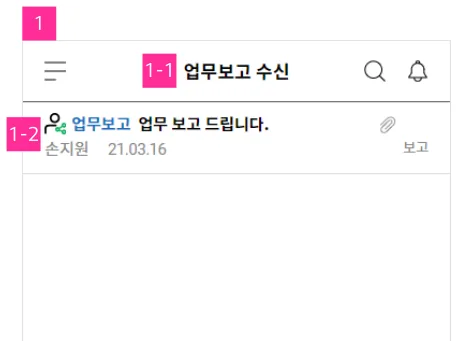
업무관리 › 업무보고 수신 화면. 세로로 길어 왼쪽·오른쪽 두 쪽으로 나눠 보여 줍니다. 번호는 아래 설명과 같습니다.
- 1업무보고 수신
- 1-1. 업무보고 수신 목록
- 작성자로부터 업무보고를 본인으로 받는사람 지정 및 최초 수신된 경우 해당 목록에서 확인
- 1-2. 업무보고 항목
- 받은 업무보고 기본정보가(작성자, 업무제목, 업무일시, 상태) 노출됨.
- 업무 선택 시, 업무 본문 화면으로 이동. 확인한 업무는 해당 메뉴 목록에서 사라짐. (이 후 확인은 내 업무함) * 본문은 장표 별도 설명
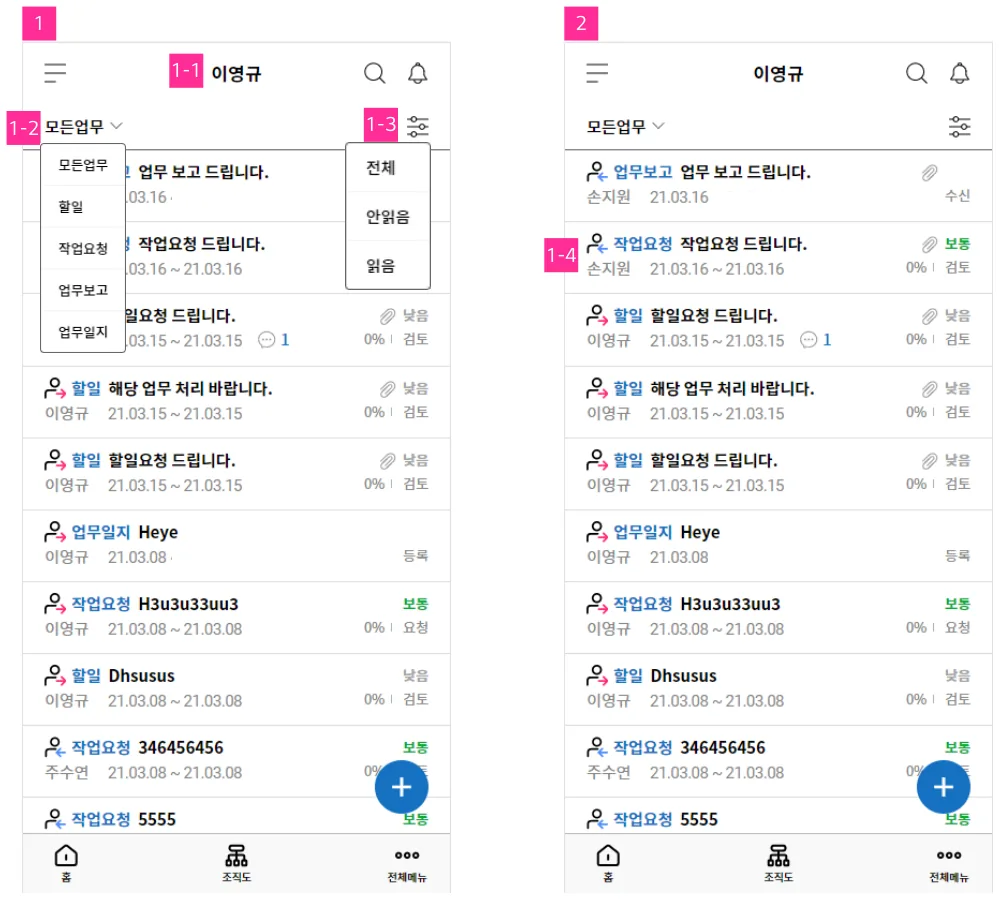
15. 내 업무함
업무관리 › 내 업무함 화면. 번호는 아래 설명과 같습니다.
- 1내 업무함
- 1-1. 내 업무함
- 본인과 관련된 업무 목록을 확인
- 1-2. 업무속성 별 조회
- 기본은 모든 업무를 목록에 표시되며 할일, 작업요청, 업무보고, 업무일지 업무의 속성 별 조회도 가능함.
- 1-3. 읽음/안읽음 : 본문을 확인한 업무와 안읽은 업무를 구분으로 조회 할 수 있음
- 1-4. 업무 목록
- 업무 속성 별 기본정보와 의견 수 등 확인 할 수 있음
- 업무 항목 선택 시, 본문으로 이동 * 본문은 장표 별도 설명
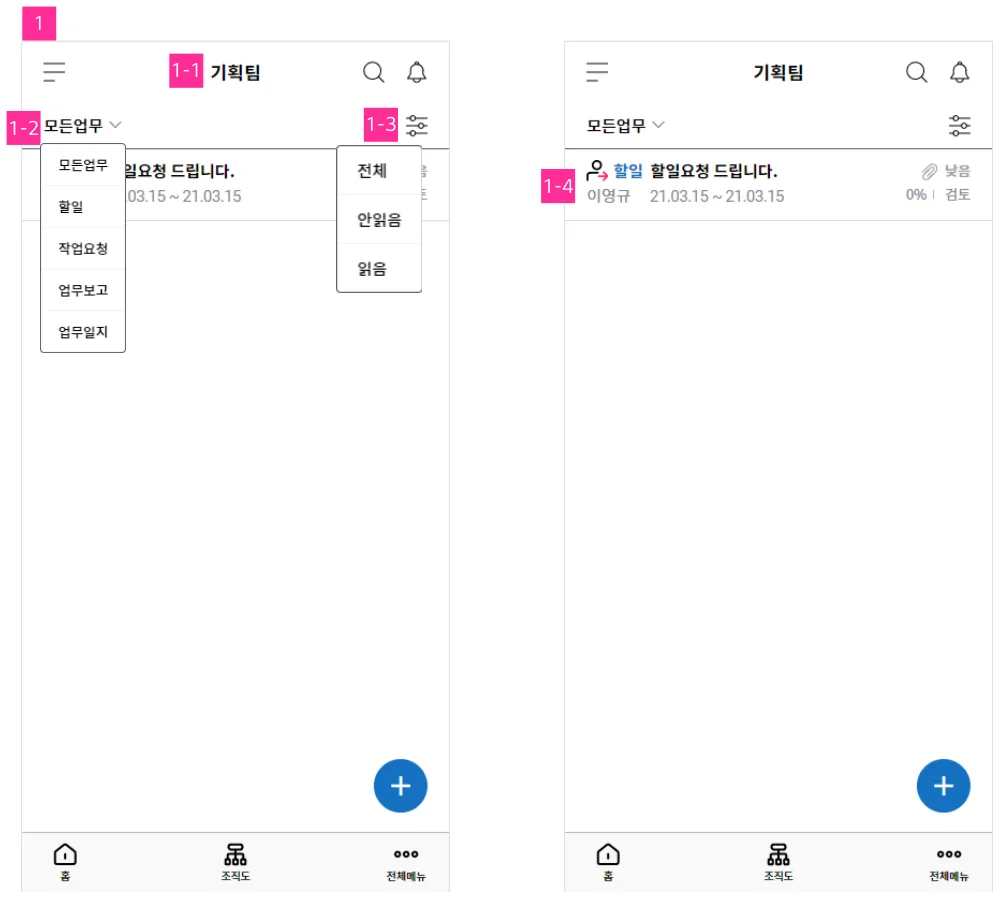
16. 협업 업무함
업무관리 › 협업 업무함 화면. 번호는 아래 설명과 같습니다.
- 1협업 업무함
- 1-1. 협업 업무함
- 본인이 속해있는 협업조직과 관련된 업무 목록을 확인
- 협업 업무함 관리자에게 부여받은 권한에 따라 업무작성, 관리 가능
- 1-2. 업무속성 별 조회
- 기본은 모든 업무를 목록에 표시되며 할일, 작업요청, 업무보고, 업무일지 업무의 속성 별 조회도 가능함.
- 1-3. 읽음/안읽음 : 본문을 확인한 업무와 안읽은 업무를 구분으로 조회 할 수 있음
- 1-4. 업무 목록
- 업무 속성 별 기본정보와 의견 수 등 확인 할 수 있음
- 업무 항목 선택 시, 본문으로 이동 * 본문은 장표 별도 설명
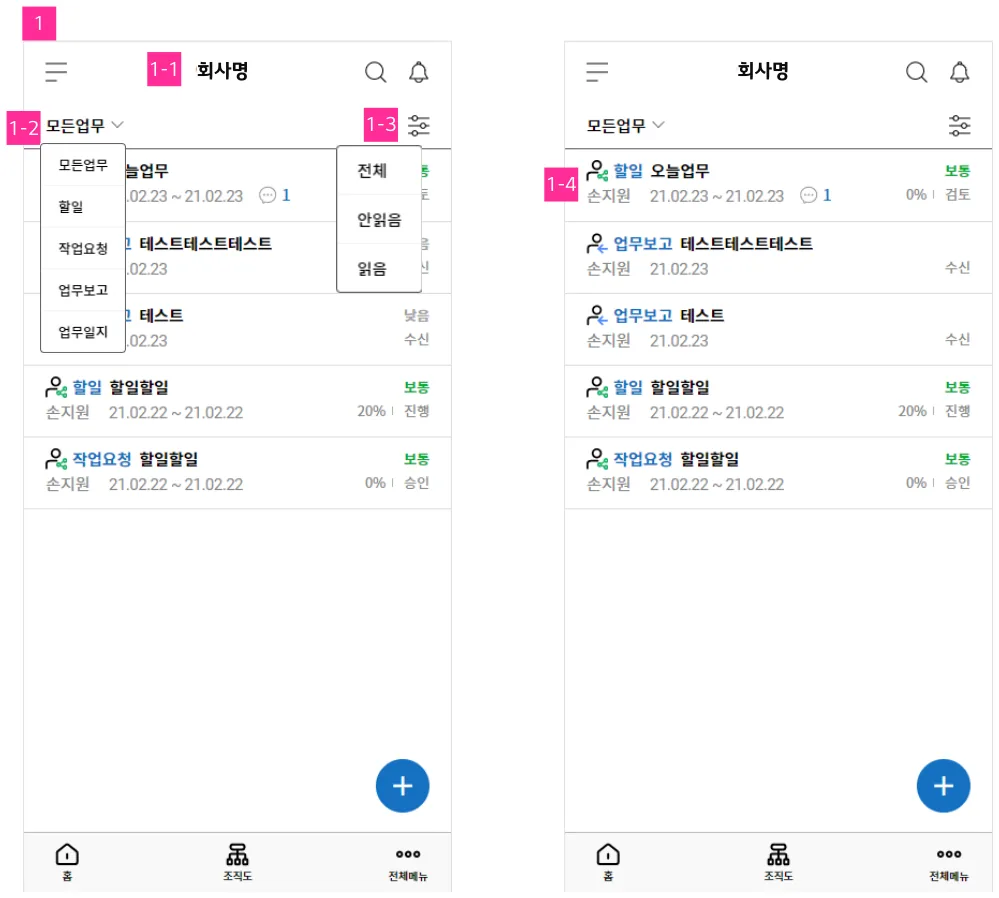
17. 회사 업무함
업무관리 › 회사 업무함 화면. 번호는 아래 설명과 같습니다.
- 1회사 업무함
- 1-1. 회사 업무함
- 회사업무 관련된 업무 목록을 확인
- 관리자에게 부여받은 권한에 따라 업무작성, 관리 가능
- 1-2. 업무속성 별 조회
- 기본은 모든 업무를 목록에 표시되며 할일, 작업요청, 업무보고, 업무일지 업무의 속성 별 조회도 가능함.
- 1-3. 읽음/안읽음 : 본문을 확인한 업무와 안읽은 업무를 구분으로 조회 할 수 있음
- 1-4. 업무 목록
- 업무 속성 별 기본정보와 의견 수 등 확인 할 수 있음
- 업무 항목 선택 시, 본문으로 이동 * 본문은 장표 별도 설명
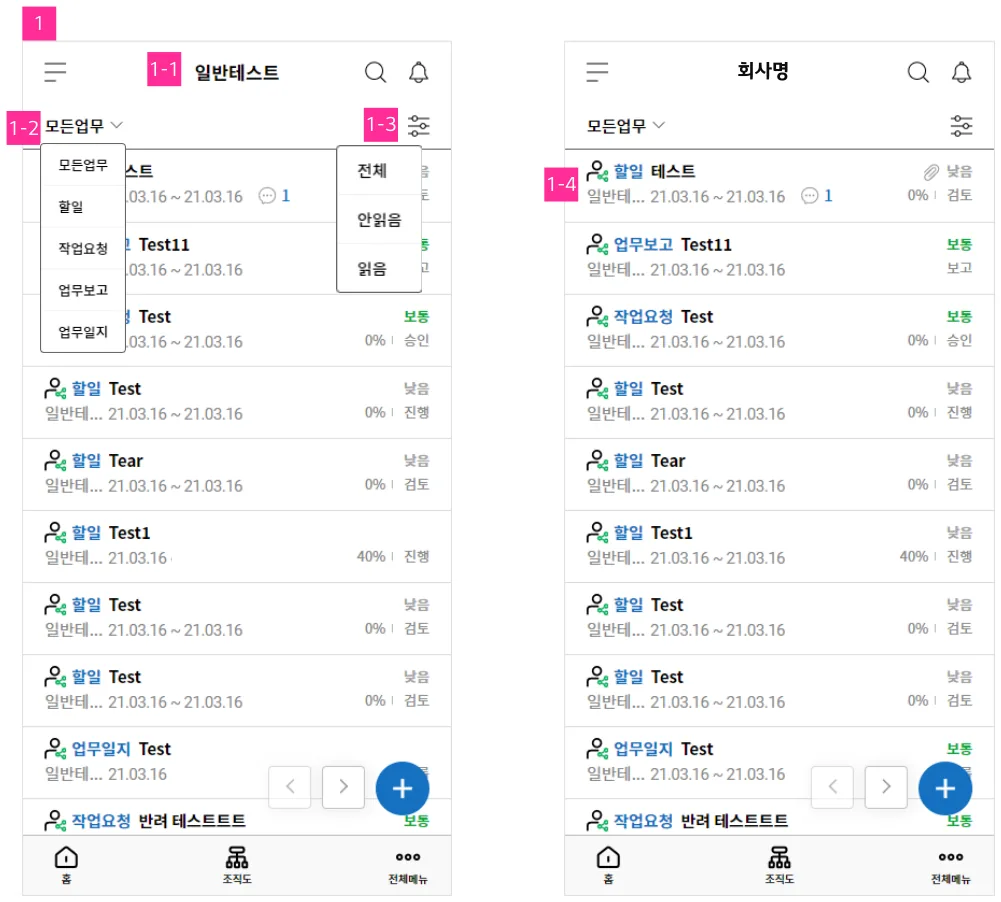
18. 공유받은 업무함
업무관리 › 공유받은 업무함 화면. 번호는 아래 설명과 같습니다.
- 1공유받은 업무함
- 1-1. 공유받은 업무함
- 다른 사용자로부터 업무함을 공유받은 경우 해당 메뉴 접속 가능.
- 부여받은 권한에 따라 업무작성, 관리 가능
- 1-2. 업무속성 별 조회
- 기본은 모든 업무를 목록에 표시되며 할일, 작업요청, 업무보고, 업무일지 업무의 속성 별 조회도 가능함.
- 1-3. 읽음/안읽음 : 본문을 확인한 업무와 안읽은 업무를 구분으로 조회 할 수 있음
- 1-4. 업무 목록
- 업무 속성 별 기본정보와 의견 수 등 확인 할 수 있음
- 업무 항목 선택 시, 본문으로 이동 * 본문은 장표 별도 설명
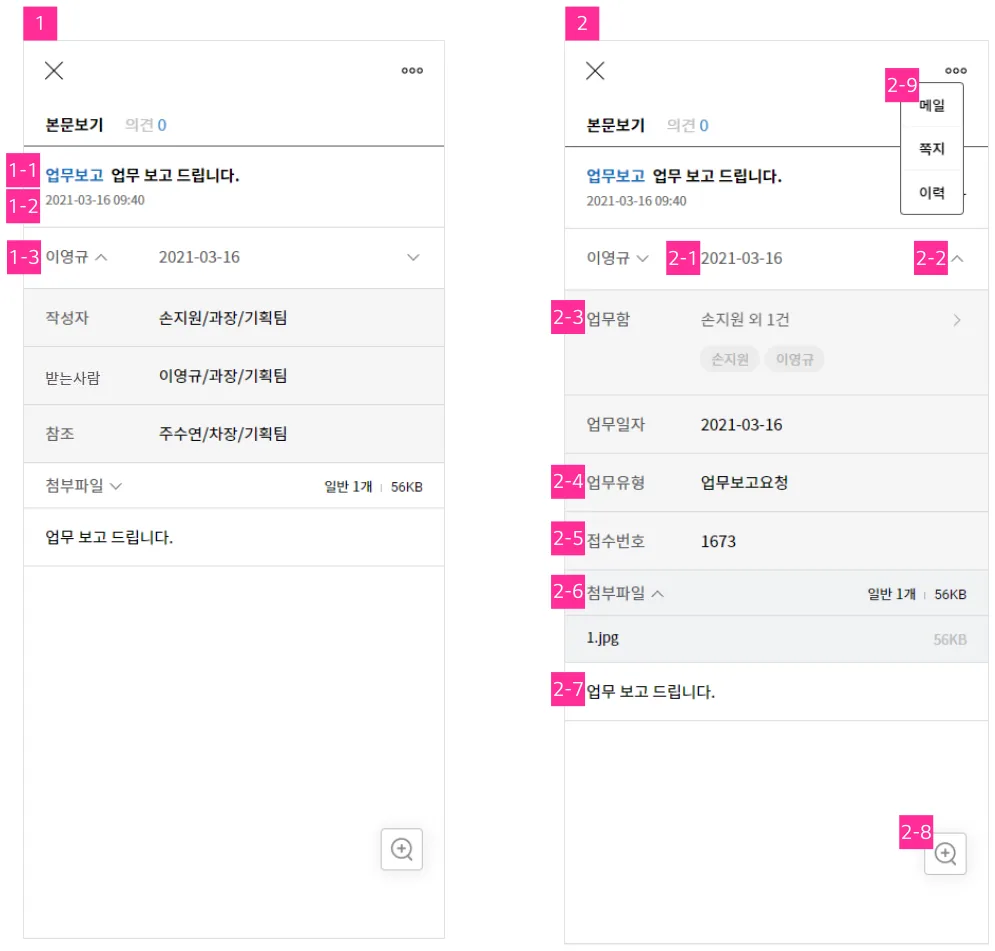
19. 업무보고 › 업무 본문
업무관리 › 업무보고 › 업무 본문 화면. 번호는 아래 설명과 같습니다.
- 1업무보고 본문 (업무 수신자 정보 활성화)
- 1-1. 업무보고 제목 : 업무보고 제목 노출
- 1-2. 작성일시 : 해당 업무 최초 작성 일시
- 1-3. 받는사람 : 받는사람명 기본 노출. 하단 화살표 선택 시 작성자, 받는사람, 참조자 정보 노출.
- 2업무보고 본문 (업무 상세정보 활성화)
- 2-1. 업무 일자 : 업무 일시 노출
- 2-2. 상세정보 활성 : 화살표 위/아래 버튼을 통해 해당 업무 상세정보 펼침/닫힘
- 2-3. 업무함
- 해당 업무가 등록된 업무함명 항목 노출.
- 업무함을 선택하여 쓰기 권한의 다른 업무함에 해당 업무를 추가할 수 있음.
- 2-4. 업무유형 : 업무등록 시, 선택한 업무유형
- 2-5. 접수번호 : 업무 작성 시, 생성되는 업무 고유 번호
- 2-6. 첨부파일 : 위/아래 화살표로 첨부파일 목록 확인. 첨부파일명 선택 시, 파일 다운로드 실행
- 2-7. 업무 내용 노출
- 2-8. 확대/축소 : +아이콘과 -아이콘을 통해 업무 내용 확대 또는 축소하여 확인 가능
- 2-9. 부가기능
- 메일 : 해당업무의 내용으로 메일 작성화면 이동
- 쪽지 : 해당업무의 내용으로 쪽지 작성화면 이동
- 이력 : 해당 업무를 조회한 사용자를 조회함
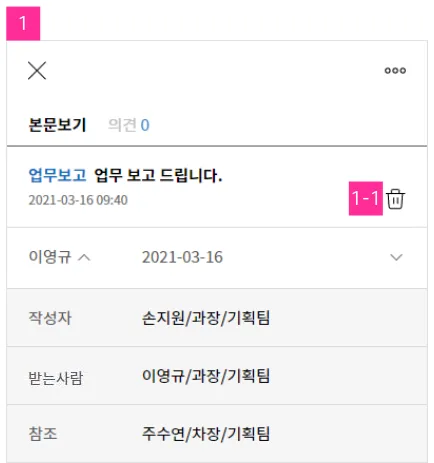
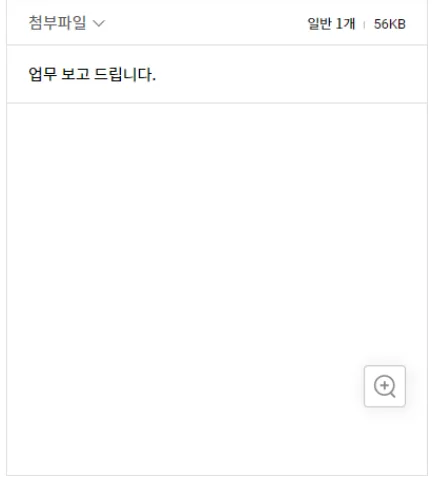
업무관리 › 업무보고 › 업무 본문 화면. 세로로 길어 왼쪽·오른쪽 두 쪽으로 나눠 보여 줍니다. 번호는 아래 설명과 같습니다.
- 1작업요청 업무 본문 (업무상태 : 수신)1-1. 삭제 : 받는사람이 수신한 상태(본문을 읽은상태) 에서 삭제가 가능함. * 업무보고자(작성자)는 업무 작성 후 수정/삭제가 불가능 하며 삭제에 대한 권한은 받는사람에게 있음
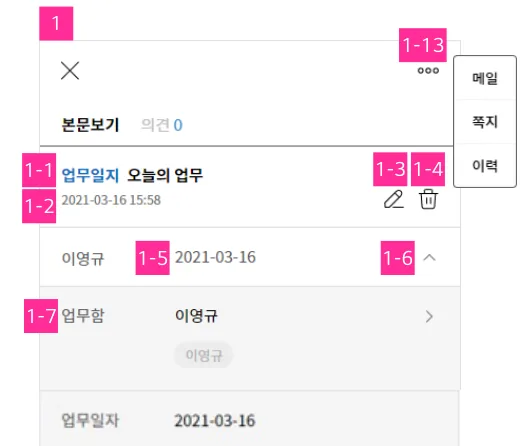
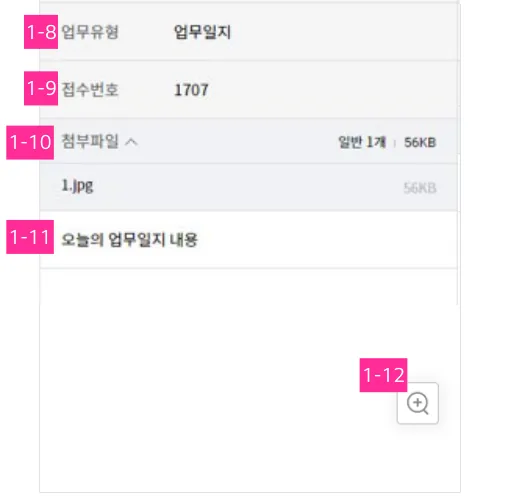
업무관리 › 업무보고 › 업무 본문 화면. 세로로 길어 왼쪽·오른쪽 두 쪽으로 나눠 보여 줍니다. 번호는 아래 설명과 같습니다.
- 1업무일지 본문 (업무 상세정보 활성화)
- 1-1. 업무일지 제목 : 업무보고 제목 노출
- 1-2. 작성일자 : 해당 업무 최초 작성 일시
- 1-3. 수정 : 업무 작성자에게만 아이콘 노출. 선택 시, 업무수정 화면으로 이동.
- 1-4. 삭제 : 업무 작성자에게만 아이콘 노출. 삭제 아이콘을 통해 해당 업무 삭제가능.
- 1-5. 업무 일자 : 업무 일시 노출
- 1-6. 상세정보 활성 : 화살표 위/아래 버튼을 통해 해당 업무 상세정보 펼침/닫힘
- 1-7. 업무함
- 해당 업무가 등록된 업무함명 항목 노출.
- 업무함을 선택하여 쓰기 권한의 다른 업무함에 해당 업무를 추가할 수 있음.
- 1-8. 업무유형 : 업무등록 시, 선택한 업무유형
- 1-9. 접수번호 : 업무 작성 시, 생성되는 업무 고유 번호
- 1-10. 첨부파일 : 위/아래 화살표로 첨부파일 목록 확인. 첨부파일명 선택 시, 파일 다운로드 실행
- 1-11. 업무 내용 노출
- 1-12. 확대/축소 : +아이콘과 -아이콘을 통해 업무 내용 확대 또는 축소하여 확인 가능
- 1-13. 부가기능
- 메일 : 해당업무의 내용으로 메일 작성화면 이동
- 쪽지 : 해당업무의 내용으로 쪽지 작성화면 이동
- 이력 : 해당 업무를 조회한 사용자를 조회함
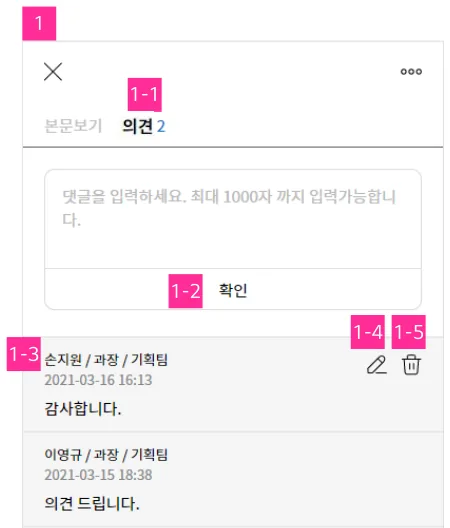
업무관리 › 업무보고 › 업무 본문 화면. 세로로 길어 왼쪽·오른쪽 두 쪽으로 나눠 보여 줍니다. 번호는 아래 설명과 같습니다.
- 1의견
- 1-1. 의견 수 : 해당 업무에 의견 개수를 표시
- 1-2. 의견 입력 : 의견내용 입력 후 확인 선택 시, 의견이 추가됨
- 1-3. 의견정보
- 의견을 남긴 작성자/직급/부서 정보
- 의견작성 일시
- 의견 내용
- 1-4. 의견 수정 : 의견작성자만 수정버튼이 나타나며 의견내용을 수정할 수 있음
- 1-5. 의견 삭제 : 의견작성자만 삭제버튼이 나타나며 남긴 의견을 삭제할 수 있음
이 문서가 도움이 되었나요?
남겨주신 의견은 다음 개정에 반영됩니다.
접수
의견을 보내주셔서 감사합니다. 다음 개정에 반영하겠습니다.