1. 설치
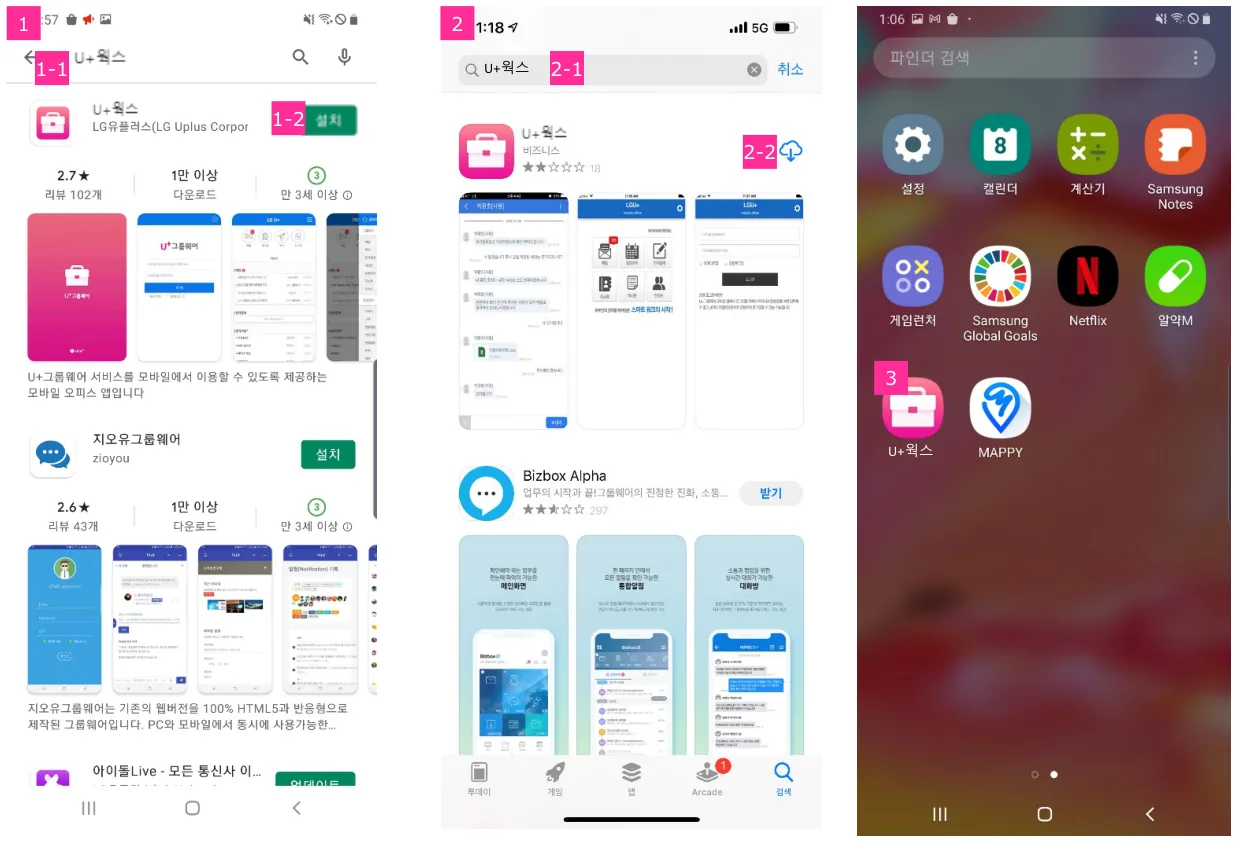
- 안드로이드 Play 스토어
- 1-1. 검색
- Play 스토어 실행 후 U+웍스로 검색
- 1-2. 설치
- 설치버튼을 선택 후 해당 어플을 다운로드
- 앱스토어
- 2-1. 검색
- 앱스토어 실행 후 U+웍스로 검색
- 2-3. 다운로드
- 아이콘 선택후 해당 어플을 다운로드
- 어플실행사용자 단말의 아이콘을 선택하여 어플을 실행
2. 주소설정
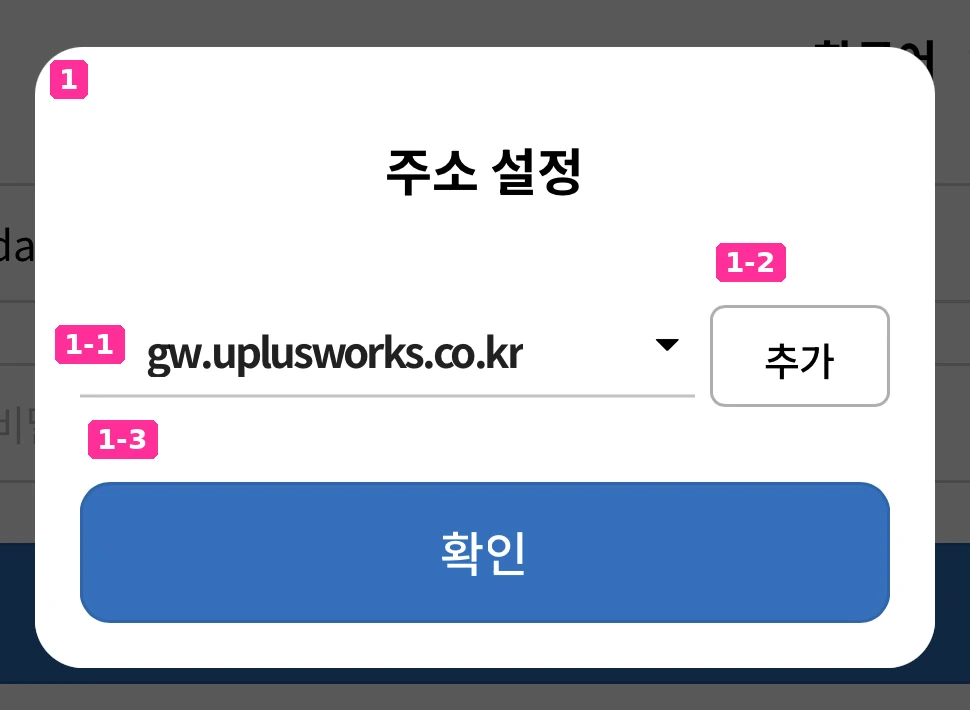
- 주소설정
- 1-1. 그룹웨어 주소 : 접속할 주소를 목록에서 고름
- 1-2. 추가 : 목록에 없는 주소를 새로 넣을 때 선택. 넣어 둔 주소는 목록에 남아 다음부터 고르기만 하면 됩니다
- 1-3. 확인 : 선택시 로그인 화면으로 이동
- 최초 1회만 설정하면 됨
참고여러 회사의 U+웍스를 오가는 분을 위한 기능입니다. 자주 쓰는 주소를 「추가」로 미리 등록해 두면, 그 다음부터는 목록에서 고르기만 하면 됩니다. 주소를 일일이 입력할 필요가 없습니다. 목록에서 빼려면 주소 오른쪽의 ✕ 를 누릅니다. PC 메신저의 접속주소 설정도 같은 방식입니다.
3. 일반로그인
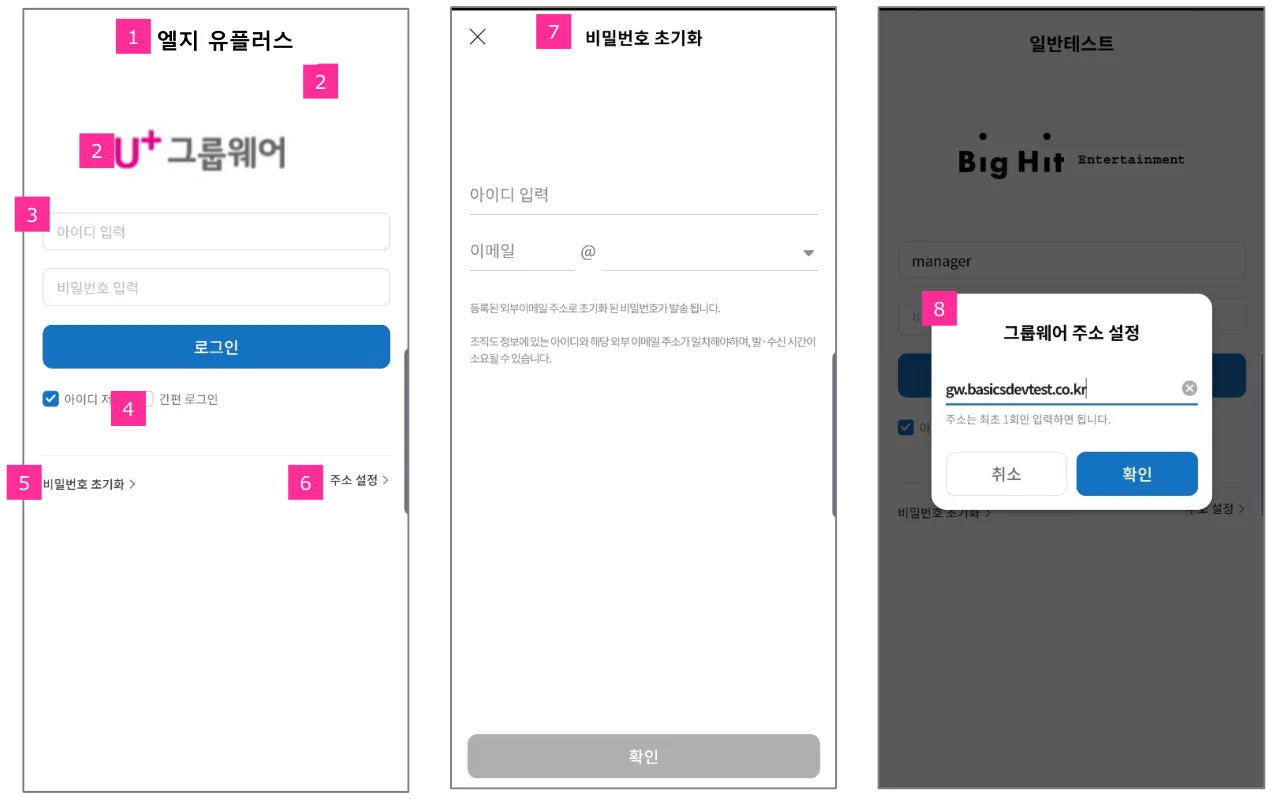
- 회사명법인명 노출
- 로고PC버전 > 관리자 환경설정 > 기본설정 > 그룹웨어 설정 메뉴에서 모바일 회사로고에 등록된 파일이 노출
- 로그인 항목
- 아이디 입력
- 비밀번호 입력
- 로그인 버튼 선택시 메인 화면으로 이동
- 간편 로그인 체크체크선택 후 로그인시 간편로그인 설정화면으로 이동
- 비밀번호 초기화 버튼선택시 비밀번호 초기화 화면 노출
- 주소 설정 버튼선택시 그룹웨어 주소 설정 노출
- 비밀번호 초기화
- 아이디를 넣고 [다음] 선택
- 메일과 SMS 중 하나를 고르고, 조직도에 등록된 외부 이메일 주소 또는 휴대폰 번호를 넣어 확인
- 그곳으로 인증번호가 오고, 인증을 마치면 같은 곳으로 초기화된 비밀번호가 발송됨
- 그룹웨어 주소 설정접속하려는 주소를 입력
4. 간편로그인
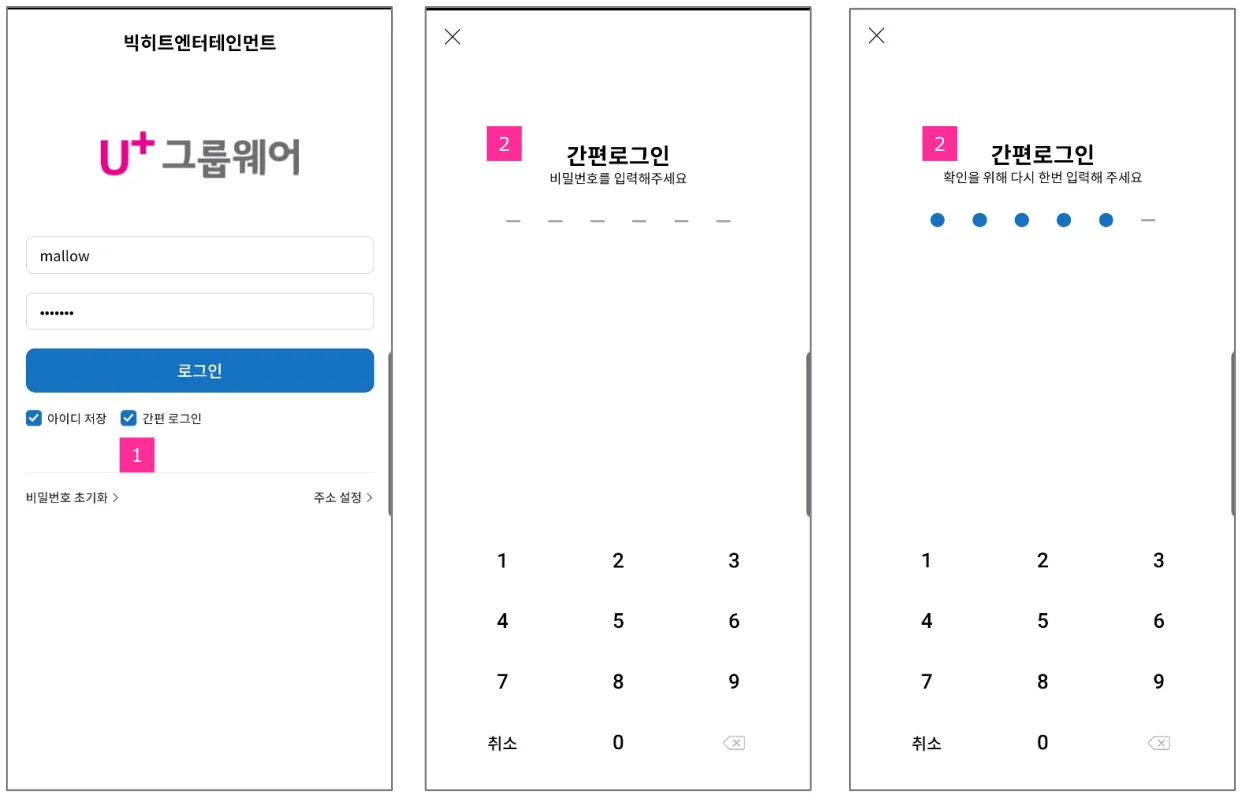
- 간편 로그인간편로그인 : 체크 후 로그인시 간편번호 설정페이지노출
- 간편로그인 비밀번호 입력
- 6자리 번호로 설정
- 설정 완료시 메인으로 이동됨
- 설정 후 재 로그인시 간편 로그인 화면이 노출됨
5. 바이오인증
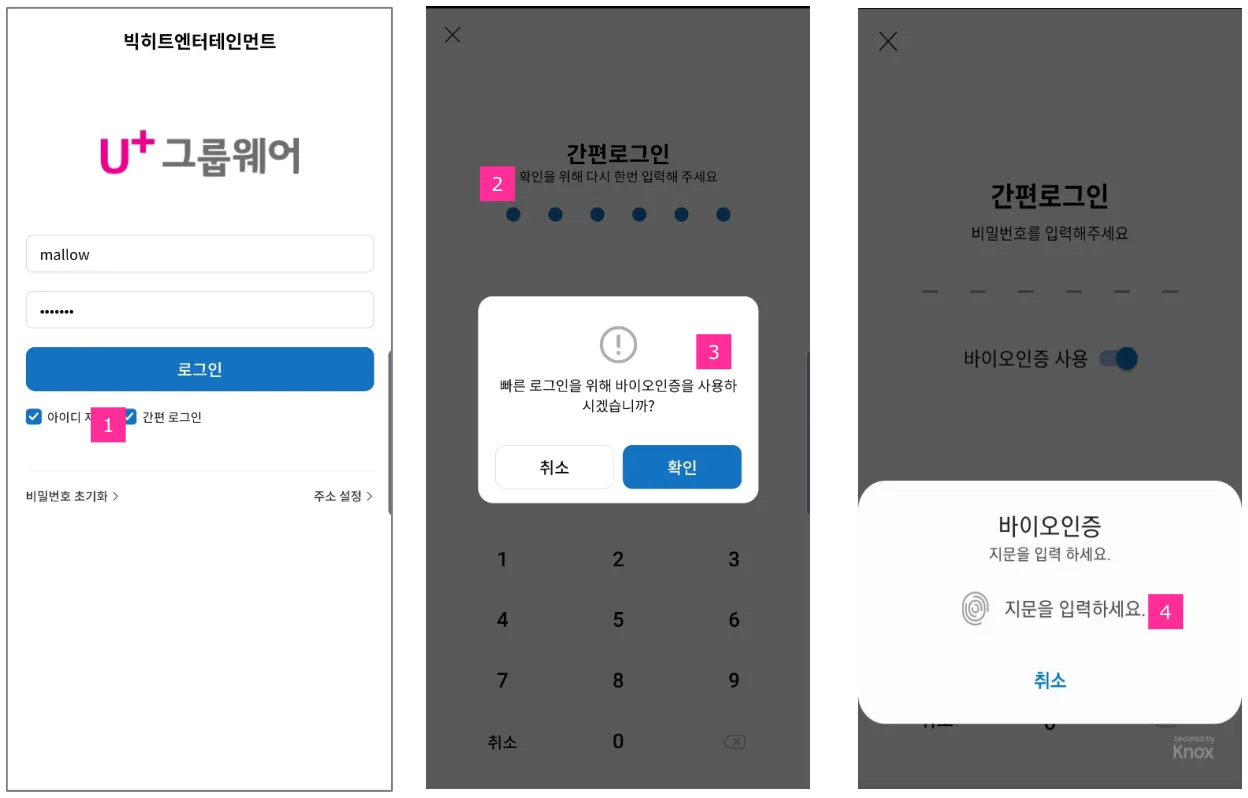
- 간편 로그인간편로그인 : 체크 후 로그인시 간편 번호 설정페이지노출
- 간편로그인 비밀번호 입력6자리 번호로 설정
- 바이오인증 설정(단말기에 지문 또는 페이스인증이 등록된 경우만 사용가능)확인 시 바이오인증 실행
- 바이오인증 설정
- 지문 또는 페이스 인증 실행됨
- 확인 완료시 메인으로 진입