1. 사용자 환경 › 사양
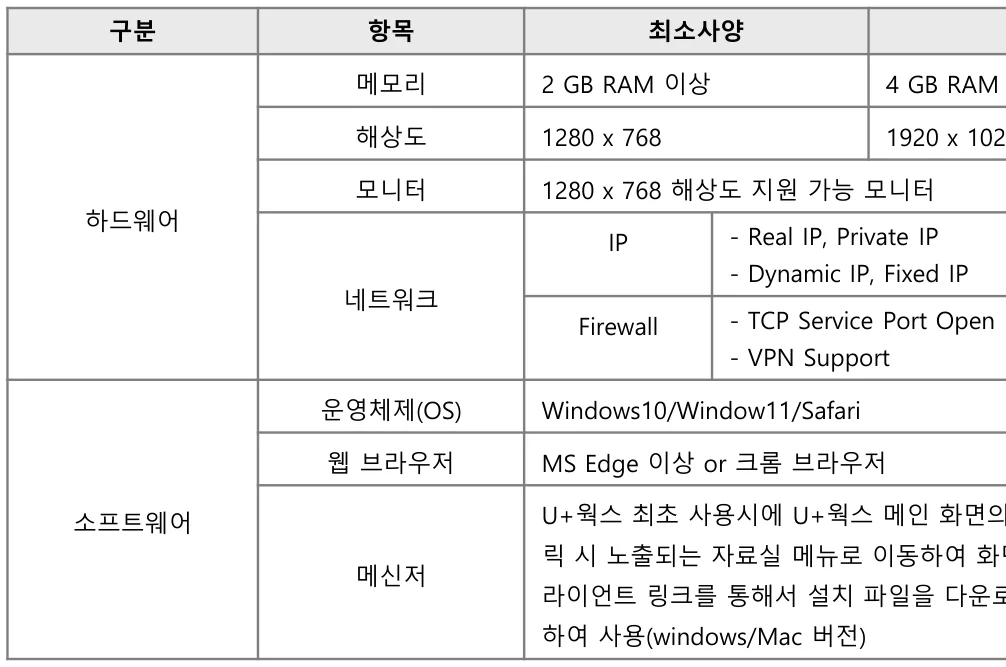
참고아이콘 클
2. 사용자 환경 › OS 및 브라우 저

- 안정적 사용자 환경 구분 OS 환경과 각 OS 에서의 웹 브라우져 두 가지환경이 적합해야 사용에 안정적 1-1 : 인터넷 익스플로러 브라우저 1-2 : Edge 브라우저 1-3 : 크롬 브라우저
3. PC U+웍스 로그인
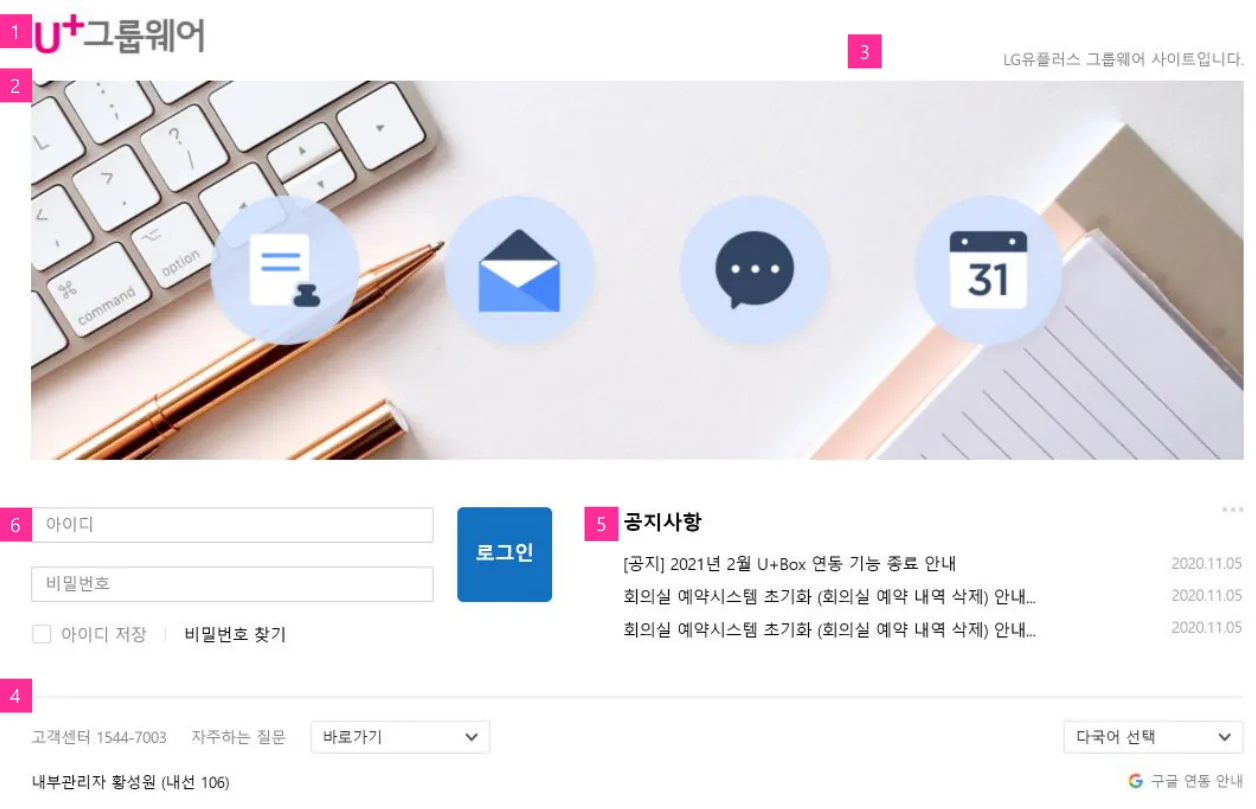
- 회사로고
- 관리자 계정으로 등록된 자가 등록, 변경
- 그룹웨어 관리자 > 기본설정 > 그룹웨어 설정 > 화면 설정 Tab 화면 회사로고 변경
- 메인 이미지
- 관리자 계정으로 등록된 자가 등록, 변경
- 그룹웨어 관리자 > 기본설정 > 그룹웨어 설정 > 화면 설정 Tab 화면 메인 이미지 변경
- 머리글
- 관리자 계정으로 등록된 자가 등록, 변경
- 그룹웨어 관리자 > 기본설정 > 그룹웨어 설정 > 화면 설정 Tab 화면 메인 이미지 변경
- 바닥글
- 관리자 계정으로 등록된 자가 등록, 변경
- 그룹웨어 관리자 > 기본설정 > 그룹웨어 설정 > 화면 설정 Tab 화면 메인 이미지 변경
- 공지사항그룹웨어 서비스에 대한 LG U+ 공지 확인
- 로그인 영역
- 아이디, 비밀번호를 입력 후 로그인을 실행
- 비밀번호 찾기 : 아이디와 비밀번호 연속 5회 잘못입력 시 초기 입력한 외부 계정 메일 또는 휴대폰 번호를 통해 확인 가능
참고그룹웨어 관리자 > 기본설정 > 그룹웨어 설정 > 화면 설정 Tab 화면에서 로그인 화면 유형을 가로형, 세로형으로 설정가능
4. 파일 설치
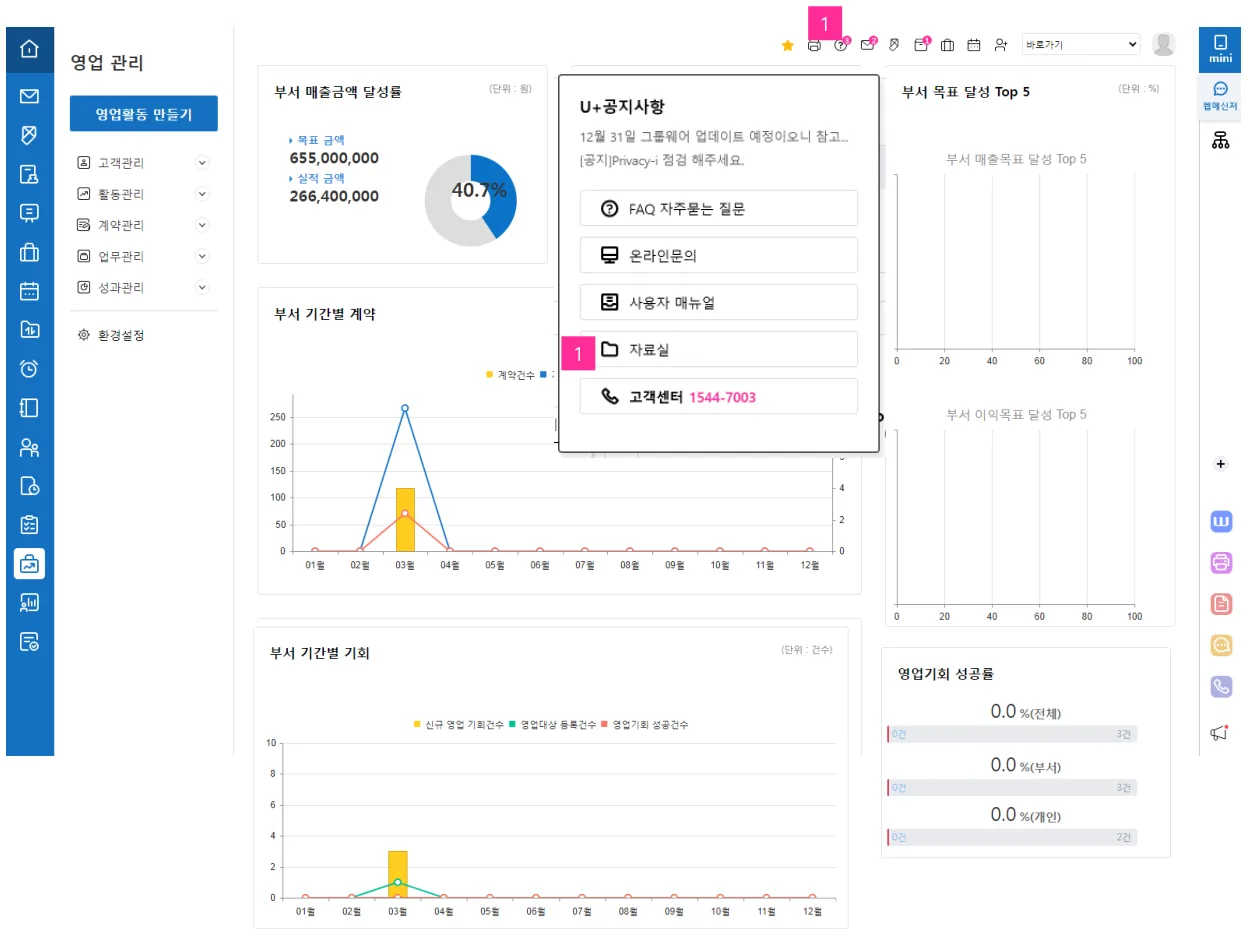
- 공지사항 아이콘아이콘 선택후 팝업노출
- 자료실자료실 선택 시 자료실 페이지로 이동
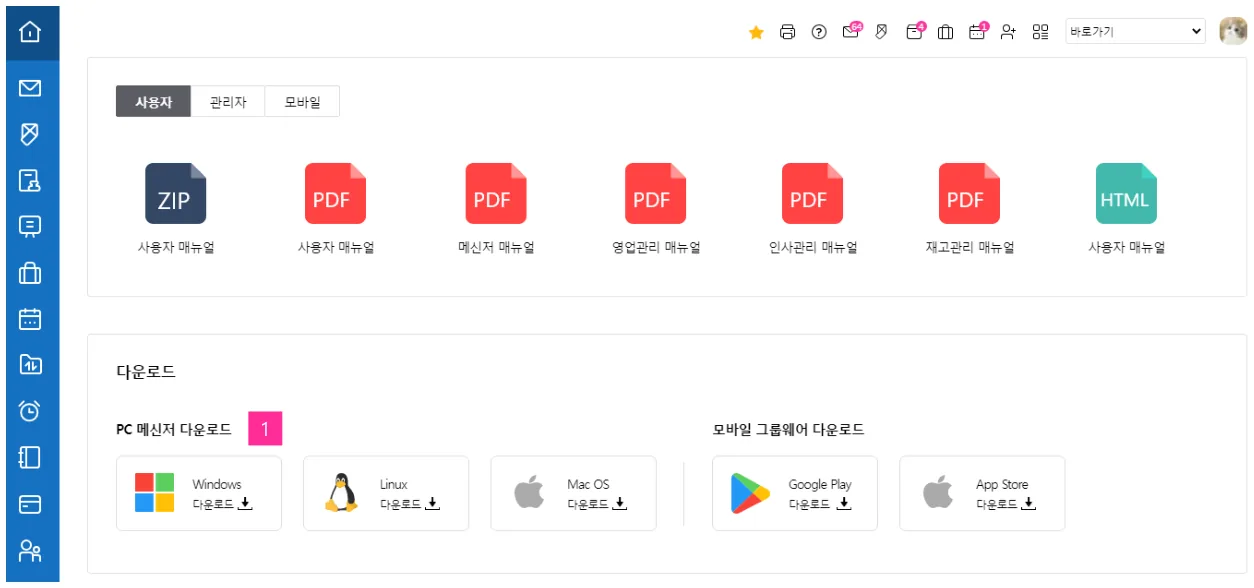
- PC 메신저 다운로드
- 사용환경에 맞는 설치 파일
- 파일 설치 완료 후 파일 실행
5. 로그인
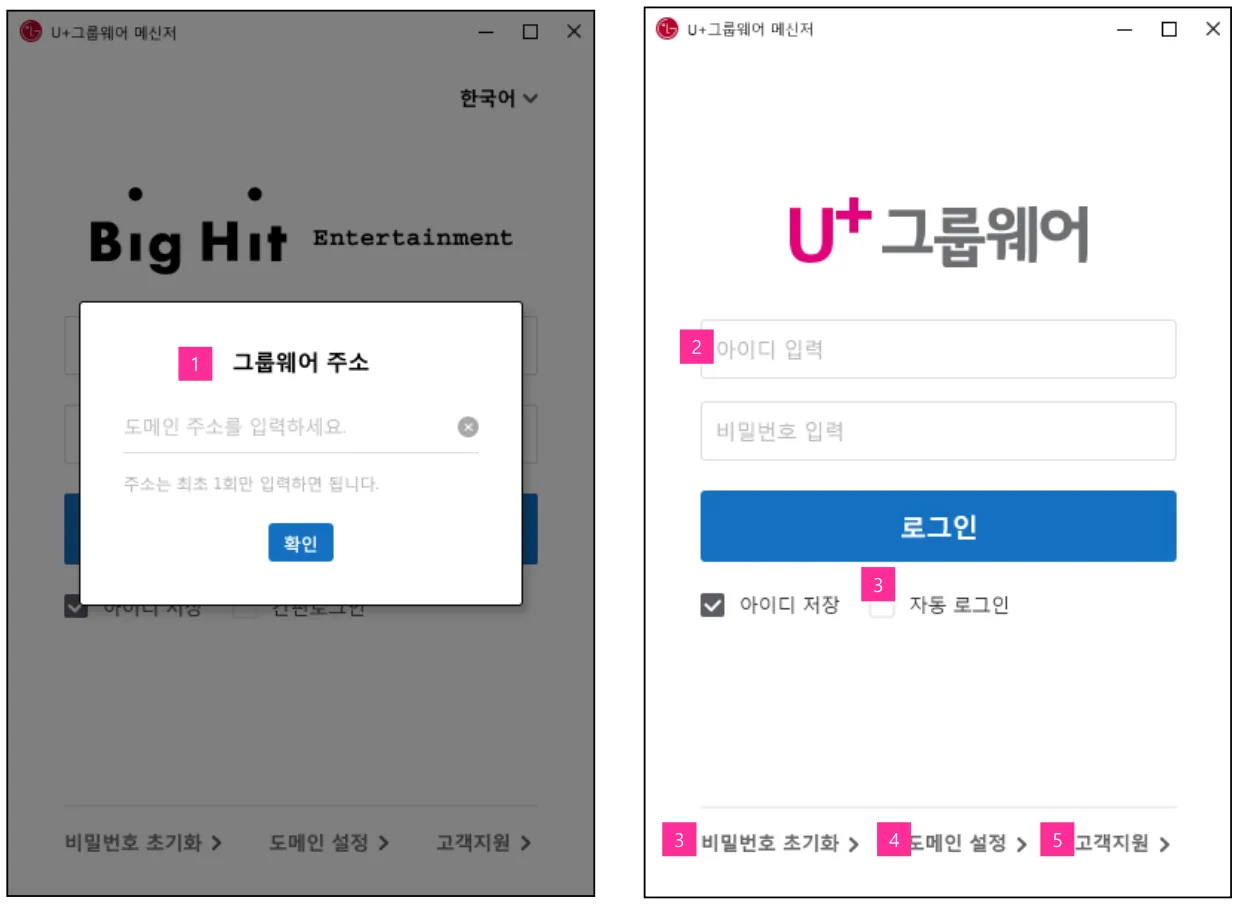
- 그룹웨어 주소설정
- 목록에서 접속할 주소를 고릅니다
- 추가 : 목록에 없는 주소를 새로 넣습니다. 넣어 둔 주소는 목록에 남습니다
- 확인 : 로그인 화면으로 이동
- 로그인 / 아이디 입력
- 아이디 : 아이디 입력
- 비밀번호 : 비밀번호 입력
- 로그인 : 메인으로 이동
- 자동 로그인선택 후 로그인시 자동 로그인 기능 제공
- 비밀번호 초기화브라우저로 전환되어 비밀번호 초기화 화면이 열립니다. 아이디를 넣고 [다음]을 누른 뒤 메일과 SMS 중 하나를 고르면, 조직도에 등록된 외부 이메일 주소나 휴대폰 번호로 인증번호가 갑니다. 인증을 마치면 같은 곳으로 초기화된 비밀번호가 발송됩니다. PC 웹과 같은 방식입니다.
- 도메인 설정접속주소 설정 팝업이 열립니다. 등록해 둔 주소를 바꾸거나 새로 넣을 때 씁니다.
- 고객지원고객지원 페이지로 이동
참고여러 회사의 U+웍스를 오가는 분을 위한 기능입니다. 자주 쓰는 주소를 「추가」로 미리 등록해 두면, 그 다음부터는 목록에서 고르기만 하면 됩니다. 주소를 일일이 입력할 필요가 없습니다. 목록에서 빼려면 주소 오른쪽의 ✕ 를 누릅니다. 모바일 앱의 주소설정도 같은 방식입니다.