채팅
PC메신저에서 일대일·그룹·프로젝트 채팅방을 쓰는 방법과, 채팅방 내 검색과 읽음 확인 방법을 설명합니다.
1. 채팅목록
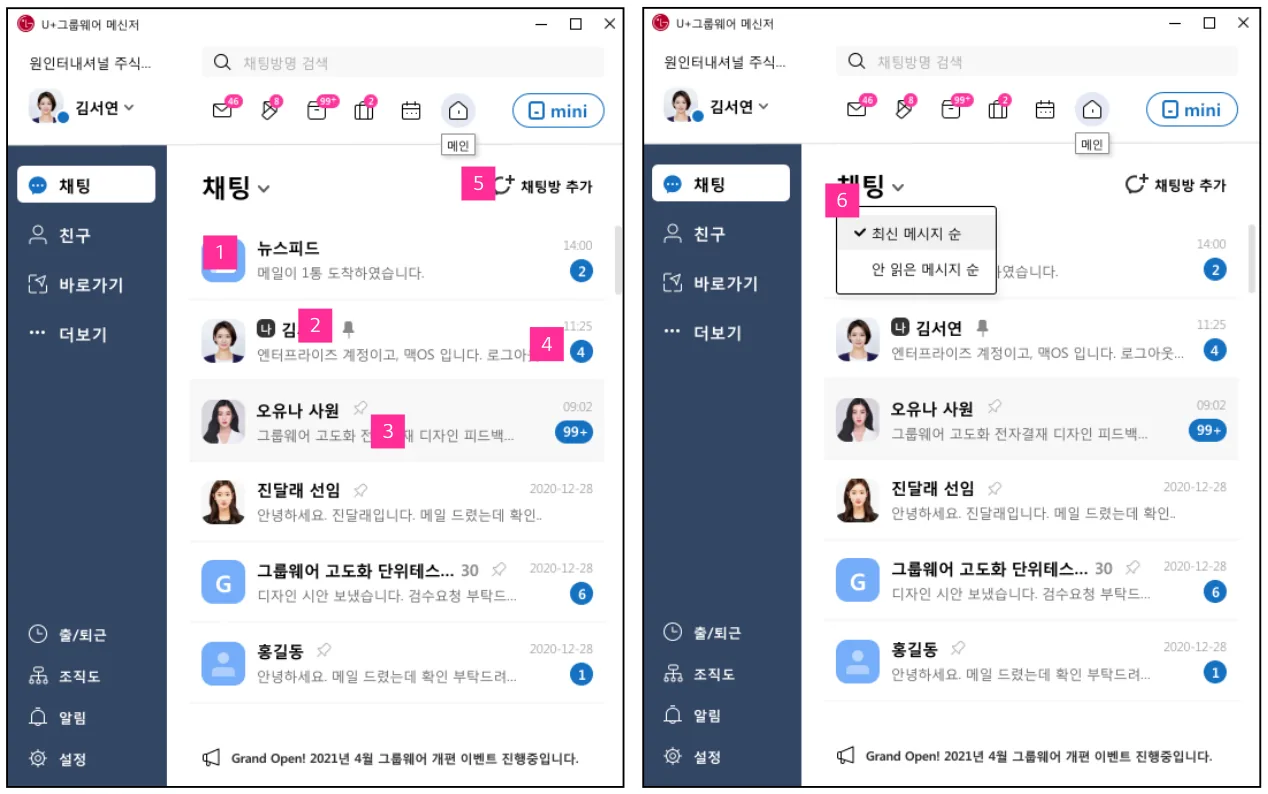
채팅 › 채팅목록 화면. 번호는 아래 설명과 같습니다.
- 1뉴스피스
- 2채팅창 고정 기능아이콘 선택시 리스트 상단 고정으로 노출
- 3채팅방다른사람과 채팅한 리스트가 노출 되며, 선택시 채팅방으로 진입
- 4안읽은 메시지 수안읽은 메시지 수가 표기 됨
- 5채팅방 추가선택시 조직도 창 노출
- 6리스트 정렬 순서 설정최신 메시지 순, 안 읽은 메시지 순으로 선택시 선택한 조건으로 채팅방이 리스팅 됨
2. 채팅방내 검색
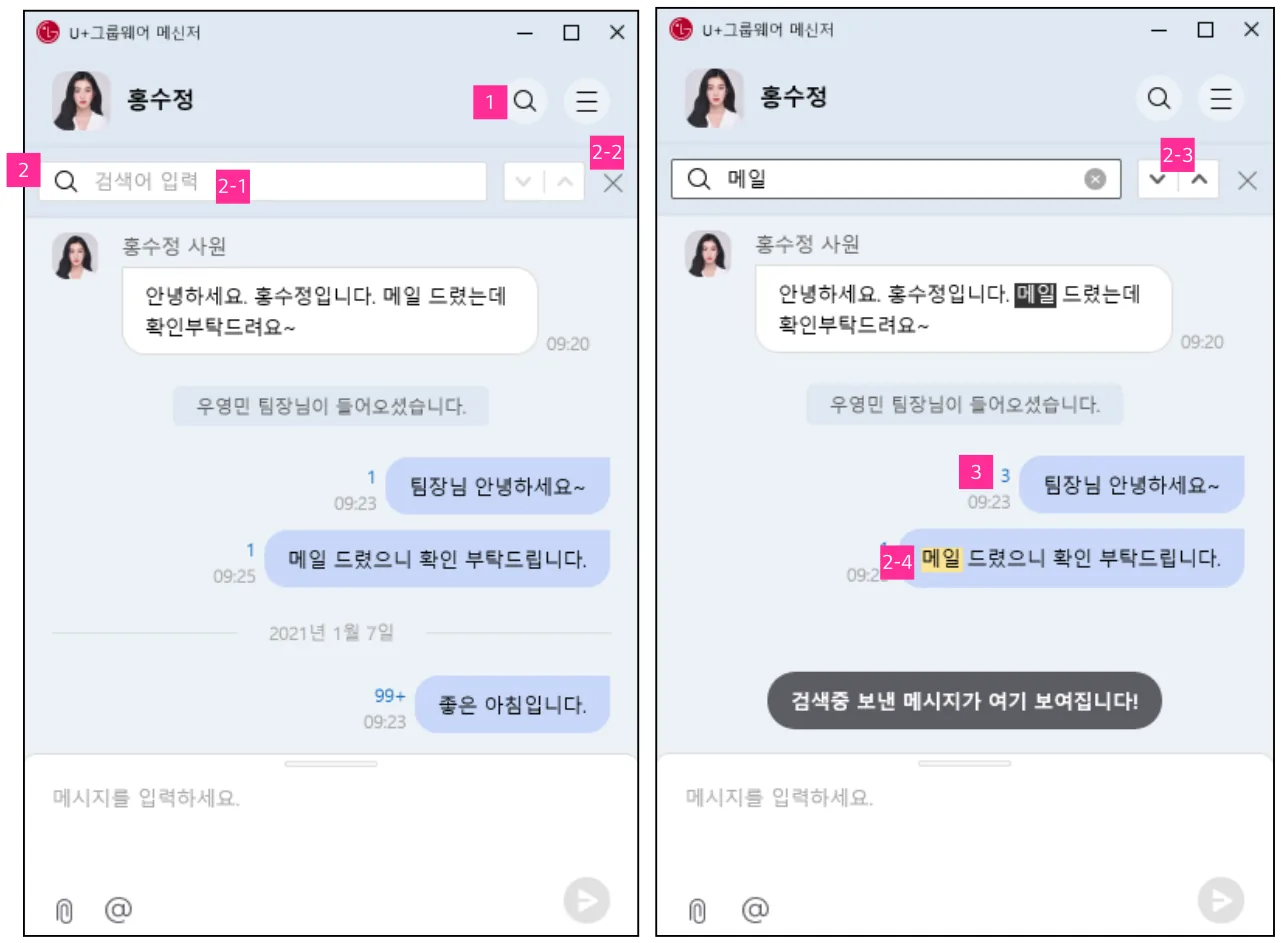
채팅 › 채팅방내 검색 화면. 번호는 아래 설명과 같습니다.
- 1검색아이콘선택시 2번 검색영역 노출
- 2검색영역
- 2-1. 검색어 입력 필드
- 2-2. 종료 아이콘 : 아이콘 선택시 검색영역창 닫힘
- 2-3. 상하 이동 아이콘 : 메시지 결과를 이동하여 찾을 수 있음
- 2-4. 결과단어가 표기 됨
- 3안 읽음 숫자표기
- 안 읽음 멤버 숫자 표기
- 숫자 선택시 화면 노출
3. 채팅방내 안 읽음 읽음
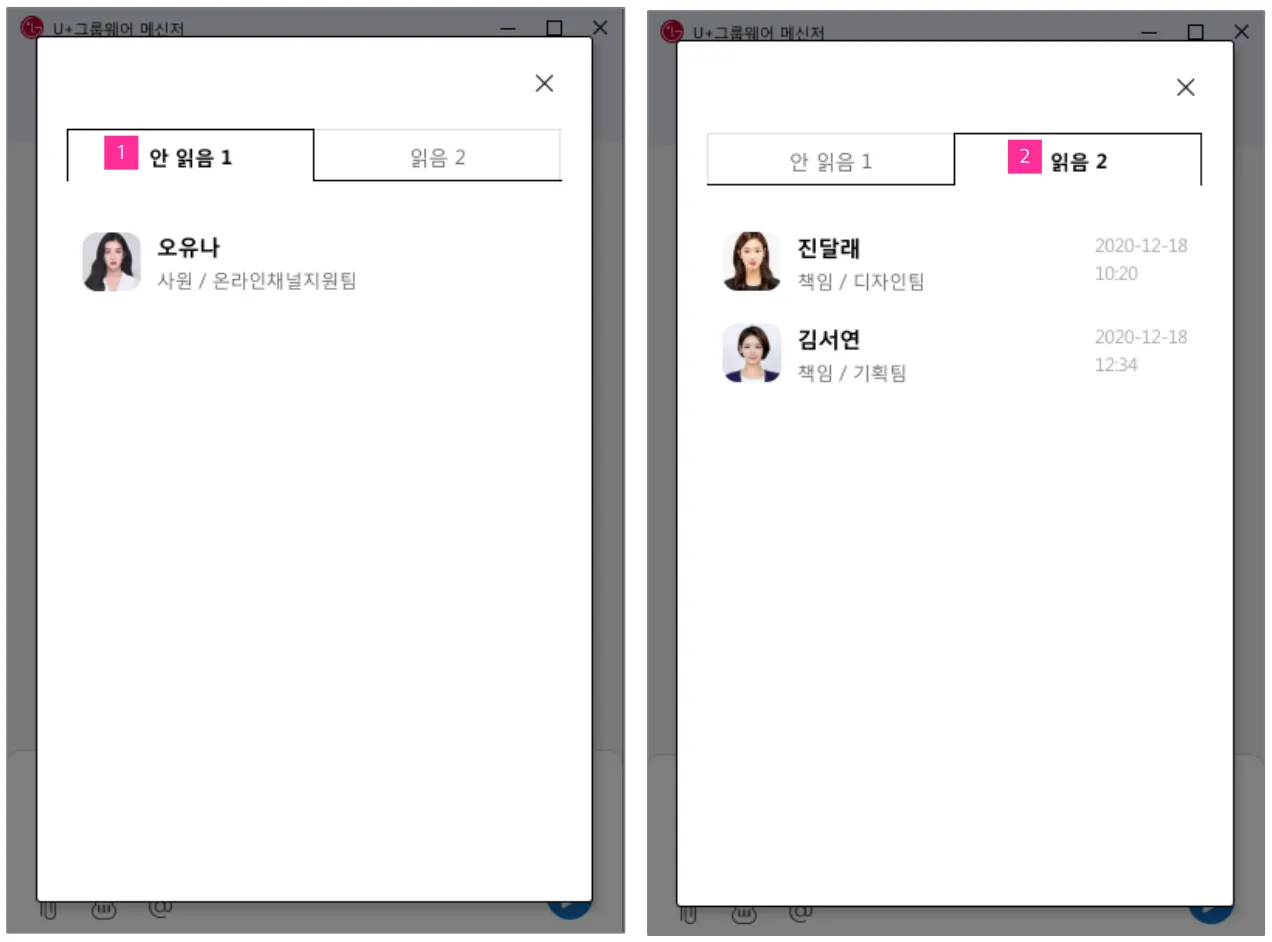
채팅 › 채팅방내 안 읽음 읽음 화면. 번호는 아래 설명과 같습니다.
- 1안 읽음 tab메시지 안 읽음 사용자 리스팅 됨
- 2읽음 tab메시지 읽음 사용자 리스팅 됨
4. 일대일 채팅방
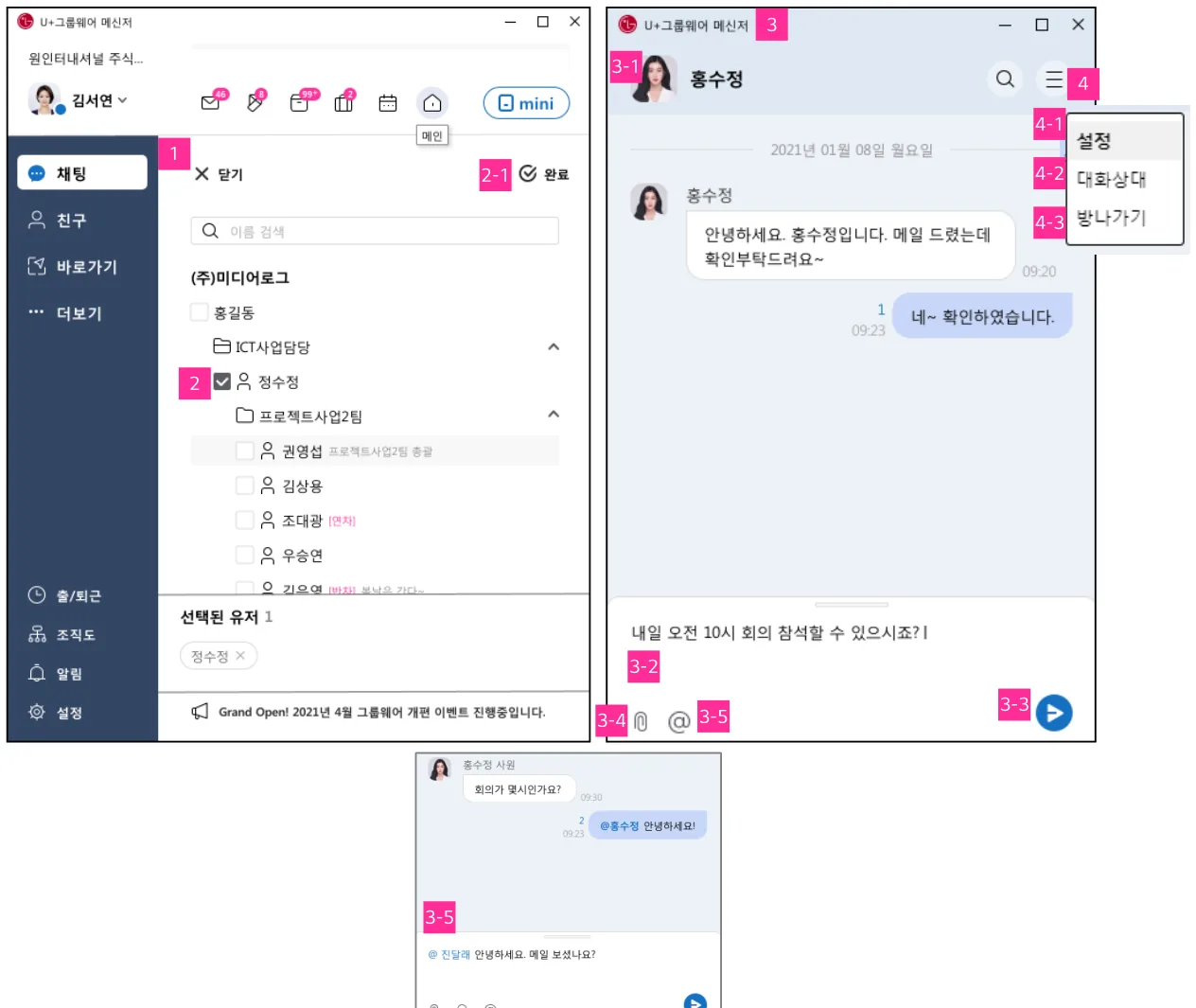
채팅 › 일대일 채팅방 화면. 번호는 아래 설명과 같습니다.
- 1채팅 멤버 선택 창리스트의 채팅방 추가 시 노출됨
- 2대상선택조직도에서 대화상대를 선택 2-1 : 완료 버튼 선택시 채팅방이 열림
- 3일대일 채팅방 3-1 : 상대방 프로필이 노출됨 3-2 : 메시지를 입력 3-3 : 보내기 아이콘 선택시 메시지가 입력됨 3-4 : 파일첨부 아이콘 선택시 윈도우 파일 탐색기 실행되며 파일선택시 메시지 창에 파일이 업로드 됨3-5. : 맨션기능 아이콘 선택시 상대방 @ 기능으로 메시지 보내기 실행
- 4아이콘
- 선택시 선택 메뉴 레이어 노출 4-1 : 설정
- 선택시 설정 창 노출 4-2 : 대화상대
- 선택시 대화상대 창 노출 4-3 : 방나가기
- 선택시 채팅방에서 나가기 실행
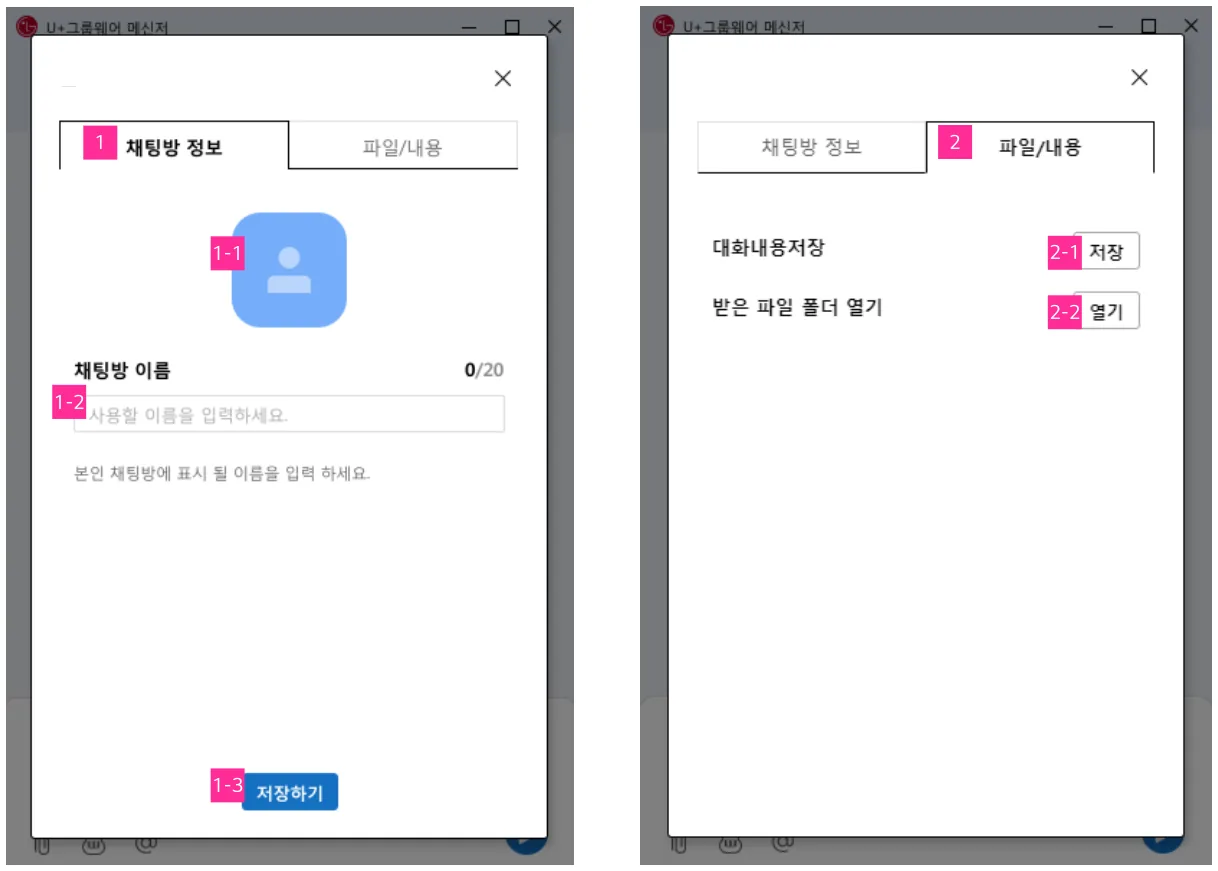
채팅 › 일대일 채팅방 화면. 번호는 아래 설명과 같습니다.
- 1채팅방 정보 tab 1-1 : 대화상대의 프로필 사진 노출 1-2 : 채팅방 이름을 설정 할수 있는 입력 창 1-3 : 저장 버튼선택시 채팅방 정보가 저장됨
- 2파일/내용 tab 3-1 : 대화내용을 저장 3-2 : 받은파일 다운로드 경로를 설정
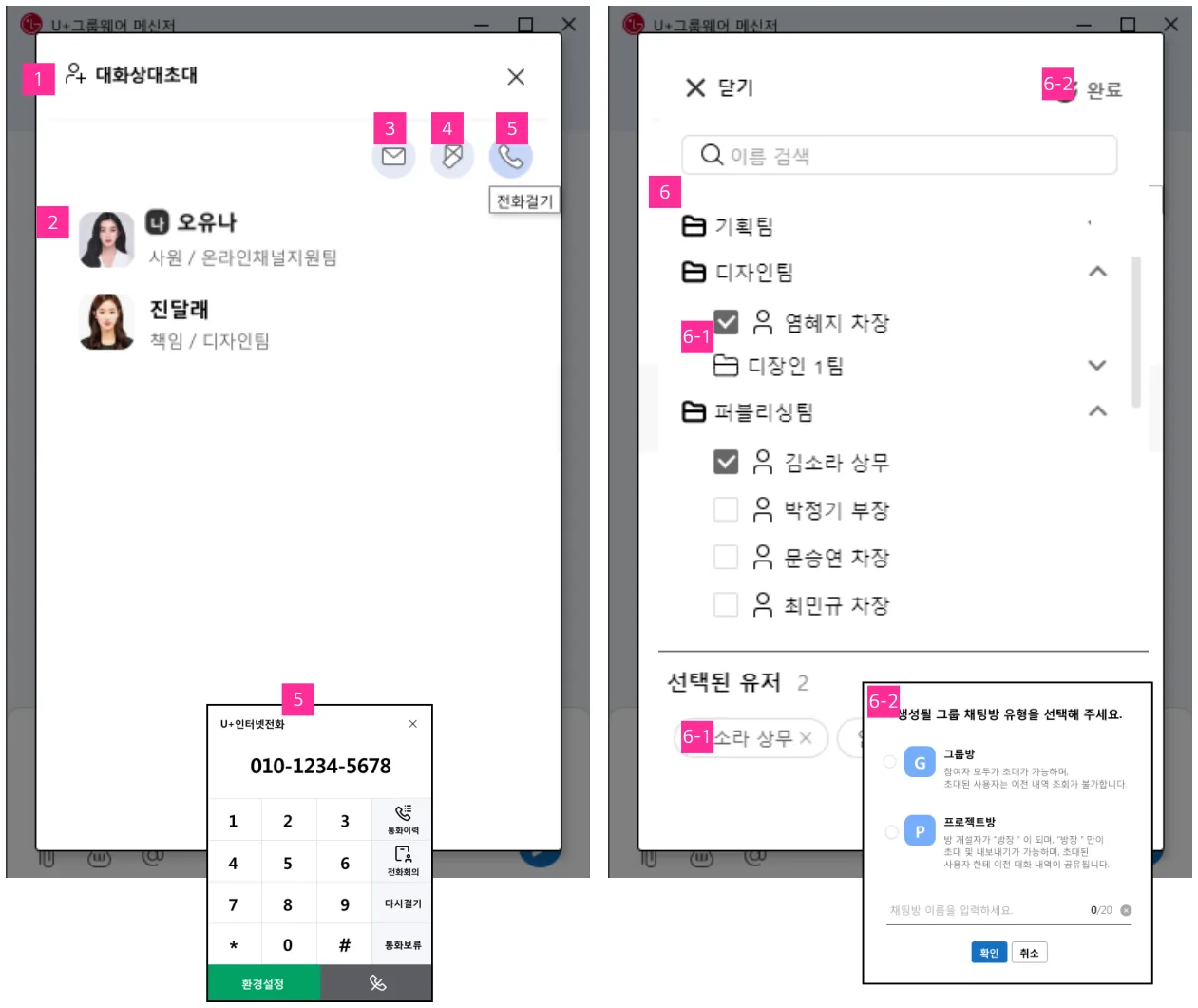
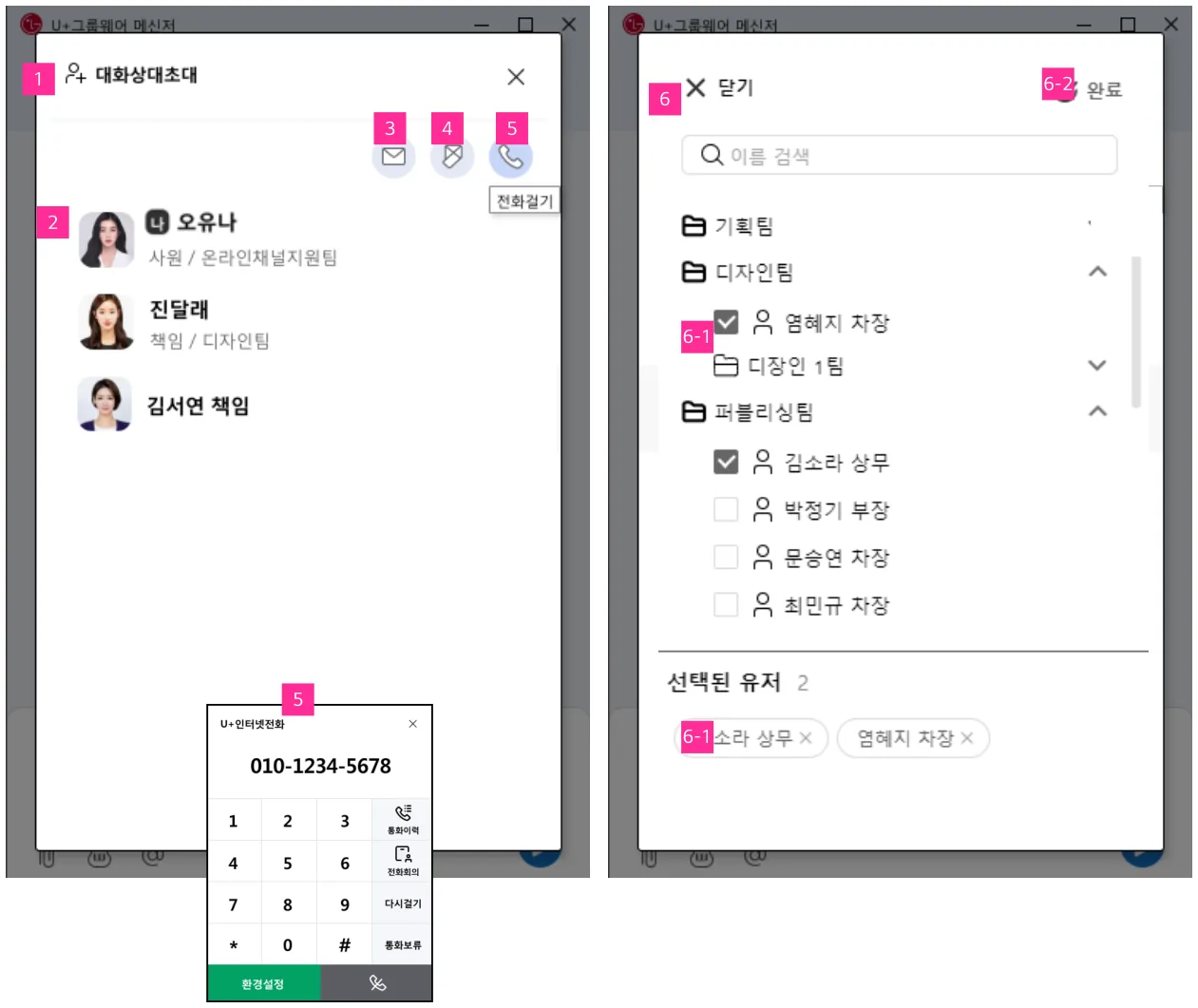
채팅 › 일대일 채팅방 화면. 번호는 아래 설명과 같습니다.
- 1대화상대초대선택시 조직도 노출(6번)
- 2채팅방 대화상대현대 방의 대화상대 정보 노출
- 3아이콘 선택PC U+웍스로 받은편지함 새창 노출
- 4아이콘 선택PC U+웍스로 받은쪽지함 새창 노출
- 5아이콘 선택전화걸기 화면 노출(설정이 된 경우)
- 6조직도
- 6-1. 대화상대 추가
- 6-2. 완료 : 선택시 채팅방 유형 선택 창 노출. 기존일대일방은 유지 되며, 신규 그룹 또는 프로젝트방이 생성됨
5. 그룹 채팅방
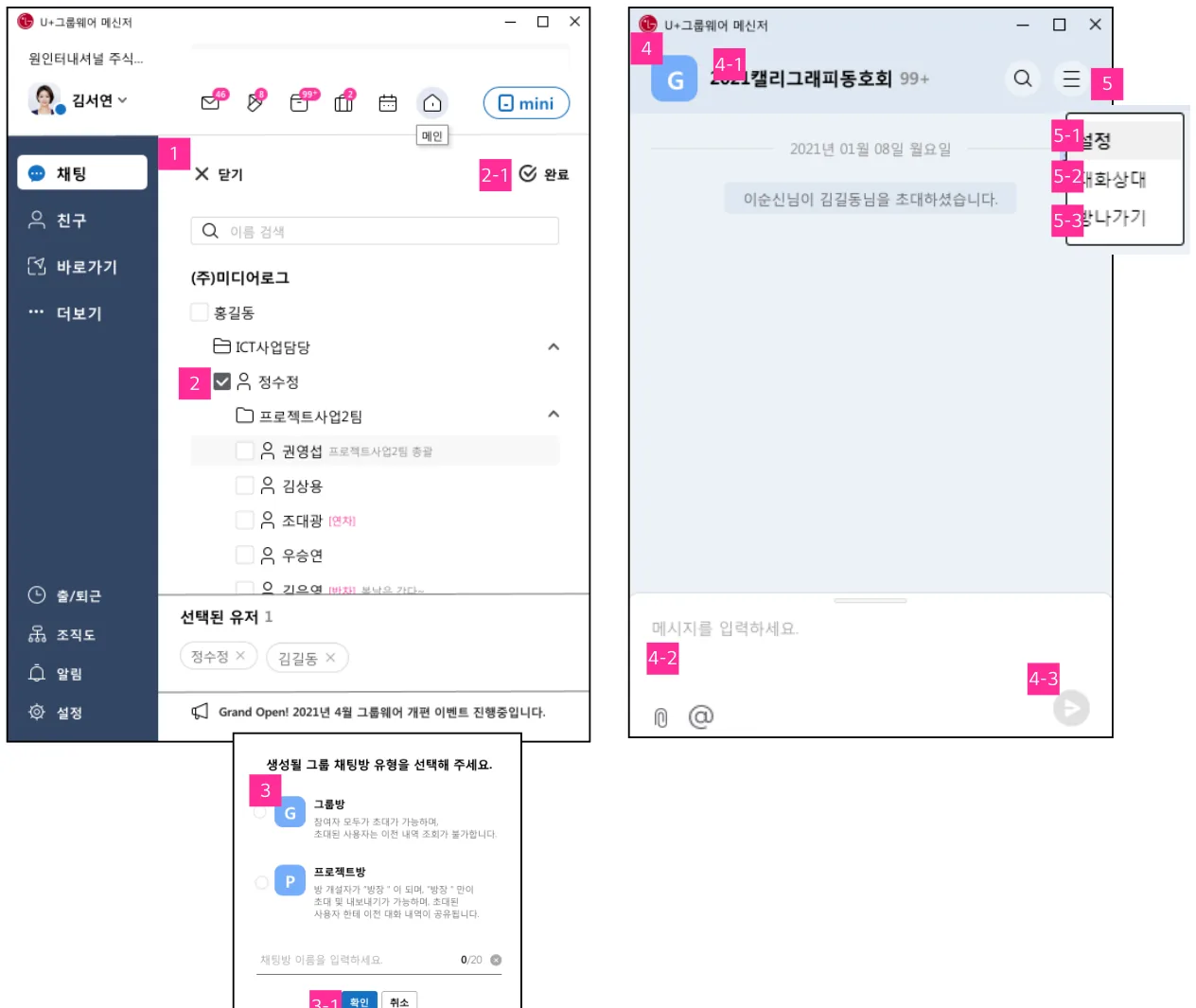
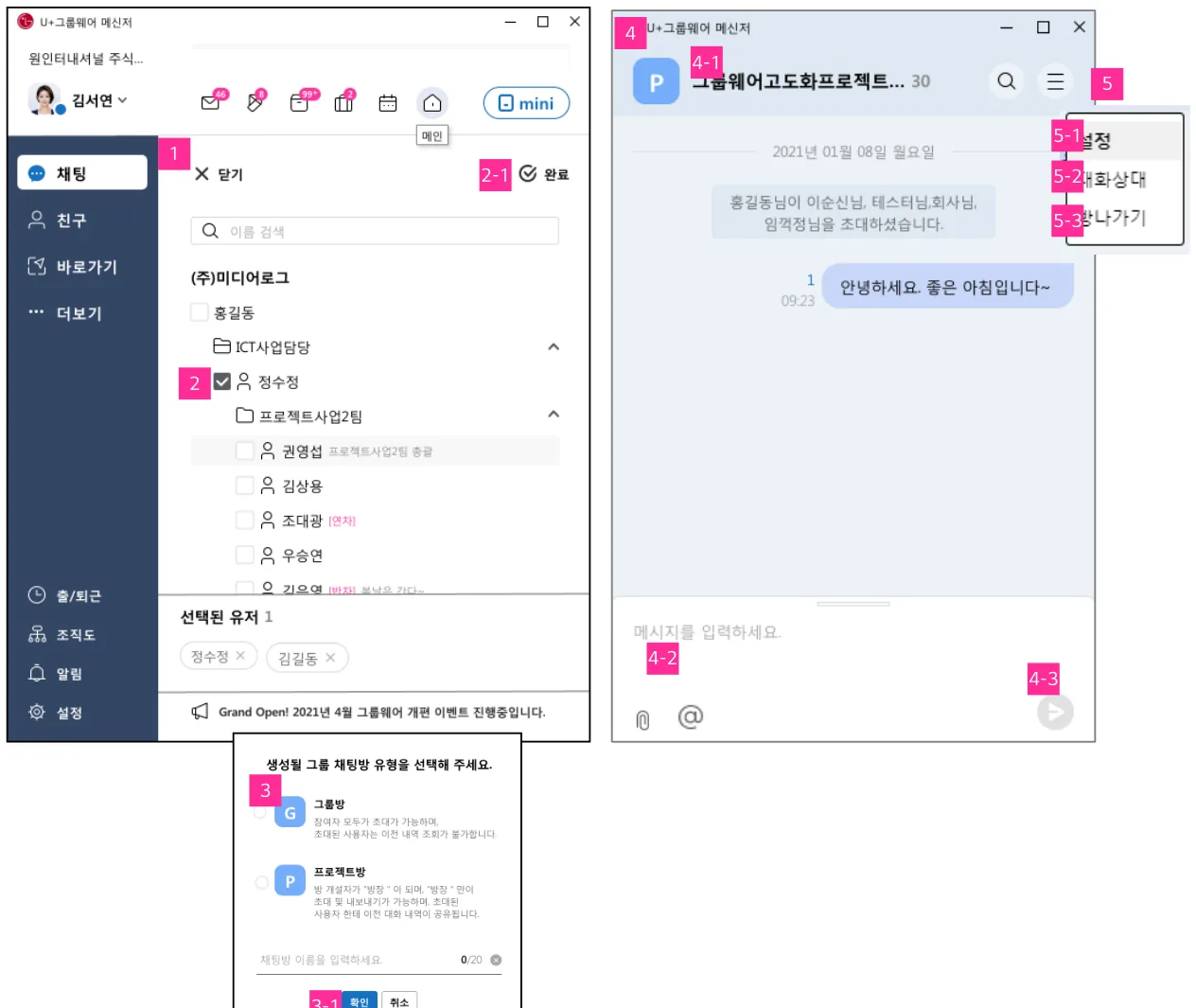
채팅 › 그룹 채팅방 화면. 번호는 아래 설명과 같습니다.
- 1채팅 멤버 선택 창리스트의 채팅방 추가 시 노출됨
- 2대상선택조직도에서 대화상대를 선택 2-1 : 완료 버튼 선택시 채팅방 유형 팝업창 노출
- 3그룹 채팅방 유형3-1. 그룹방 선택 후 채팅방 입력, 확인 버튼 선택시 그룹채팅방 생성됨
- 4그룹 채팅방 4-1 : 그룹채팅방 명 노출 4-2 : 메시지를 입력 4-3 : 보내기 아이콘 선택시 메시지가 입력됨 4-4 : 파일첨부 아이콘 선택시 윈도우 파일 탐색기 실행되며 파일선택시 메시지 창에 파일이 업로드 됨 4-5 : 맨션기능 아이콘 선택시 상대방 @ 기능으로 메시지 보내기 실행
- 5아이콘
- 선택시 선택 메뉴 레이어 노출 5-1 : 설정
- 선택시 설정 창 노출 5-2 : 대화상대
- 선택시 대화상대 창 노출 5-3 : 방나가기
- 선택시 채팅방에서 나가기 실행
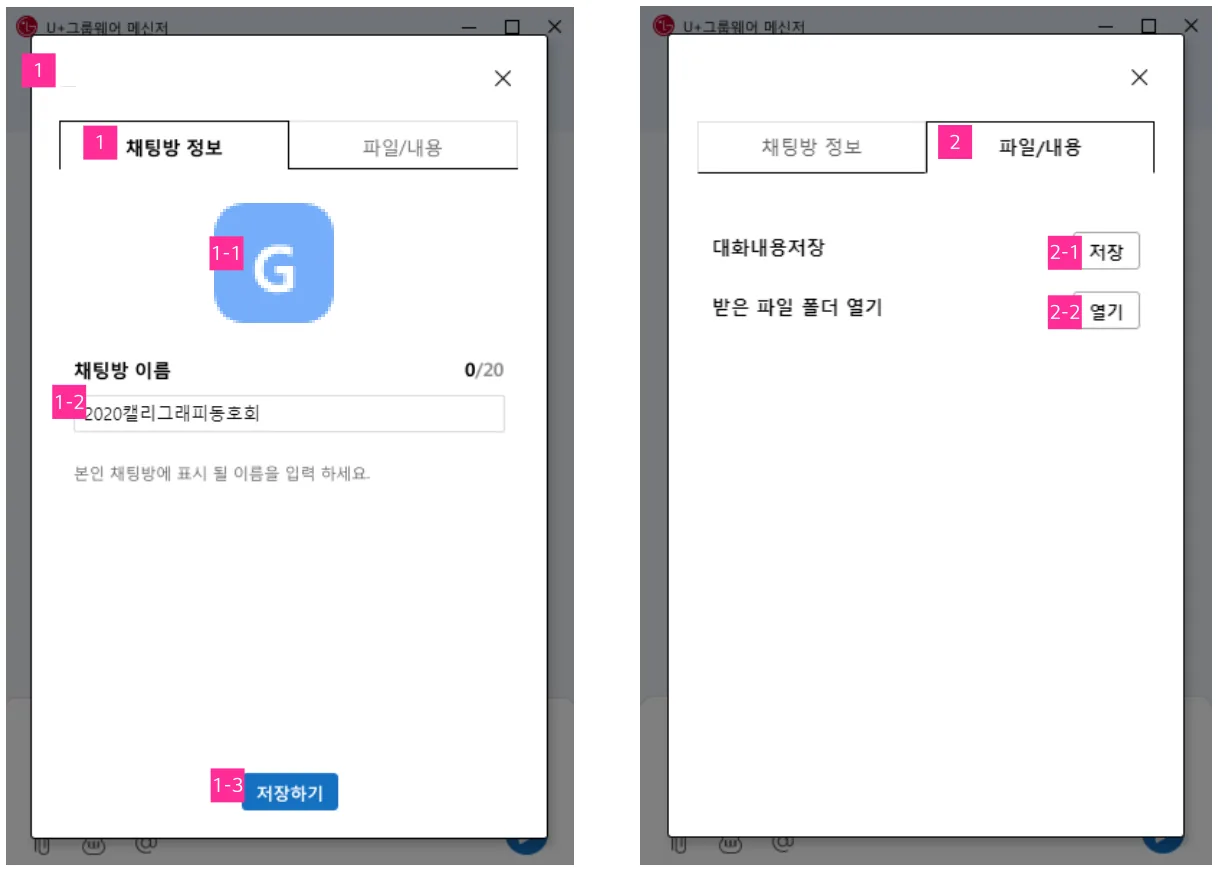
채팅 › 일대일 채팅방 화면. 번호는 아래 설명과 같습니다.
- 1채팅방 정보 tab 1-1 : 그룹방 아이콘 노출 1-1 : 채팅방 이름을 설정 할 수 있는 입력 창 1-2 : 저장 버튼선택시 채팅방 정보가 저장됨
- 2파일/내용 tab 2-1 : 저장 : 대화내용을 저장 2-2 : 받은파일 다운로드 경로를 설정
채팅 › 일대일 채팅방 화면. 번호는 아래 설명과 같습니다.
- 1대화상대초대선택시 조직도 노출(6번)
- 2채팅방 대화상대현대 방의 대화상대 정보 노출
- 3아이콘 선택PC U+웍스로 받은편지함 새창 노출
- 4아이콘 선택PC U+웍스로 받은쪽지함 새창 노출
- 5아이콘 선택전화걸기 화면 노출(설정이 된 경우)
- 6조직도
- 6-1. 대화상대 추가
- 6-2. 완료 : 선택한 멤버가 채팅방에 추가 됨
6. 프로젝트 채팅방
채팅 › 프로젝트 채팅방 화면. 번호는 아래 설명과 같습니다.
- 1채팅 멤버 선택 창리스트의 채팅방 추가 시 노출됨
- 2대상선택조직도에서 대화상대를 선택 2-1 : 완료 버튼 선택시 팝업창 노출
- 3그룹 채팅방 유형3-1. 프로젝트방 선택 후 채팅방 입력, 확인 버튼 선택시 프로젝트방 생성됨. 방생성한 사용자가 방장으로 설정
- 4프로젝트 채팅방 4-1 : 프로젝트 채팅방 명 노출 4-2 : 메시지를 입력 4-3 : 보내기 아이콘 선택시 메시지가 입력됨 4-4 : 파일첨부 아이콘 선택시 윈도우 파일 탐색기 실행되며 파일선택시 메시지 창에 파일이 업로드 됨 4-5 : 맨션기능 아이콘 선택시 상대방 @ 기능으로 메시지 보내기 실행
- 5아이콘
- 선택시 선택 메뉴 레이어 노출 5-1 : 설정
- 선택시 설정 창 노출 5-2 : 대화상대
- 선택시 대화상대 창 노출 5-3 : 방나가기
- 선택시 채팅방에서 나가기 실행
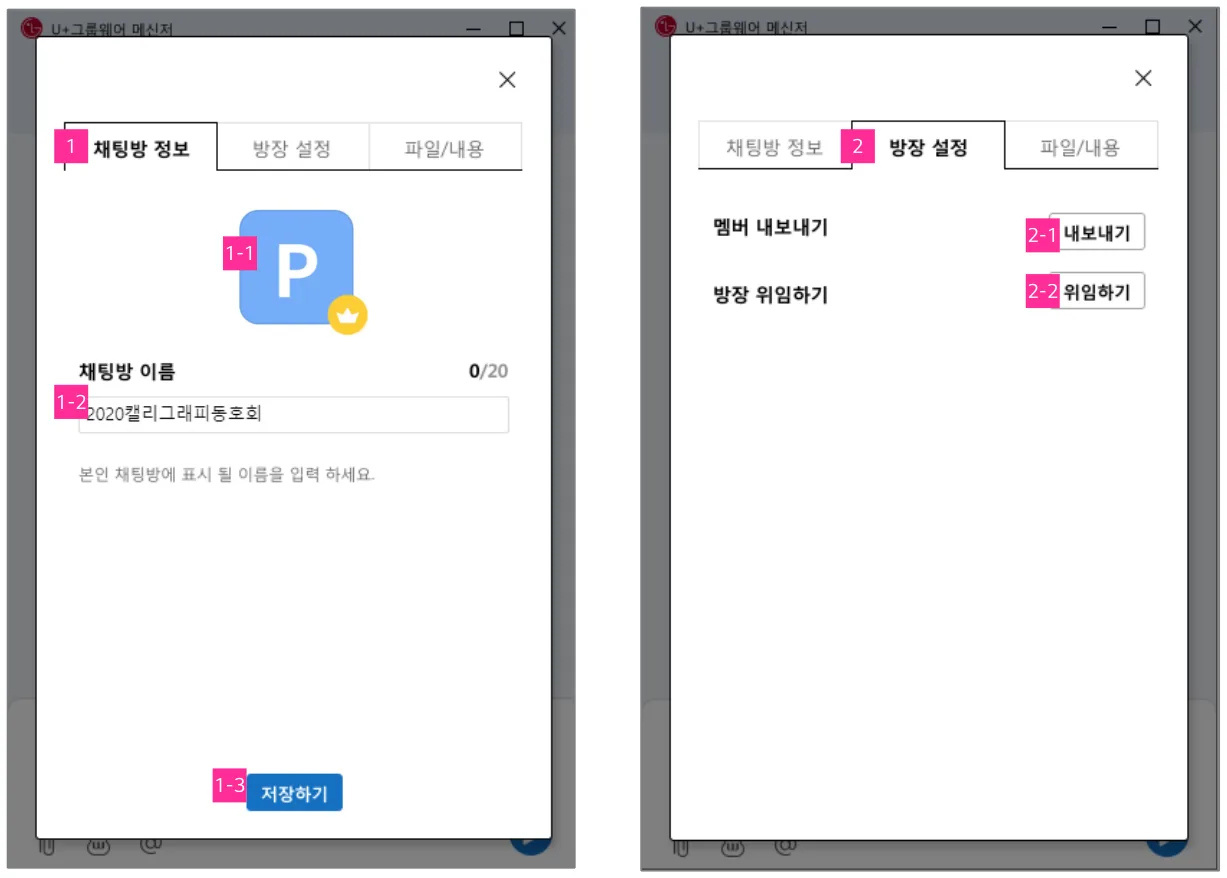
채팅 › 프로젝트 채팅방 화면. 번호는 아래 설명과 같습니다.
- 1채팅방 정보 tab 1-1 : 프로젝트방 아이콘 노출 1-1 : 채팅방 이름을 설정 할 수 있는 입력 창 1-2 : 저장 버튼선택시 채팅방 정보가 저장됨
- 2방장 설정 tab (방장인 경우에만 노출되는 tab) 2-1 : 내보내기 선택 시 화면 이동 2-2 : 위임하기 선택 시 화면 이동
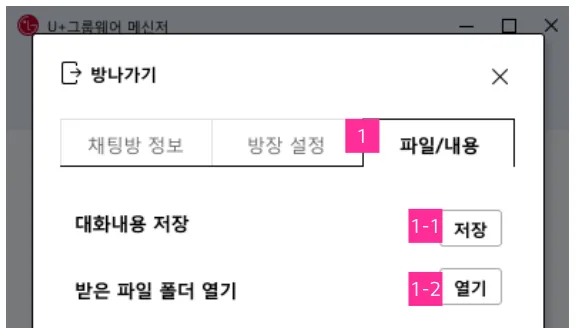
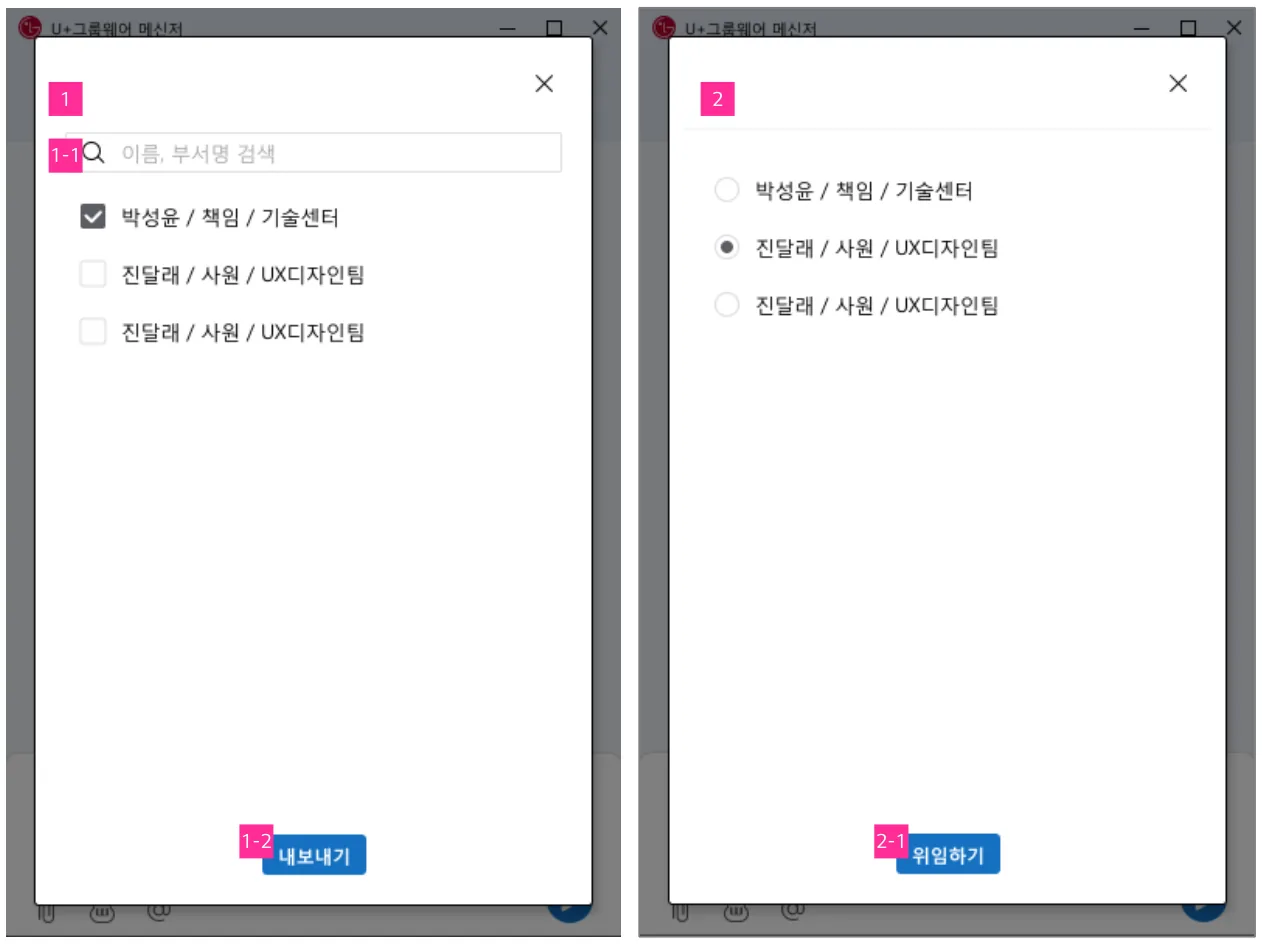
채팅 › 프로젝트 채팅방 화면. 세로로 길어 왼쪽·오른쪽 두 쪽으로 나눠 보여 줍니다. 번호는 아래 설명과 같습니다.
- 1파일/내용 tab 1-1 : 저장 선택시 대화내용을 저장 1-2 : 받은파일 다운로드 경로를 설정
채팅 › 프로젝트 채팅방 화면. 번호는 아래 설명과 같습니다.
- 1내보내기 1-1 : 이름, 부서명 검색 기능. 이름 , 부서를 입력 하고 검색 1-2 : 내보낼 멤버선택 후 내보내기 실행시 해당 멤버가 방에서 내보내기가 됨
- 2위임하기방장을 위임 할수 있는 화면 2-1 : 멤버 선택 후 위임하기 실행시 해당 멤버가 방장으로 변경 됨
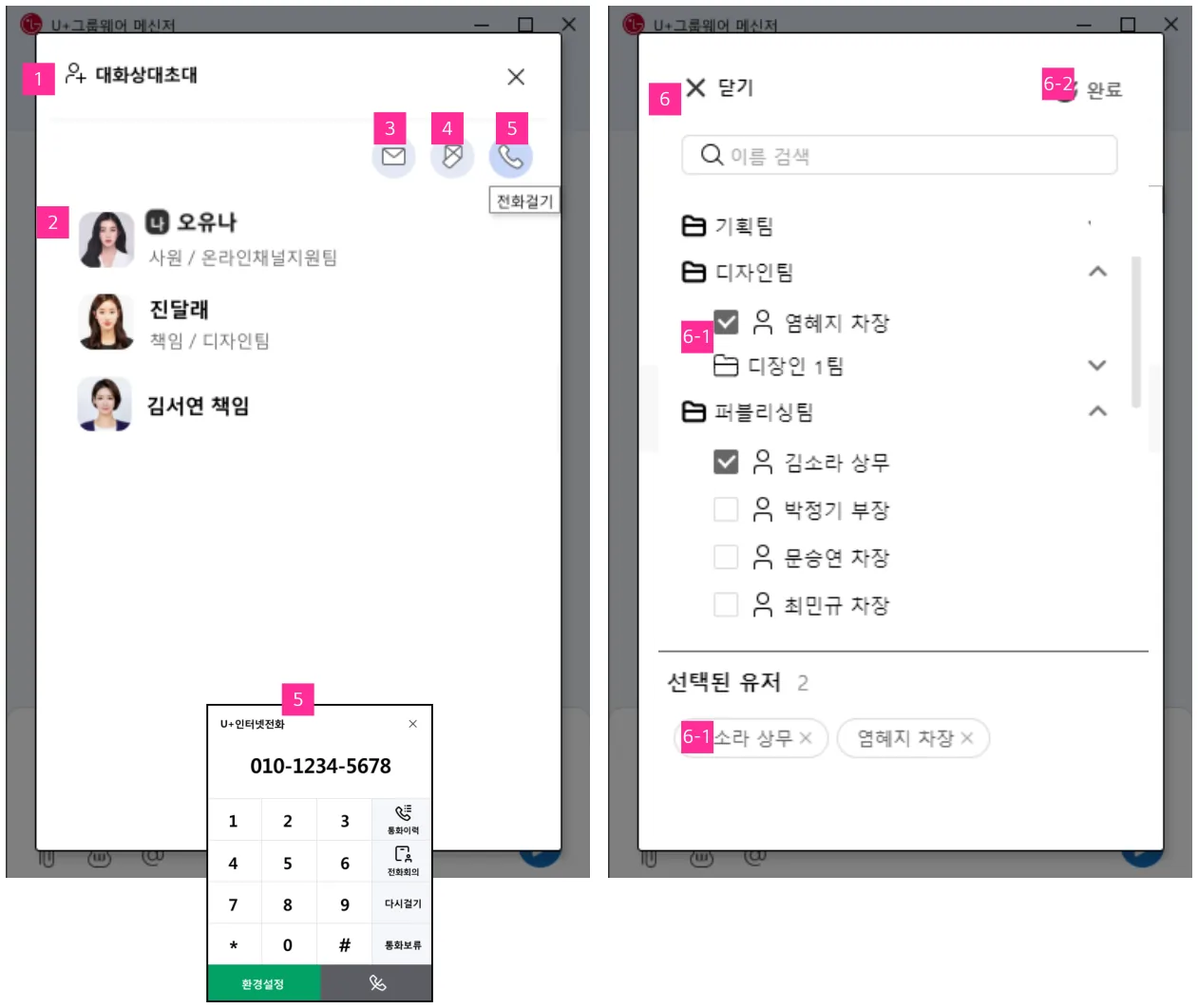
채팅 › 프로젝트 채팅방 화면. 번호는 아래 설명과 같습니다.
- 1대화상대초대선택시 조직도 노출(6번)
- 2채팅방 대화상대현대 방의 대화상대 정보 노출
- 3아이콘 선택PC U+웍스로 받은편지함 새창 노출
- 4아이콘 선택PC U+웍스로 받은쪽지함 새창 노출
- 5아이콘 선택전화걸기 화면 노출(설정이 된 경우)
- 6조직도
- 6-1. 대화상대 추가
- 6-2. 완료 : 선택한 멤버가 채팅방에 추가 됨
이 문서가 도움이 되었나요?
남겨주신 의견은 다음 개정에 반영됩니다.
접수
의견을 보내주셔서 감사합니다. 다음 개정에 반영하겠습니다.