1. 인터넷전화 › 접속 설정
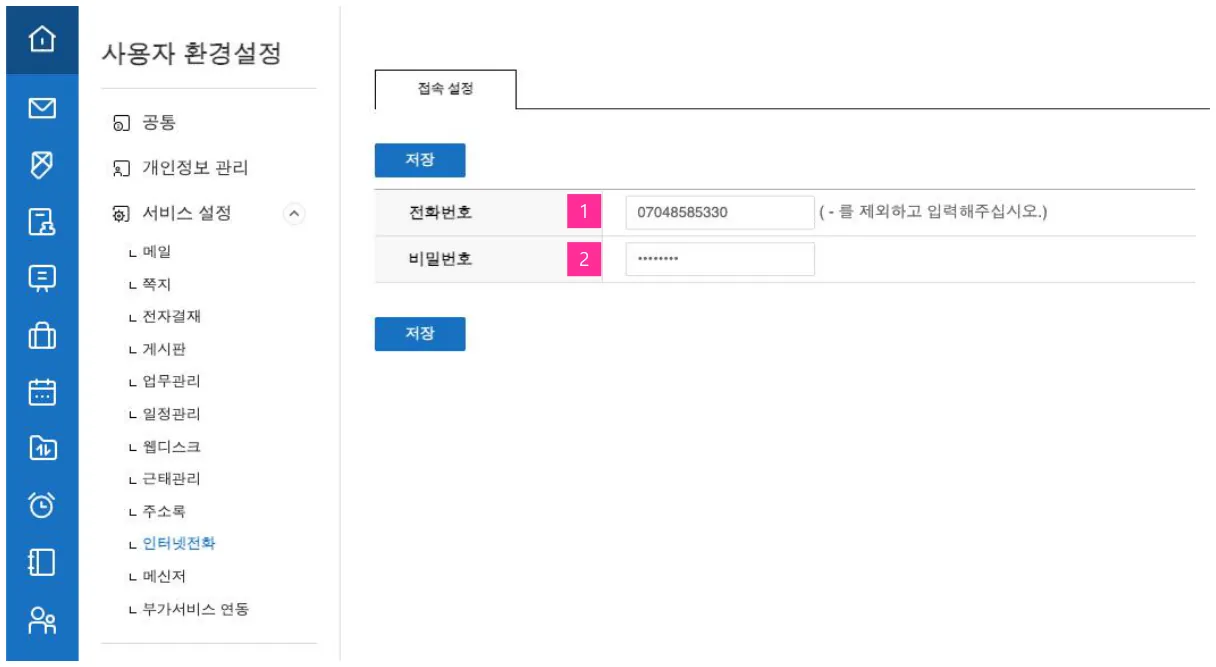
- 전화번호부여받은 070 번호를 입력합니다.
- 비밀번호비밀번호를 입력합니다.
참고# 비밀번호 분실 시
참고관리자한테 CENTREX 구분을 확인하시어, 해당 사이트에 접속하셔서 비밀번호를 초기화 하실 수 있습니다. CENTREX : http://centrex.uplus.co.kr IMS CENTREX : http://icentrex.uplus.co.kr
2. 인터넷전화 › 전화걸기(사이드패널)
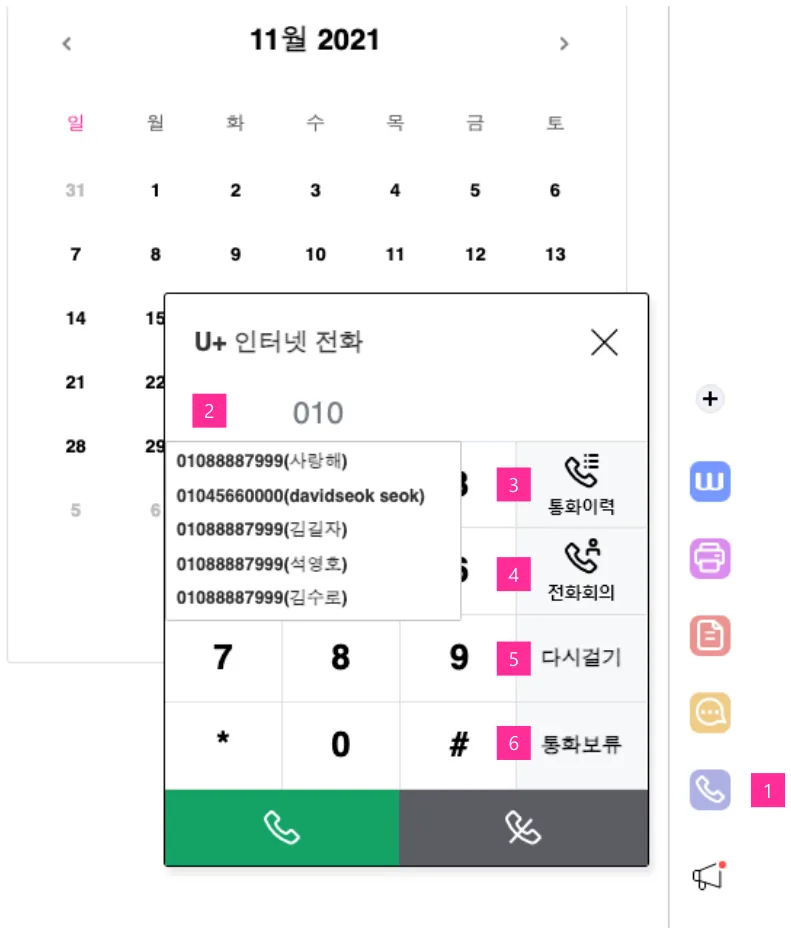
- 전화걸기전화키패드를 활성화합니다.
- 전화번호입력키보드의 숫자를 이용하거나, 마우스로 화면의 숫자를 클릭해서 전화번호를 입력하면, 최근 걸기한 내역에서 자동완성으로 하단에 내역을 띄워줍니다.
- 통화이력통화이력 화면으로 이동합니다.
- 전화회의조직도 화면에서 사용자를 다수 선택해서 회의를 진행합니다.(사용자 정보에 전화번호가 입력되어 있어야합니다.)
- 다시걸기가장 최근 발송한 전화번호를 불러옵니다.
- 통화보류통화중에 잠시 보류합니다.
3. 인터넷전화 › 통화이력
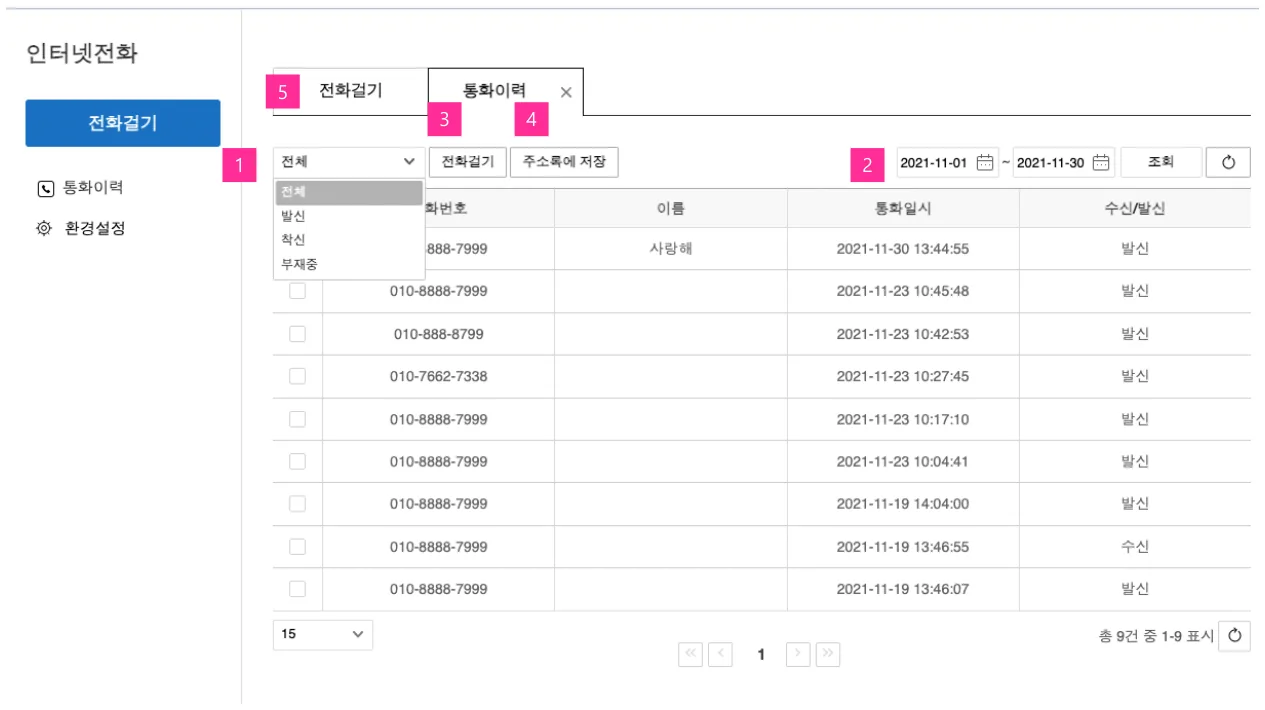
- 표시구분 설정구분에 따라 필터링된 목록이 표시됩니다.
- 조회기간설정된 기간의 통화이력을 표시합니다.
- 전화걸기선택된 전화번호로 전화걸기를 진행합니다.
- 주소록에 저장선택된 전화번호를 주소록에 저장합니다.
- 전화걸기전화걸기 화면으로 이동합니다.
4. 인터넷전화 › 전화걸기(웹)
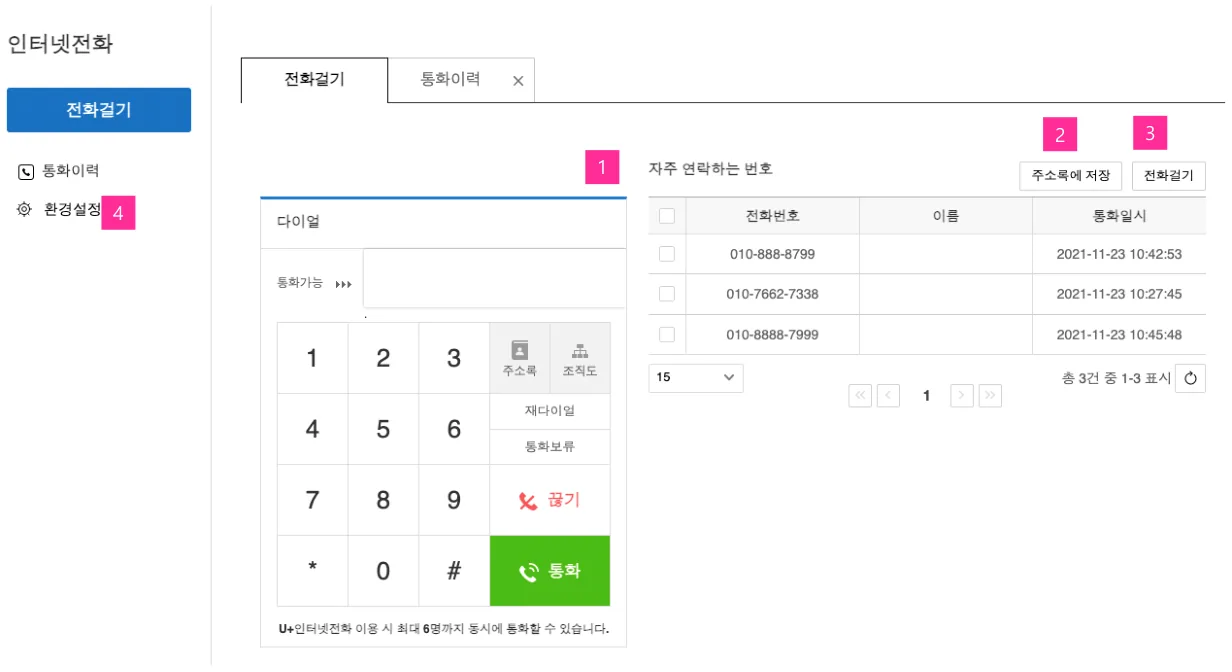
- 자주 연락하는 번호자주 발신하는 번호를 표시해줍니다.
- 주소록에 저장선택된 전화번호를 주소록에 저장합니다.
- 전화걸기선택된 전화번호로 전화걸기를 진행합니다.
- 환경설정인터넷전화 환경설정 화면으로 이동합니다.