1. 메인
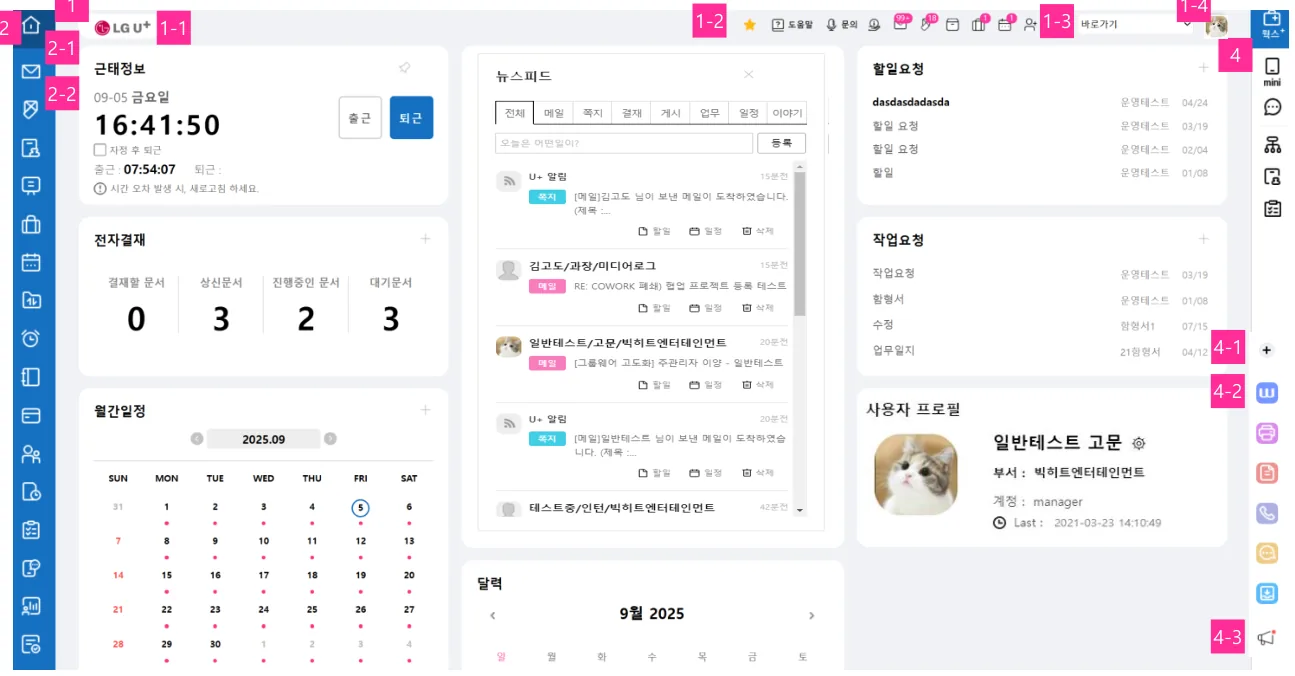
- 상단 로고 영역
- 1-1. 회사 로고 : 클릭 시 메인 화면으로 이동
- 1-2. 상단 바 알림 메뉴 : 메일, 쪽지, 결재, 업무관리, 일정, 채팅, 친구추가 메뉴
- 1-3. 바로가기 : 관리자에서 등록한 바로가기 링크
- 1-4. 개인정보 영역 : 클릭 시 로그인 계정 레이어 노출
- 메뉴 영역
- 2-1. 홈
- 2-2. 메뉴
- 메인 화면(위젯 영역)
- 메인 위젯설정 : 위젯 화면 영역에 개인이 원하는 컨텐츠를 추가하여 보여주고 싶은 메뉴 설정할 수 있는 기능 (위젯 위치 이동 지정 가능)
- 컨텐츠 위젯 화면 중 일부 우측 상단의 압정 모양아이콘은 관리자가 설정한 컨텐츠로 위치 변경이나삭제 불가능 (기타 컨텐츠는 개인이 메인 화면에 추가 구성이 가능)
- 퀵 메뉴
- 4-1. 빠른 실행을 위한 메뉴 설정
- ‘+’ 클릭 시 메뉴 설정 화면 노출
- 사용중인 퀵메뉴로 이동 후 저장 클릭 시 우측에 선택한 메뉴 노출
- 4-2. 우측 하단 고정 메뉴
- 웹하드, 웹팩스, 전자문서, 인터넷 전화, 메신저 초대하기, 메신저 다운로드
- 4-3. 공지사항
2. 메인 › 상단 메뉴
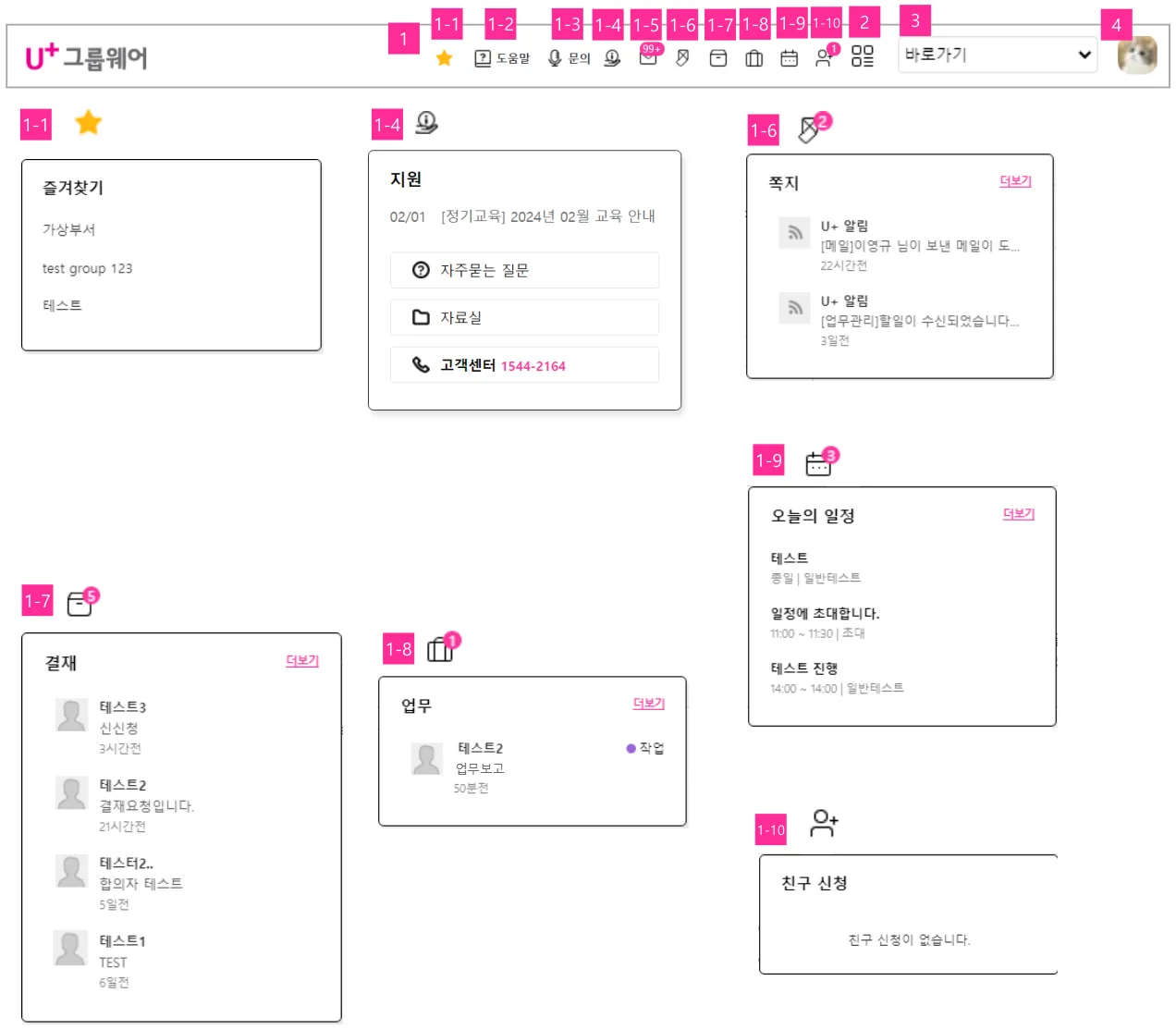
- 상단 알림메뉴 영역상단 바 알림 메뉴 : 즐겨찾기, 도움말, 문의, 자료실, 메일, 쪽지, 결재, 업무관리, 일정, 친구추가 메뉴 (더보기 : 각 메뉴별 목록 화면으로 이동)
참고1-1. 즐겨찾기 : 협업에서 내 워크스페이스에서 즐겨찾기 별표 추가한 워크스페이스 표시 클릭 시 해당 워크스페이스 메인 화면으로 이동 1-2. 도움말 : 클릭 시 사용자 매뉴얼 html 화면이 새 창으로 노출 1-3 문의 : 클릭 시 온라인 문의 화면 노출 1-4. 지원 : 자주묻는 질문, 자료실, 고객센터 클릭 시 고객센터 메뉴와 자료실 화면으로 이동 1-5. 메일 : 읽지 않은 메일 개수 확인하고 메일 목록 화면으로 이동 1-6. 쪽지 : 받은 쪽지 확인 1-7. 결재 : 결재요청 받은 전자결재 확인 1-8. 업무 : 등록된 업무 확인 1-9. 일정 : 등록된 일정 확인 1-10. 친구초대 : 친구 신청받은 목록 확인 친구신청 수락/거절
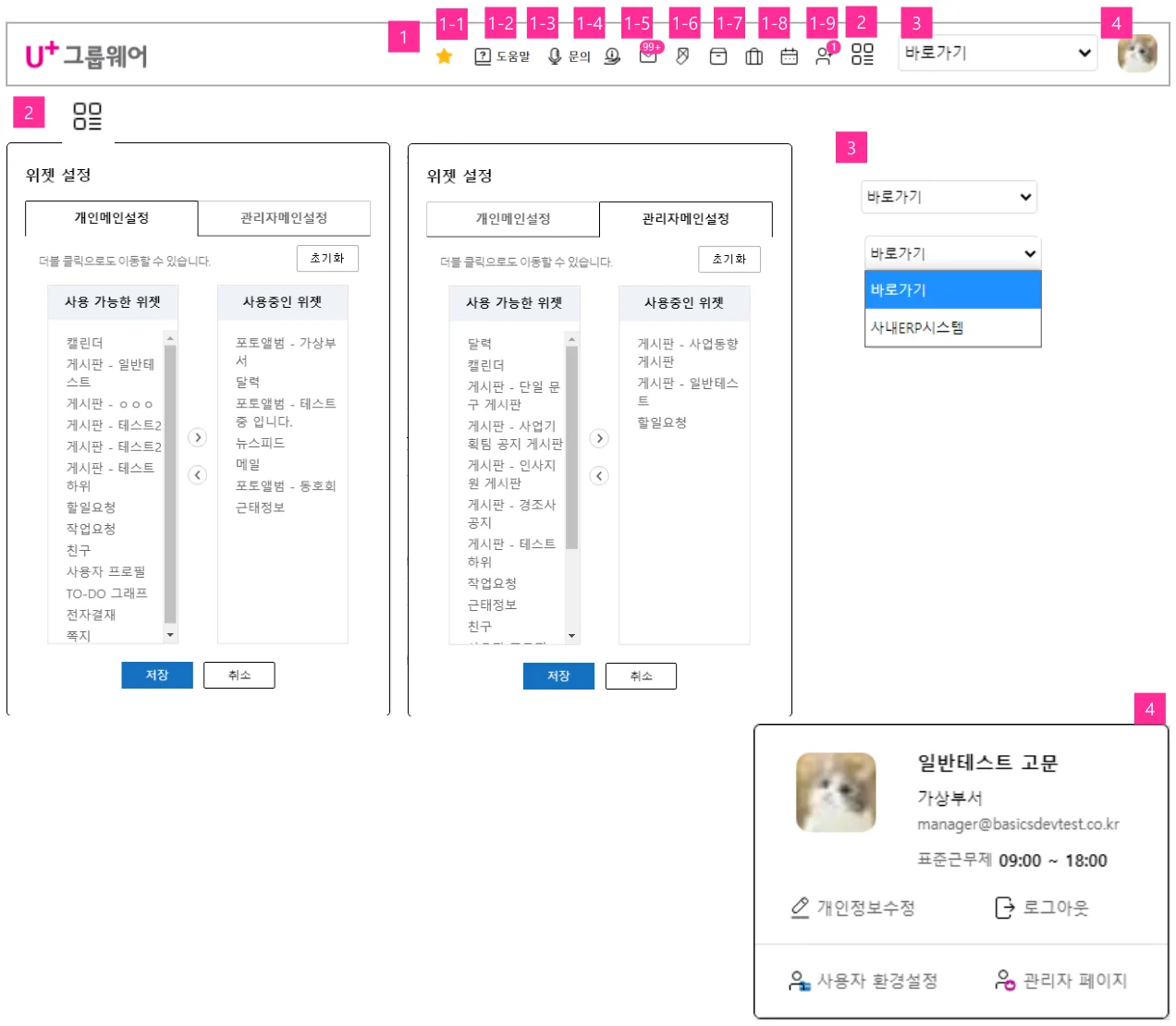
- 메인 위젯 설정
- 상단의 사용 가능한 위젯에서 원하는 위젯을 클릭
- 우측 화살표 아이콘을 클릭
- 사용중인 위젯에 추가한 위젯이 나타남
- 초기화 : 설정된 위젯을 설정 이전 상태로 초기화
- 게시판 위젯은 관리자가 게시판 기능 설정에서 위젯 사용여부, 이미지사용여부, 타이틀 사용여부, 크기 등을 설정
- 관리자가 설정한 위젯과 개인이 설정한 위젯이 동일할 경우 관리자가 설정한 위젯이 우선적으로 노출
- 관리자가 설정한 위젯은 사용자가 메인에서 제거할 수 없음
- 날씨 위젯은 우측 상단에 고정되어 설정할 수 없음
- 바로가기관리자가 설정한 바로가기 관리에 추가한 정보 표시되고, 클릭 시 화면으로 이동
- 개인정보 영역
- 프로필 클릭 시 개인정보 영역이 하단 레이어로 보여짐
- 로그인 계정 조직원 프로필 사진, 이름, 직급 출력
- 사용자 프로필 사진, 성명, 계정
- 근무그룹과 근무그룹 출퇴근 시간 표시
- 개인정보 수정 : 사용자 환경 설정 > 개인정보 관리 > 기본정보관리 화면으로 이동 됨.
- 로그아웃 : 로그아웃되어 로그인 화면으로 이동됨
- 사용자 환경설정: 사용자 환경설정 화면으로 이동됨
- 관리자페이지: 관리자 권한을 가진 사용자에게만 보여지고, 클릭 시 관리자 페이지가 새 창으로 노출됨
3. 메인 › 메뉴
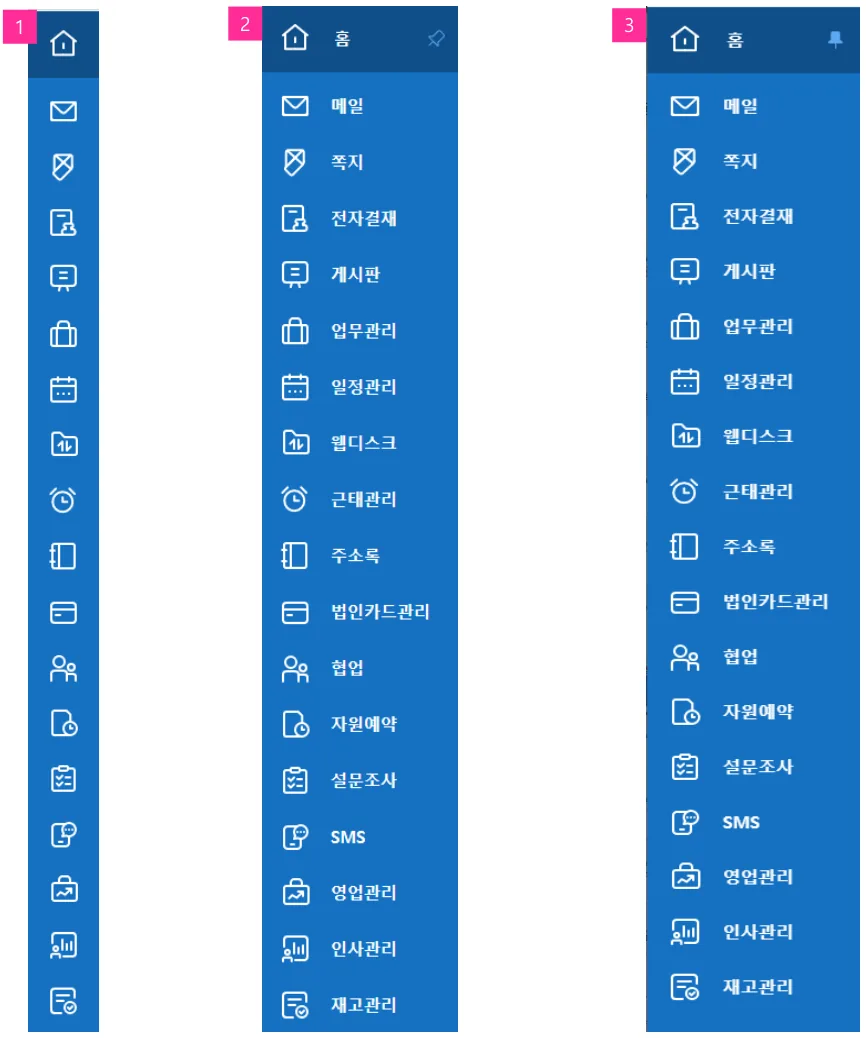
- 메뉴 닫힘
- 메뉴 기본 닫혀 있는 상태
- 메뉴 아이콘 표시
- 관리자 설정에 따라 메뉴가 표시되고, 표시되지않음
- 메뉴 펼침
- 메뉴 마우스 오버 시 메뉴명 전체 표시되고, 클릭하면 해당 메뉴 화면으로 이동
- 마우스가 메뉴 영역을 벗어나면 메뉴는 닫힘
- 영업관리, 인사관리, 재고관리는 신청된 상태에서만 표시됨
- 메뉴 펼침 고정
- 홈 우측에 있는 핀 모양의 아이콘을 클릭하면, 메뉴는 펼쳐진 상태로 고정되어, 전체 화면에서 메뉴 펼침 상태를 유지함
- 핀 모양의 아이콘을 다시 클릭하면, 메뉴는 닫힘상태로 됨
4. 메인 › 위젯
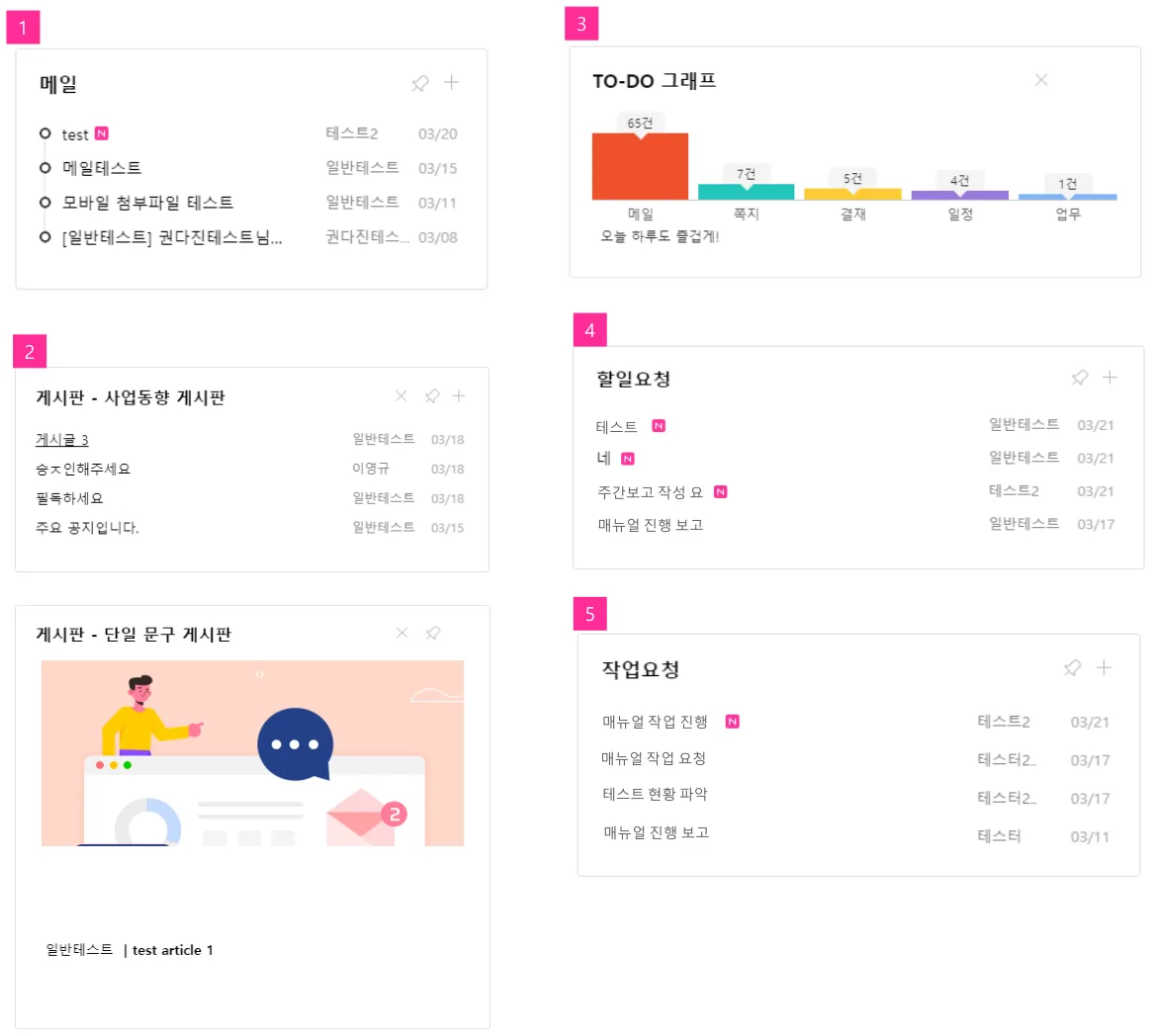
- 메일제목 보낸사람 보낸 날짜 출력
- 게시판
- 일반 게시판과 이미지형 위젯 게시판으로 설정 가능 (관리자)
- 제목 : 게시판에 작성한 게시글 제목 클릭 시 상세 화면 으로 이동
- 작성자 : 마우스 오버 시 작성자에 대한 프로필 정보
- 등록일 : 게시글 등록 일 출력
- 이미지형 위젯 게시판 2X1, 2X2로 구성 이미지는 게시판의 대표 이미지 설정 (최신 게시글 보여 줌)
- TO-DO 그래프
- 로그인한 사용자의 메뉴 카운트를 표기해 주며 중앙 상단의 카운트와 일치
- 각 서비스 클릭 시 상세 화면으로 이동
- 할일요청
- 최근 할일 목록 출력하고확인 시 자동으로 목록에서는 사라지게 되나 위젯 목록에서는 확인됨
- + 클릭 시 할일요청 수신함으로 화면 이동
- 작업요청
- 최근 작업요청 목록 출력. 확인 시 자동으로 목록에서 는 사라지게 되나 위젯 목록에서는 확인됨
- + 클릭 시 작업요청 수신함으로 화면 이동
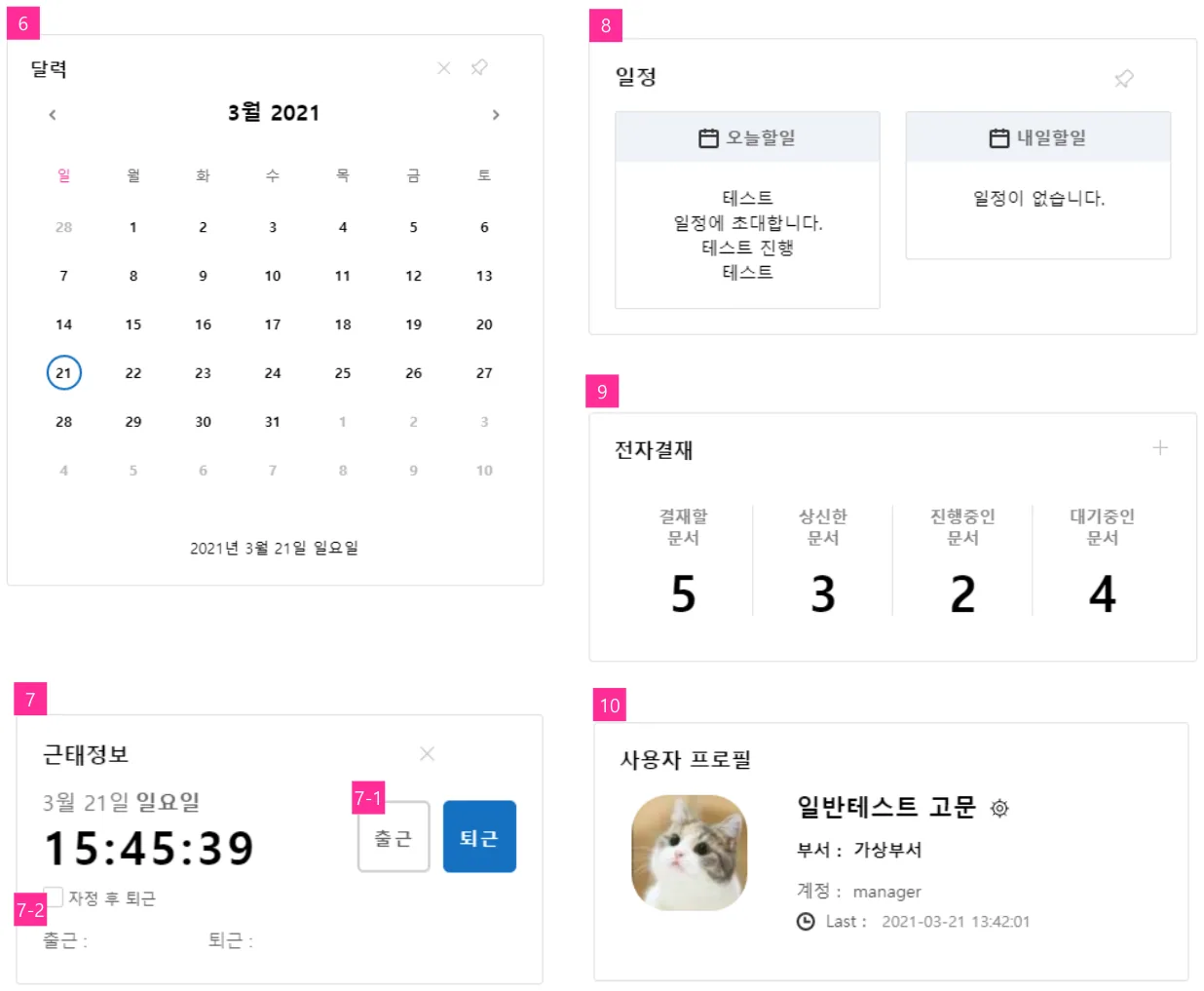
- 달력현재 날짜에 해당하는 월 달력 출력 및 달력 하단에 현재 날짜 요일 출력
- 근태정보
- 현재의 날짜와 요일, 시간 출력
- 7-1. 출/퇴근 버튼 : 출근 or 퇴근 선택
- 출근 : 한번 선택 가능
- 퇴근 : 다수 선택 가능
- 7-2. 선택한 출/퇴근(마지막 선택) 시간 출력
- 마지막 상태 출력.(출근 or 퇴근)
- 일정
- 오늘할일, 내일할일 : 캘린더에 등록된 오늘 할일, 내일 할일 제목 표시
- 선택 시 각각의 일정보기 화면으로 이동
- 전자결재 : 결재문서확인
- 결재할 문서 : 진행중인 결재해야 할 문서 카운트 출력
- 상신한 문서 : 본인이 상신한 완료되지 않은 문서 카운 트 출력
- 진행중인 문서 : 진행중인 문서 카운트 출력
- 대기중인 문서 : 진행중인 문서 중 대기중인 문서 카운 트 출력
- 사용자 프로필
- 사진, 성명, 부서
- 관리 아이콘 (관리자 권한을 가진 사용자에 게만 보여짐) : 클릭 시 관리자 환경 설정 화면으로 이동
- 계정 : 아이디
- 최근 접속 : 최근 로그인한 날짜와 시간 출력
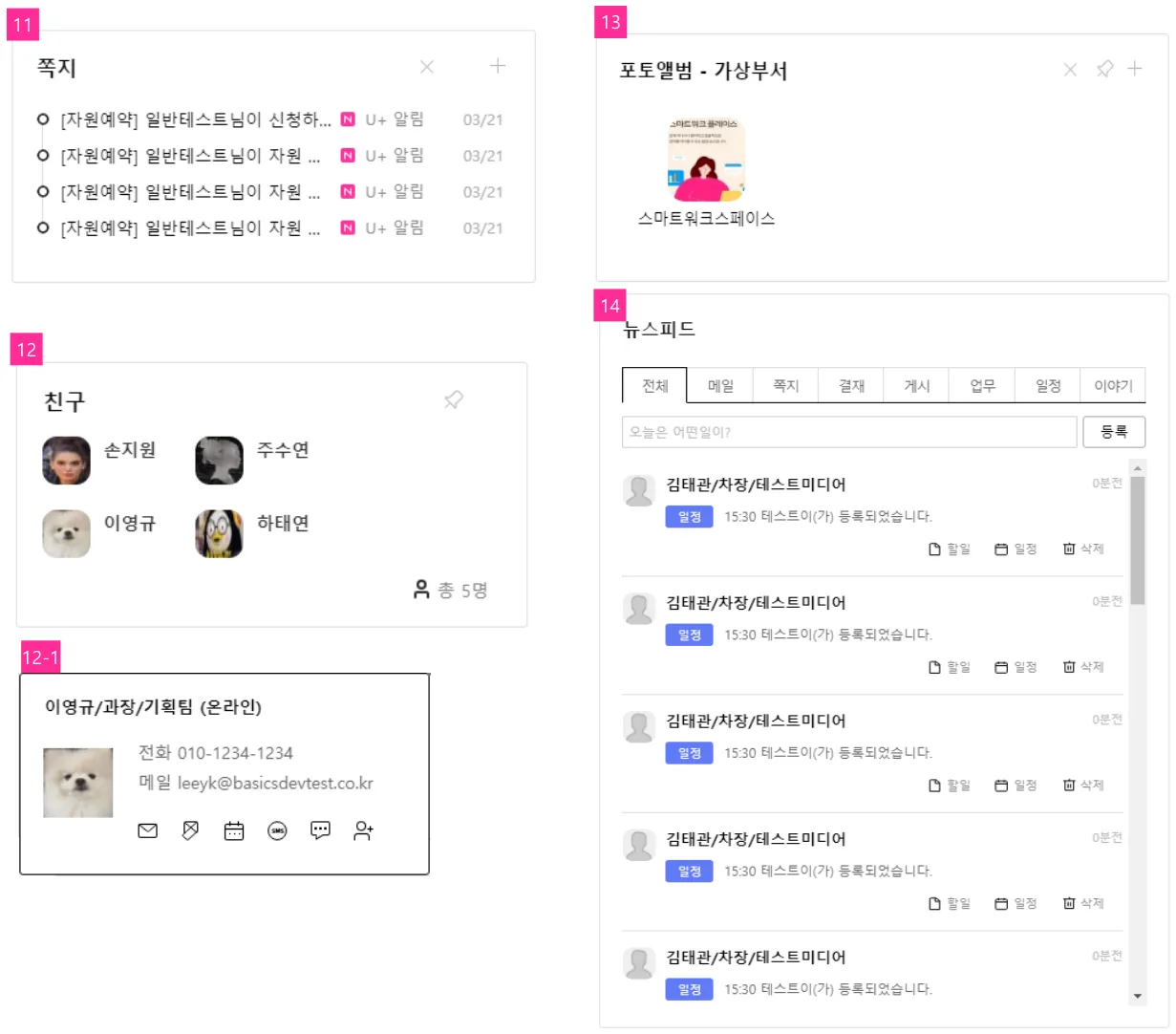
- 쪽지
- 최근 수신 받은 쪽지 리스트 출력
- 읽지 않은 쪽지 제목 볼드체로 출력
- + : 클릭 시 받은 쪽지함으로 이동
- 친구
- 친구초대 수락한 친구 노출
- 12-1. 본인을 제외한 내부 조직원의 경우 상대방프로필 정보 레이어로 보여짐 (전화번호, 메일 주소 출력 및 메일, 쪽지, 일정, SMS, 웹메신저, 친구신청아이콘)
- 포토앨범
- 협업(조직,동호회)에 등록된 포토앨범 중 설정한 포토 앨범에 대한 최근 등록된 사진 출력
- 포토앨범 명 출력
- 이미지 썸네일로 클릭 시 상세 화면으로 이동
- + : 클릭 시 해당 포토앨범의 목록 리스트로 이동
- 뉴스피드
- 모든 업무 소식을 한눈에 확인 가능한 중앙고정되어 있는 컨텐츠
- 메일, 쪽지, 결재, 게시, 업무, 일정, 이야기 등의 모든 업무 소식은 뉴스피드에서 시간순으로 한 번에 확인 가능
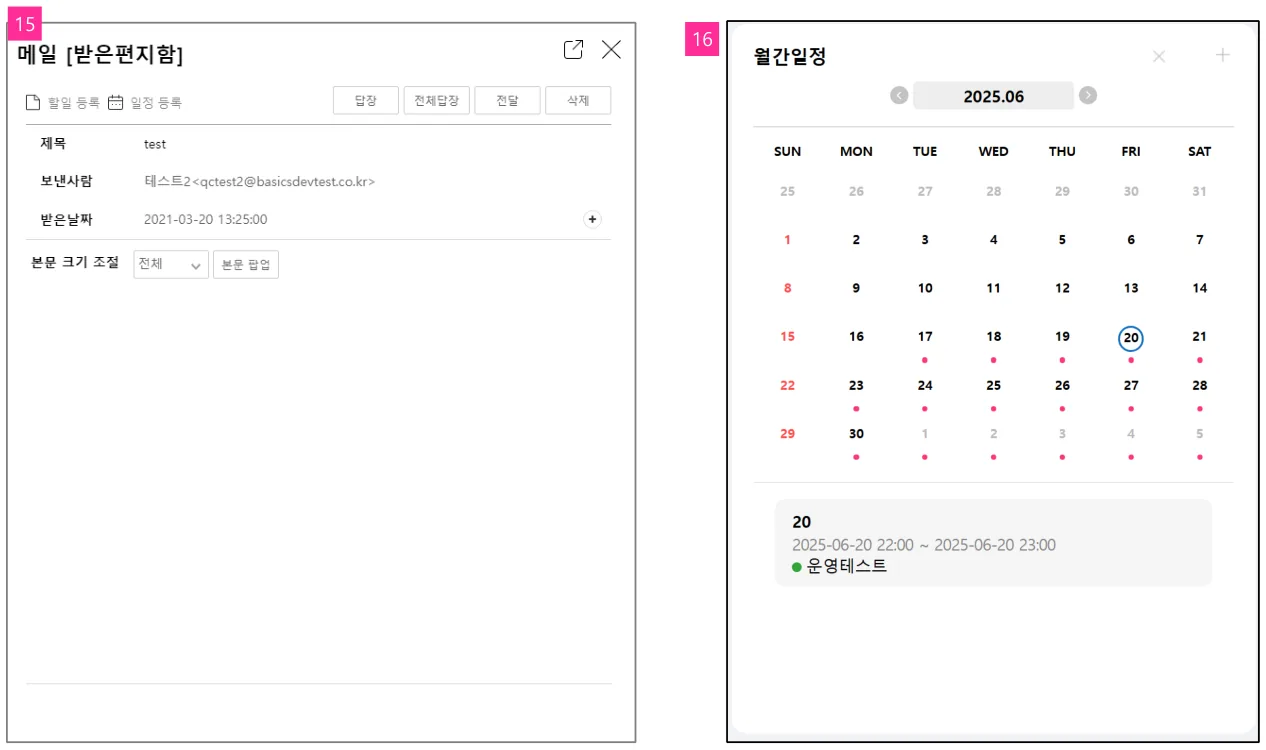
- 상세 레이어
- 상세 내용을 보기 위해서 각 메뉴로 이동하는 불편함 없이 우측 레이어로 바로 확인 가능
- 상단 아이콘 (왼쪽) : 상세 화면으로 이동 - 상단 아이콘(오른쪽) : 레이어 닫혀짐
- 월간 일정
- 캘린더에 등록된 일정을 한눈에 확인이 가능함
- 일정이 등록되어있을 경우 날짜 밑에 빨간색으로 표시가 됨
5. 조직도
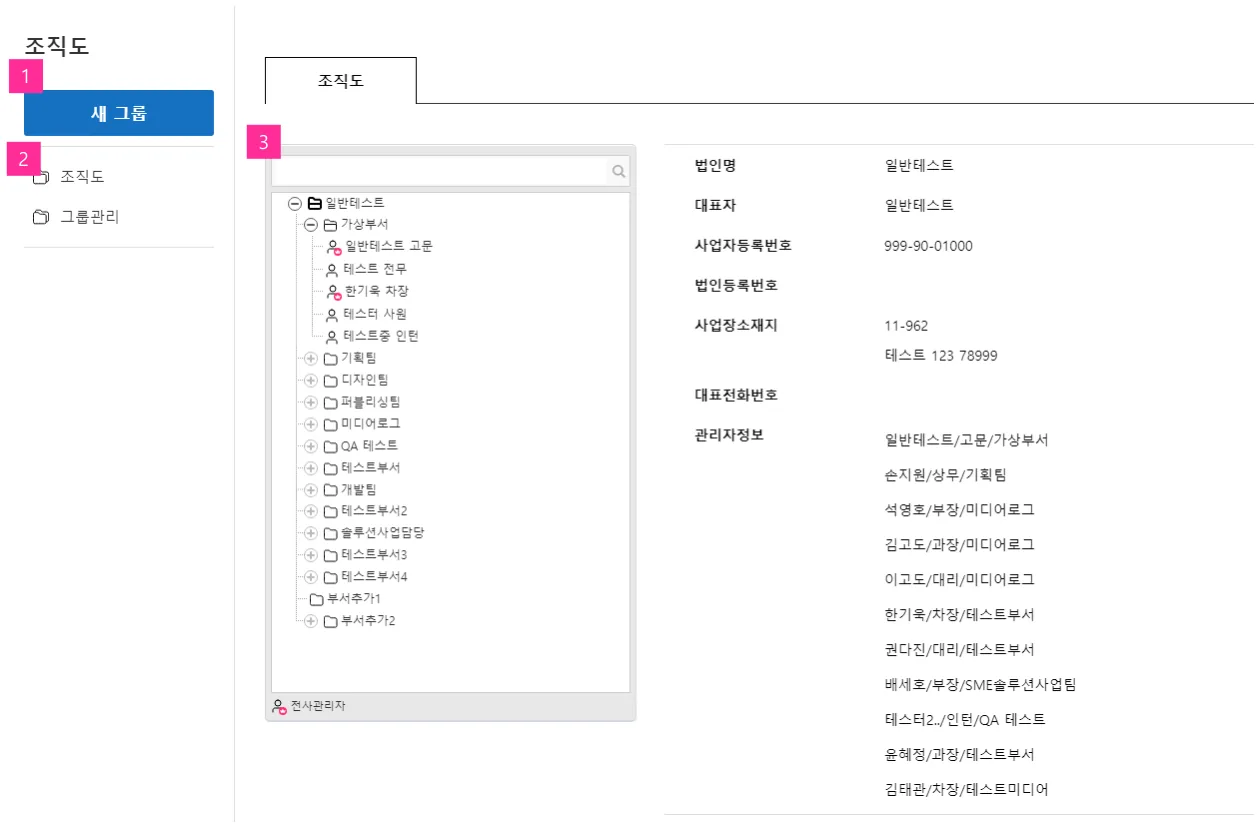
- 새 그룹 추가새로운 그룹을 추가할 때 사용
- 조직도
- 조직도에서 검색을 통해서 해당 사용자 정보보여줌
- 그룹관리 : 그룹을 수정/삭제할 수 있음
- 조직도에서 검색
6. 조직도 › 그룹관리
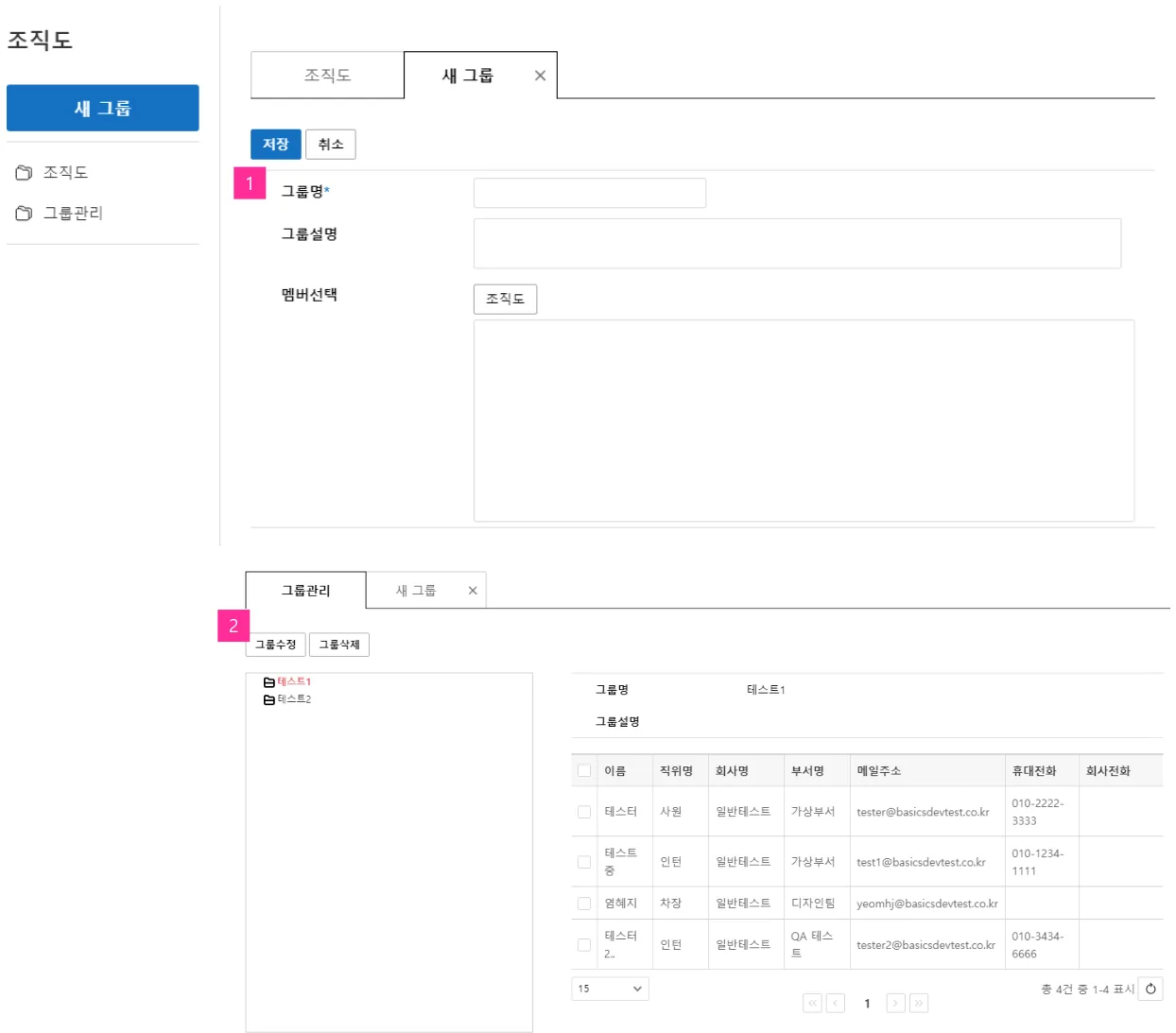
- 새 그룹
- 그룹명 : 조직도에 사용할 그룹명을 입력
- 그룹설명: 그룹명에 대한 에 대한 세부설명을 입력
- 멤버선택 > 조직도 : 조직도 버튼을 클릭하여 U+웍스에 추가할 인원을 선택하여 추가
- 그룹관리
- 그룹수정 : 등록된 그룹 선택하여 내용 수정
- 그룹삭제 : 등록된 그룹을 삭제
7. 자료실
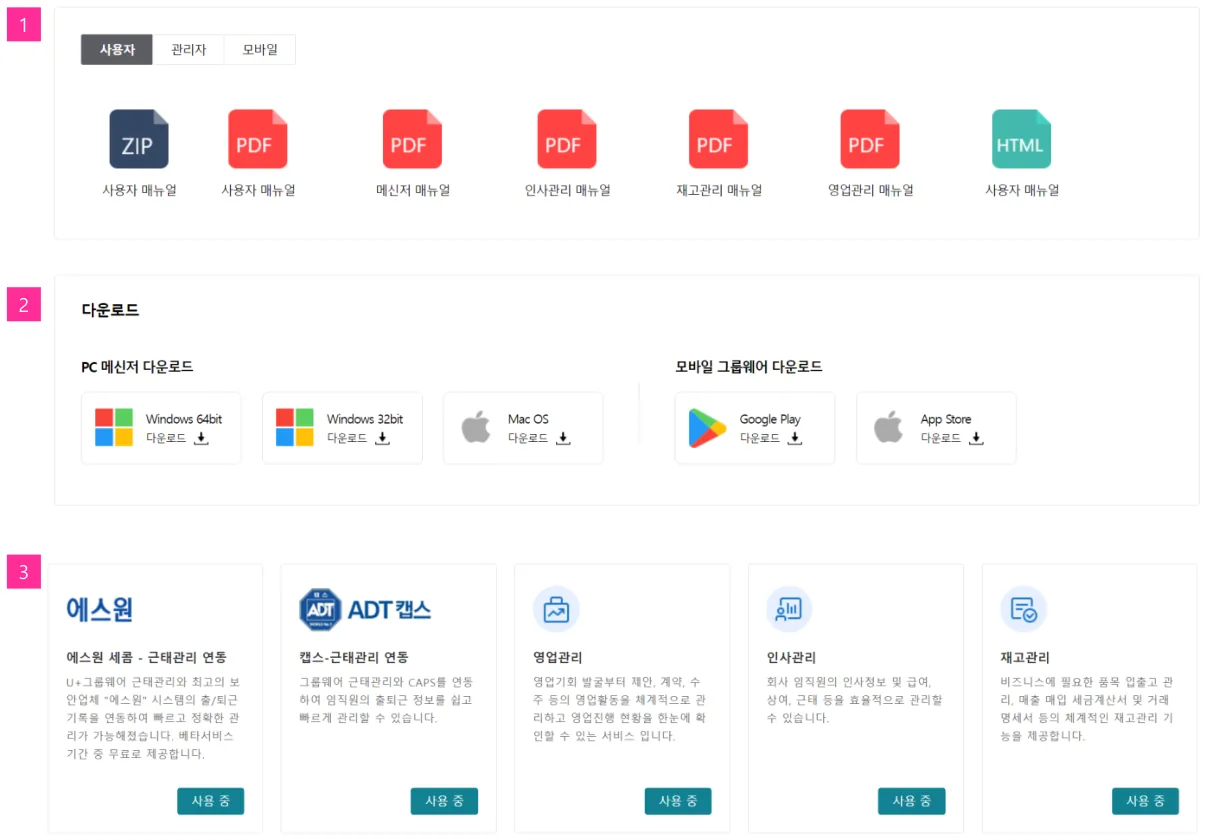
- 사용자 매뉴얼
- 사용자, 관리자, 모바일 구분해서 매뉴얼 파일 제공
- 매뉴얼 파일 형식: ZIP파일, PDF 파일, HTML 파일
- ZIP파일, PDF 파일: 매뉴얼 다운로드 제공
- HTML 파일: 매뉴얼 브라우저 새 창으로 열림
- 사용지원
- PC 메신저 다운로드 : 윈도우/리눅스/맥
- 모바일 다운로드: 안드로이드/iOS
- 부가서비스
- 에스원 세콤 근태관리 연동
- 캡스-근태관리 연동
- 영업관리
- 인사관리
- 재고관리