1. PC 사양
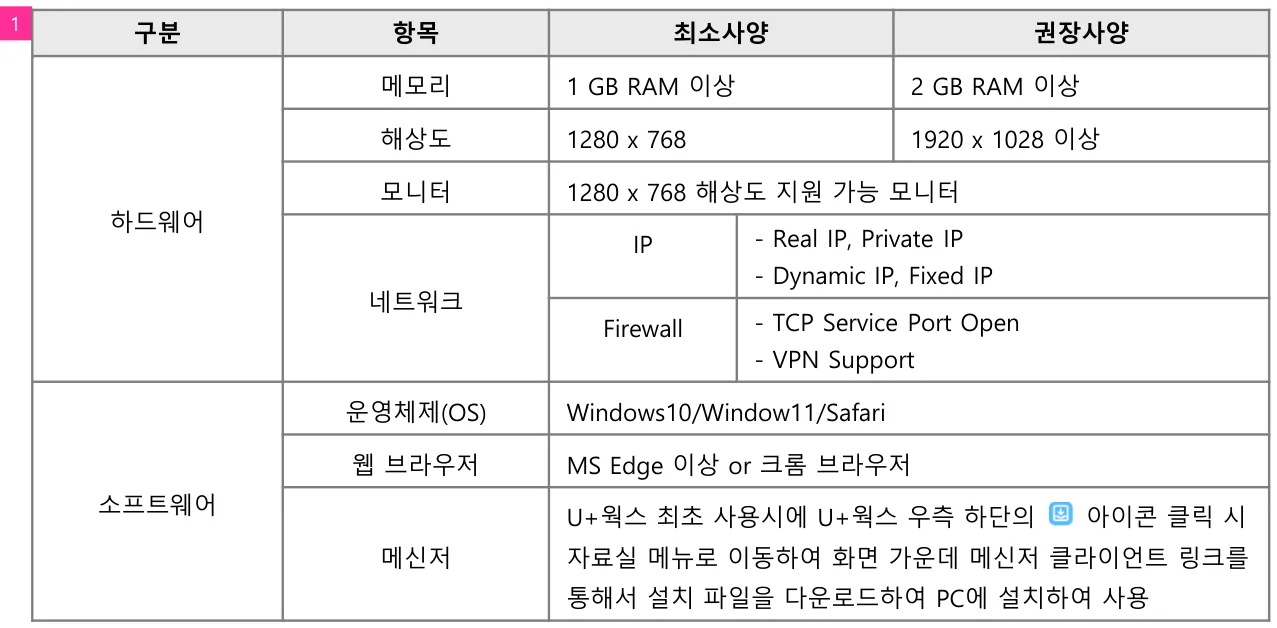
- PC 사양 안내
2. OS 및 브라우저 버전

- 안정적 사용자 환경 구분
- OS 환경과 각 OS 에서의 웹 브라우져 두 가지환경이 적합해야 안정적 사용이 됨
참고인터넷 익스플로러 브라우저 Edge 브라우저 크롬 브라우저
3. 로그인 › 배경형
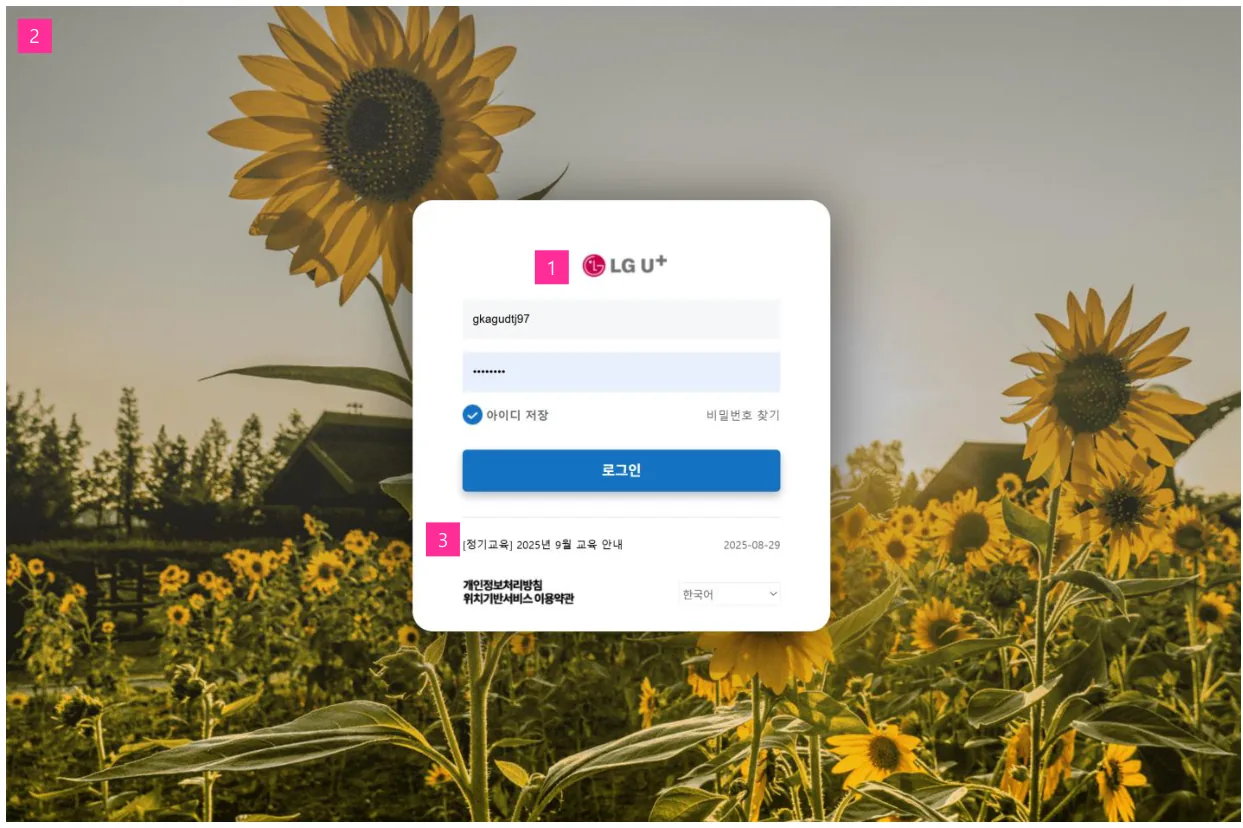
- 회사로고
- 관리자 계정으로 등록된 자가 등록, 변경
- 그룹웨어 관리자 > 기본설정 > 그룹웨어 설정 > 화면 설정 Tab 화면 회사로고 변경
- 메인 이미지
- 관리자 계정으로 등록된 자가 등록, 변경
- 그룹웨어 관리자 > 기본설정 > 그룹웨어 설정 > 로그인 화면 설정 > 배경형 화면 선택 후 직접선택또는 배경 선택
- 공지사항
- 그룹웨어 서비스에 대한 LG U+ 공지 확인
- 클릭 시 공지사항 상세 내용 화면이 팝업으로 노출
4. 로그인 › 가로형
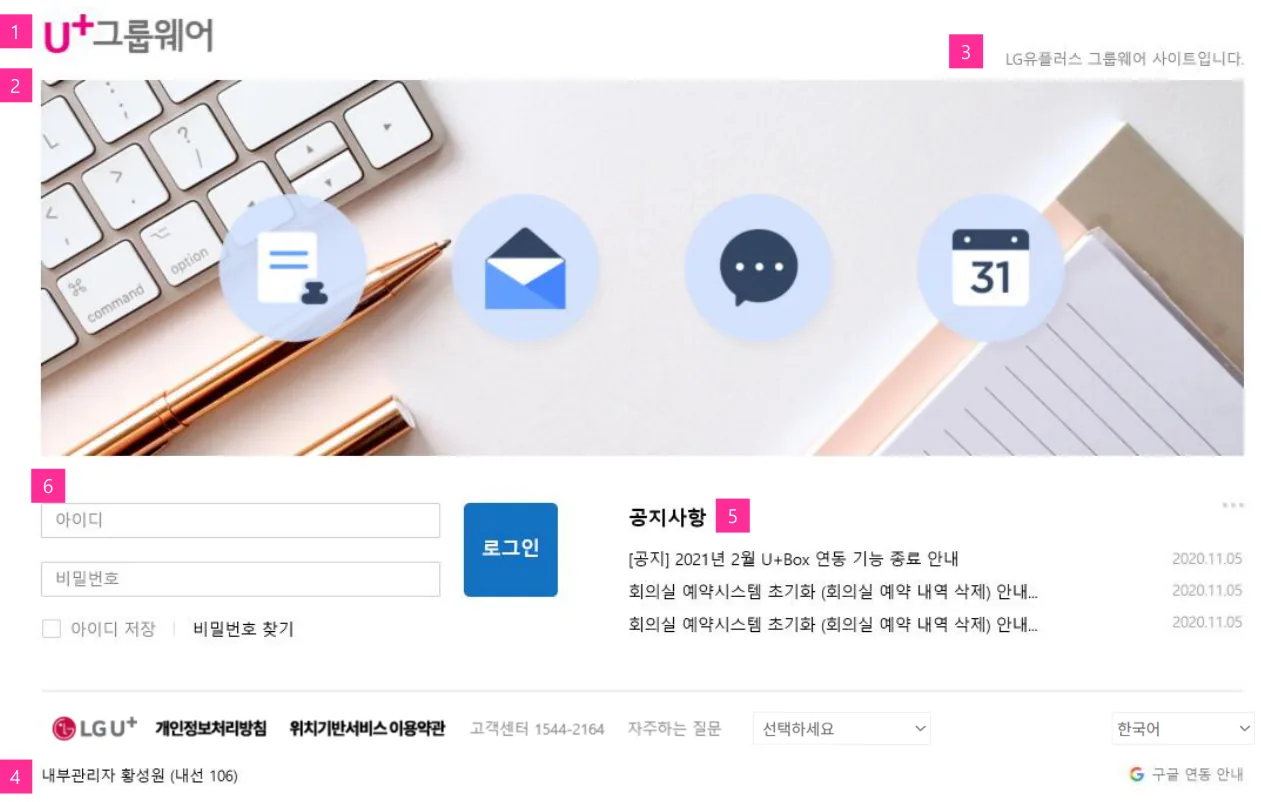
- 회사로고
- 관리자 계정으로 등록된 자가 등록, 변경
- 그룹웨어 관리자 > 기본설정 > 그룹웨어 설정 > 화면 설정 Tab 화면 회사로고 변경
- 메인 이미지
- 관리자 계정으로 등록된 자가 등록, 변경
- 그룹웨어 관리자 > 기본설정 > 그룹웨어 설정 > 화면 설정 Tab 화면 메인 이미지 변경
- 머리글
- 관리자 계정으로 등록된 자가 등록, 변경
- 그룹웨어 관리자 > 기본설정 > 그룹웨어 설정 > 화면 설정 Tab 화면 머리글 입력
- 바닥글
- 관리자 계정으로 등록된 자가 등록, 변경
- 그룹웨어 관리자 > 기본설정 > 그룹웨어 설정 > 화면 설정 Tab 화면 바닥글 입력
- 공지사항
- 그룹웨어 서비스에 대한 LG U+ 공지 확인
- 클릭 시 공지사항 상세 내용 화면이 팝업으로 노출
- 로그인 영역
- 아이디, 비밀번호를 입력 후 로그인을 실행
- 비밀번호 찾기 : 아이디와 비밀번호 연속 5회 잘못입력 시 초기 입력한 외부 계정 메일 및 휴대폰번호를 통해 확인 가능
5. 로그인 › 세로형
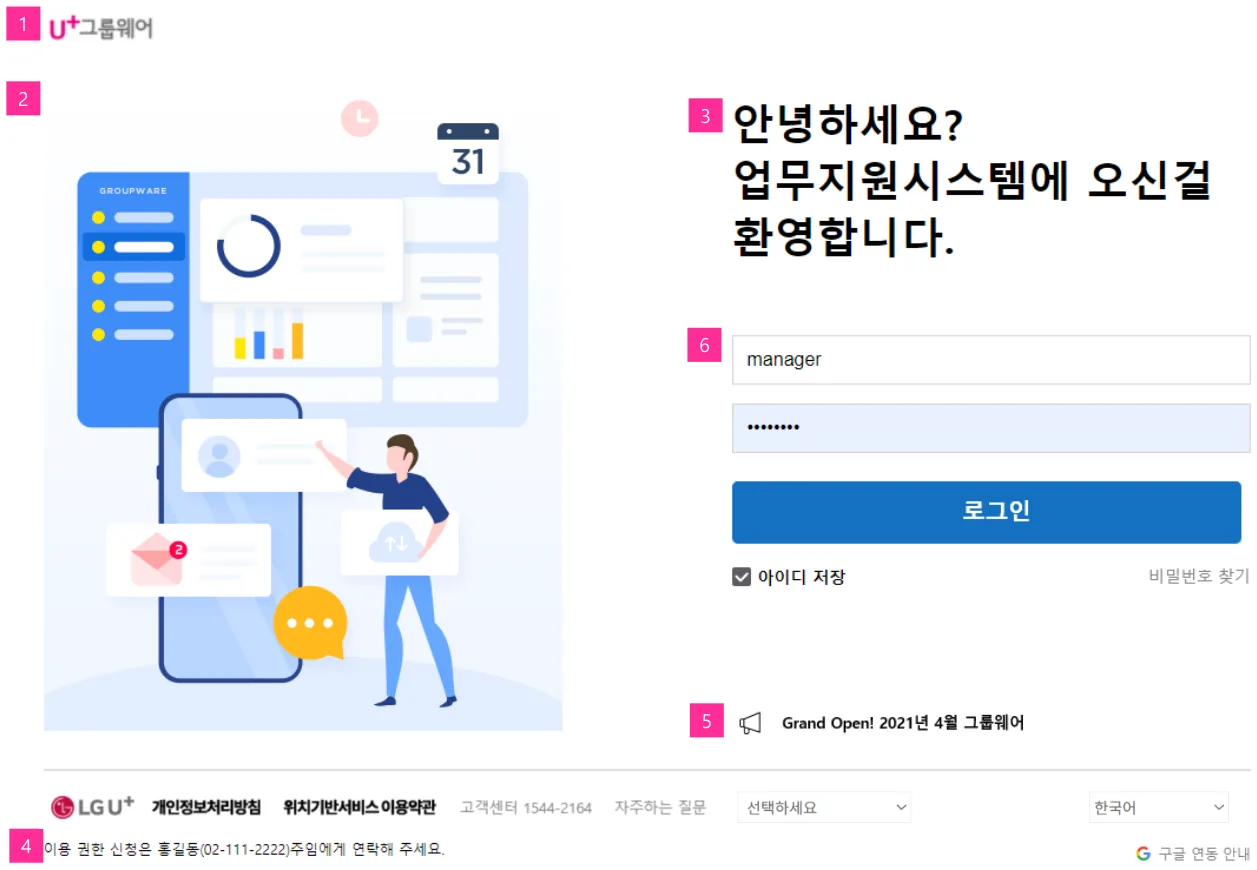
- 회사로고
- 관리자 계정으로 등록된 자가 등록, 변경
- 그룹웨어 관리자 > 기본설정 > 그룹웨어 설정 > 화면 설정 Tab 화면 회사로고 변경
- 메인 이미지
- 관리자 계정으로 등록된 자가 등록, 변경
- 그룹웨어 관리자 > 기본설정 > 그룹웨어 설정 > 화면 설정 Tab 화면 메인 이미지 변경
- 머리글
- 관리자 계정으로 등록된 자가 등록, 변경
- 그룹웨어 관리자 > 기본설정 > 그룹웨어 설정 > 화면 설정 Tab 화면 머리글 입력
- 바닥글
- 관리자 계정으로 등록된 자가 등록, 변경
- 그룹웨어 관리자 > 기본설정 > 그룹웨어 설정 > 화면 설정 Tab 화면 바닥글 입력
- 공지사항
- 그룹웨어 서비스에 대한 LG U+ 공지 확인
- 클릭 시 공지사항 상세 내용 화면이 팝업으로 노출
- 로그인 영역
- 아이디, 비밀번호를 입력 후 로그인을 실행
- 비밀번호 찾기 : 아이디와 비밀번호 연속 5회 잘못입력 시 초기 입력한 외부 계정 메일 및 휴대폰번호를 통해 확인 가능