1. 법인카드관리 › 법인카드 사용내역
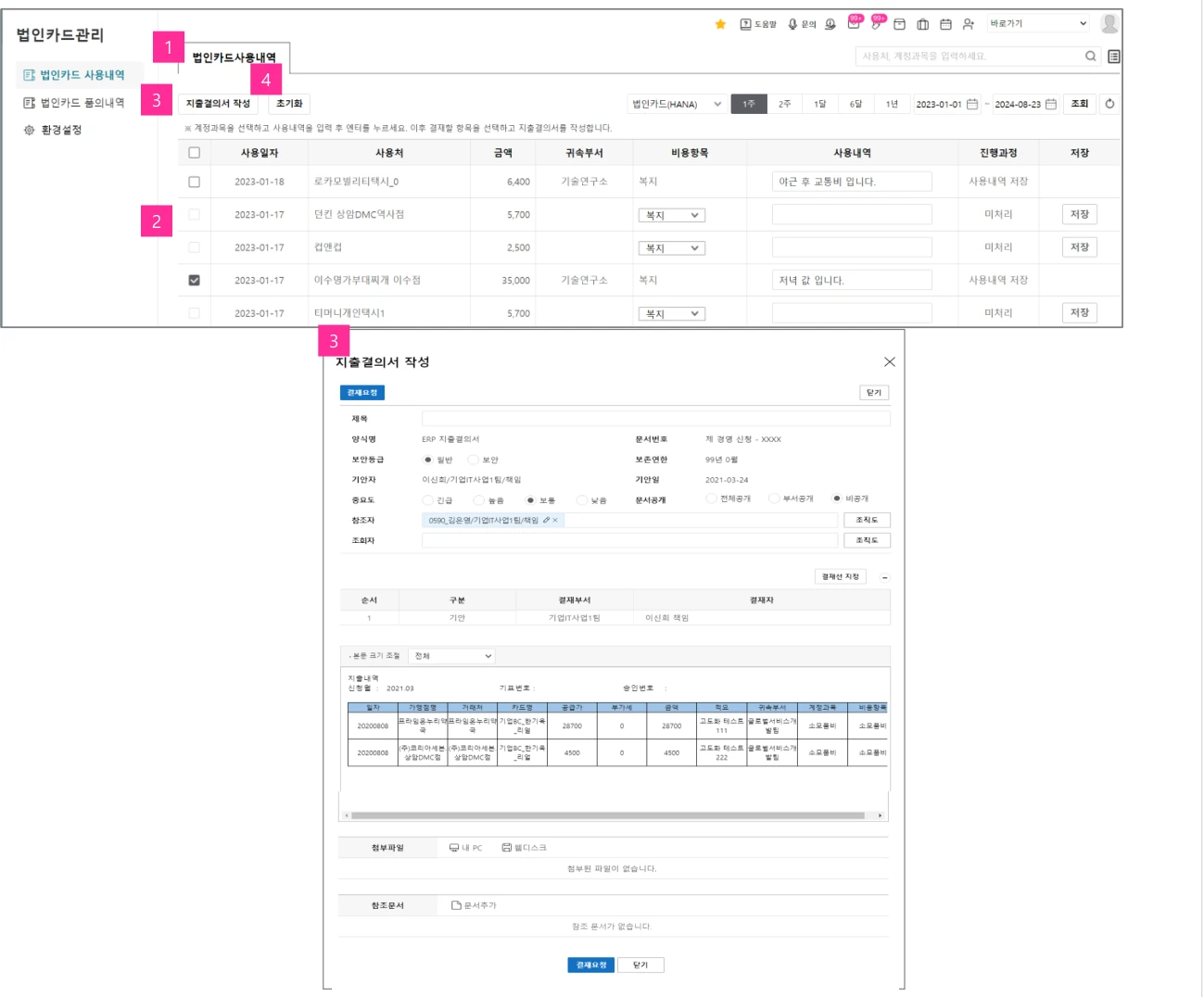
- 법인카드 사용내역법인카드별로 기간으로 조회해서 법인카드 사용 내역을 확인
- 법인카드 사용내역
- 법인카드 사용내역 : 사용일자, 사용처, 금액, 귀속부서, 비용항목, 사용내역, 진행과정, 저장
- 사용내역 수정 가능
- 항목 선택 후 지출결의서 작성
- 지출결의서 작성버튼 클릭 시 선택한 사용내역으로 지출결의서 작성 후 결재요청
- 초기화초기화 버튼 클릭 시 체크 되어있는 항목의 귀속부서, 비용항목, 사용내역을 초기화 가능
2. 법인카드관리 › 법인카드 품의내역
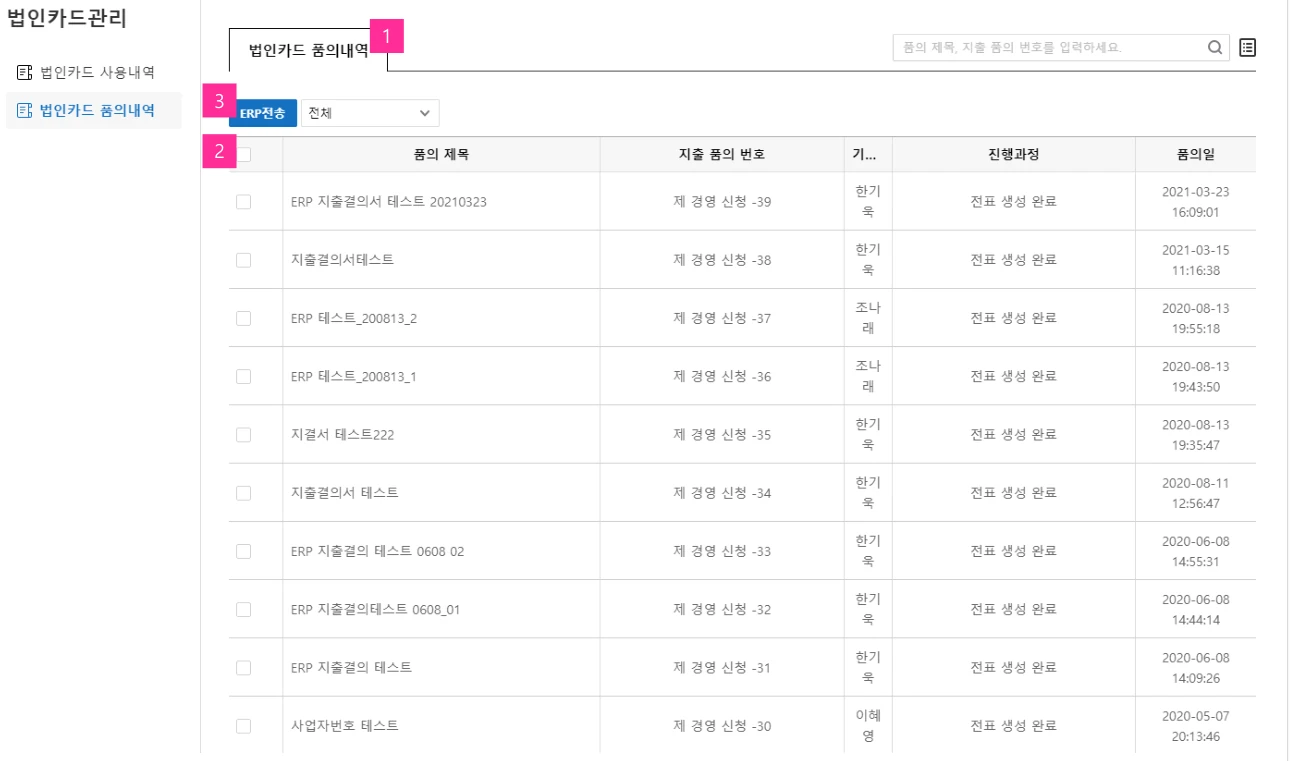
- 법인카드 품의내역품의 제목, 지출 품의번호 입력해서 법인카드 품의내역 확인
- 법인카드 품의내역
- 법인카드 품의내역 : 품의제목, 지출 품의번호, 기안자, 진행과정, 품의일
- 항목 선택 후 ERP 전송 버튼 클릭
- ERP 전송버튼 클릭 시 선택한 품의내역을 ERP 전송 실행
3. 사용자 환경설정 › 법인카드관리
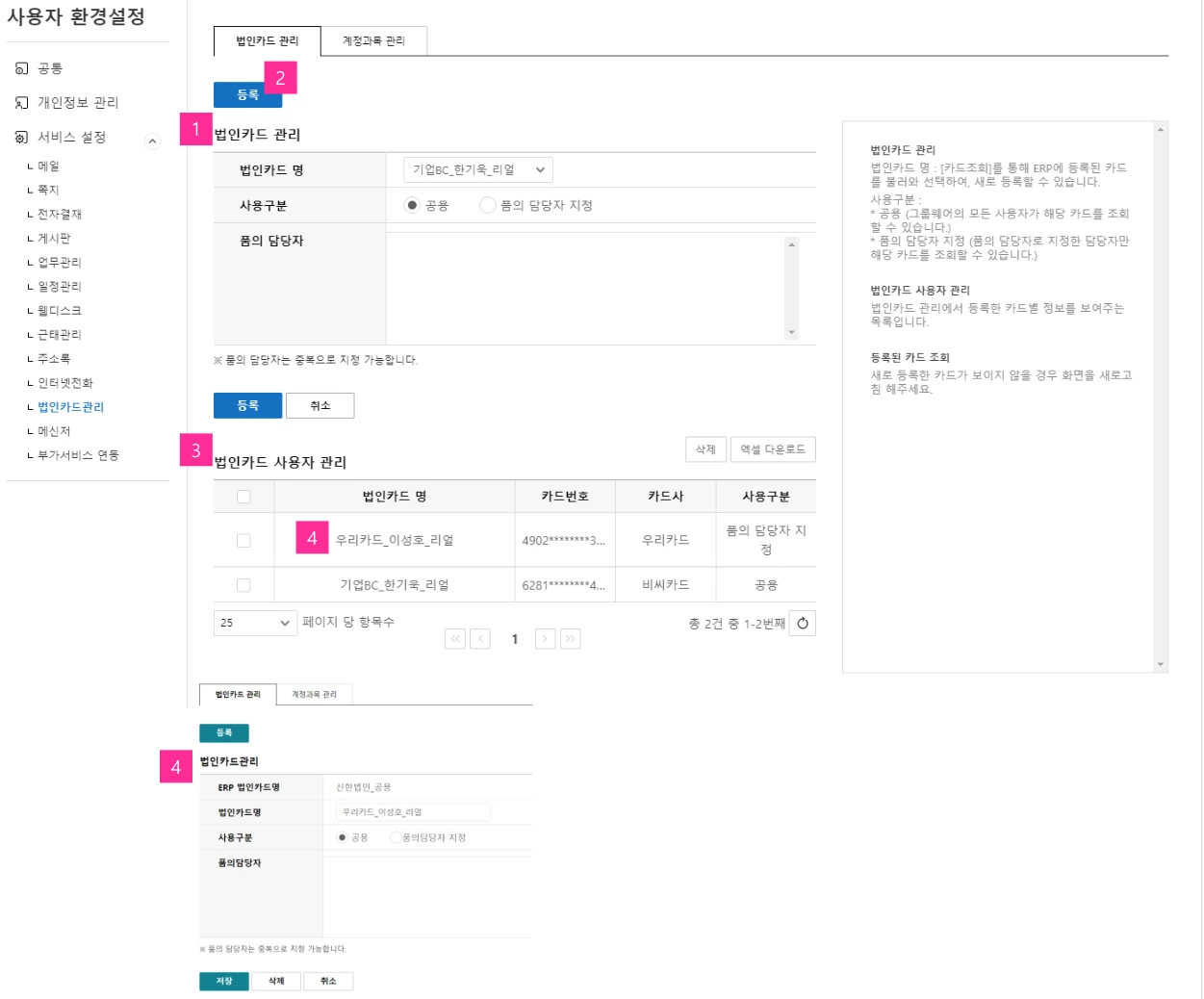
- 법인카드 관리
- 등록된 법인카드 선택 후 사용구분별로 품의 담당자 지정 가능
- 사용구분 : 품의담당자 지정 선택 후 품의담당자 지정 가능
- 등록선택한 법인카드별로 지정한 품의담당자 등록 완료
- 법인카드 사용자 관리
- 법인카드별로 등록한 법인카드 사용자 확인
- 선택해서 삭제 가능
- 엑셀 다운로드 가능
- 법인카드 사용자 관리
- 법인카드 사용자 관리에서 법인카드명을 클릭 시 등록된 법인카드를 수정할 수 있습니다.
- ERP에서 법인카드의 정보가 변경되었을 경우 등록된 기존 법인카드를 선택 후 저장을 하면 카드번호, 카드사의 정보가 업데이트됩니다.
꼭 확인ERP 정보를 다시 불러와도 법인카드명은 바뀌지 않습니다. 카드번호와 카드사만 갱신되므로, 이름은 따로 고쳐 주셔야 합니다.
4. 사용자 환경설정 › 계정과목관리
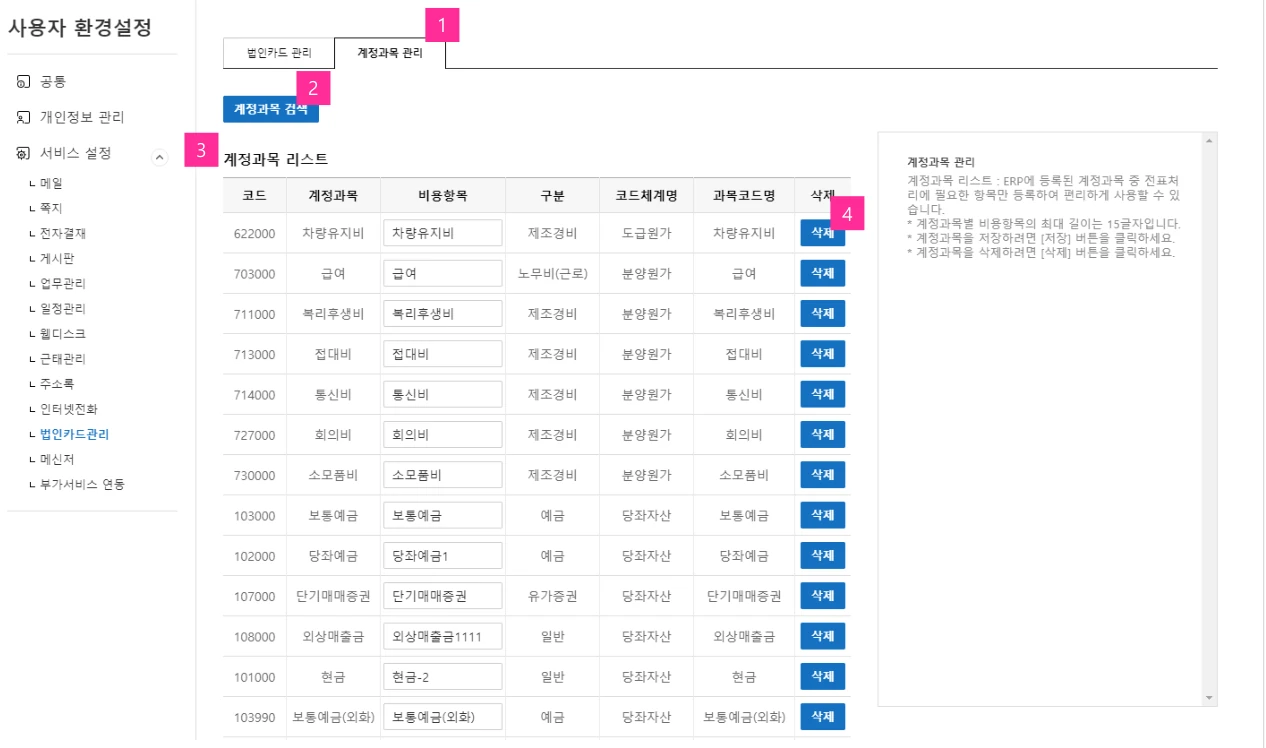
- 계정과목 관리ERP에 등록된 계정과목 중 전표처리에 필요한 항목만 등록하여 사용
- 계정과목 검색등록된 계정과목을 찾을 때 씁니다
- 계정과목 리스트
- 사용중인 계정과목 리스트 확인
- 비용항목 내용 수정 가능하며 최대 15자까지 입력
- 삭제계정과목 개별적으로 삭제