1. 전자결재 문서
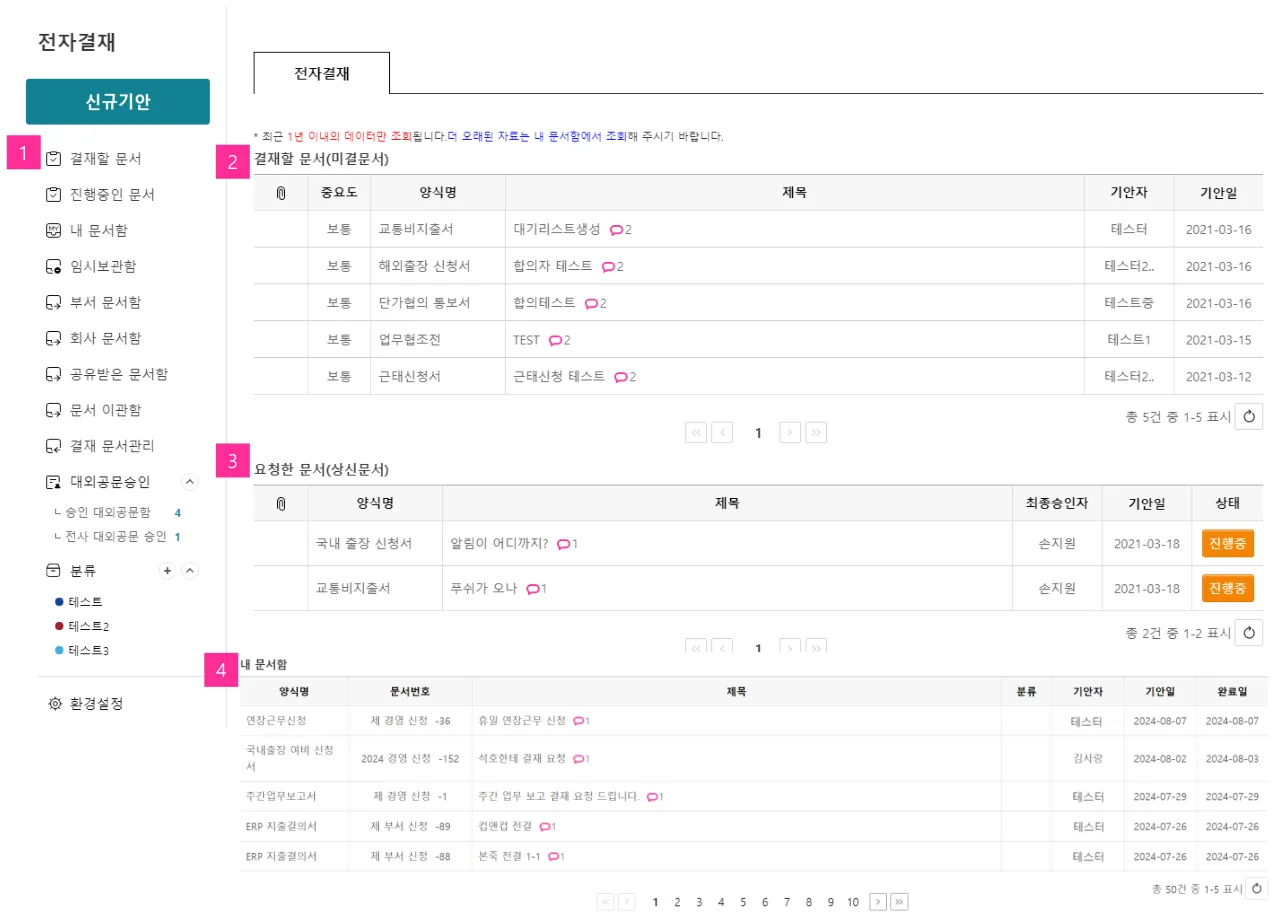
- 메뉴구분
- 결재할 문서(미결문서)
- 로그인한 사용자에게 결재 요청 상태의 문서리스트(결재가 필요한 문서 리스트) 확인
- 각 문서의 제목을 클릭 시 문서의 상세 화면으로 이동
- 요청한 문서(상신문서)
- 로그인한 사용자가 등록한 기안이 완결되지 않은 상태의 문서 리스트(진행중인 문서의 리스트) 확인
- 각 문서의 제목을 클릭 시 문서의 상세 화면으로 이동
- 내 문서함
- 조회이상의 권한이 있는 문서중 결재가 완료된 문서들을 완료일 순으로 최대 50건 까지 확인
- 각 문서의 제목을 클릭 시 문서의 상세 화면으로 이동
2. 전자결재 › 메뉴
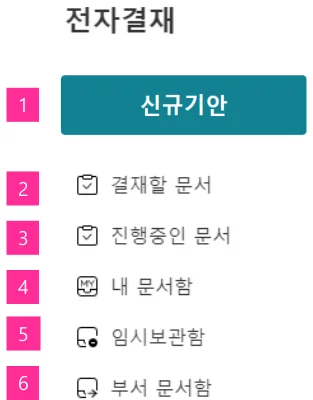
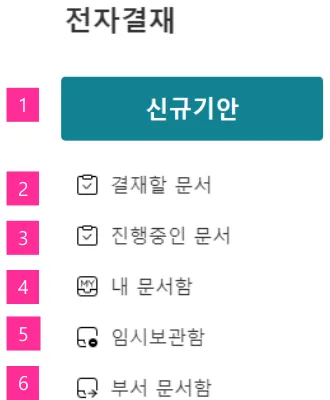
- 새 기안결재문서 기안하기 페이지로 이동
- 결제할 문서로그인한 사용자에게 결재 해야할 페이지로 이동
- 진행중인 문서로그인한 사용자에게 결재 진행중인 문서 페이지로 이동
- 내 문서함완결되어 나에게 문서의 열람 권한이 있는 문서 리스트로 이동
- 임시보관함개인이 기안을 하다 임시 저장한 문서 리스트로 이동
- 부서 문서함내가 속한 부서원이 기안이나 결재를 한 문서 리스트로 이동
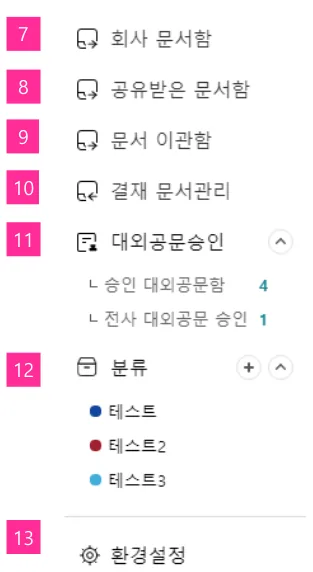
- 회사 문서함 (회사문서함 조회 설정된 관리자만 확인 가능)
- 공유받은 문서함타 부서의 부서문서함이 나에게 공유되어 있는 문서 리스트로 이동
- 문서 이관함
- 결재 문서관리(전자결재 메뉴 관리자만 확인 가능)
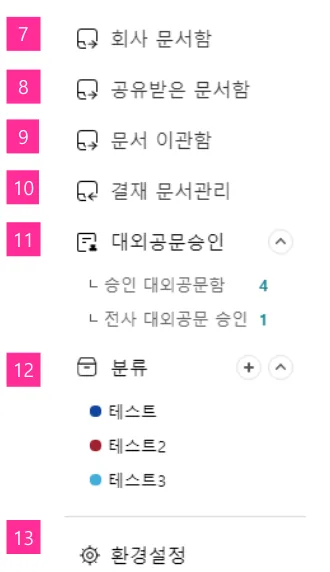
- 대외공문승인
- 대외공문승인 사용 설정 시 노출
- 승인 대외공문함: 기안자에게 노출
- 전사 대외공문 승인: 대외공문승인권자에게만 노출
- 분류개개인이 직접 만든 문서함 리스트로 이동
- 환경설정전자결재의 개인 환경설정 화면으로 이동
3. 신규기안 › 양식
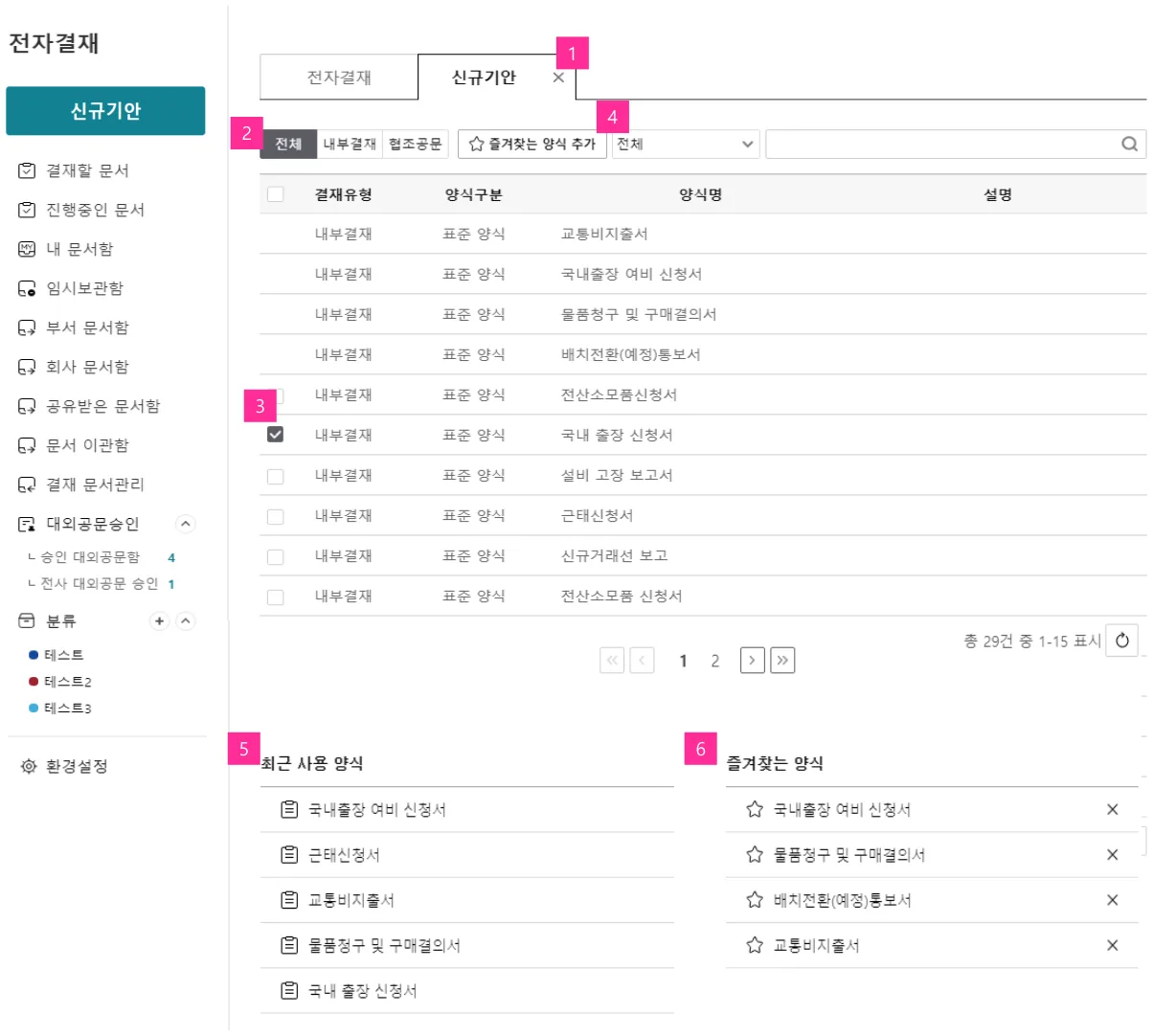
- 신규 기안 탭
- 양식 구분양식은 전체, 내부결재, 협조공문으로 선택하여 확인 가능
- 양식 목록
- 양식 선택 시 우측 상단에 [즐겨찾는 양식 추가] 버튼 생성
- 기안 등록하고자 하는 양식을 선택
- 사용자 지정된 양식은 지정된 사용자에게만 나타나고, 모두 사용으로 지정된 양식은 전체 사용자에게 나타남
- 양식구분 검색
- 최근 사용 양식최근 사용 한 양식 목록이 별도로 보여짐
- 즐겨찾는 양식작성할 문서 양식 목록에서 선택 박스를 선택하여 상단의 [즐겨찾는 양식 추가] 버튼을 클릭하여 보여지는 별도의 양식 목록
4. 신규기안 › 작성
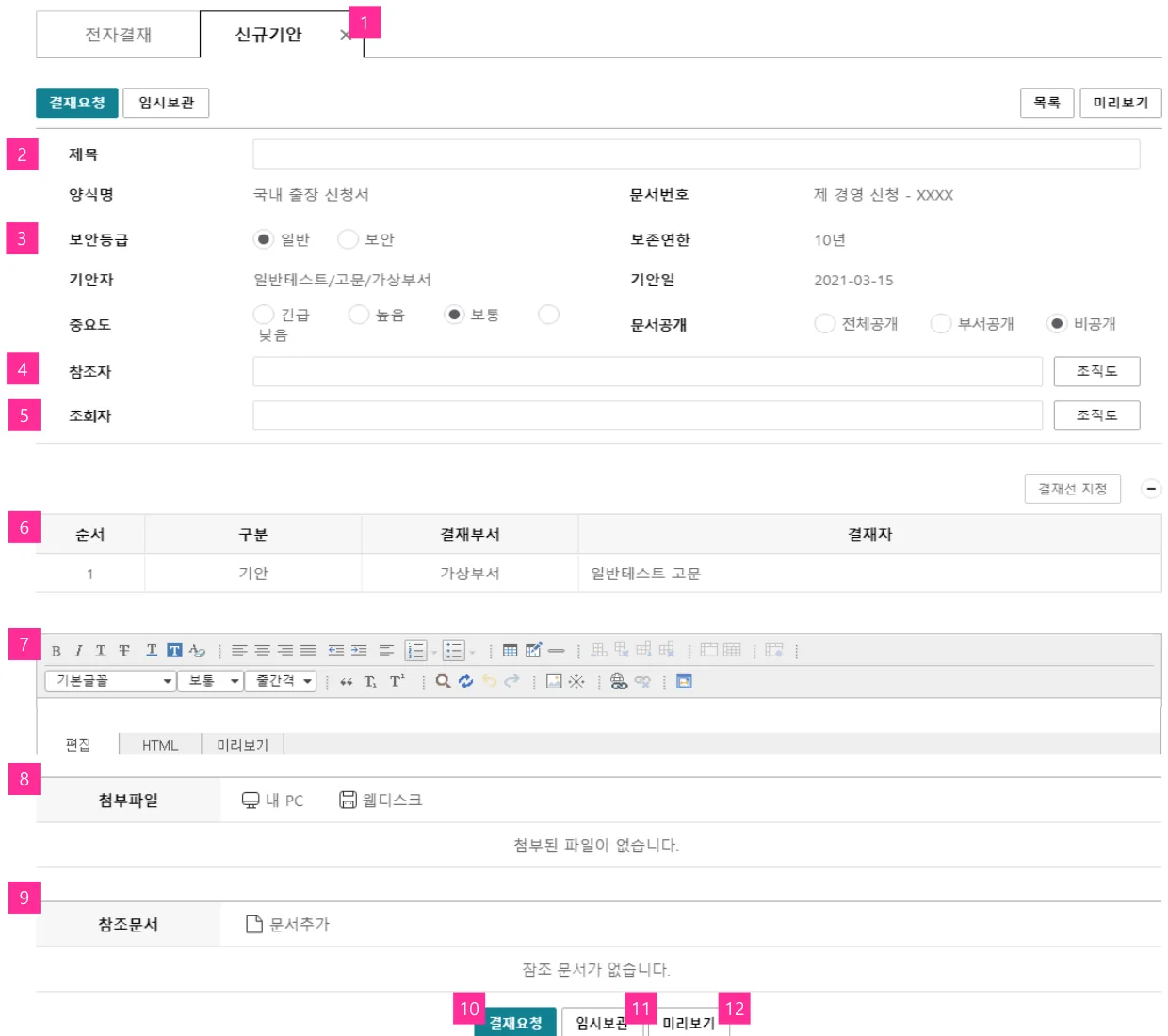
- 신규 기안 탭
- 제목기안의 제목 입력
- 기안 정보 및 설정
- 보안등급 : 기안문서를 보안결재로 진행하고자 할경우 선택(일반 : 비밀번호 확인 없이 바로 결재 진행, 보안 : 결재자가 U+웍스 패스워드 입력하여 결재 진행 )
- 중요도 : 기안에 대한 중요도 설정하여 전자결재 목록 및 상세 화면에서 설정한 중요도 확인 가능 (긴급/높음/보통/낮음)
- 문서공개 : 전자결재 문서에 대한 공개 범위 설정 (전체공개 : 전사 조직원 확인 / 부서 공개 : 부서 조직 원만 확인 / 비공개: 결재자, 참조자 조회자만 확인)
- 참조자문서 결재 진행 중에 해당 문서를 확인할 수 있는 사용자로 결재선외에 문서를 참조할 사용자를 지정 가능
- 조회자해당 문서가 완결이 되어 최종 승인이 되었을 경우에 문서 확인 가능한 사용자
- 결재선 지정결재 승인을 해야 하는 사용자 들을 순서에 맞게지정
- 관리자기 입력한 문서 양식에 맞춰 기안 내용 작성
- 첨부파일기안과 함께 첨부할 파일 업로드
- 참조문서연관된 다른 전자결재 문서를 지정
- 결재요청작성된 기안문서 생성 (의견 입력 팝업에 의견 입력 후 결재 요청)
- 임시보관현재까지 선택 및 기록한 내용 저장
- 미리보기작성한 기안문서를 미리보기 가능
5. 결재선 지정 › 조직도
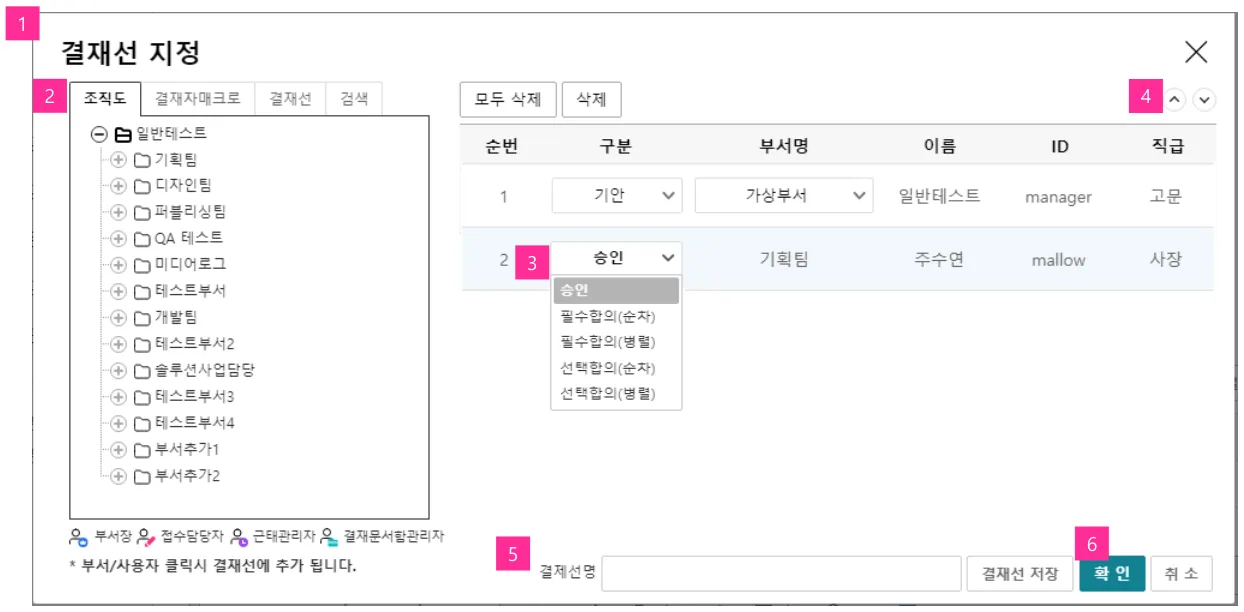
- 결재선 지정결재선 지정 방법
- 조직도
- 조직원 지정
- 결재선 : 개인이 만들어 놓은 결재선 선택
- 검색 : 사용자 검색하여 지정
- 기안자 구분
- 승인 : 필수합의(순차) : 해당 결재가 결재선에 영향을 주는 합의자로 반드시 승인을 해야지 다음 결재자로 진행 (연속해서 두 명 이상이 합의자가 지정될 경우 차례로 결재)
- 필수합의(병렬) : 해당 결재가 결재선에 영향을 주는 합의자로 반드시 승인을 해야지만 다음 결재자로 진행 (연속해서 두 명 이상이 합의자가 지정될 경우 순서 상관없이 결재 )
- 선택합의(순차) : 결재선에 영향을 주지 않는 합의자로 반려 처리하여도 다음 결재자로 진행 (연속해서 두 명 이상이 합의자가 지정될 경우 차례로 결재)
- 선택합의(병렬) : 결재선에 영향을 주지 않는 합의자로 반려 처리하여도 다음 결재자로 진행 (연속해서 두 명 이상이 합의자가 지정될 경우 순서 상관없이 결재)
- 수신부서 : 내부결재와 협조공문의 결재 유형 중에 협조공문에도 지정되는 결재자로 반드시 마지막에 지정되어야 하며 다수 지정이 가능
- 결재선에 지정된 사용자의 결재 순서 변경
- 기안자는 반드시 상단에 위치
- 내부결재 유형에서 마지막에는 반드시 승인자가 지정
- 협조공문 유형에서는 반드시 수신 부서가 지정되어야함
- 구성한 결재선을 개인 결재선으로 지정하고자 할 경우 결재선명 입력 후 [결재선 저장]
- 확인지정된 결재선 확정
6. 결재선 지정 › 결재자매크로
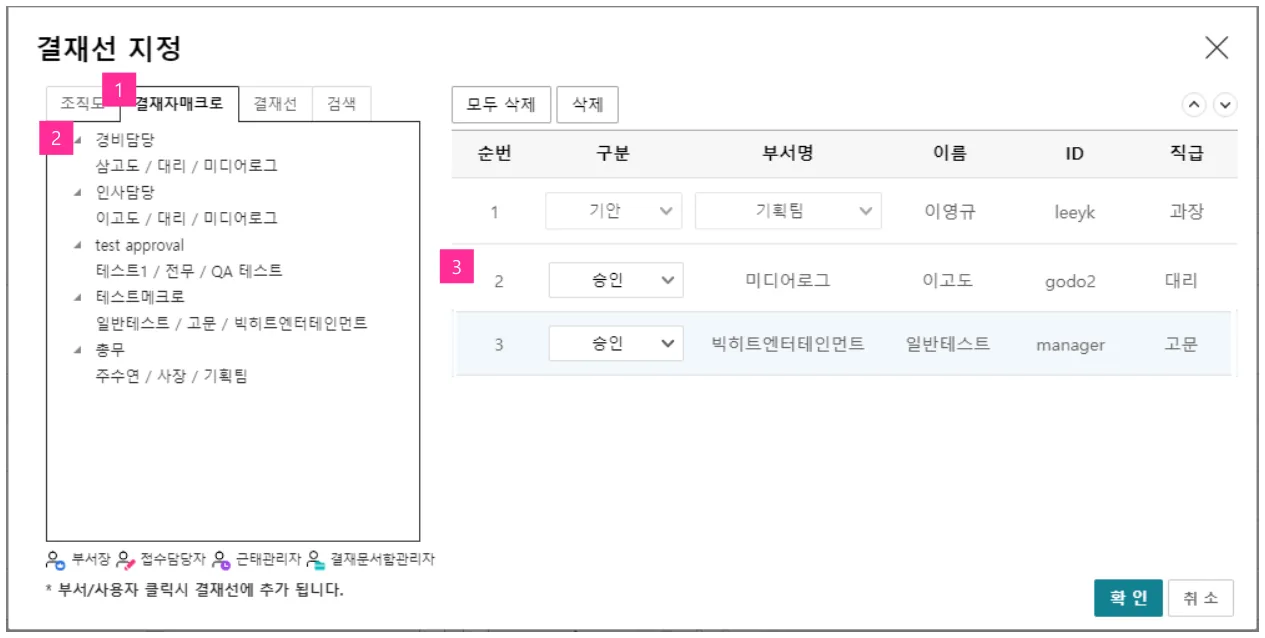
- 결재자매크로관리자가 지정한 결재자 매크로가 노출
- 매크로명
- 지정한 결재자 매크로명 표시
- 결재자 이름 / 직위 / 부서명 표시
- 결재선좌측에서 선택한 매크로명 표시
7. 결재할 문서
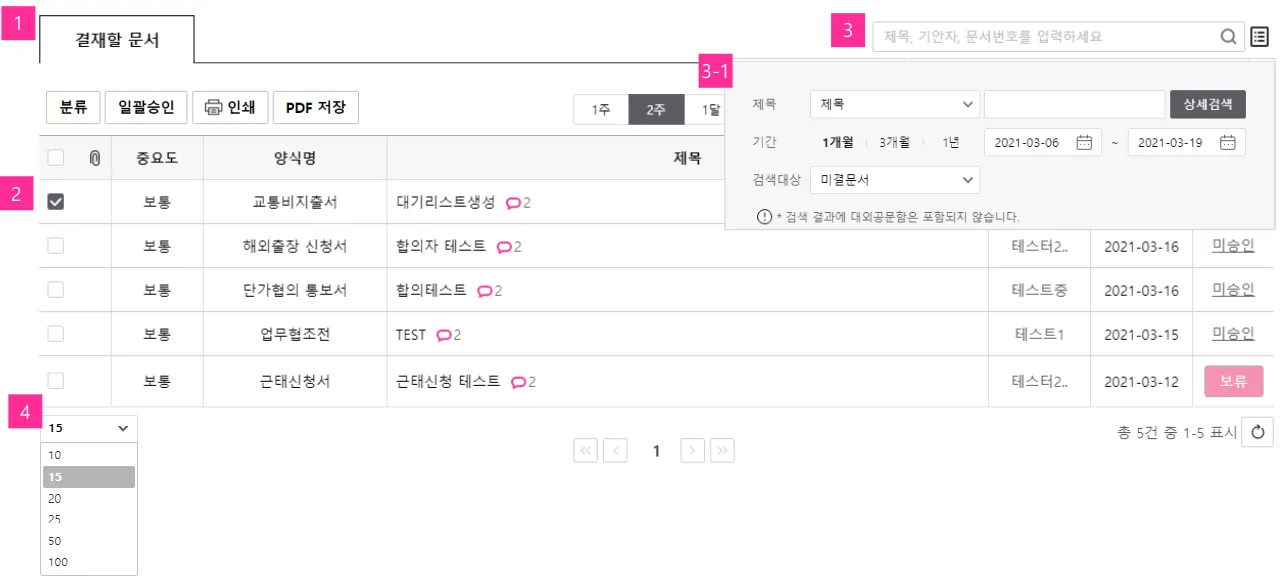
- 구분
- 문서 목록문서 전체 또는 여러 개 선택하여 일괄승인, PDF 저장 및 인쇄 가능
- 검색기간별 제목, 기안자, 문서번호 검색 3-1 상세검색 : 기간별 제목, 기안자, 문서번호, 양식명에 대한 기간별 상세 검색
- 목록수 지정10,15,20,25,50,100 선택
8. 진행중인 문서
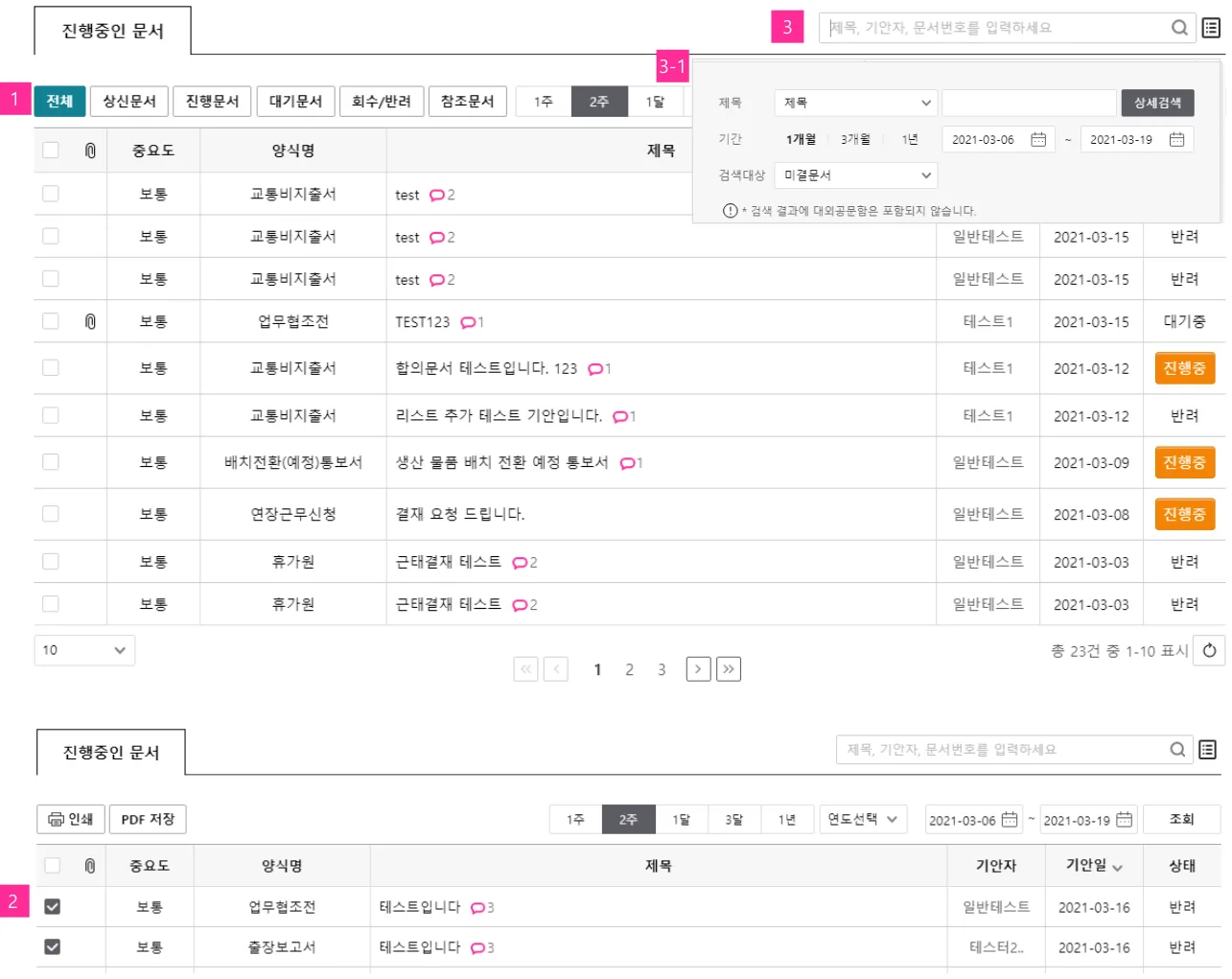
- 구분
- 전체 : 진행중인 전체 문서 확인
- 상신문서 : 로그인한 사용자가 기안을 해서 아무런결재가 이루어 지지 않은 문서를 확인 문서는 선택을 해서 회수 가능
- 미결문서 : 로그인한 사용자가 현재 결재를 해야하는 문서를 확인 미결문서 목록에서 문서를 다수 선택하게 되면 상단에 일괄승인 버튼이 나타남
- 문서 목록문서 전체 또는 여러 개 선택하여 PDF 저장 및 인쇄 가능
- 검색기간별 제목, 기안자, 문서번호 검색 3-1 상세검색 : 기간별 제목, 기안자, 문서번호, 양식명에 대한 기간별 상세 검색
- 목록수 지정10, 15, 20, 25, 50, 100 선택
참고상세 문서로 이동하여 결재 처리를 하는 것은 결재 처리 하기를 참조 진행문서 : 로그인한 사용자가 결재를 했고 내 이후의 사용자가 결재를 하지 않아서 결재자가 완료되지 않은 문서를 확인 대기문서 : 로그인한 사용자가 결재를 해야 하지만 아직 그 전 사용자가 결재를 하지 않아서 결재를 하지 못하는 문서를 확인 회수/반려 : 로그인한 사용자가 기안을 해서 회수한 문서와 반려를 받은 문서를 확인 참조문서 : 로그인한 사용자가 참조자로 지정되어 있으면서 완료가 되지 않은 문서를 확인
9. 전자결재 › 결재상태
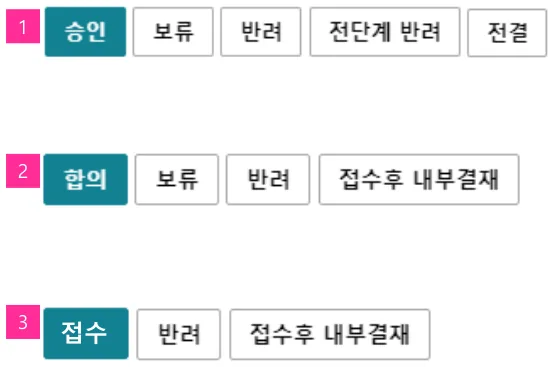
- 승인자
- 승인 :기안건에 대해서 승인자가 OK
- 보류: 기안건에 대해서 승인자가 보류
- 반려 :기안건에 대해서 승인자가 NO
- 전단계 반려 : 이전 결재자의 승인에 대해서만 반려 처리하는 것으로 승인자에 대해 서만 사용이 가능하며 전단계 반려 또한 승인 건에 의해서만 이루어짐 ex ) (1)기안 -> (2)승인 -> (3)합의 -> (4)승인 결재선 시 (4) 승인자가 전단계 반려 처리를 하면 (2), (3) 모두 자체결재를 해야 하는 상황이 발생
- 전결 : 결재를 하는 사용자 이후의 모든 결재선을 자동 승인 처리하는 기능으로 해당 권한은 관리자에 의해서 개인에게 주어짐
- 합의자
- 합의 : 기안건에 대해서 합의자가 OK
- 보류 : 기안건에 대해서 합의자가 보류
- 반려 : 기안 건에 대해서 합의자가 NO -접수후 내부결재 : 합의자가 본인이 결정하기 어려워다시 결재를 요청하는 것으로 접수 후 내부결재의 결과에 따라서 합의자의 결재선은 자동으로 이루어짐 ex) 접수후 내부결재한 문서가 승인되면 합의자의 결재도 자동으로 합의가 되고 접수 후 내부결재가 반려 처리 되면 합의자의 결재도 반려처리됨
- 수신자
- 접수 : 기안 건에 대해서 수신자가 OK
- 반려 : 기안 건에 대해서 수신자가 NO
- 접수후 내부결재 : 수신자가 본인이 결정하기 어려워다시 결재를 요청하는 것으로 접수 후 내부결재의 결과에 따라서 수신자의 결재는 자동으로 이루어짐
- 기타 결재
- 결재자 후결 : 결재자가 후결 설정을 하면 자신의 결재 차례인 모든 문서는 자동으로 승인 처리가 되고 “후결 승인”으로 의견이 등록
- 기안 후결 : 결재 진행의 지연을 방지하기 위해서 관리자가 기한 후결을 설정하면 정해진 기한 내에 승인되지 않으면 자동으로 결재문서는 승인되고 “기한후결 승인”으로 의견이 등록
- 대결: 결재자가 휴가 등의 사유로 장기간 부재
10. 내 문서함
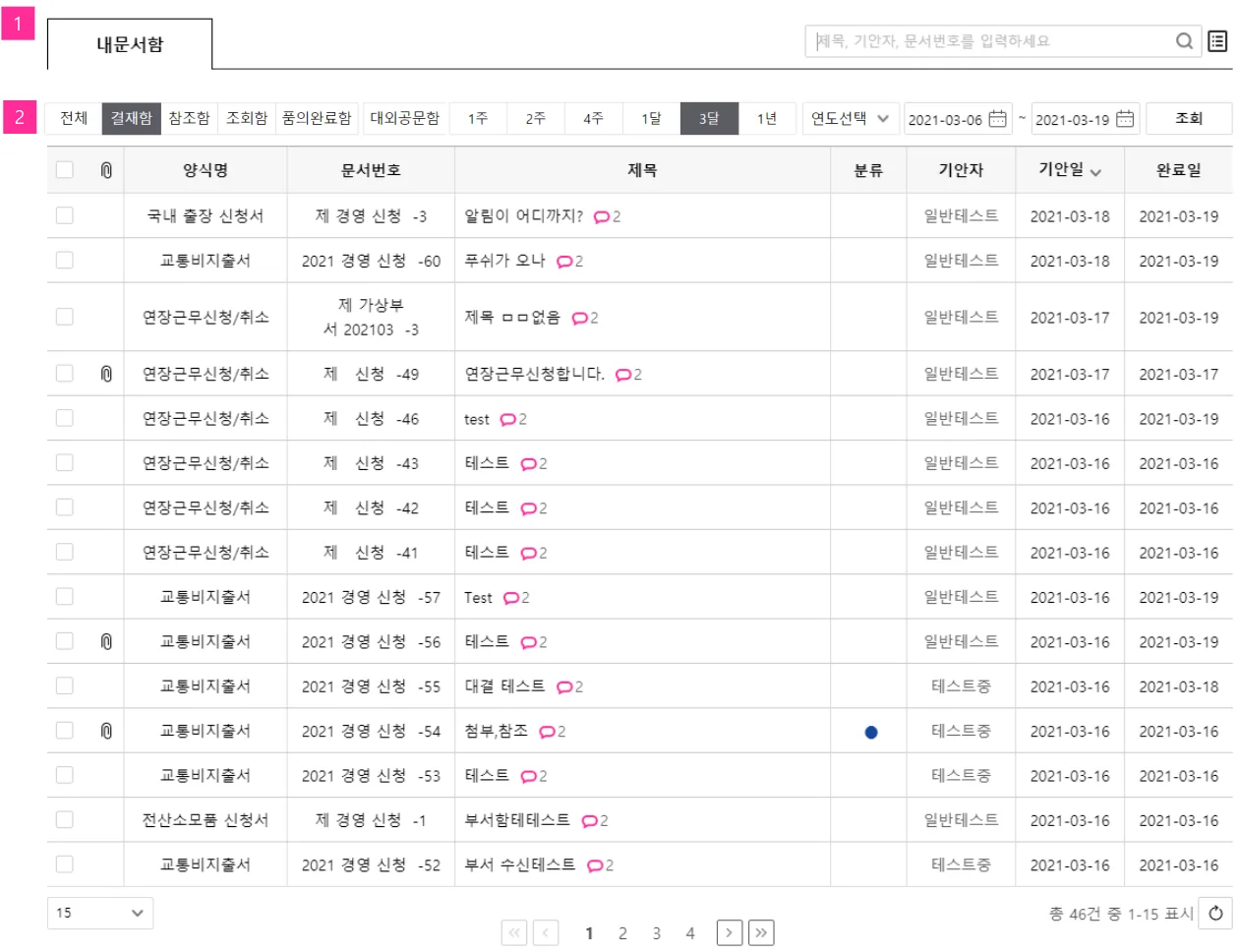
- 내 문서함로그인한 사용자가 결재선에 존재하거나 참조자 or 조회자로 지정되어 있을 시에 문서 확인이 가능
- 구분
- 완료된 문서는 로그인한 사용자가 해당 결재문서의 권한에 따라 다르게 확인이 가능
- 전체 : 대외공문함을 제외한 4개의 함의 문서 확인 가능
- 결재함 : 로그인한 사용자가 기안이나 결재를 한 문서를 확인
- 참조함 : 로그인한 사용자가 참조자로 지정된 문서를 확인
- 조회함 : 로그인한 사용자가 조회자로 지정된 문서를 확인
- 대외공문함 : 로그인한 사용자가 기안한 문서가 완료되었을 경우 결재함에서 해당 문서를 클릭하여 대외공문 문서로 만들게 되면 해당 문서를 확인
11. 임시보관함
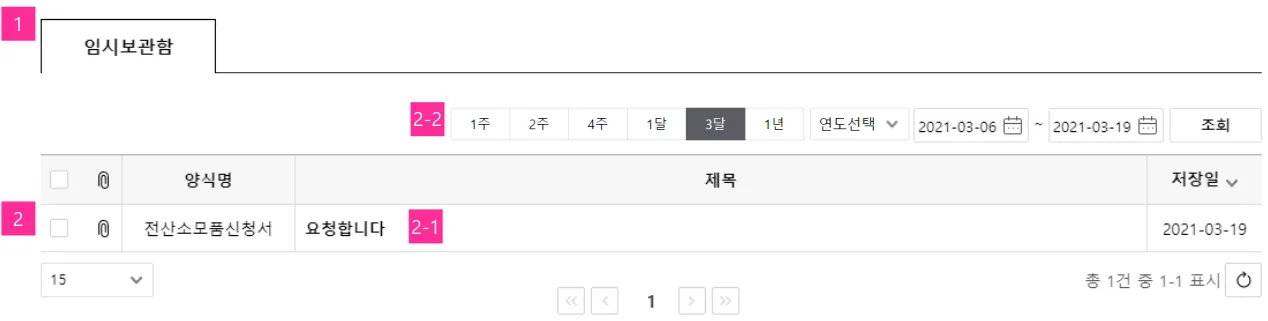
- 임시보관함전자결재 문서를 작성하는 중 임시보관한 문서 확인
- 임시보관된 전자결재 문서 목록
- 2-1. 제목 클릭하면 임시저장된 문서의 상세 입력 화면 으로 이동
- 2-2. 조회 : 자동 지정된 기간 및 수동 기간 설정을 통한 조회
12. 부서문서함
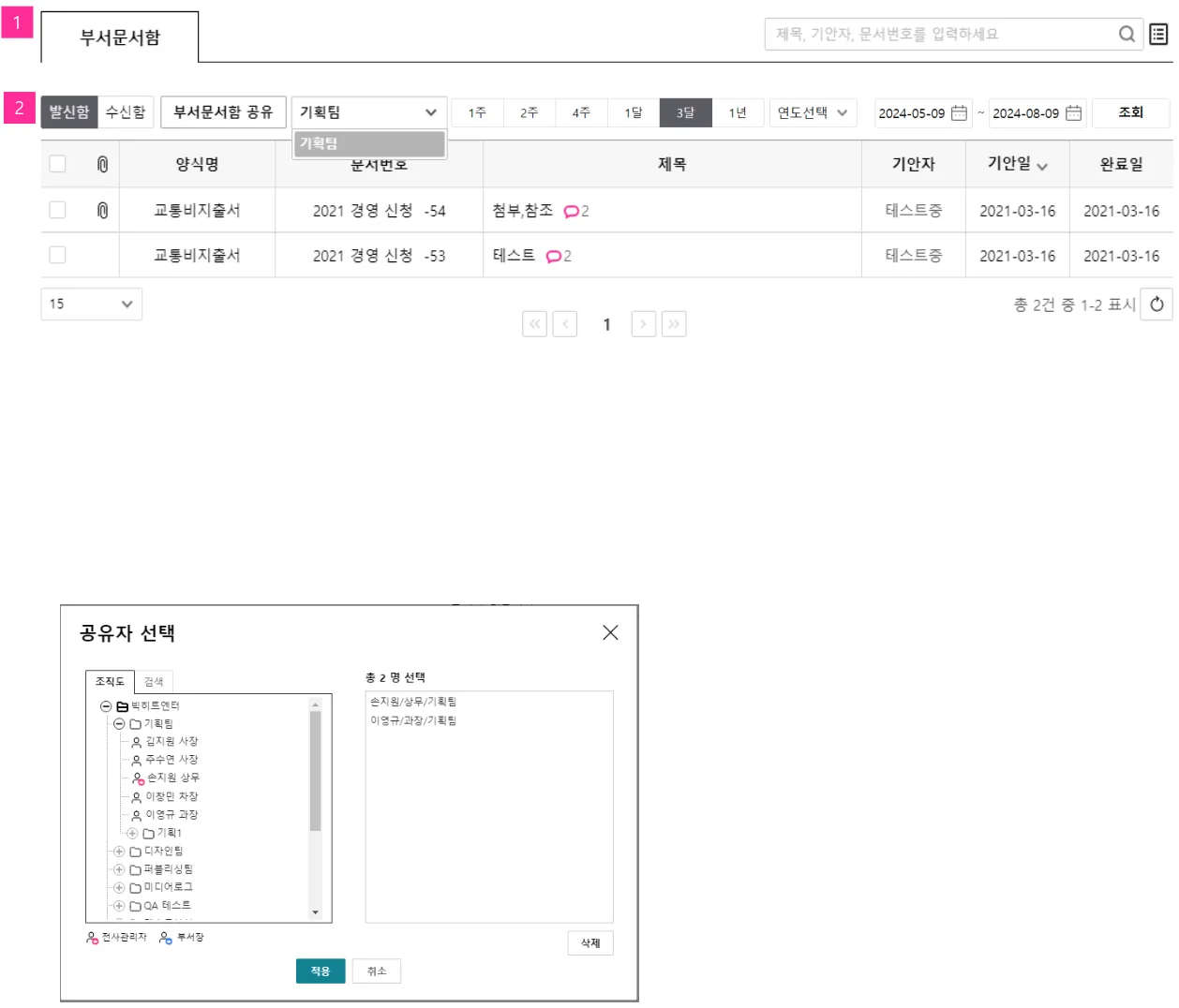
- 부서 문서함내가 속한 부서원이 함께 사용 하는 문서함으로 조직도 상의 같은 부서원이 동일하게 사용
- 구분
- 발신함 : 해당 부서원이 기안한 문서를 확인
- 수신함 : 해당 부서원이 결재나 수신자로 지정되어 결재한 문서를 확인
- 소속부서 : 소속 부서
- 부서문서함 공유 : 로그인한 사용자가 부서장이나 부서결재 문서함 담당자로 지정되면 타 부서의 사용자를 공유하는 권한을 가지게 되므로 해당 버튼이 확인 가능하며 해당 버튼을 클릭하여 원하는 사용자를 지정하였을 경우 해당 사용자는 로그인한 사용자의 부서문서함을 확인 가능
13. 회사문서함
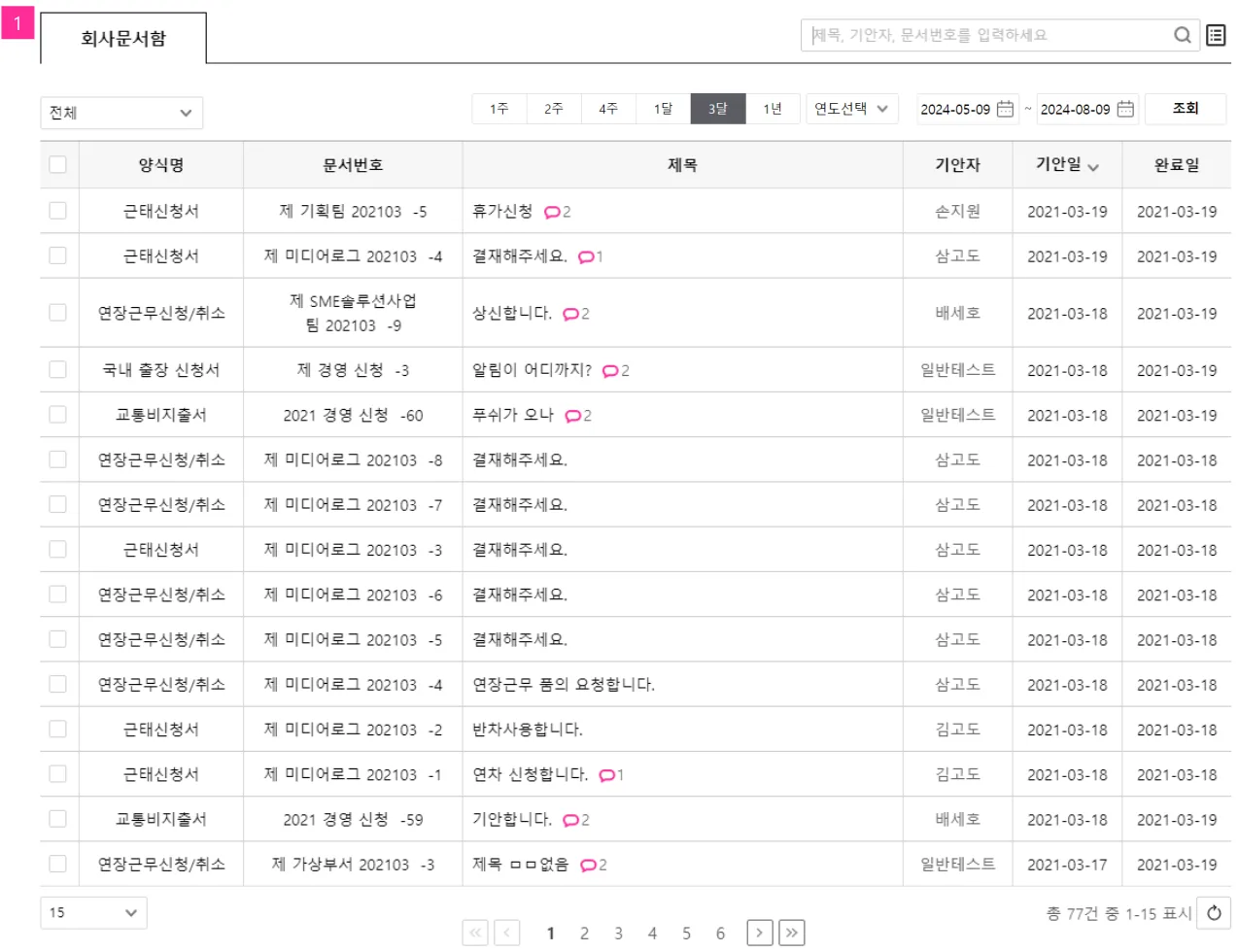
- 회사문서함
- 전사 관리자로부터 회사문서함 조회 권한을 부여받은 사용자에게만 메뉴 노출됨
- 구매나 회계팀장과 같이 모든 전자결재 문서를 조회할 필요가 있는 조직원에게 회사 문서함 조회 권한을 부여하여 전사적으로 완료된 문서 확인 가능
14. 공유받은 문서함
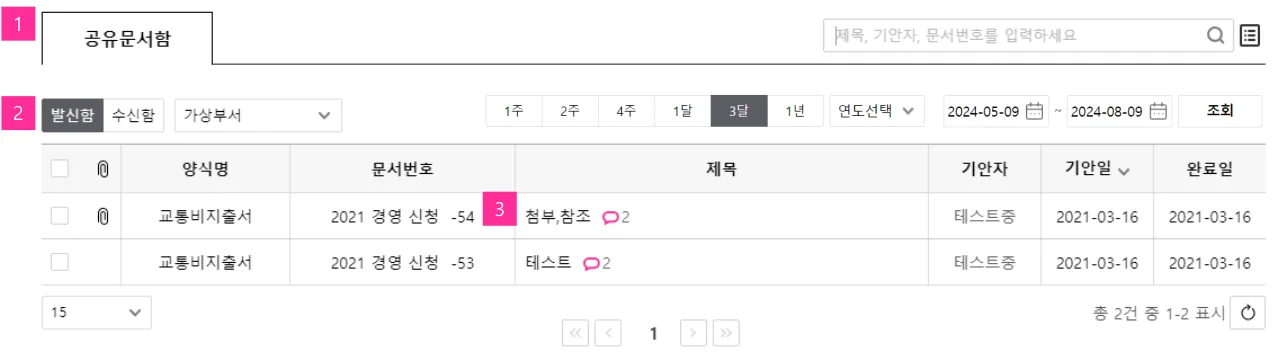
- 공유문서함로그인한 사용자가 타 부서의 문서를 공유받게되면 해당 문서함이 나타나며 여러 부서의 문서함을 공유받게 되면 해당 문서함 상단에 부서를 선택하는 선택 박스가 나타남
- 구분
- 발신함 : 공유 받은 부서의 사용자가 기안한 문서를 확인
- 수신함 : 공유 받은 부서의 사용자가 결재나 수신자로 지정되어 결재한 문서를 확인
- 공유받은 부서가 여러 부서일 경우 원하는 부서를 선택 가능
- 공유받은 부서의 사용자가 기안하거나 결재한 문서를 확인 가능
15. 문서이관함
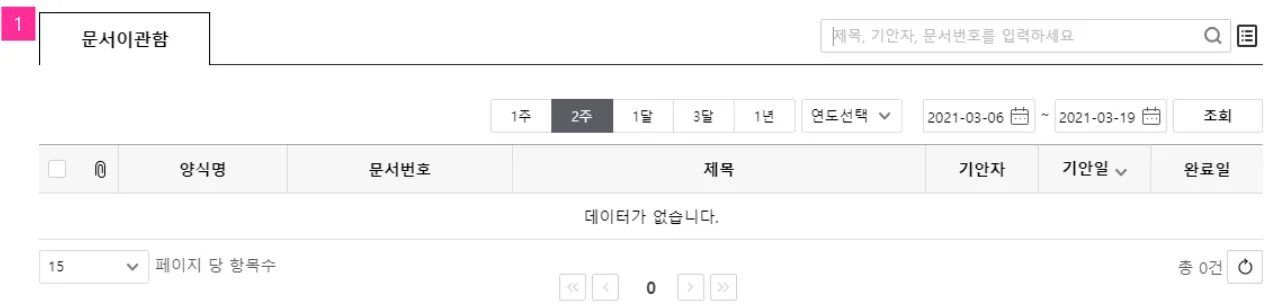
- 문서 이관함관리자가 관리자 페이지에서 문서 이관을 통하여 문서의 소유자를 기준으로 문서의 소유권을 변경하여 이관 받은 사용자가 문서를 볼 수 있는 문서함
16. 결재 문서관리
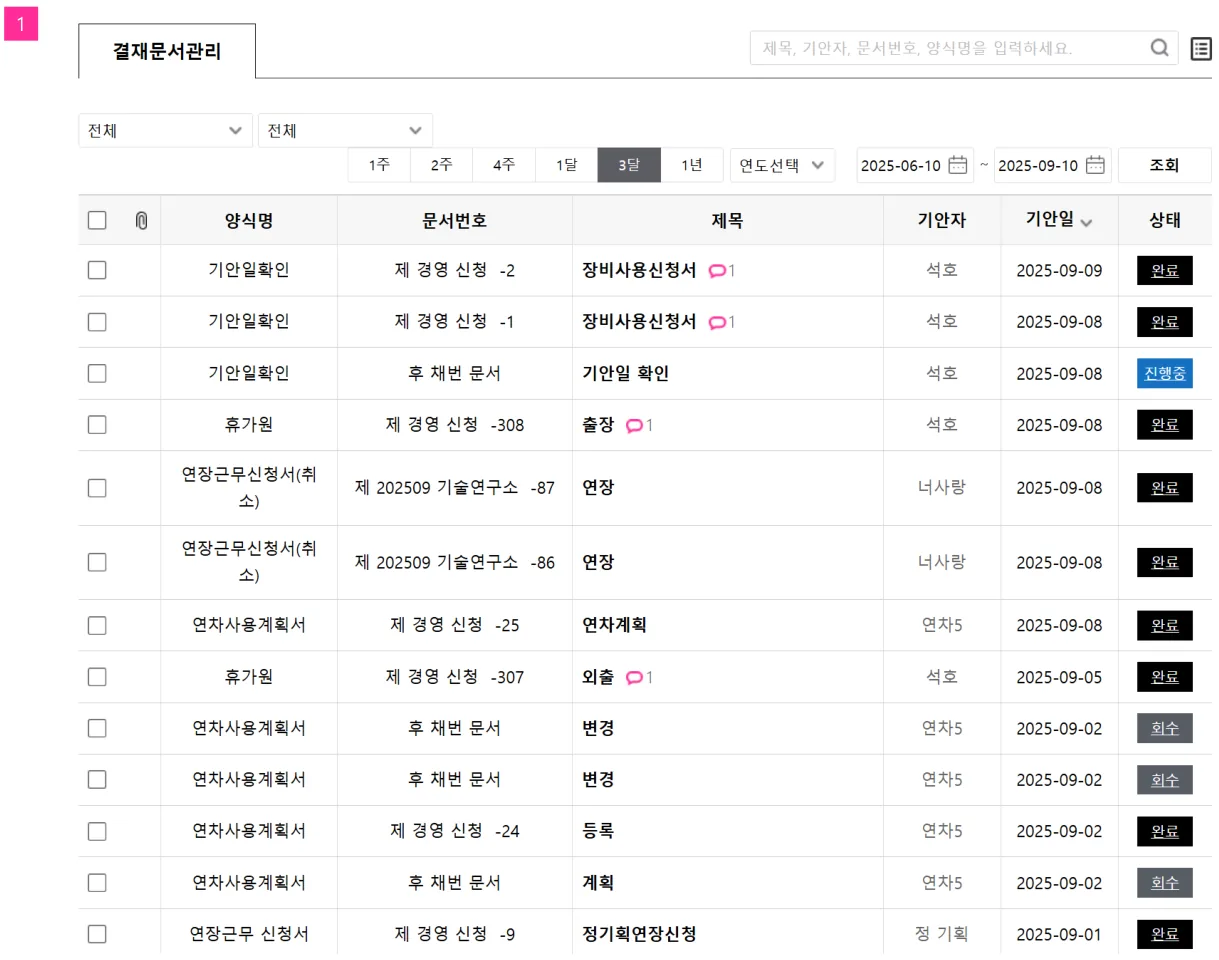
- 결재 문서관리관리자 페이지 > 조직 관리 > 권한 관리 > “결재문서 관리” 사용 설정에 등록된 사용자만 확인 가능한 문서 관리함으로 진행중, 반려, 완료된 문서 전체를 확인 가능
17. 대외공문승인 › 승인 대외공문함
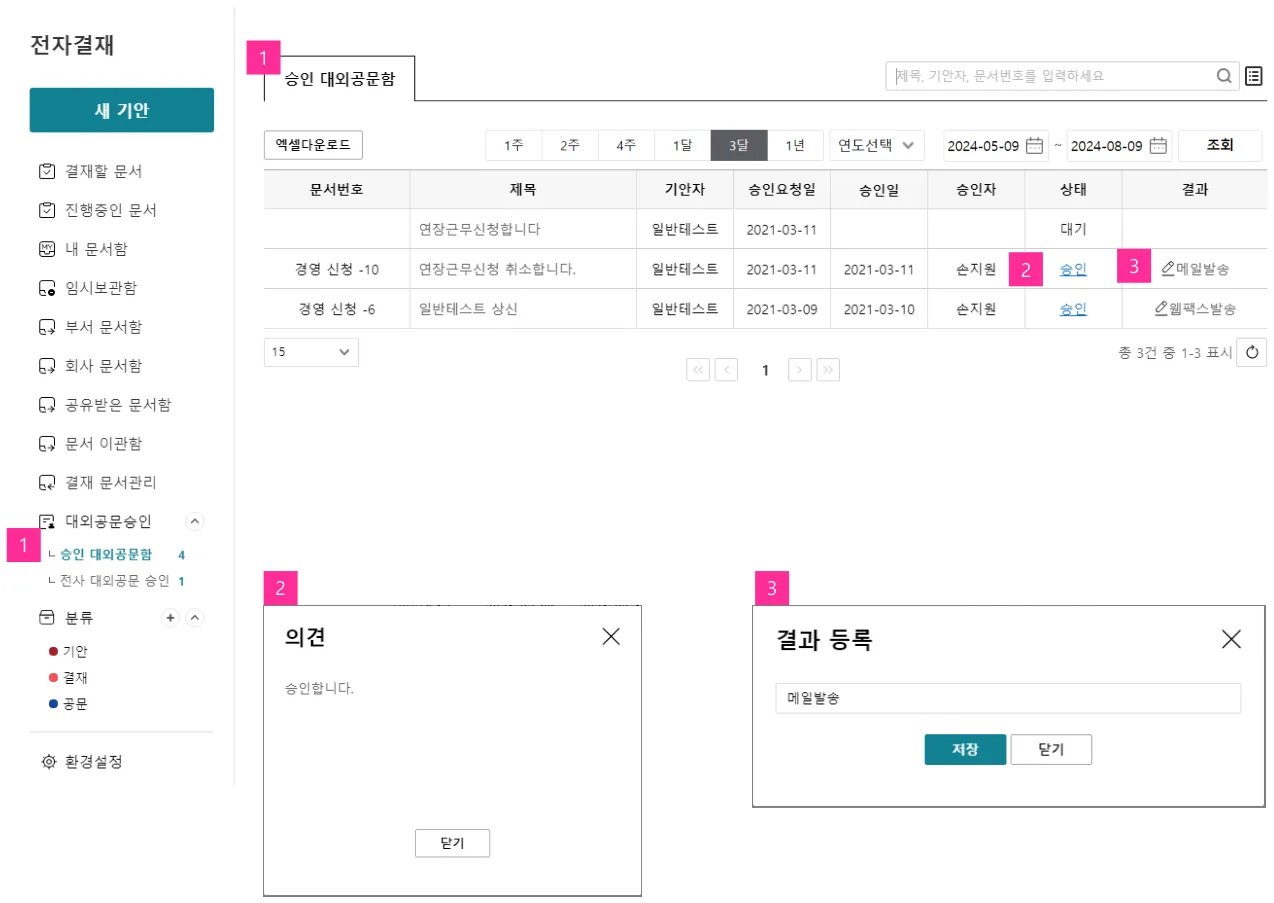
- 승인 대외공문함
- 기안자에게 노출되는 메뉴로 기안내역이 표시됨
- 전체 대기, 승인, 반려 상태의 대외공문리스트
- 승인 상태승인과 반려 상태에서는 클릭 시 의견 팝업이 노출됨
- 결과
- 승인 이후 기안자가 승인 대외공문함 화면에서 입력하는 발송 여부에 대해서 간략하게 쓰는 내용이 표시됨
- 결과 내용은 수정 가능
18. 대외공문승인 › 전사 대외공문승인
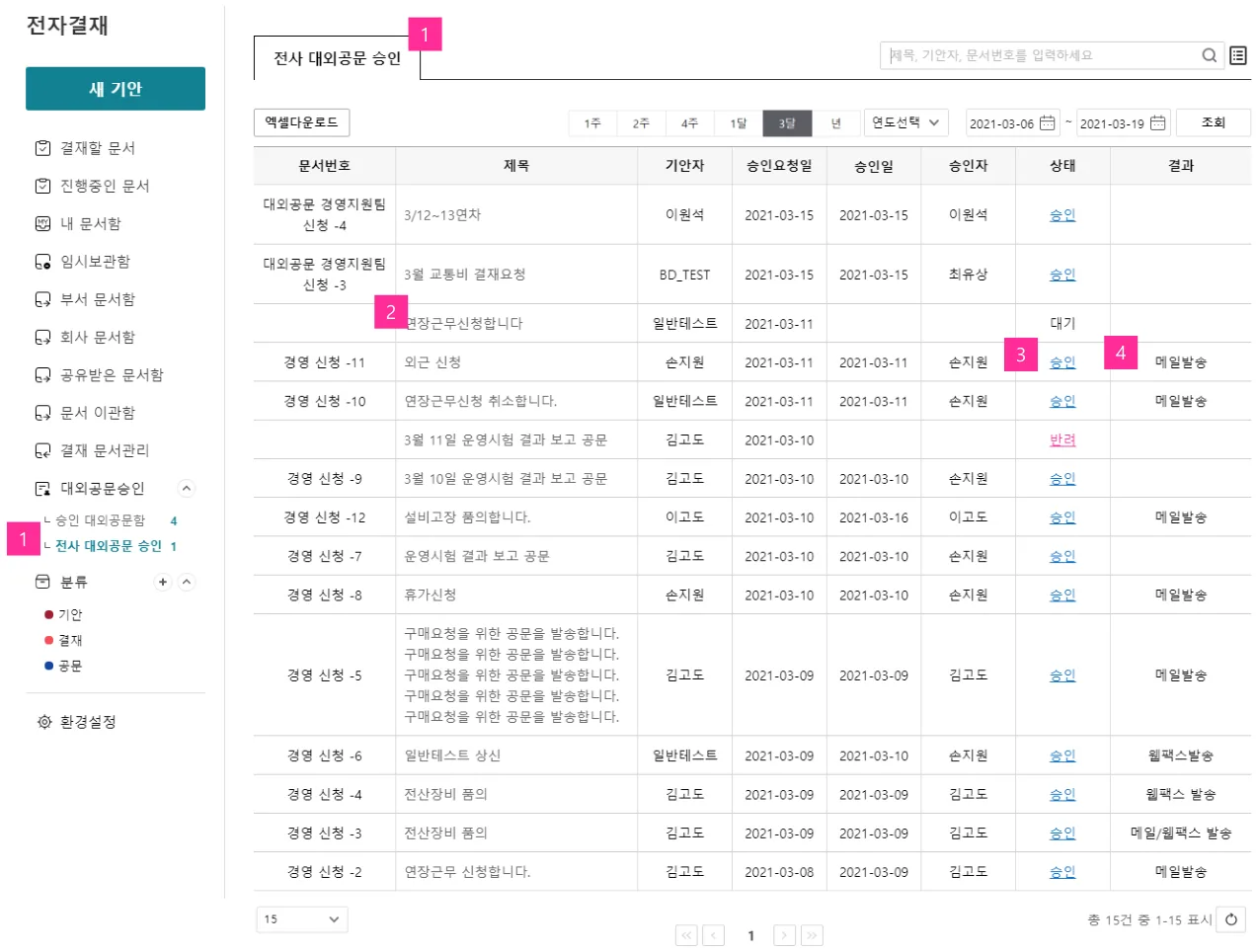
- 전사 대외공문 승인기안자가 승인 요청한 대외공문 리스트
- 대기대외공문승인권자가 기안자가 작성한 대외공문 내용을 확인 후 승인/반려 처리
- 승인 상태승인과 반려 상태에서는 클릭 시 의견 팝업이 노출됨
- 결과승인 이후 기안자가 승인 대외공문함 화면에서 입력하는 발송 여부에 대해서 간략하게 쓰는 내용이 표시됨
19. 대외공문승인 › 전사 대외공문 승인
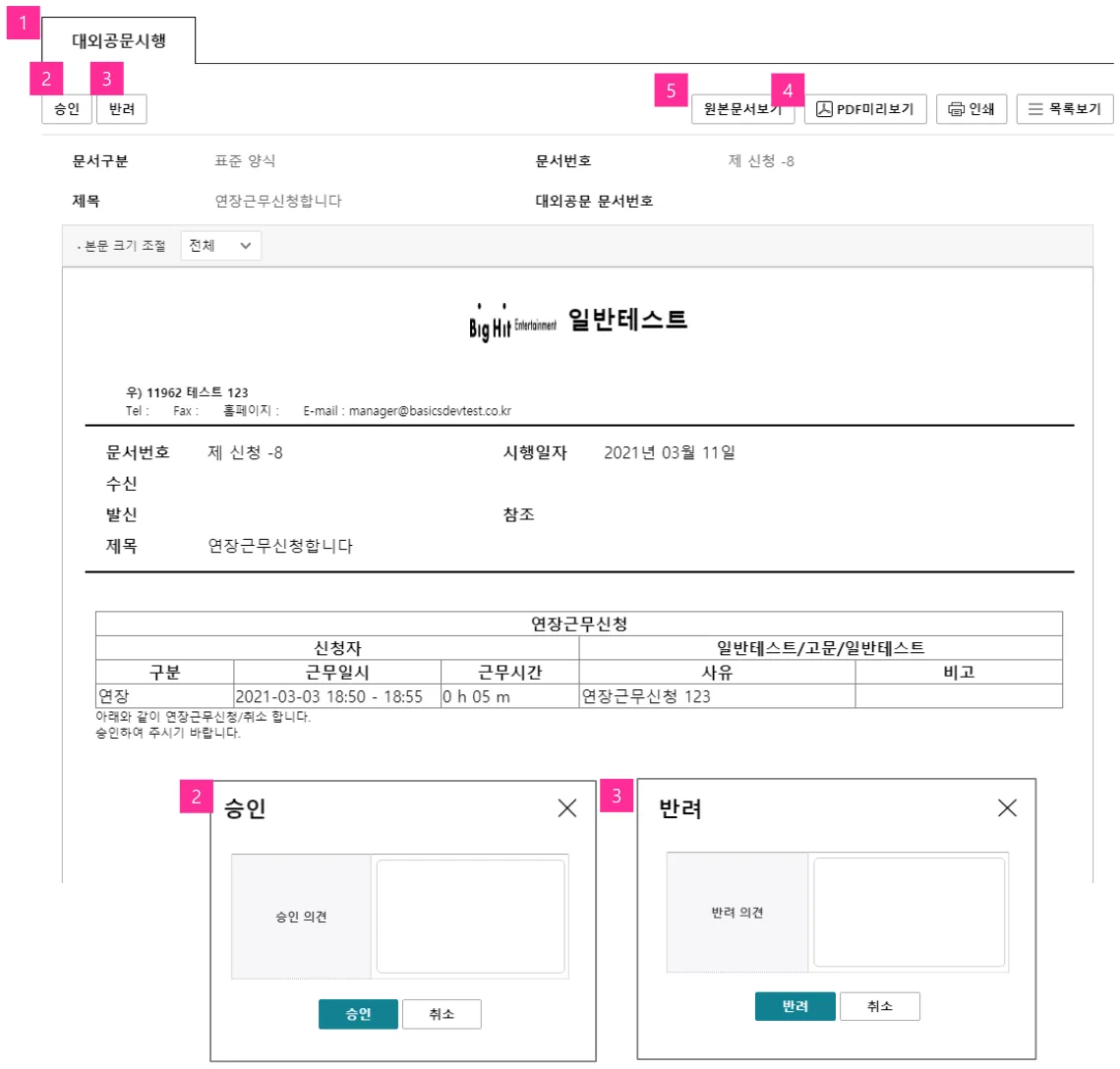
- 대외공문시행대외공문 승인권자가 승인 요청한 대외공문 내용 확인 후 승인/반려 처리 진행
- 승인승인 버튼 클릭 시 승인 의견을 등록할 수 있는 팝업이 노출되면, 대외공문으로 사용할 수 있도록 승인 처리
- 반려반려 버튼 클릭 시 반려 의견을 등록할 수 있는 팝업이 노출되면, 대외공문으로 사용하는 것을 반려 처리
- PDF 미리보기대외공문 문서의 내용을 PDF로 미리보기 가능
- 원문문서보기대외공문 문서의 내용을 미리 확인할 수 있음
20. 대외공문승인 › 대외공문함
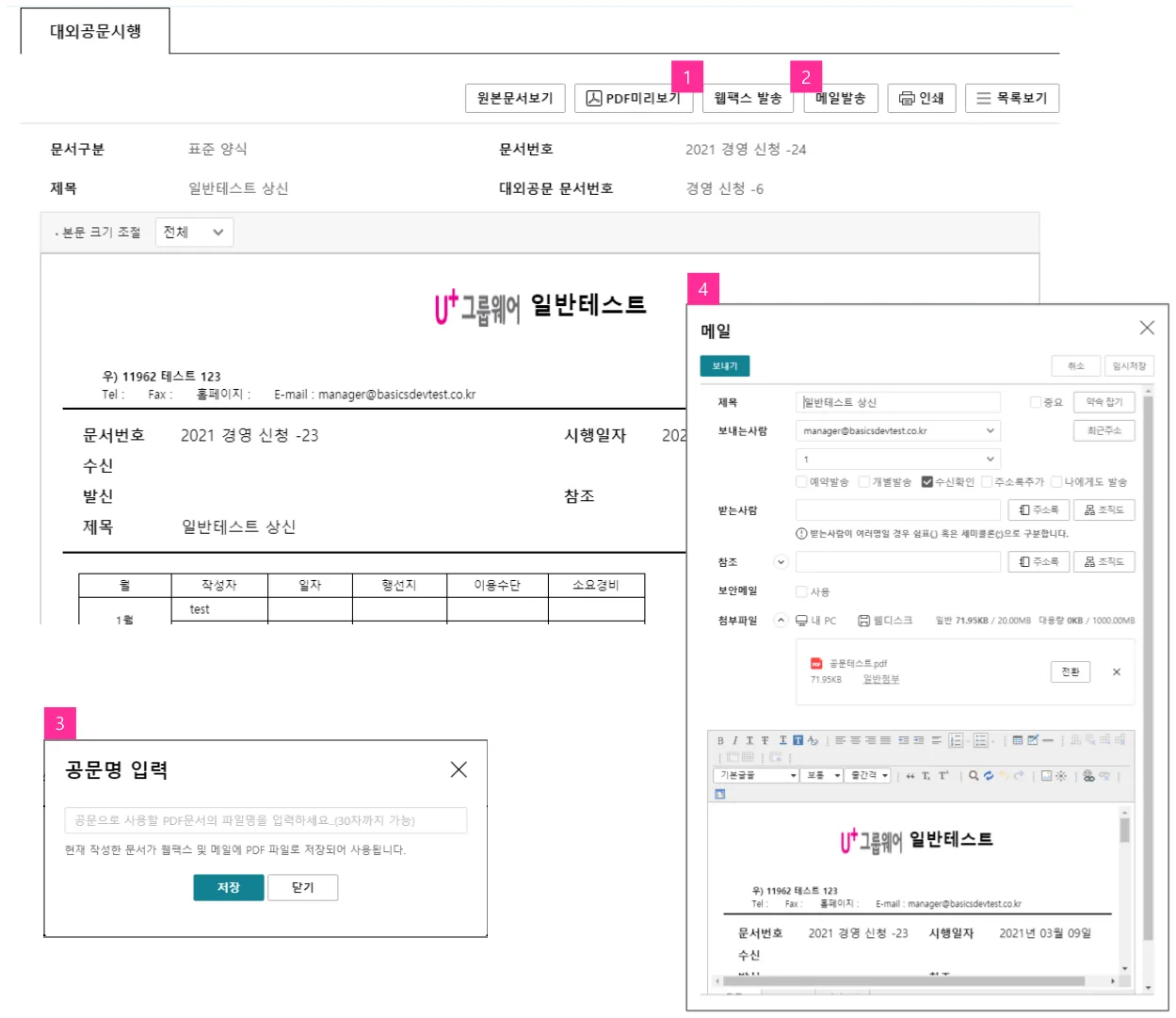
- 웹팩스 발송대외공문은 PDF 파일 형태로 첨부문서에 자동 입력된 형태로 서비스 제공
- 메일발송대외공문은 PDF 파일 형태로 첨부문서에 자동 입력된 형태로 서비스 제공
- 공문명 입력입력된 파일명을 PDF 파일명으로 저장하여 웹팩스 또는 메일 첨부 시 사용함
- 메일메일 발송 시 PDF 파일이 첨부파일에 등록된 채로 메일 작성 화면이 노출됨
21. 전자결재 › 분류
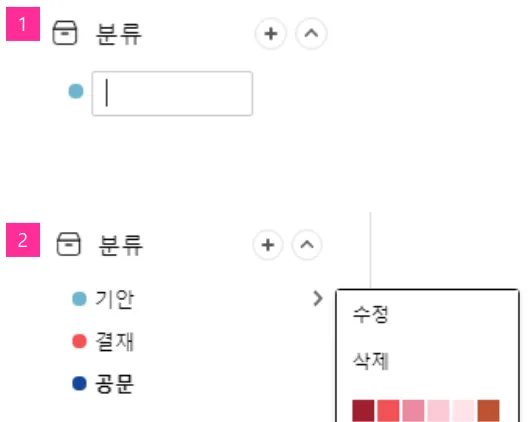
- 분류
- 사용자 각각 결재함을 만들어 사용하는 기능으로 별도 관리가 필요한 결재 문서를 사용자가 만든 결재함에서 확인할 수 있도록 하는 기능
- 사용자가 결재함을 만들고 해당 사용자가 확인 가능 한 결재 문서를 각각의 결재함으로 다수 지정해놓게 되면 해당 문서는 해당 결재함에서 확인 결재함 생성
- “+”아이콘 클릭
- 개인이 필요한 결재문서 분류 레이블을 등록 가능
- 텍스트 박스 안에 원하는 결재함명 입력하여 Enter
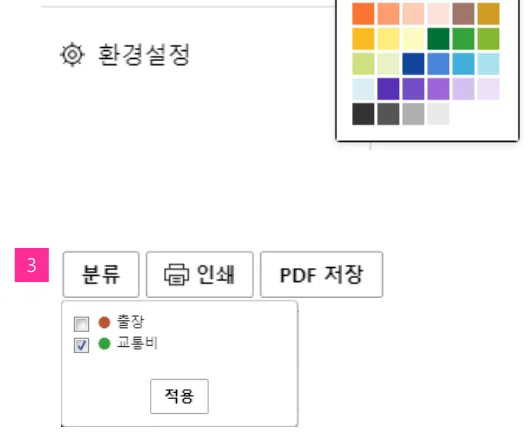
- 결재함 수정, 삭제 아이콘 색상 변경
- 결재함명 선택하여 우측 “ 아이콘 선택
- 수정, 삭제, 색상 선택하여 변경
- 내 문서함의 문서를 분류함으로 지정
- 분류의 결재함으로 지정하고자 하는 문서 선택
- 상단의 분류 버튼 클릭하여 생성해둔 결재함 중 원하는 결재함명을 선택 (다수 선택 가능)
- 적용 버튼을 클릭하면 해당 결재함명에서 확인 가능
22. 사용자 환경설정
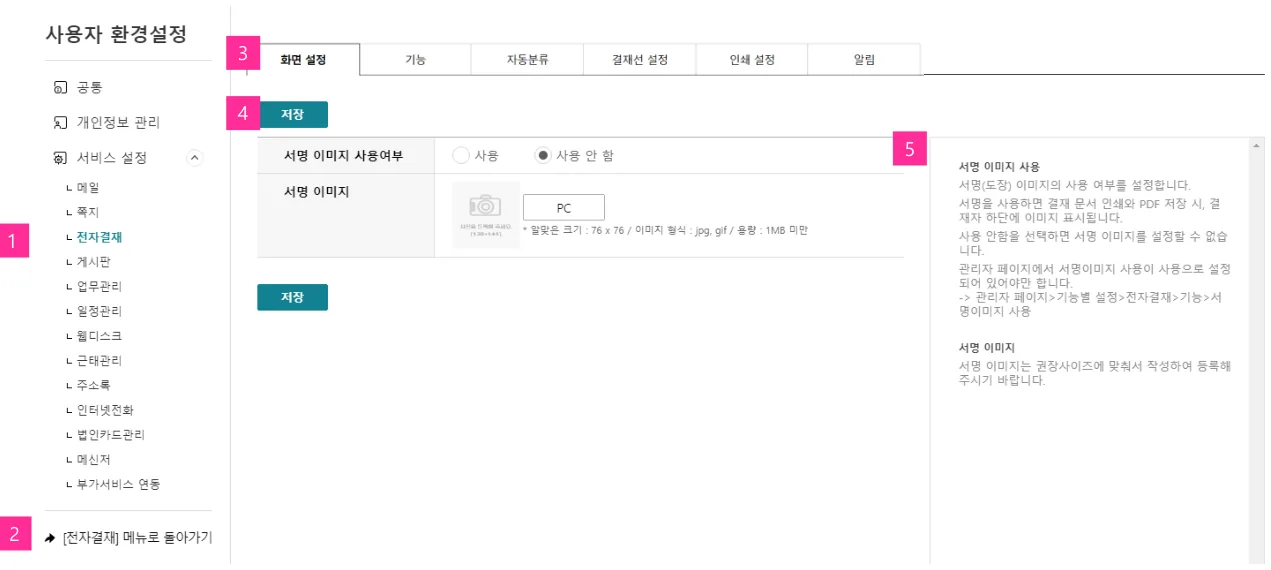
- 전자결재 사용자 환경설정
- [전자결재] 메뉴로 돌아가기
- 전자결재 사용자 환경설정 메뉴탭
- 메뉴에 따른 상세 설정 화면
- 상세 화면에 대한 가이드
23. 사용자 환경설정 › 화면 설정
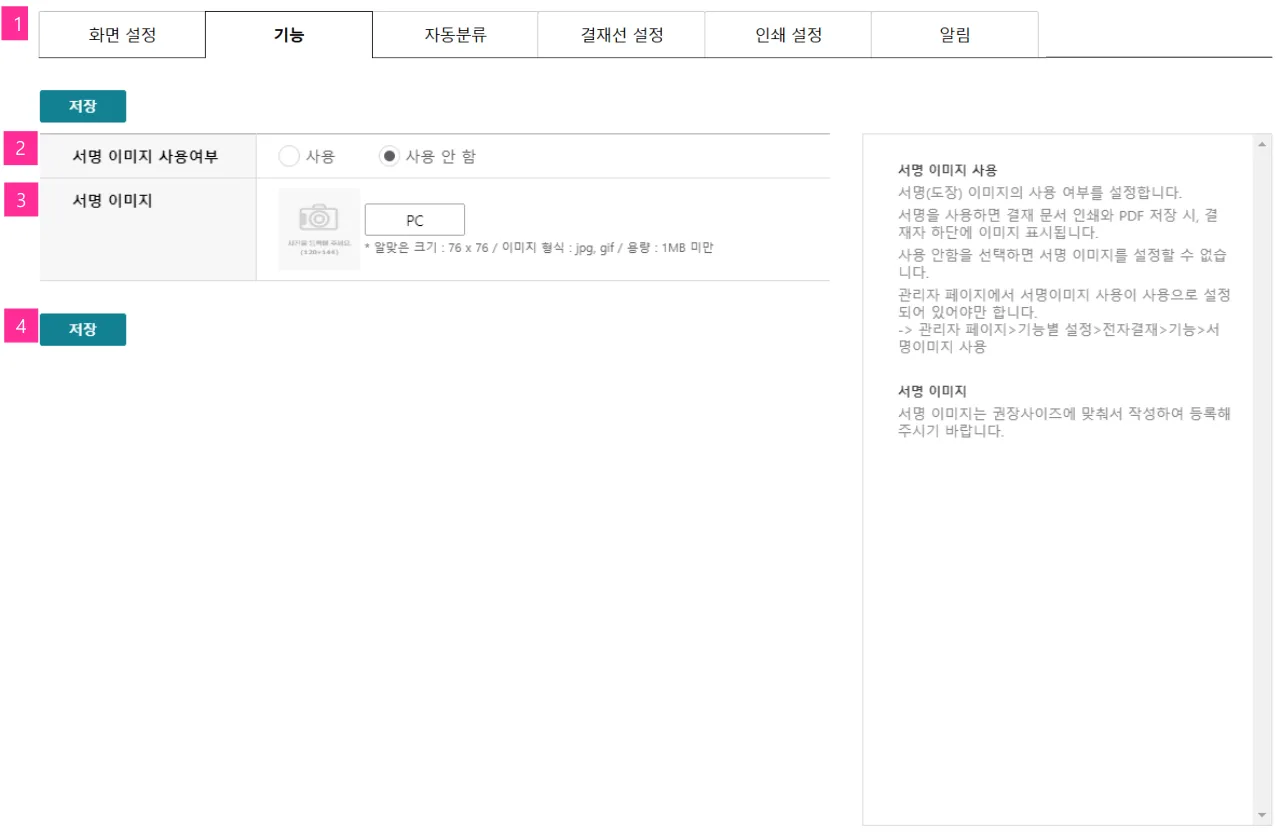
- 화면설정 탭
- 서명 이미지 사용여부개인 서명 이미지의 사용 여부를 설정
- 서명 이미지PC내 저장되어 있는 파일로 업로드하여 개인의 서명 이미지 지정
- 저장
24. 사용자 환경설정 › 기능
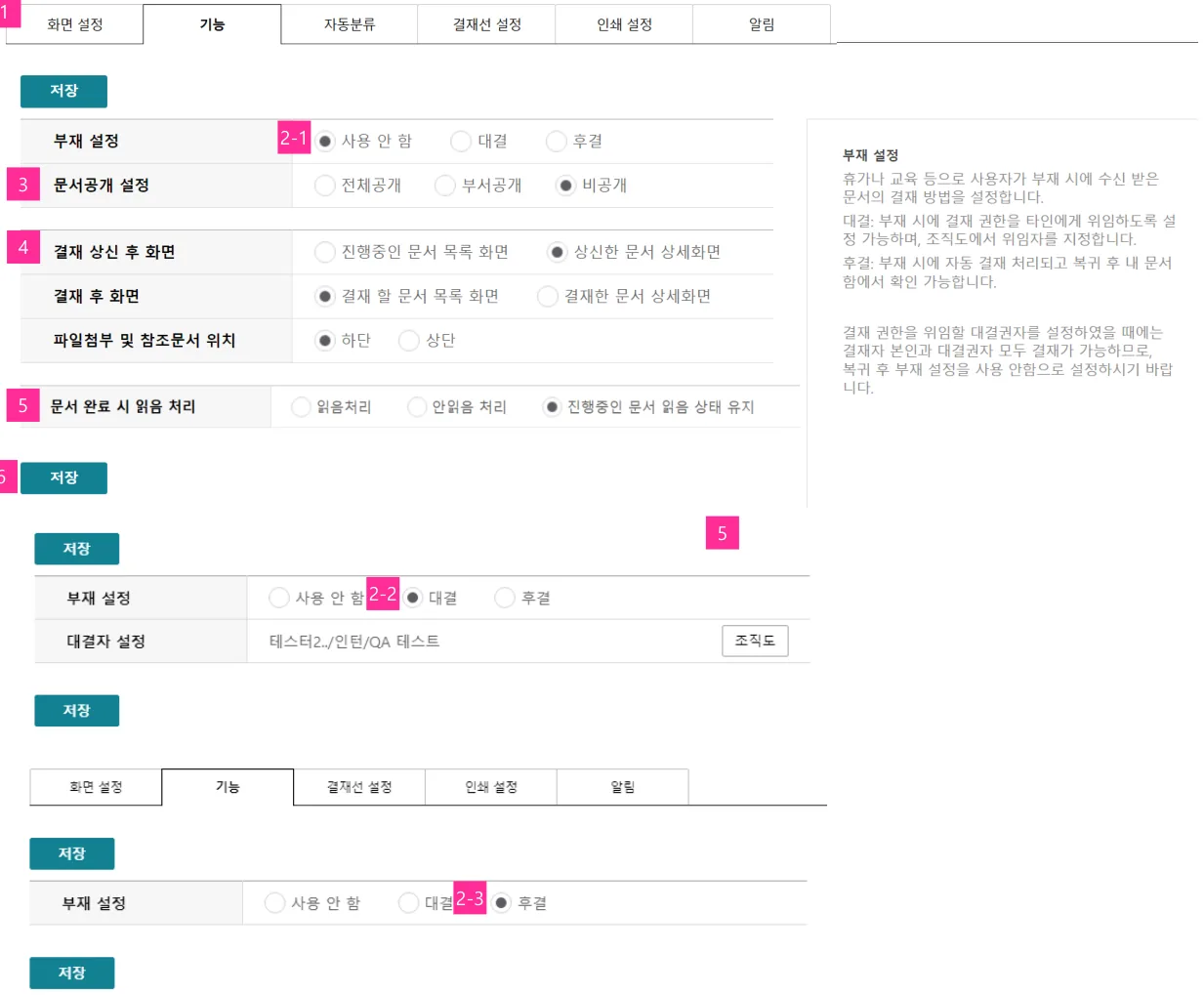
- 기능 탭
- 부재 설정
- 2-1. 사용 안 함 : 개인에게 결재가 왔을 경우 무한 대기 상태가 됨
- 2-2. 대결 : 개인에게 결재가 왔을 경우 아래 대결 자로 지정된 사용자가 대신 결재할 수 있게 됨
- 조직도에서 대결자 선택하여 원하는 사용자로 지정
- 2-3. 후결 : 개인에게 결재 순서가 왔을 경우 자동으로 후결 처리되어 다음 결재자가 결재자를 하게됨.
- 문서공개 설정 : 전자결재 기안 시 문서공개의 기본값 설정 가능
- 전자결재 기안 및 승인 후 설정
- 4-1. 결재 상신 후 화면 : 전자결재 문서를 상신하고 나서의 화면 위치 설정
- 4-2. 결재 후 화면 : 전자결재 문서 승인, 반려 등을 한 후 화면 위치 설정
- 4-3. 파일첨부 및 참조문서 위치 : 전자결재 문서에서 파일 첨부 및 참조문서의 위치 설정
- 문서 완료 시 읽음 처리 문서가 승인이 되어서 진행중인 문서함에서 내 문서함으로 이동이 될 경우 문서의 읽음 처리 상태설정
- 저장
25. 사용자 환경설정 › 결재선 지정
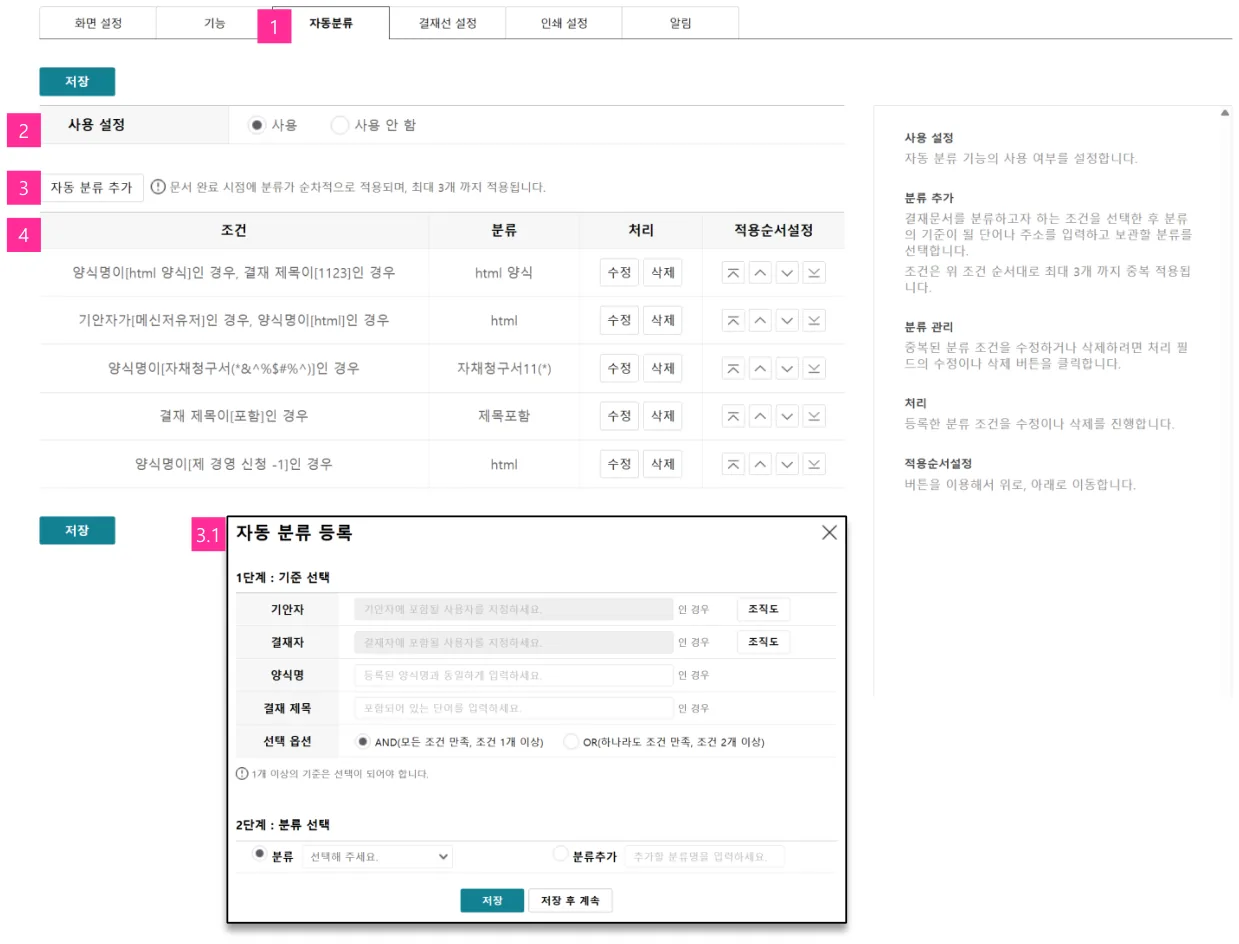
- 자동 분류 탭
- 사용 설정자동분류 기능의 사용 여부를 설정
- 자동 분류 추가 3.1 자동 분류를 원하는 설정으로 추가가 가능함
- 기준 선택 : 기안자, 결재자, 양식명이 일치하는 경우에 문서 완료 시, 분류로 해당 문서가 자동 분류됨
- 결재 제목 : 제목에 입력한 단어가 포함되어있을 경우 분류에 추가됨
- 선택 옵션 : AND 조건 : 모든 조건을 만족할 경우 분류로 이동, OR 조건 : 입력한 조건 중 하나의 조건 만 만족할 경우에 선택한 분류로 이동
- 분류 선택 : 기존에 등록된 분류 또는 새 분류로 설정하여 등록이 가능함
- 자동 분류 목록
- 현재 등록한 자동 목록을 확인 가능
- 적용 순서를 설정할 수 있으며 순서에 따라 최대 3개의 자동분류가 문서에 적용 가능
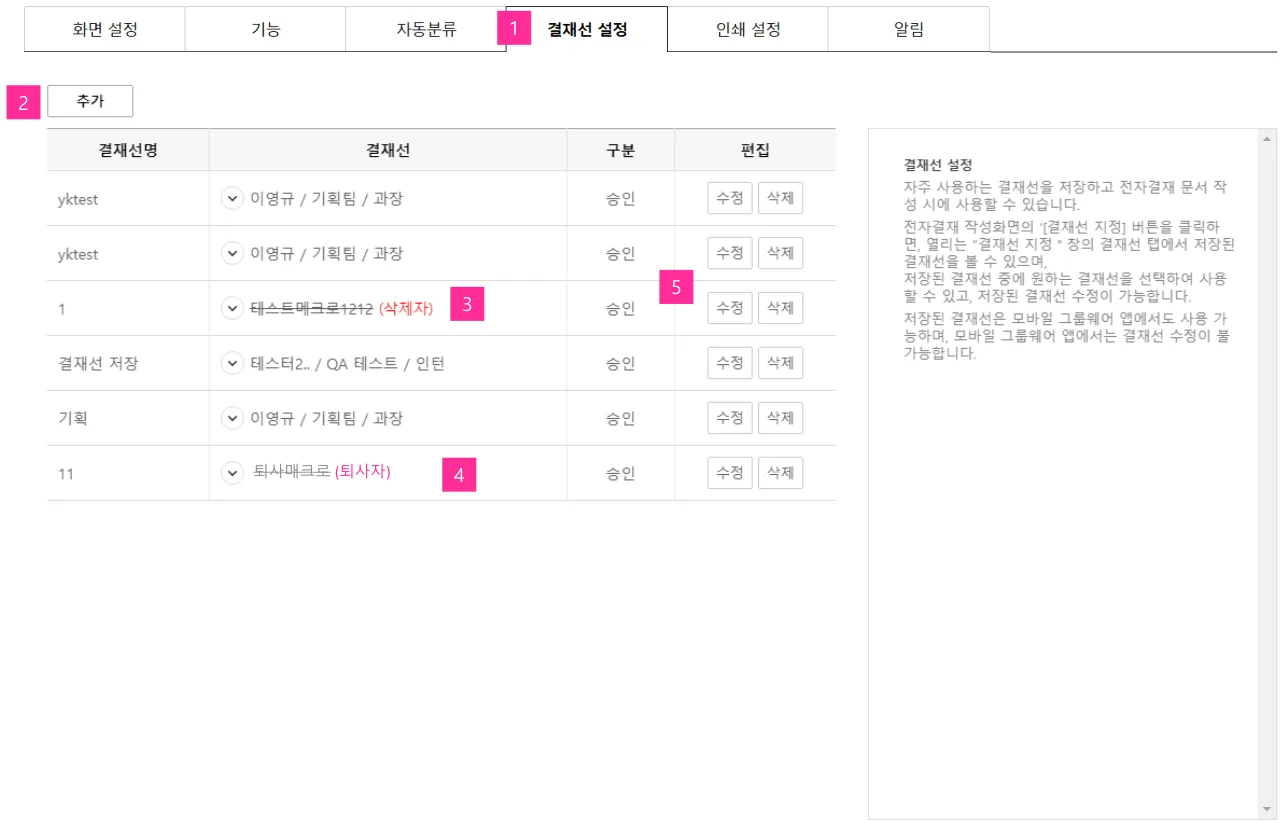
- 결재선 설정개인이 자주 사용하는 결재선을 여러 개 만들어 사용
- 추가조직도에서 결재자 설정
- 삭제된 매크로
- 관리자가 설정한 결재자 매크로를 등록하여 사용 중일 때 매크로가 삭제된 경우에 노출
- 결재기안 작성 단계의 결재선 지정 시 결재에 사용할 수 없음
- 이미 결재가 진행 중인 경우에는 계속 진행 가능
- 퇴사자 매크로
- 결재가 진행 중에는 계속 사용이 가능
- 결재 진행되기 전의 결재선 지정에서는 사용 불가
- 수정/삭제 가능기안 시 결재선 불러오기에서 선택하여 사용 가능
26. 사용자 환경설정 › 인쇄 설정
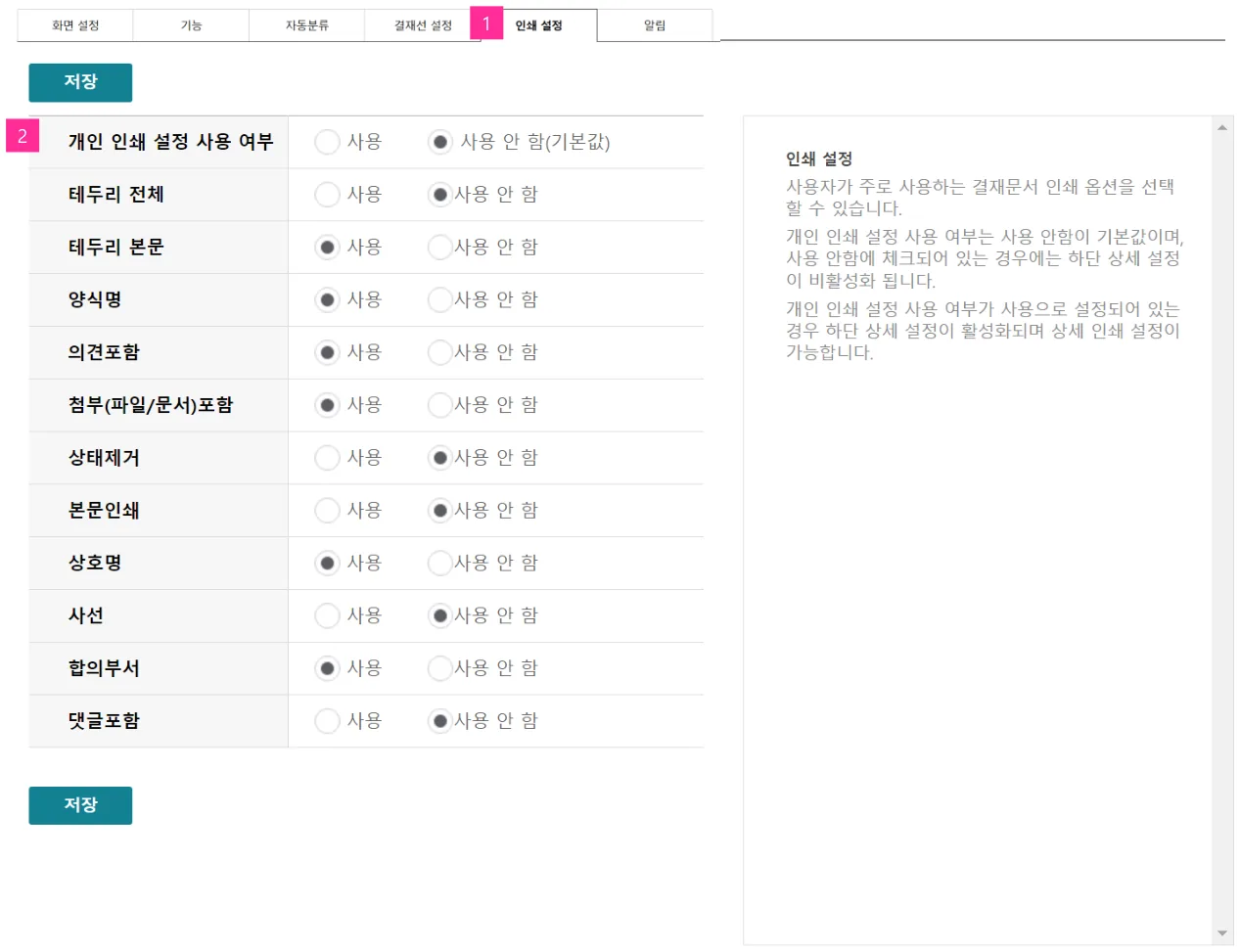
- 인쇄설정전자결재 인쇄 시 사용자가 주로 사용하는 옵션 을 선택
- 개인 인쇄설정 사용 여부사용 안 함이 기본값이며, 사용을 선택하면, 개인 인쇄 상세 설정 가능
27. 사용자 환경설정 › 알림
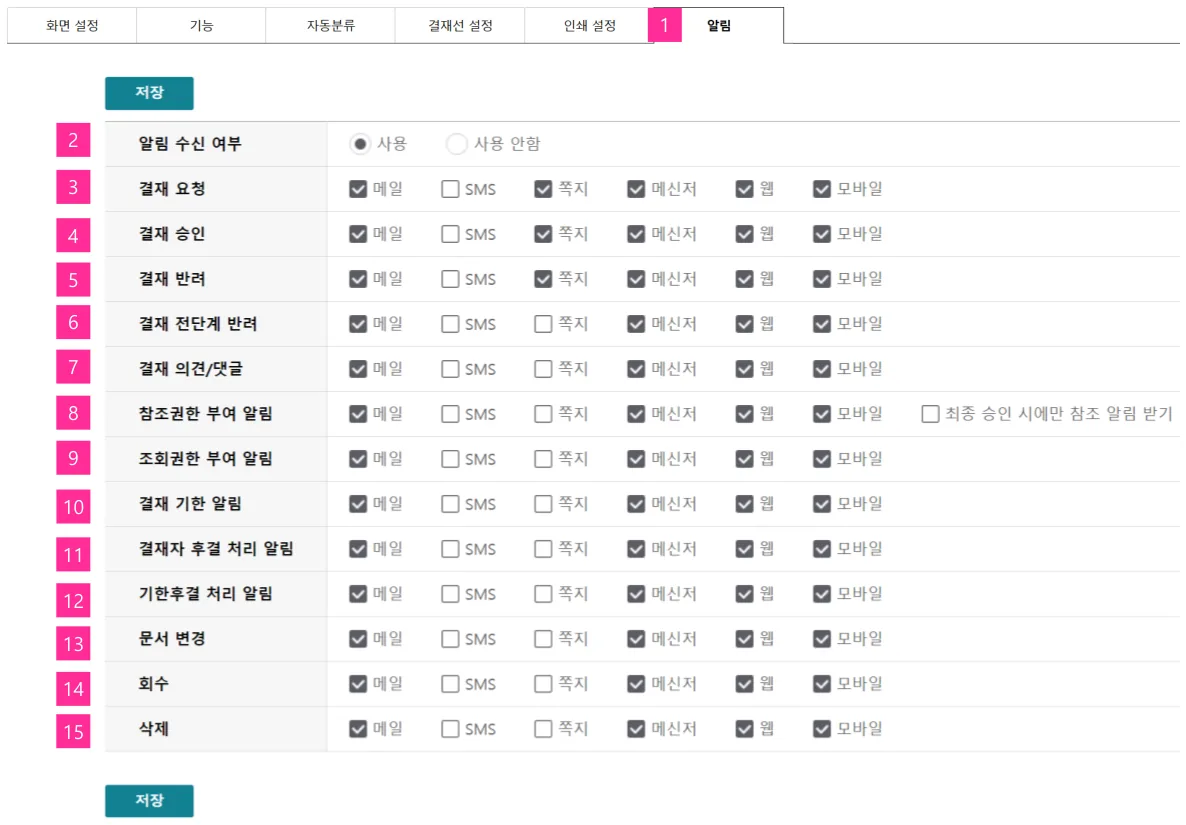
- 알림 탭메일, SMS, 쪽지, 메신저, 웹으로 각각 받을 수 있으며 각각 설정이 가능
- 알림수신 여부사용 안함 설정 시 모든 알림은 설정이 되어 있어도 적용되지 않음.
- 결재요청나에게 결재 요청이 왔을 경우 알림
- 결재승인내가 기안한 문서가 승인되었을 경우에 알림
- 결재 반려내가 기안한 문서가 반려되었을 경우에 알림
- 결재 전단계 반려내가 승인한 문서가 전단계 반려되었을 경우에 알림
- 결재 의견/댓글결재 의견이나 댓글이 등록되었을 경우에 알림
- 참조권한 부여 알림나에게 참조권한의 문서가 지정되었을 경우에 알림
- 조회권한 부여 알림나에게 조회권한의 문서가 지정되었을 경우에 알림
- 결재 기한 알림내가 결재를 해야 하는 문서의 기간에 대해서 알림
- 결재자 후결 처리 알림내가 결재를 해야 하나 결재하지 않고 자동 후결 처리되었을 경우에 알림
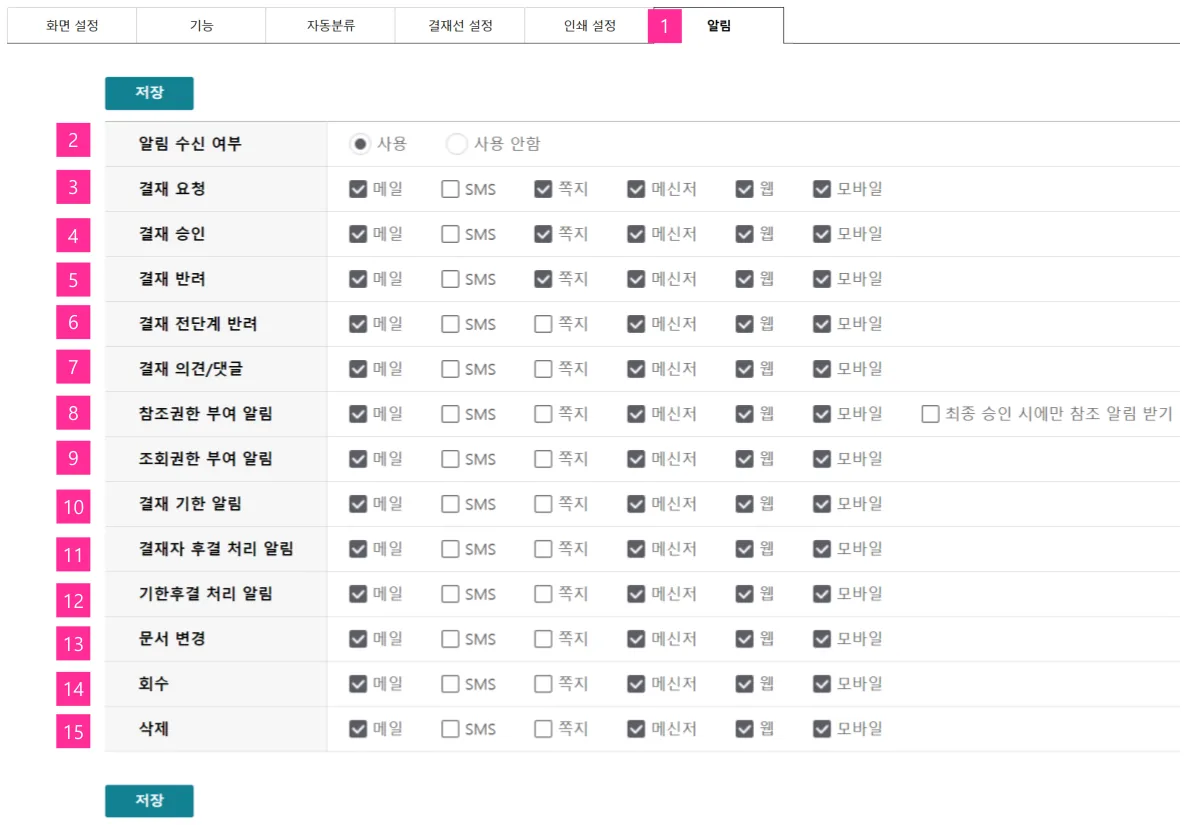
- 기안 후결 처리 알림내가 기안한 문서가 결재자에 의해서 후결처리되었을 경우에 알림
- 문서 변경내가 기안한 문서의 변경이 이루어 졌을 경우 알림
- 회수내가 결재를 해야 할 문서가 회수되었을 경우에 알림
- 삭제문서가 삭제되었을 경우에 알림
28. 전자결재 › 사용TIP
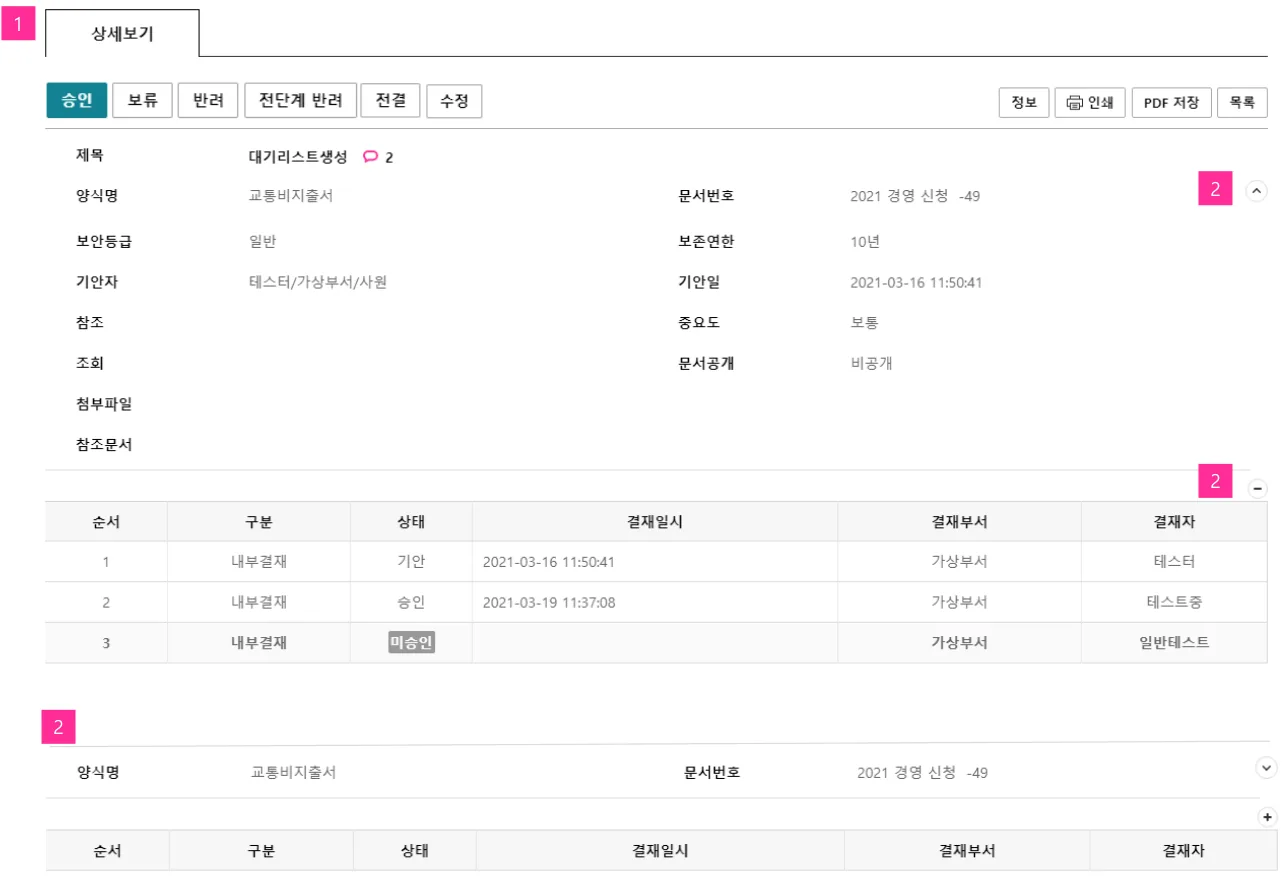
- 다양한 결재방법 제공
- 맞춤형 사용자 인터페이스
참고전단계 반려 : 기안자에게 반려하는 기본 기능뿐만 아니라 바로 이전 단계의 결재자에게만 반려할 수 있는 기능 제공 결재자 후결 : 결재자가 후결 설정을 하면 자신의 결재 차례인 모든 문서는 자동으로 승인처리가 되고 “후결 승인”으로 의견이 등록.단, 각 사용자별환경설정의 부재설정에서 후결로 등록해야 실제후결 처리가 가능 기한 후결 : 결재 진행의 지연을 방지하기 위해서 관리자가 기한후결을 설정하면 결재문서를 정해진 기한 내에 승인되지 않을 경우 자동 승인처리되고 “기한후결 승인”으로 의견이 등록 대결 : 결재자가 휴가 등의 사유로 장기간 부재자시에 대결자를 등록할 수 있는 기능 제공
참고정보표시 접기 : 스크린 사이즈가 작은 단말 에서 위, 아래 이동 스크롤링을 많이 하는 경우 양식정보나 결재선 정보의 접기 버튼을 클릭하여 필요할 경우에도 펼쳐 볼 수 있도록 하는 기능 결재선 표시 위치 지정 : 고객의 결재문서 양식에 맞춰 결재선 표시 위치를 화면 상단이나 하단 중에서 선택 할 수 있는 기능 제공
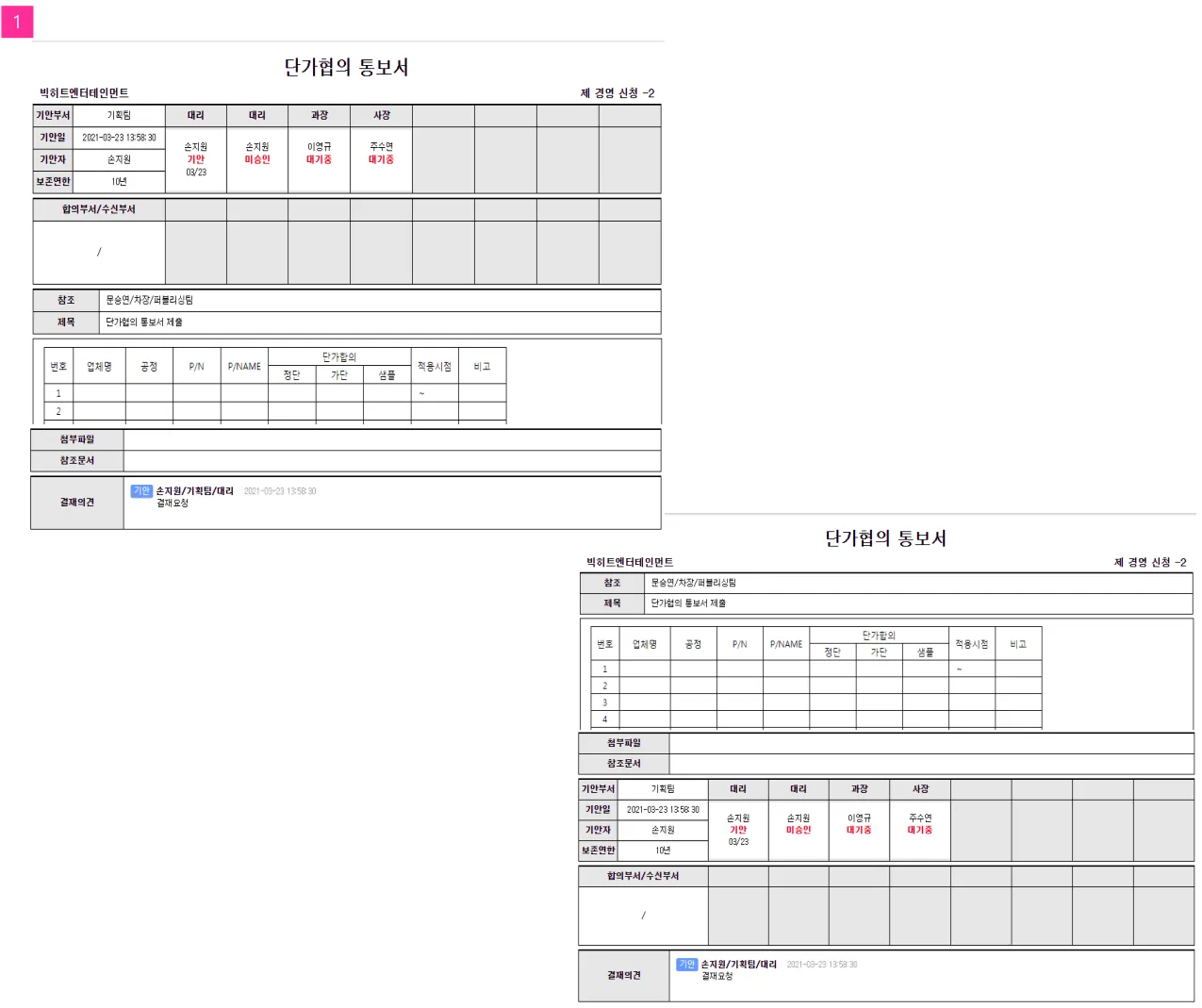
- 결재선 표시 위치 지정고객의 결재문서 양식에 맞춰 결재선 표시 위치를 화면 상단이나 하단 중에서 선택할 수 있는 기능 제공