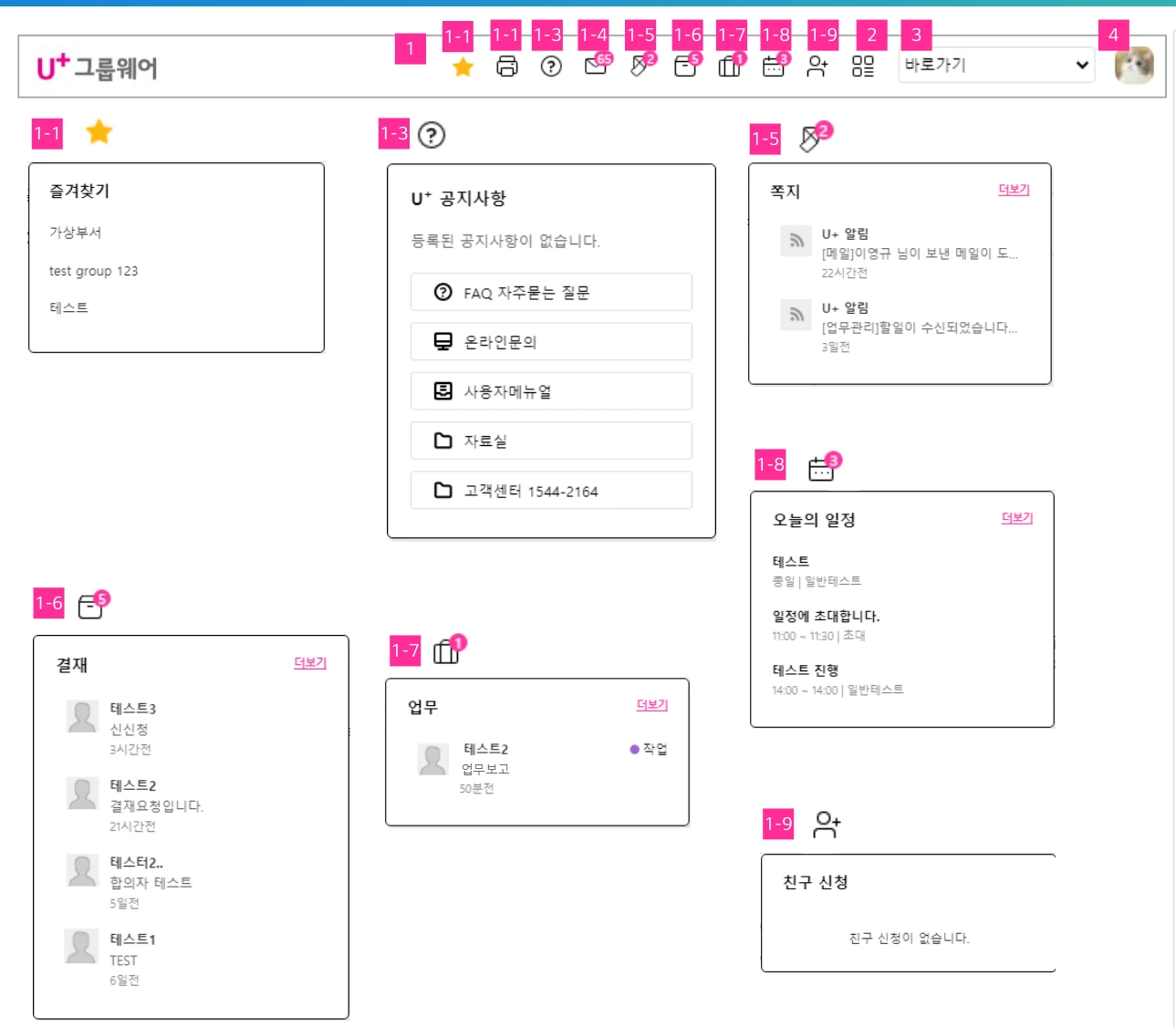
게시판 위젯은 관리자가 게시판 기능 설정에서 위젯 사용여부, 이미지사용여부, 타이틀 사용여부, 크기 등을 설정
관리자가 설정한 위젯과 개인이 설정한 위젯이 동일할 경우 관리자가 설정한 위젯이 우선적으로 노출
관리자가 설정한 위젯은 사용자가 메인에서 제거할 수 없음
날씨 위젯은 우측 상단에 고정되어 설정할 수 없음
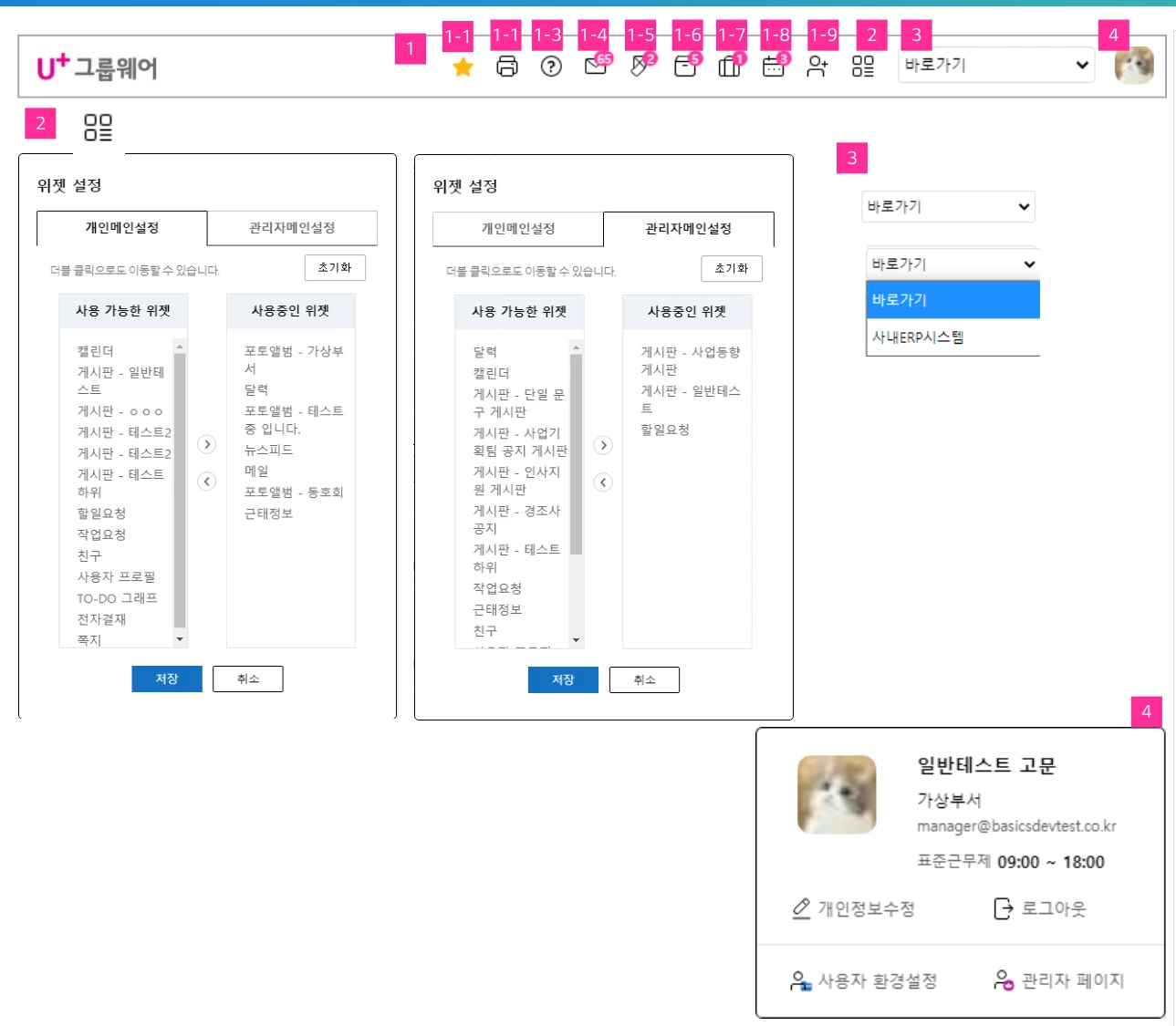
3바로가기관리자가 설정한 바로가기 관리에 추가한 정보 표시되고, 클릭 시 화면으로 이동
4개인정보 영역
프로필 클릭 시 개인정보 영역이 하단 레이어로 보여짐
로그인 계정 조직원 프로필 사진, 이름, 직급 출력
사용자 프로필 사진, 성명, 계정
근무그룹과 근무그룹 출퇴근 시간 표시
개인정보 수정 : 사용자 환경 설정 > 개인정보 관리 > 기본정보관리 화면으로 이동 됨.
로그아웃 : 로그아웃되어 로그인 화면으로 이동됨
사용자 환경설정: 사용자 환경설정 화면으로 이동됨
관리자페이지: 관리자 권한을 가진 사용자에게만 보여지고, 클릭 시 관리자 페이지가 새 창으로 노출됨
4. 메인
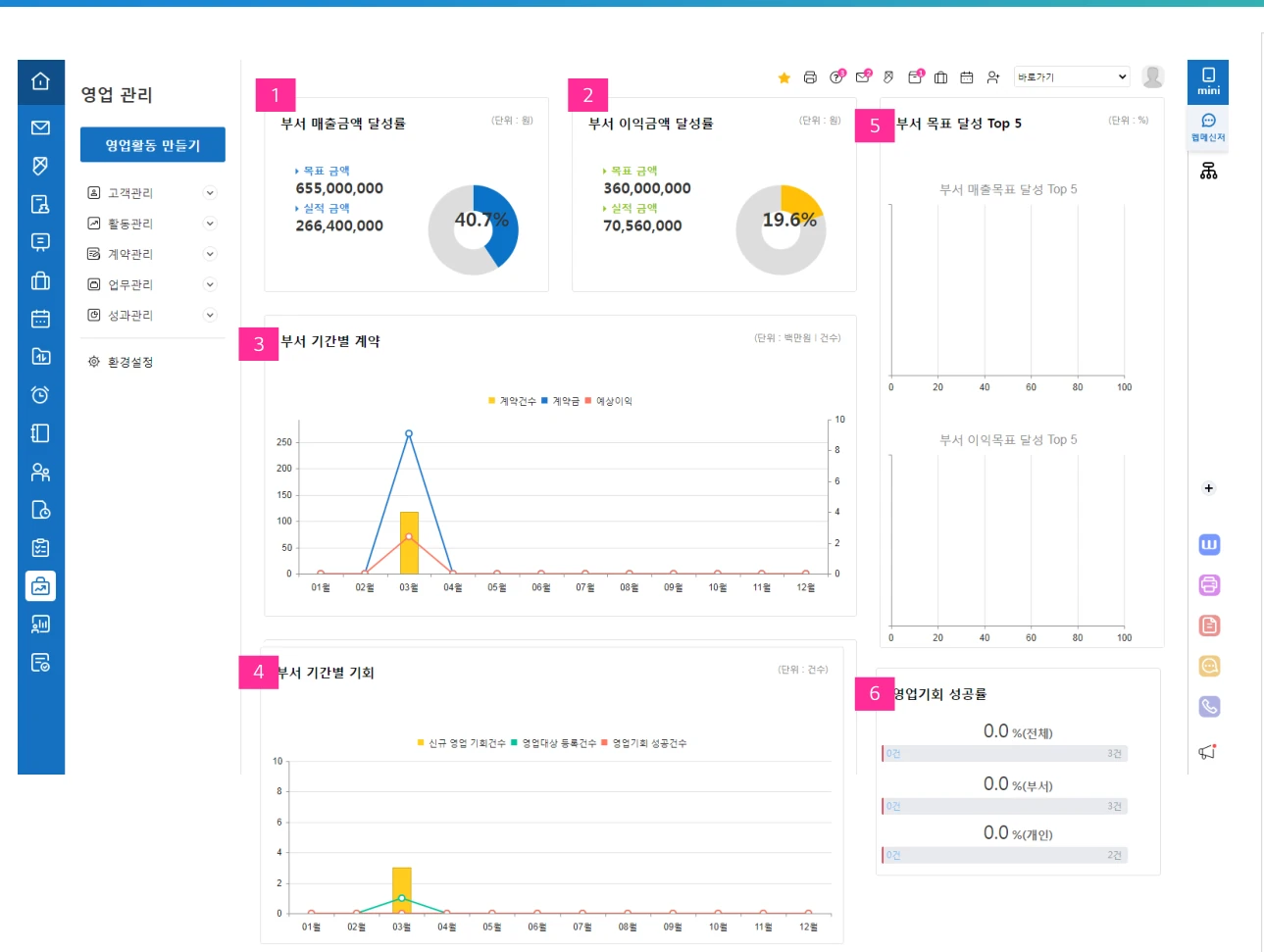
1. 로그인 및 포탈화면 › 메인 화면. 번호는 아래 설명과 같습니다.
1매출금액 현황
기준금액은 백만원으로 소수점 한자리 까지 표기
목표금액 : 업무관리 > 목표관리에서 설정한 매출 목표금액 표기
실적금액 : 사용자가 달성한 계약금액
원형 그래프 : 목표금액 대비 실적금액의 달성도 표기
2이익금액 현황
기준금액은 백만원으로 소수점 한자리 까지 표기
목표금액 : 업무관리 > 목표관리에서 설정한 이익 목표금액 표기
실적금액 : 사용자가 달성한 영업이익률 대비 계약금액
원형 그래프 : 목표금액 대비 실적금액의 달성도 표기
3기간별 계약현재날짜를 기준으로 12개월 분의 기간 동안 등록한 계약건수와 성공한 계약금액, 예상이익금액 표시
4기간별 기회현재날짜를 기준으로 12개월 분의 기간 동안 등록한 기회건수, 영업대상 건수 그리고 영업기회 성공 건수 표시
5목표 달성 top5조회할 수 있는 정보에 따라 매출목표와 이익목표의 달성률이 제일 높은 각각의 5명을 순위로 표시
6기회 성공등록한 영업기회 중 영업기회 단계가 100%가 된 건수를 비율로 표기 [중요] 해당 화면은 관리자가 설정한 자료조회권한(전체/부서/개 인)에 따라 다른 정보를 보여줌
5. 거래처 목록 › 고객사 미 체크시
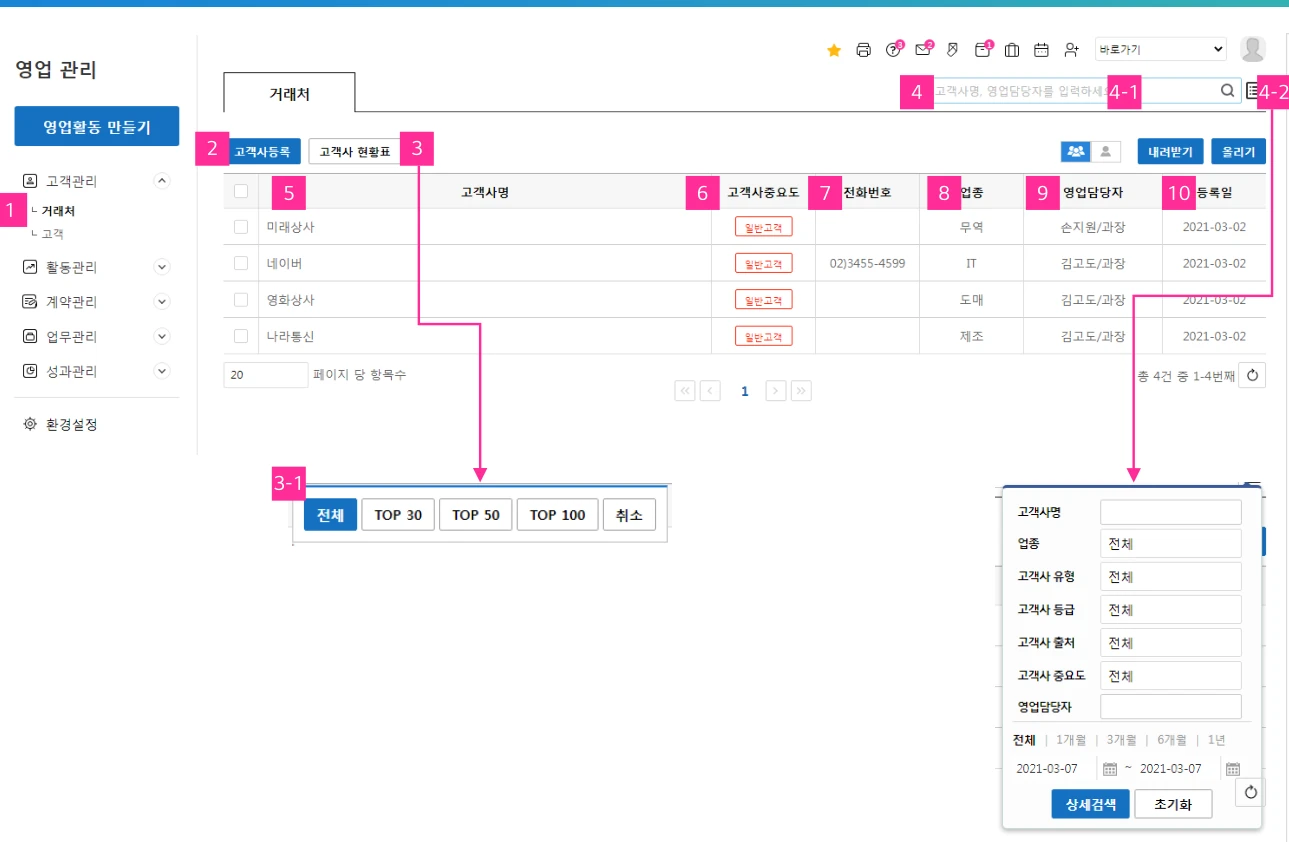
2. 고객관리 › 거래처 목록 화면. 번호는 아래 설명과 같습니다.
1거래처 메뉴
2고객사 신규등록 버튼고객사를 새로 등록하는 버튼으로 클릭 시, 신규등록 화면으로 이동함
3고객사 현황표
전체 고객사 중 매출액 순으로 TOP30, TOP50, TOP100을 저장/인쇄 할 수 있는 기능
3-1. 버튼 클릭 시, 인쇄 가능한 팝업 뜸(고객사 현황표)
4고객사 검색 영역
4-1. 고객사명과 영업담당자를 입력하여 검색
4-2. 상세검색 버튼으로 클릭 시, 상세검색 팝업 노출
5체크박스및 고객사명영역사용자가 등록한 고객사명이 나옴
6고객사 중요도 영역해당 고객사를 등록한 사용자가 선택한 중요도 표시
7전화번호영역사용자가 입력한 해당 고객사의 대표 전화번호 표시
8업종 영역사용자가 선택한 해당 고객사의 업종 표시
9영업담당자영역해당 고객사의 영업담당자로 선택된 사용자의 이름과 직급 표시
10등록일 영역해당 고객사를 등록한 날짜 표시
6. 거래처 목록 › 고객사 체크시
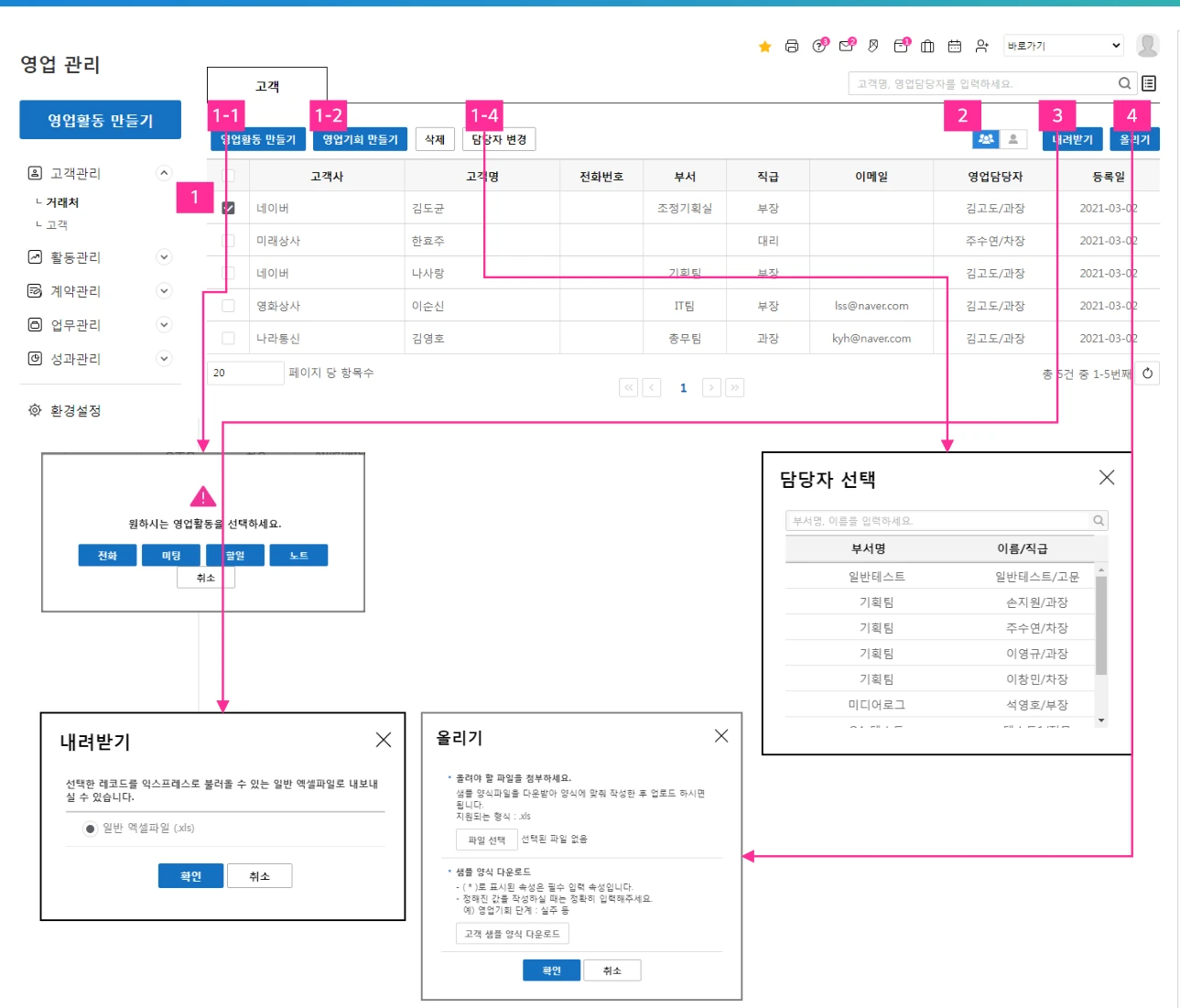
2. 고객관리 › 거래처 목록 화면. 번호는 아래 설명과 같습니다.
1상단 버튼 영역
목록의 체크박스 선택 시, 나오는 버튼으로 영업활동 만들기, 영업기회 만들기, 삭제, 담당자 변경이 있음
1-1. 영업활동 만들기 버튼
클릭 시, 하단에 연결된 1-1 팝업에서 전화, 미팅, 할일, 노트 중 선택하면 해당 유형의 영업활동 신규등록 화면으로 이동함.
1-2. 영업기회 만들기 버튼
클릭 시, 영업기회 신규등록 화면으로 바로 이동함.
1-4. 담당자 변경 버튼
하단에 연결된 1-4 팝업이 뜨고, 검색창을 통해 부서명 훅은 이름을 입력한 후 검색하여 찾아 선택하거나, 목록에서 선택하여 담당자 변경이 가능함
2전체 고객사보기/내 고객사보기 탭탭을 선택하여 전체 고객사 목록 확인과 내가 담당자로 되어 있는 고객사의 목록을 볼 수 있음
3내려받기 버튼
등록된 고객사 전체 엑셀파일으로 다운로드 가능한 버튼
클릭 시, 하단에 연결된 2 팝업이 뜨고, 확인 클릭 시, 다운로드 됨.
4가져오기 버튼
클릭 시, 하단에 연결된 3 팝업에서 볼 수 있는 고객사 샘플 양식 다운로드 를 클릭하여 샘플 파일을 다운 받고, 다운 받은 엑셀 파일에 영업관리 고객사 메뉴에 한꺼번에 자동등록하고 싶은 고객사의 정보를 입력 한후 파일을 저장함.
저장된 파일을 하단에 연결된 3 팝업의 가져오기 할 파일을 첨부하는 영역에서 파일 선택을 통해 올리기 함.
파일을 올리고, 확인 버튼 클릭 시 엑셀파일에 입력해 두었던 고객사 정보가 영업관리 고객사에 자동으로 등록 됨
7. 거래처 목록 › 고객사 현황표
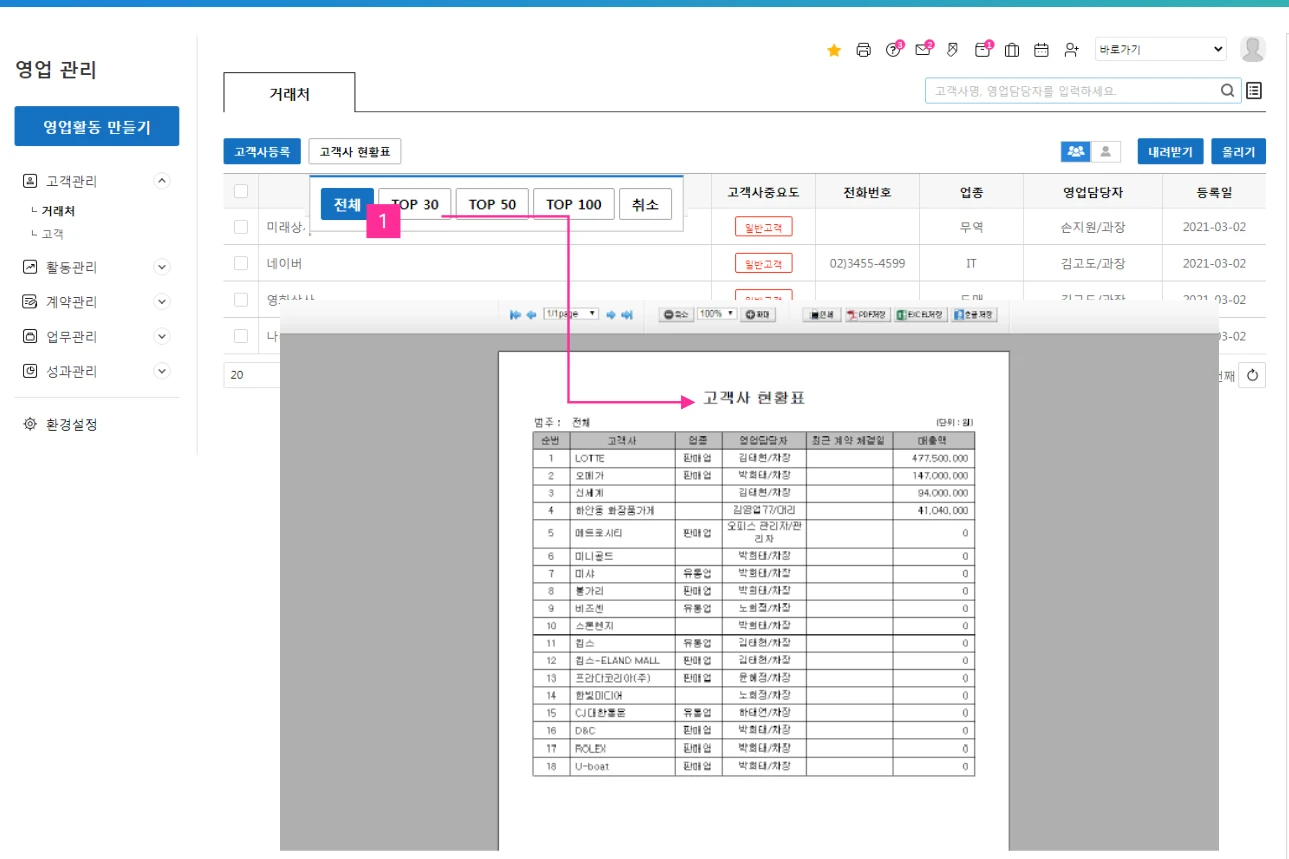
2. 고객관리 › 거래처 목록 화면. 번호는 아래 설명과 같습니다.
1고객사 현황표버튼 선택시 현황표 팝업 노출
8. 거래처 등록
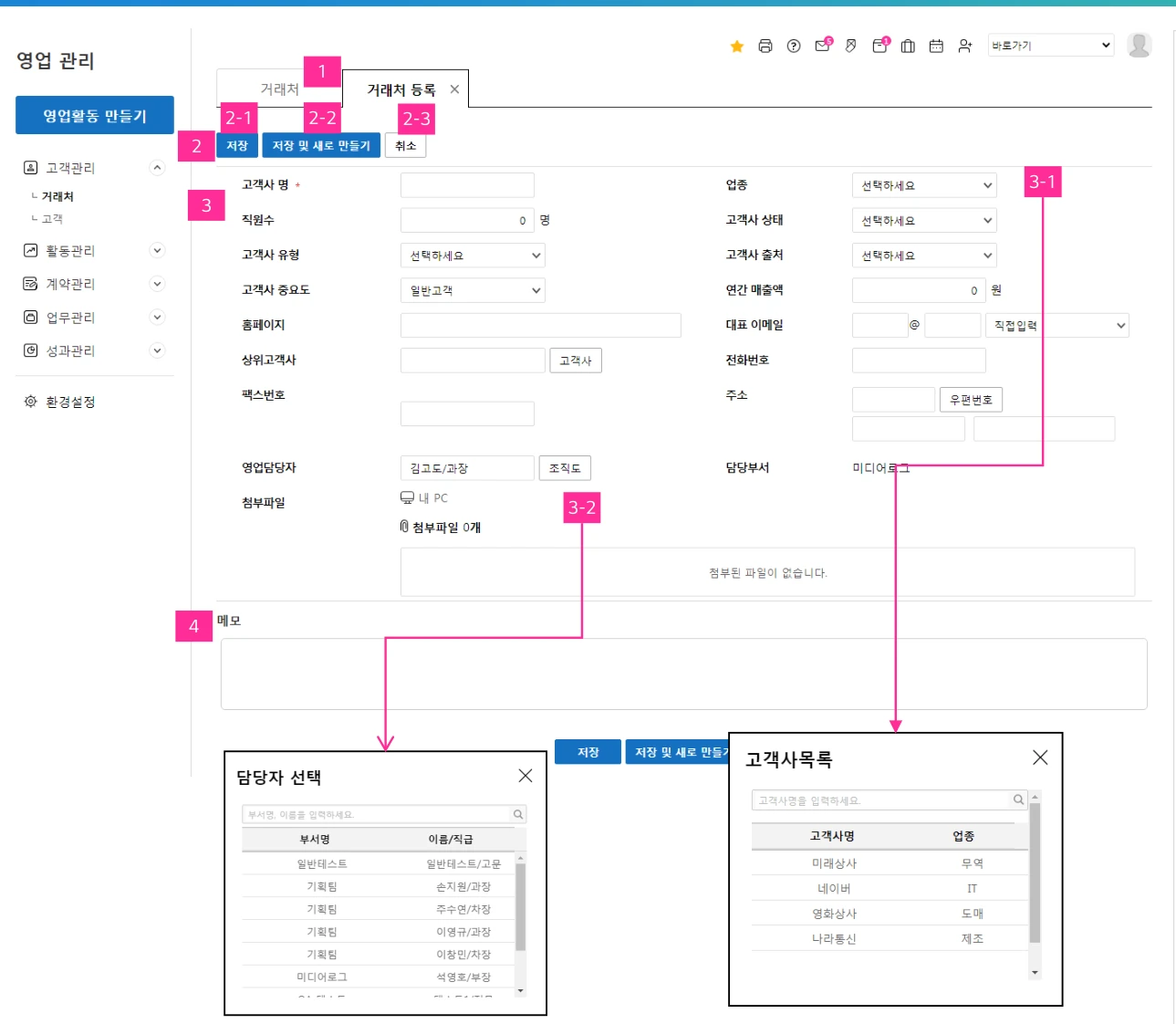
2. 고객관리 › 거래처 등록 화면. 번호는 아래 설명과 같습니다.
1거래처 신규 등록 tab거래처를 새로 등록하는 화면
2버튼 영역
2-1. 저장 버튼 : 클릭 시, 입력한 내용이 저장되며, 목록화면으로 이동함
2-2. 저장 및 새로 만들기 버튼 : 클릭 시, 입력한 내용이 저장되고, 다시 새로 등록할 수 있도록 화면이 새로고침 됨.
2-3. 취소 버튼 : 클릭 시, 하단에 연결된 2-3 팝업이 뜨며, 확인 클릭 시, 작성이 취소 되고 목록화면으로 이동함
3신규등록 입력 영역
고객사명 : 직접입력이며 필수로 입력해야 함
업종 : 관리자가 환경설정의 옵션관리에서 추가한 업종 유형 중 선택
직원수 : 직접입력
고객사 상태 : 관리자가 환경설정의 옵션관리에서 추가한 고객사 상태 중 선택
고객사 유형 : 관리자가 환경설정의 옵션관리에서 추가한 고객사 유형 중 선택
고객사 출처 : 관리자가 환경설정의 옵션관리에서 추가한 고객사 출처 중 선택
고객사 중요도 : 관리자가 환경설정의 옵션관리에서 추가한 고객사 중요도 중 선택
연간 매출액 : 직접입력
홈페이지 : 직접입력
대표 이메일 : 이메일 형식에 맞춰 입력
고객사 : 3-1 팝업화면의 목록에서 선택
전화번호 : 직접입력
팩스번호 : 직접입력
주소 : 우편번호 검색 후 입력
영업담당자 : 3-2 팝업화면의 목록에서 선택
담당부서 : 영업담당자 선택 시, 자동입력 됨
첨부파일 : 내PC와 U+Box에 있는 파일 업로드 가능
4메모 영역사용자가 기타 작성할 내용을 입력하는 영역
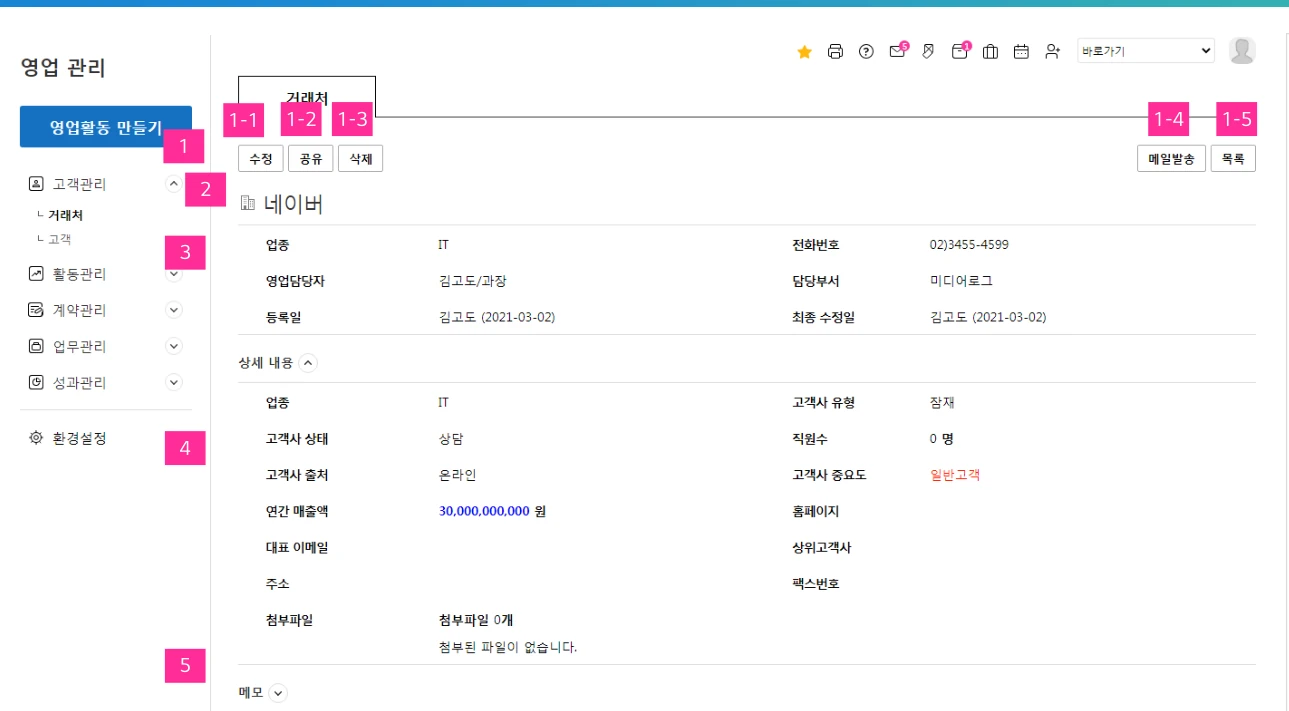
9. 거래처 상세(1/3)
2. 고객관리 › 거래처 상세 화면. 번호는 아래 설명과 같습니다.
1거래처 상세화면의 상단 버튼 영역
1-1. 수정 버튼 : 클릭 시, 입력된 고객사 정보를 유지한 상태로 수정화면으로 이동.
1-2. 공유 버튼 : 클릭 시, 메일 발송 팝업이 뜸. (다음 슬라이드에 설명)
1-3. 삭제 버튼 : 클릭 시, 하단에 연결된 팝업이 뜨고, 확인 선택 시 해당 고객사는 삭제 됨.
1-4. 메일발송 버튼 : 클릭 시, 해당 고객사에 등록되어 있는 이메일 주소로 메일을 발송하는 팝업 뜸
1-5. 목록 버튼 : 클릭 시, 고객사 목록화면으로 이동
2거래처 명 영역사용자가 등록한 거래처 명 표기
3거래처 간편 정보 영역
사용자가 입력한 거래처 정보 중 일부분만 표기
업종, 전화번호, 영업담당자, 담당부서, 등록일, 최종 수정일
4상세 내용 영역
고객사 신규등록화면에서 입력한 전체 내용 중 간편 정보 영역에 있는 내용 이외의 정보 표기
상세 내용 영역은 접힘과 펼침이 가능함
5메모 영역
사용자가 고객사 등록 시, 입력한 내용 표기
메모 영역은 접힘과 펼침이 가능함
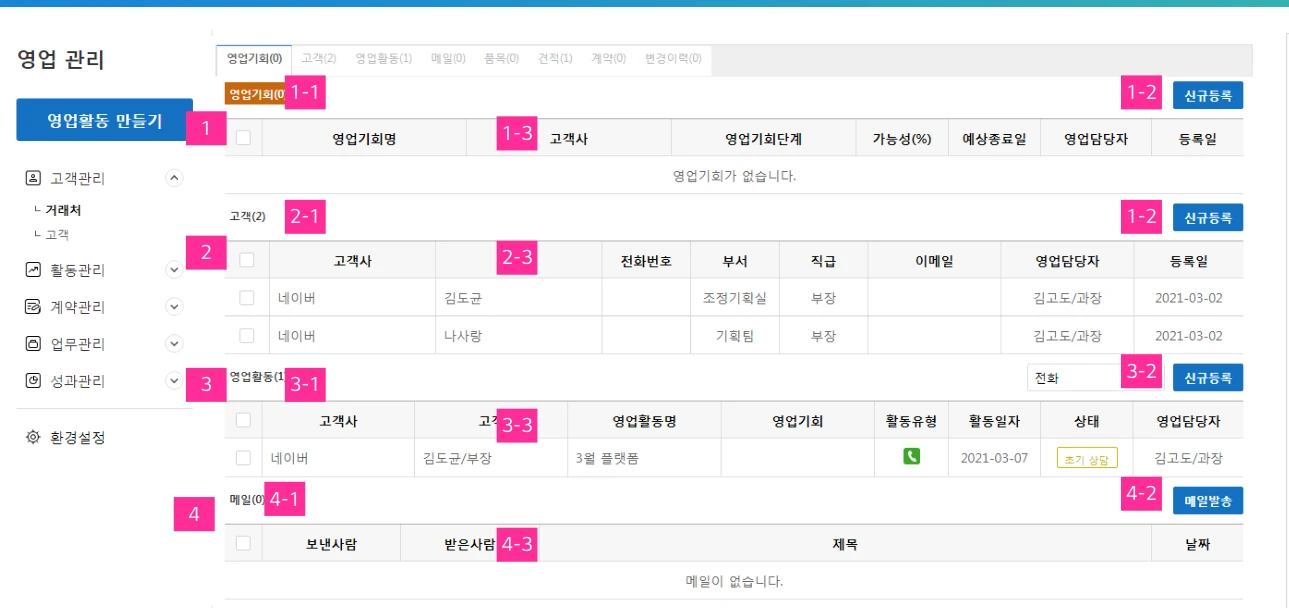
10. 거래처 상세(2/3)
2. 고객관리 › 거래처 상세 화면. 번호는 아래 설명과 같습니다.
1영업기회 탭메뉴 영역
1-1. 영업기회 타이틀 영역
1-2. 영업기회 신규등록 버튼 : 클릭 시, 해당 고객사가 자동으로 입력된 신규등록 레이어 팝업 생성
1-3. 영업기회 목록 영역 - 영업기회명, 고객사, 영업기회 단계, 가능성(%), 예상종료일, 영업담당자, 등록일 표시
2고객 탭메뉴 영역
2-1. 고객 타이틀 영역
2-2. 고객 신규등록 버튼 : 클릭 시, 해당 고객사가 자동으로 입력된 신규등록 레이어 팝업 생성
2-3. 고객 목록 영역 - 고객사, 고객, 전화번호, 부서, 직급, 이메일, 영업담당자, 등록일 표시
3영업활동 탭메뉴 영역
3-1. 영업활동 타이틀 영역
3-2. 영업활동 신규등록 버튼 : 활동유형(전화, 미팅, 할일, 노트) 선택 후 클릭 시, 해당 고객사가 자동으로 입력된 신규등록 화면으로 이동
3-3. 영업활동 목록 영역 - 고객사, 고객, 영업대상, 영업기회, 활동유형, 활동일자, 상태, 영업담당자
4메일 탭메뉴 영역
4-1. 메일 타이틀 영역
4-2. 메일발송 버튼 : 클릭 시, 메일 발송 팝업 뜸
4-3. 메일 목록 영역 - 보낸사람, 받은사람, 제목, 날짜 [중요] 탭메뉴 영역 : 해당 고객사와 연관 혹은 관련된 내용을 메뉴 별로 나누어 한꺼번에 확인이 가능함 * 각각의 탭메뉴의 목록에서 삭제 시, 완전 삭제 됨
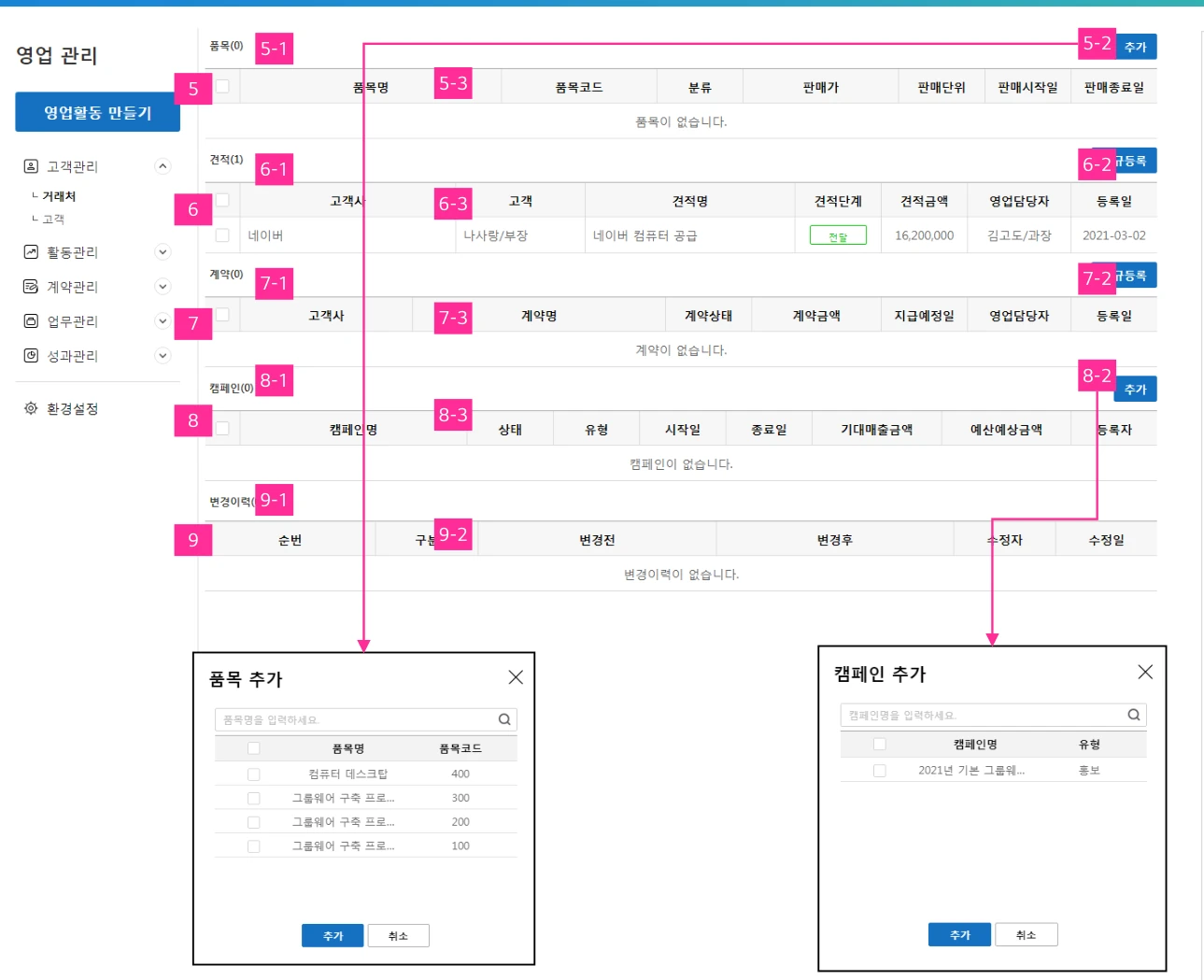
11. 거래처 상세(3/3)
2. 고객관리 › 거래처 상세 화면. 번호는 아래 설명과 같습니다.
5품목 탭메뉴 영역
5-1. 품목 타이틀 영역
5-2. 품목 추가 버튼 : 추가 버튼 클릭 시, 하단에 연결된 팝업 뜸. 팝업에서 선택 가능
5-3. 품목 목록 영역 -품목명, 품목코드, 분류, 판매가, 판매단위, 판매시작일, 판매종료일
6견적 탭메뉴 영역
6-1. 견적 타이틀 영역
6-2. 견적 신규등록 버튼 : 클릭 시, 해당 고객사가 자동으로 입력된 신규등록 화면으로 이동
6-3. 견적 목록 영역 - 고객사, 고객, 견적명, 견적단계, 견적금액, 영업기회명, 영업담당자, 등록일
7계약 탭메뉴 영역
7-1. 계약 타이틀 영역
7-2. 계약 신규등록 버튼 : 클릭 시, 해당 고객사가 자동으로 입력된 신규등록 화면으로 이동
7-3. 계약 목록 영역 - 고객사, 고객, 계약명, 계약상태, 계약금액, 영업담당자, 등록일
8캠페인 탭메뉴 영역
5-1. 캠페인 타이틀 영역
5-2. 캠페인 추가 버튼 : 추가 버튼 클릭 시, 하단에 연결된 팝업 뜸. 팝업에서 선택 가능
5-3. 캠페인 목록 영역 -캠페인명, 상태, 유형, 시작일, 종료일, 기대매출금액, 예산예상금액, 등록자
9변경이력 탭메뉴 영역
9-1. 변경이력 타이틀 영역
9-2. 변경이력 목록 영역 - 순번, 구분, 변경전, 변경후, 수정자, 수정일
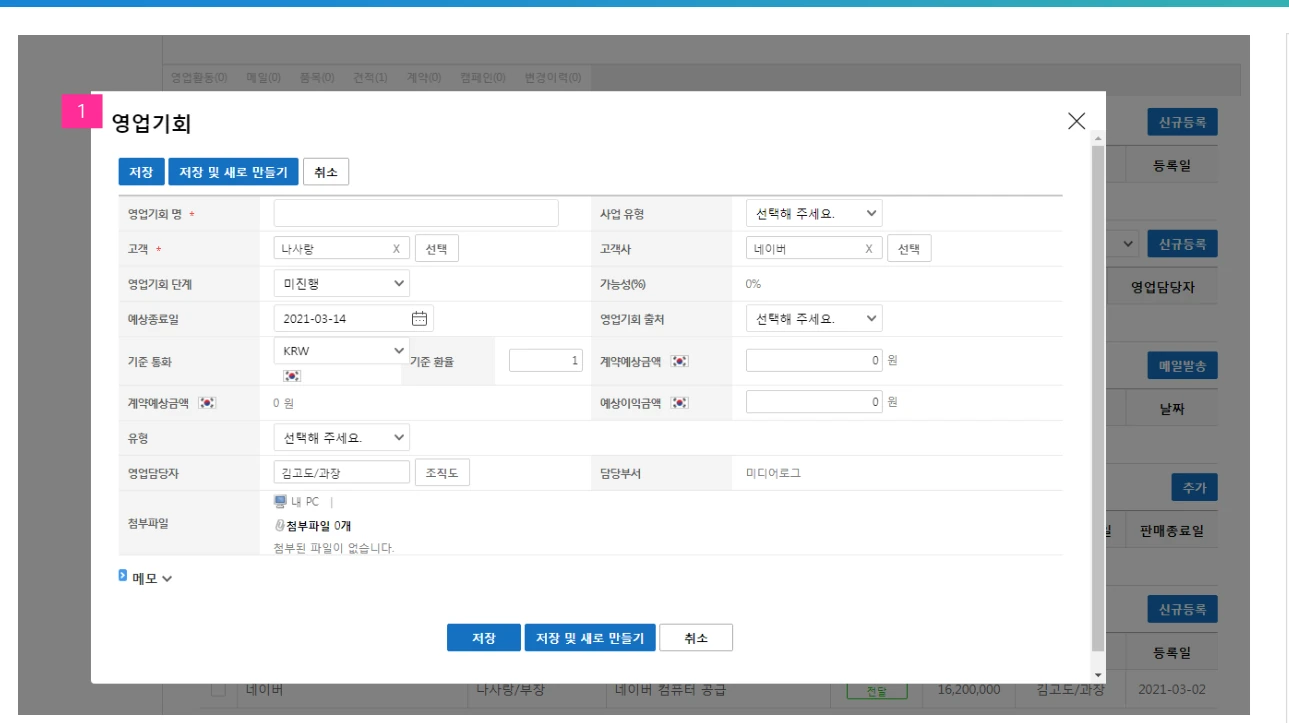
12. 거래처 상세 › 영업기회 신규등록
2. 고객관리 › 거래처 상세 화면. 번호는 아래 설명과 같습니다.
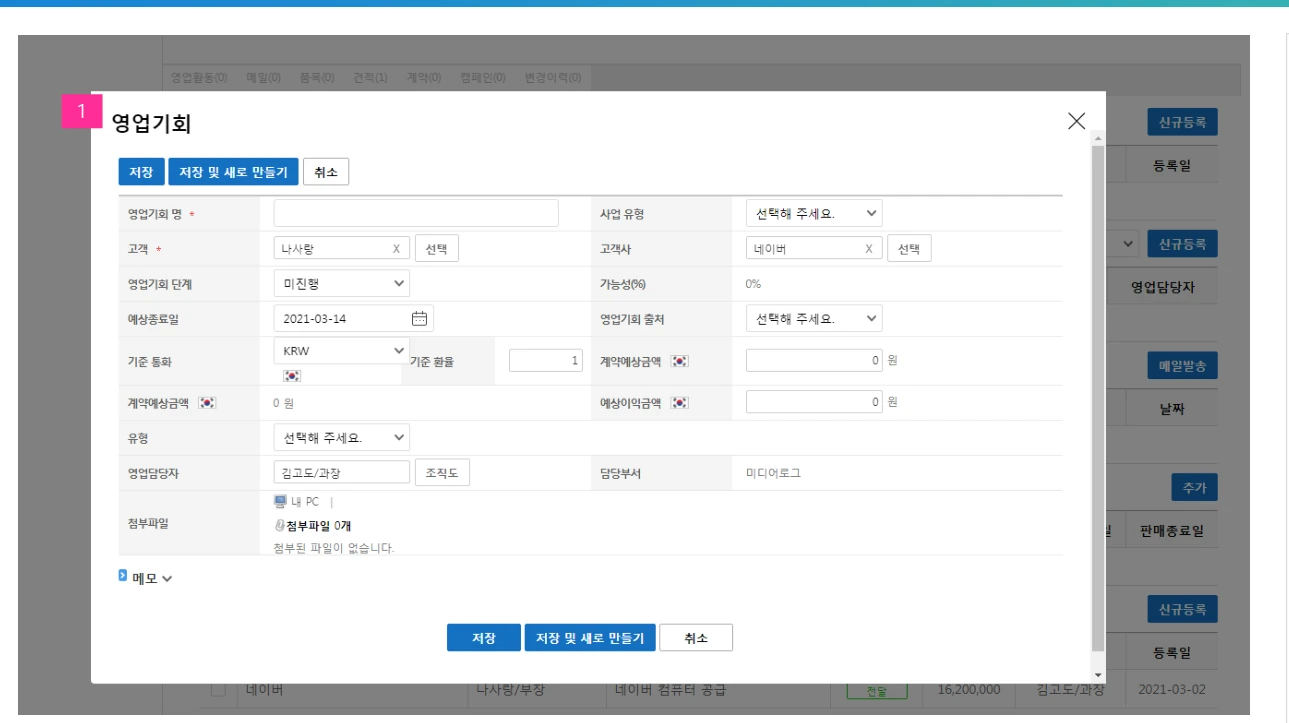
1영업기회 신규등록 레이어 팝업
영업기회 메뉴 내의 신규등록 화면과 동일함
[저장] 클릭 시, 레이어 팝업이 내려가고 저장된 영업기회가 목록에 표시 됨
13. 거래처 상세 › 고객 신규등록
2. 고객관리 › 거래처 상세 화면. 번호는 아래 설명과 같습니다.
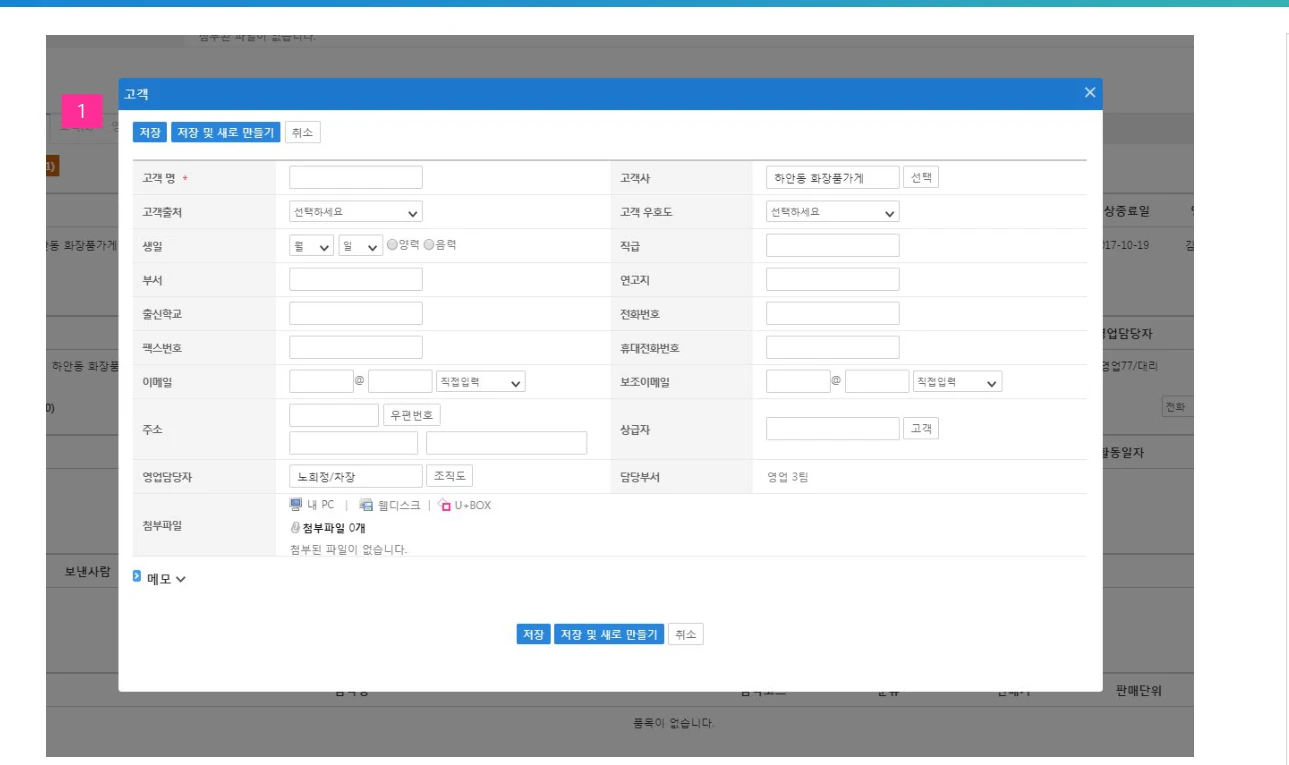
1고객 신규등록 레이어 팝업
고객 메뉴 내의 신규등록 화면과 동일함
[저장] 클릭 시, 레이어 팝업이 내려가고 저장된 고객이 목록에 표시 됨
14. 거래처 상세 › 고객 신규등록
2. 고객관리 › 거래처 상세 화면. 번호는 아래 설명과 같습니다.
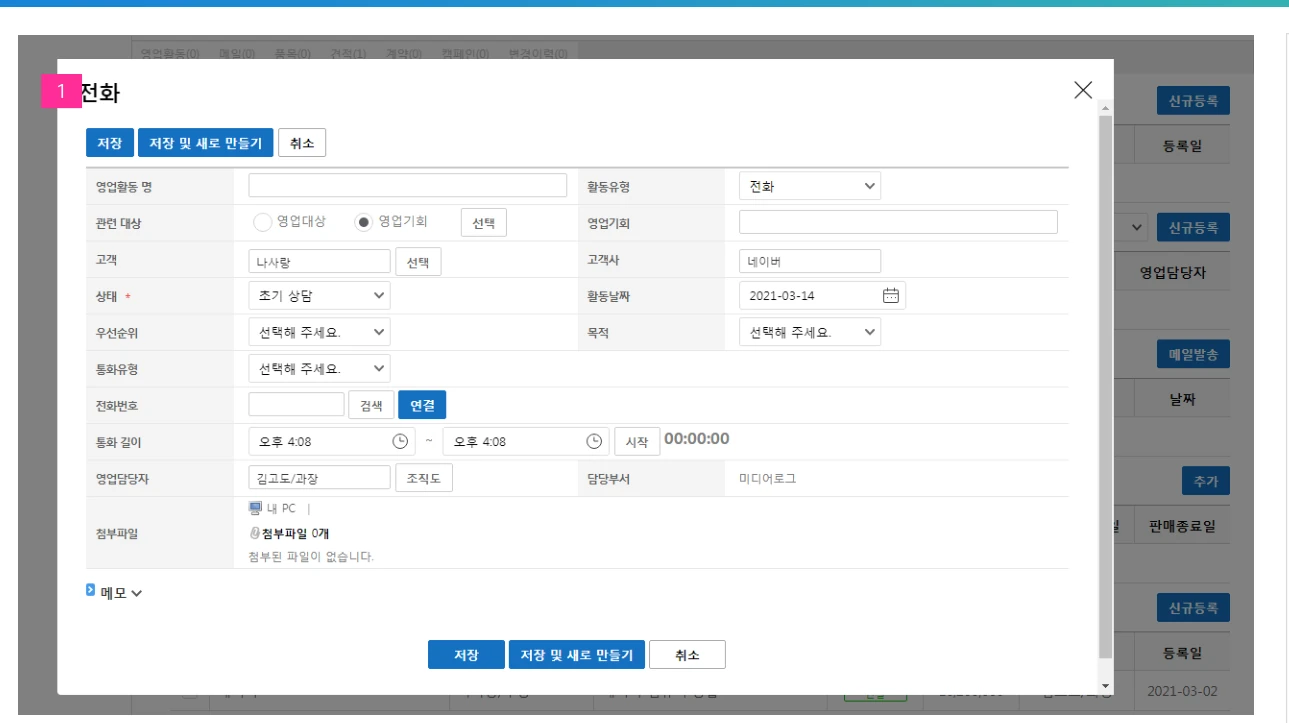
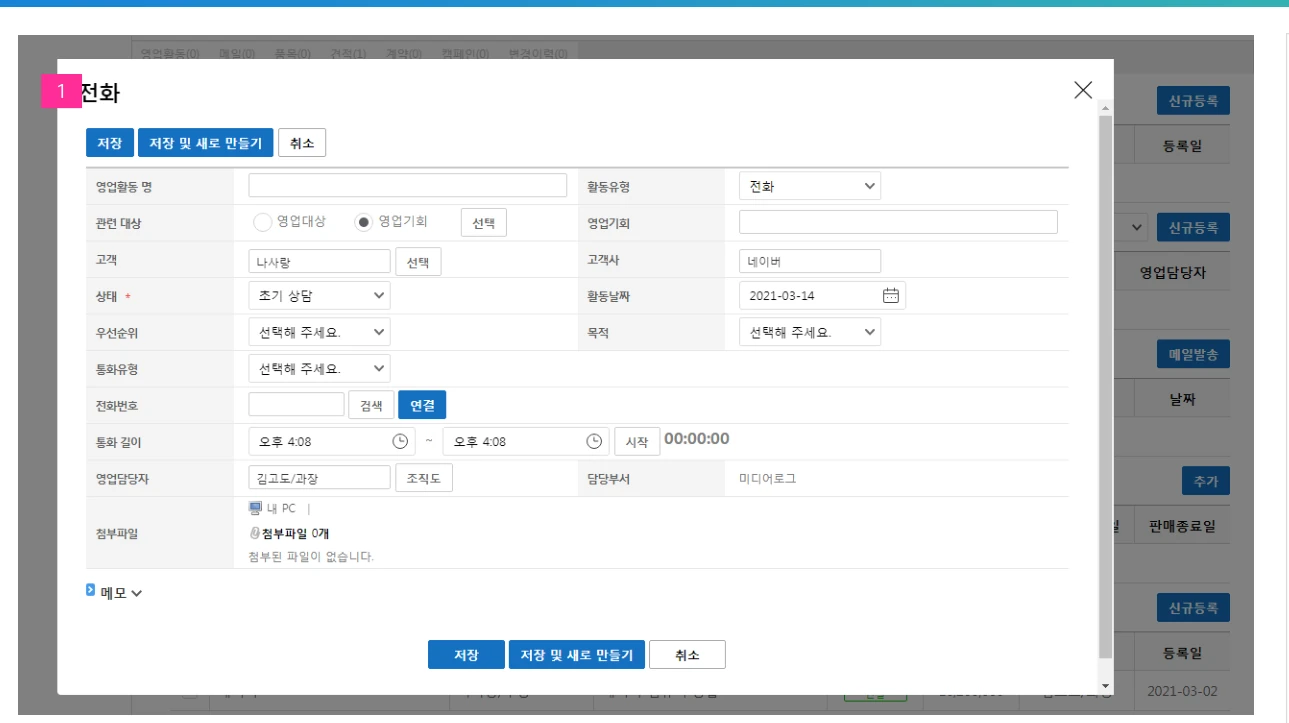
1영업활동 신규등록 레이어 팝업
영업활동 메뉴 내의 신규등록 화면과 동일함
[저장] 클릭 시, 레이어 팝업이 내려가고 저장된 영업활동이 목록에 표시 됨
캡쳐 화면은 (전화 유형의 화면)
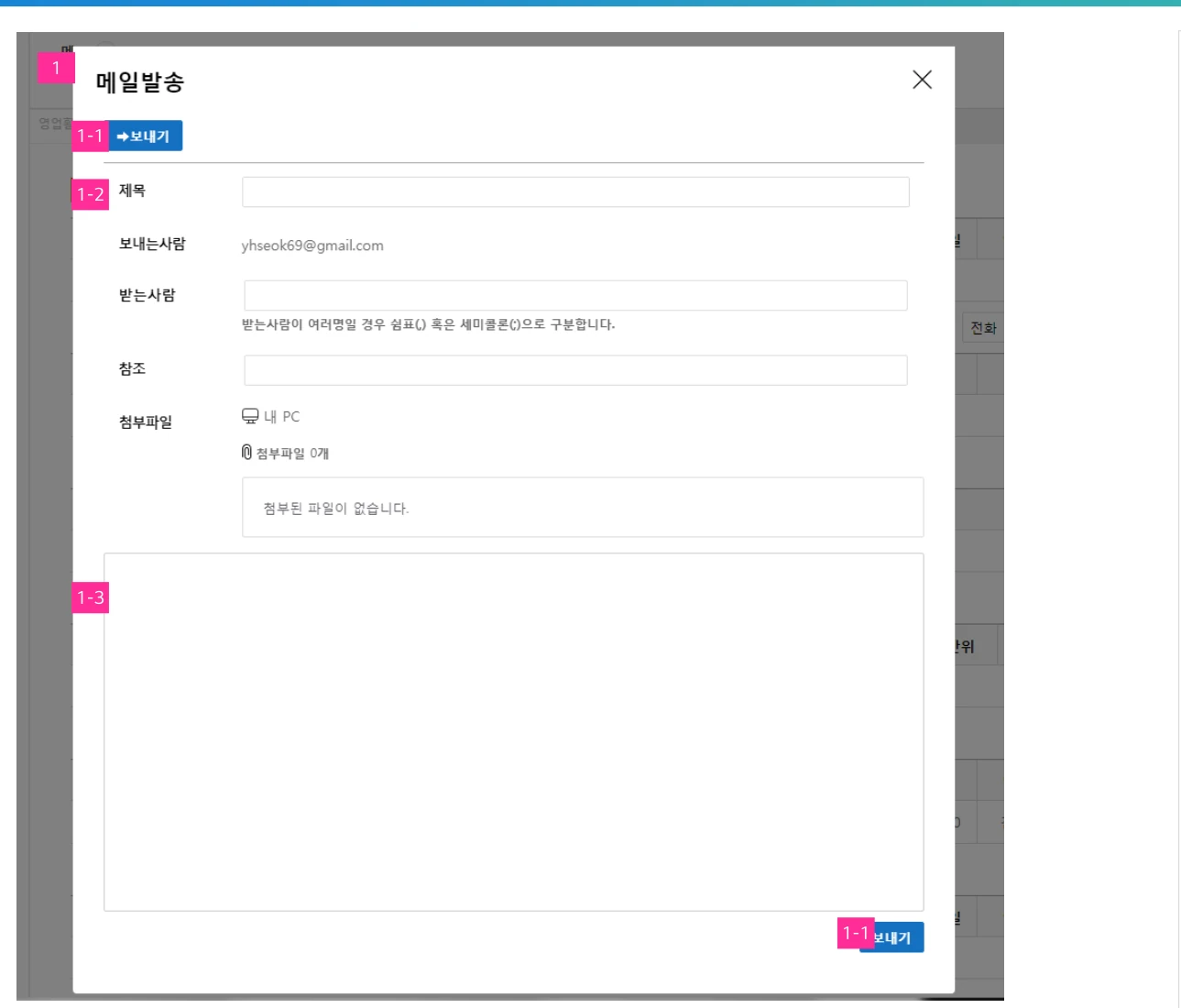
15. 거래처 상세 › 메일발송
2. 고객관리 › 거래처 상세 화면. 번호는 아래 설명과 같습니다.
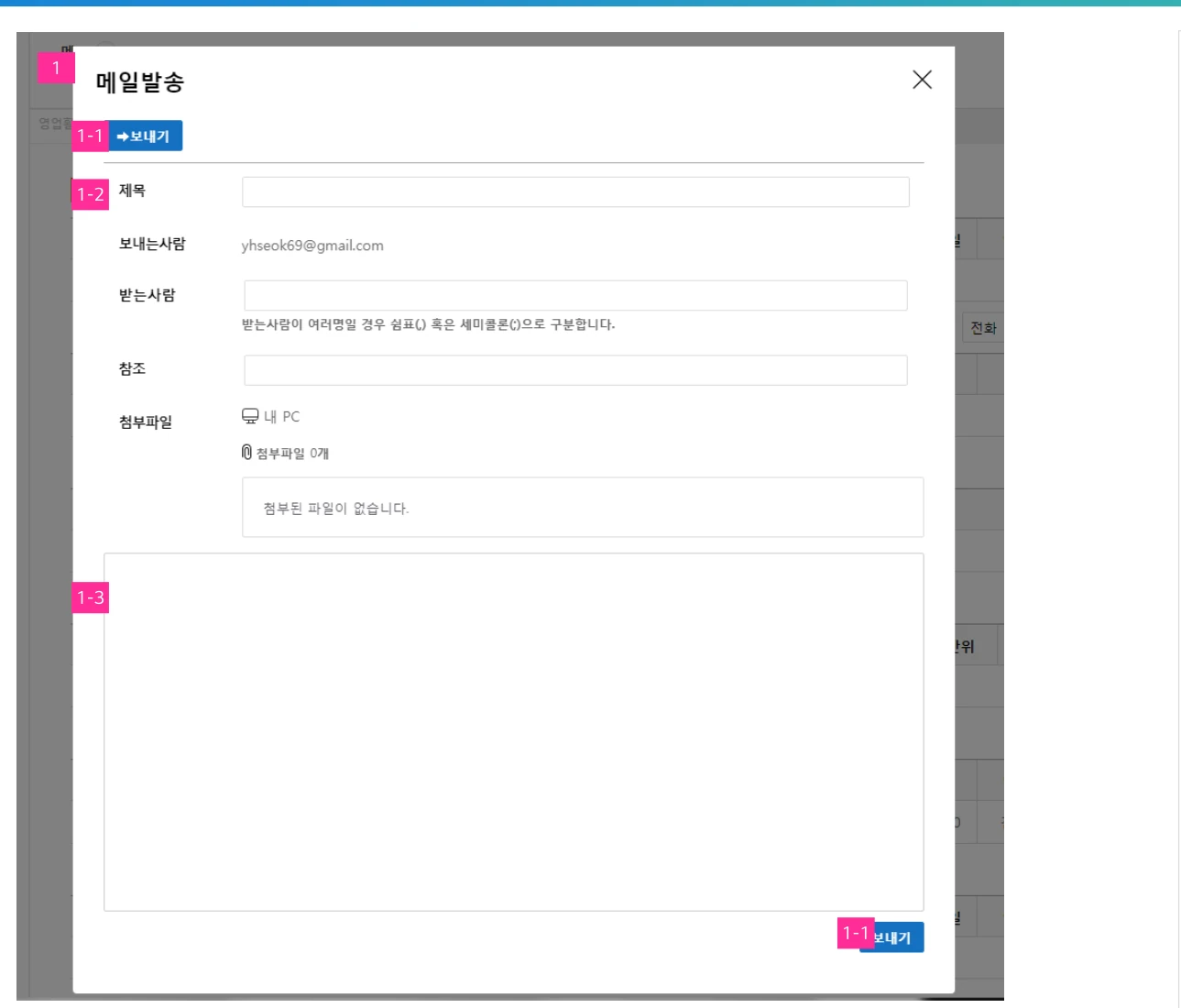
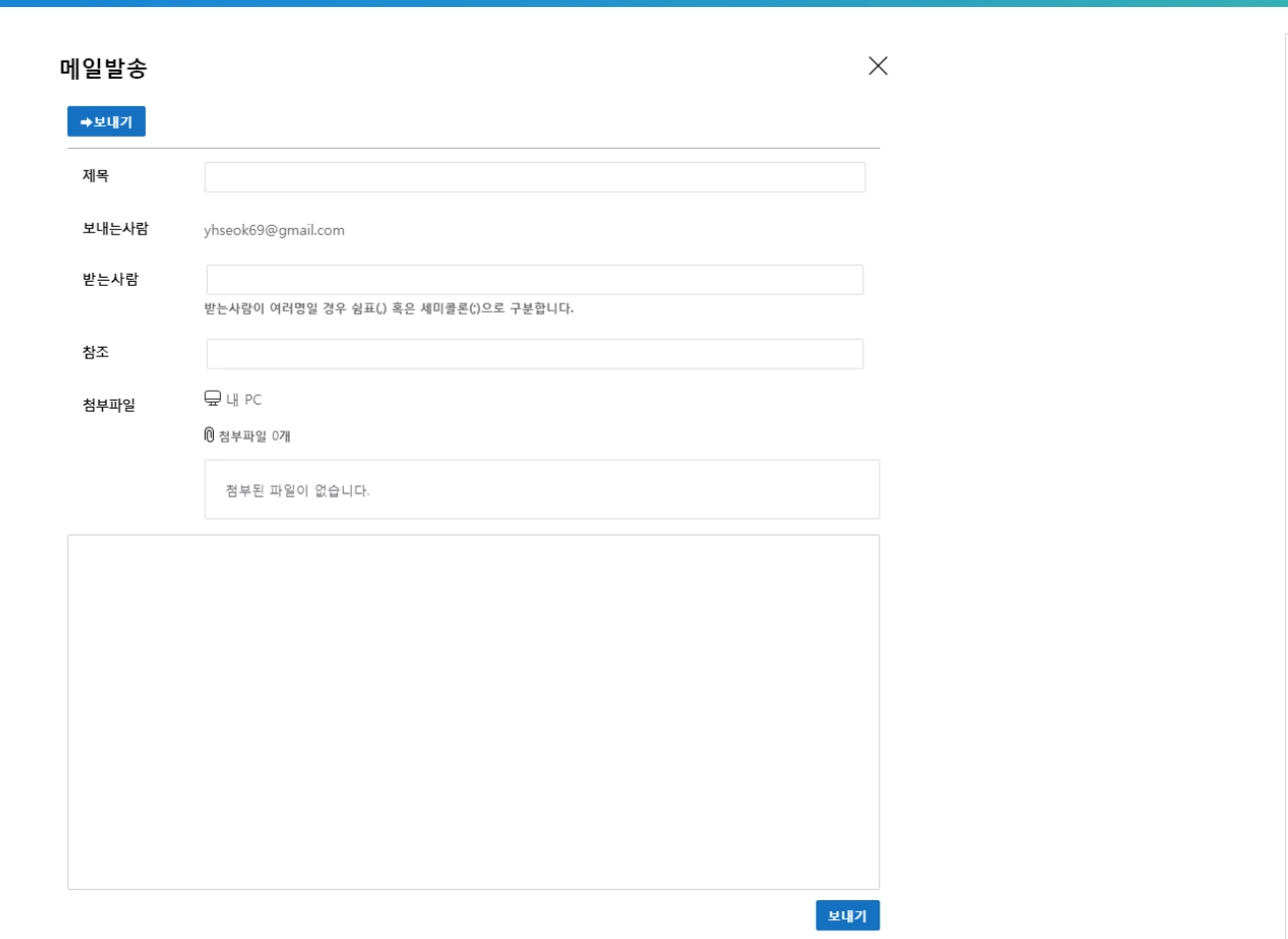
1메일발송 팝업
1-1. 보내기 버튼 : 클릭 시, 입력한 받는 사람에게 이메일 발송
1-2. 메일 정보 입력 영역 - 제목 : 직접입력 - 보내는 사람 : 로그인한 사용자가 등록한 이메일로 자동입력 되며, 수정불가 함. - 받는사람 : 해당 고객사에 등록되어 있는 이메일이 자동 입력되거나, 직접입력 - 참조 : 직접입력 - 첨부파일 : 내PC, U+BOX에서 파일 업로드
1-3. 이메일 내용 입력 영역 : 이메일 내용을 입력 할 수 있는 영역
16. 거래처 상세 › 견적 신규등록
2. 고객관리 › 거래처 상세 화면. 번호는 아래 설명과 같습니다.
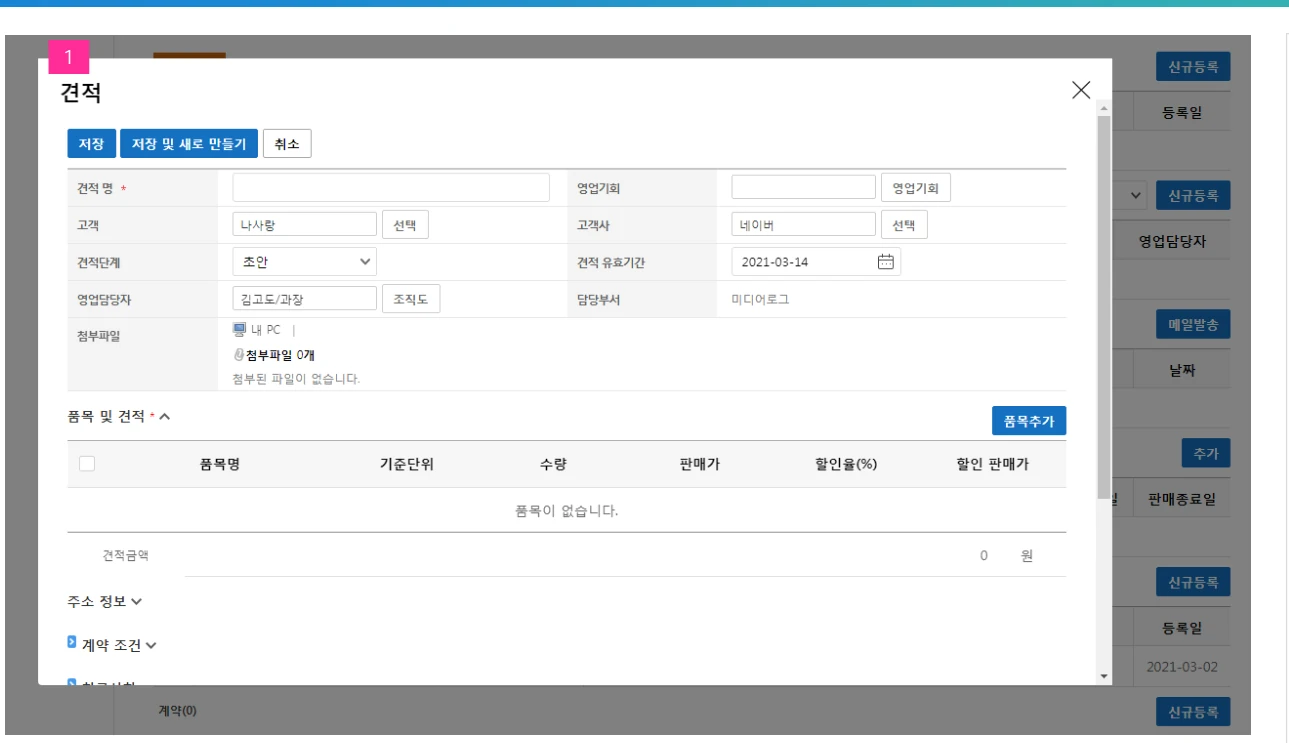
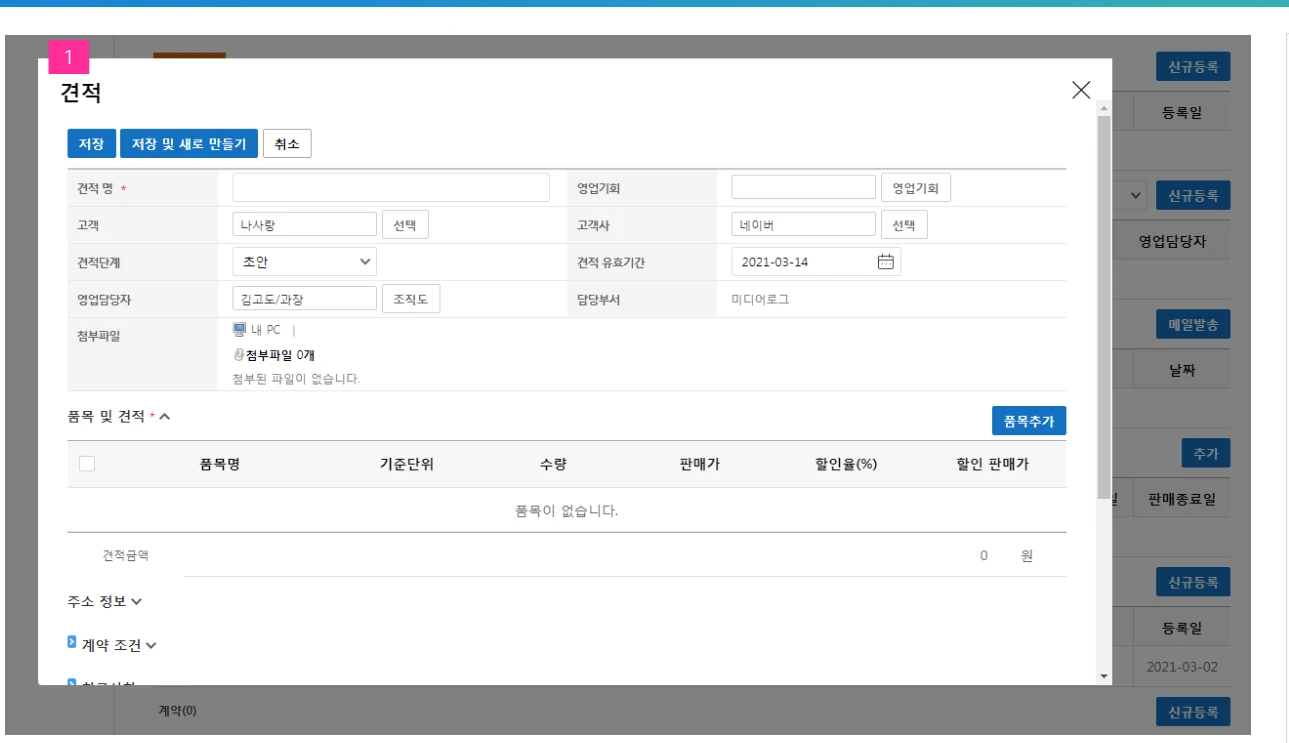
1견적 신규등록 레이어 팝업
견적 메뉴 내의 신규등록 화면과 동일함
[저장] 클릭 시, 레이어 팝업이 내려가고 저장된 견적이 목록에 표시 됨
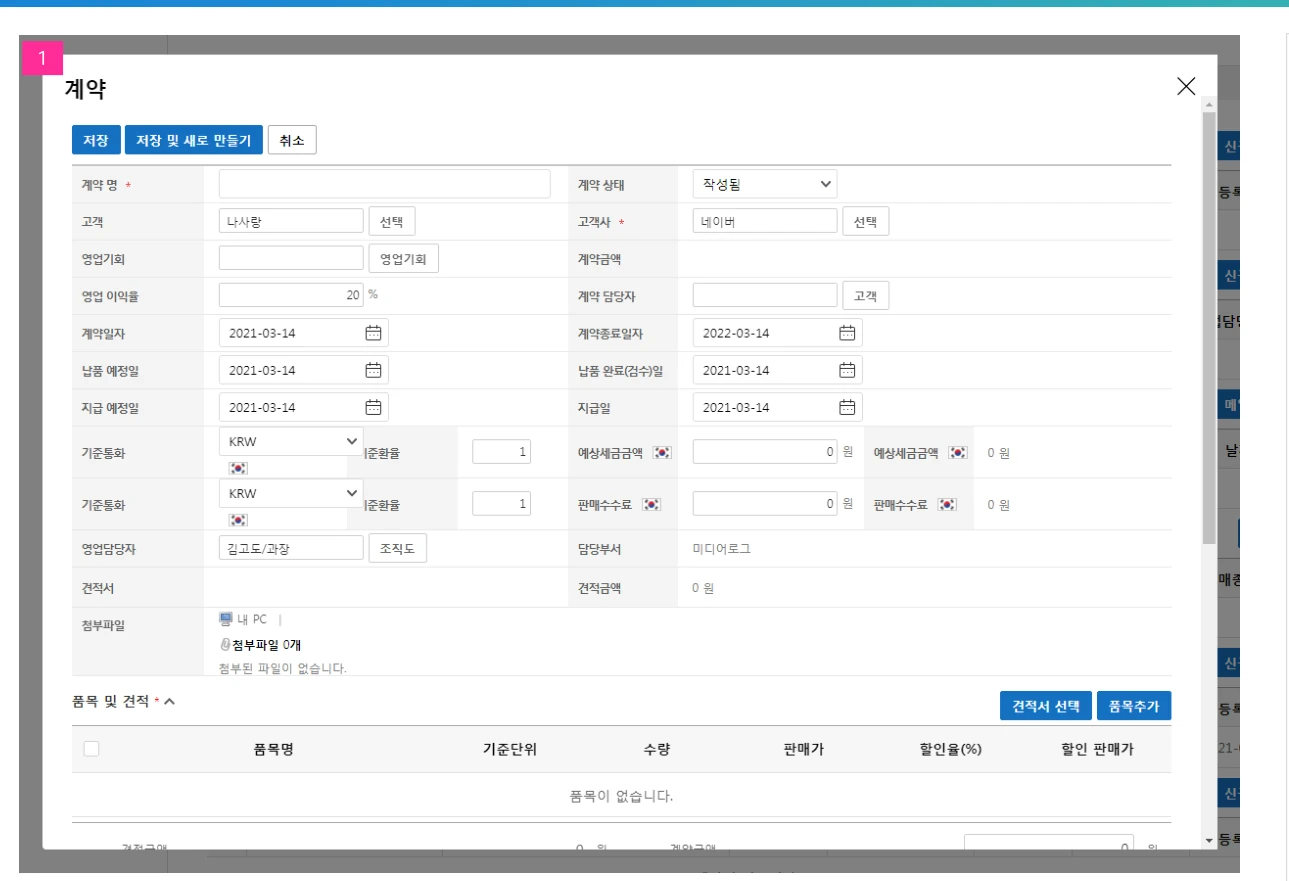
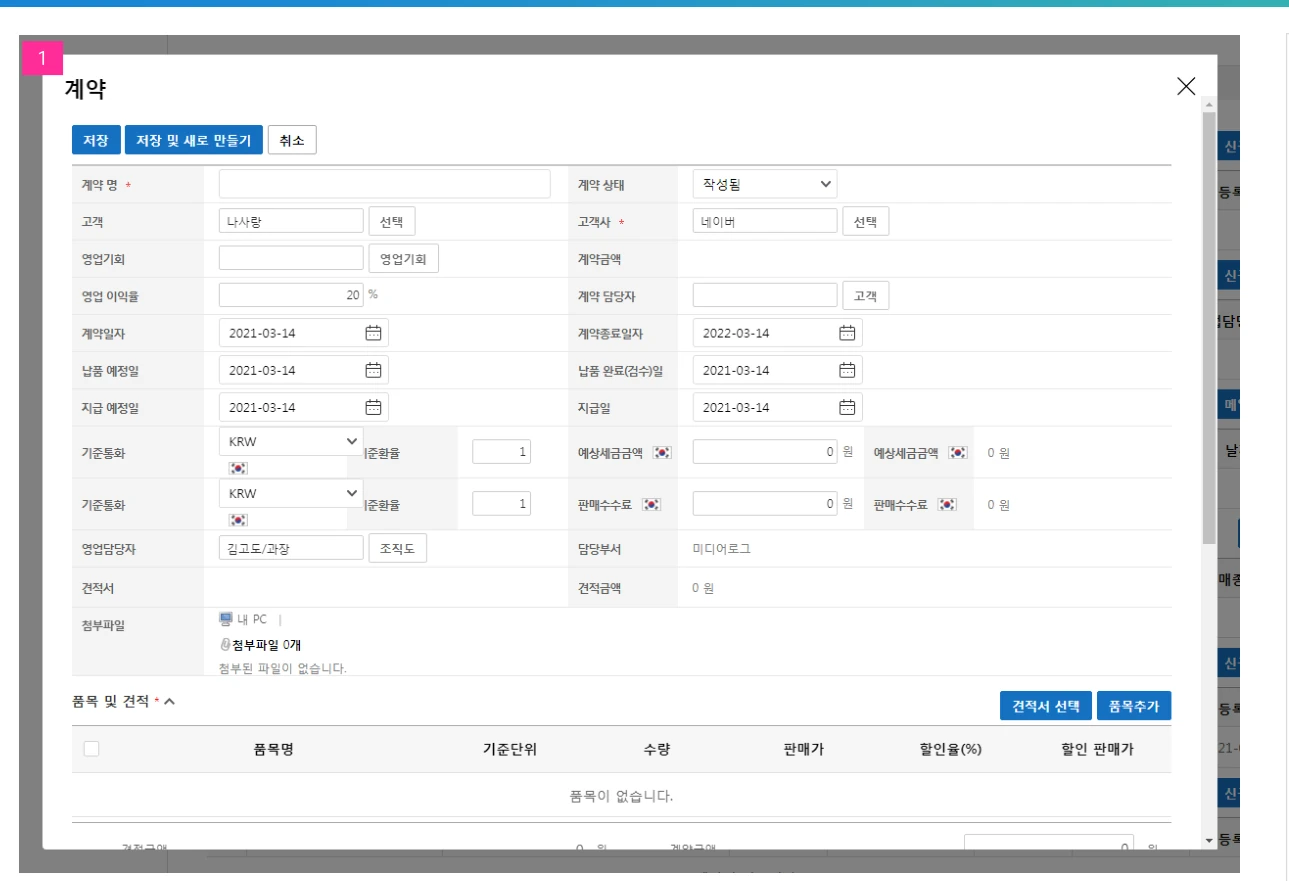
17. 거래처 상세 › 계약 신규등록
2. 고객관리 › 거래처 상세 화면. 번호는 아래 설명과 같습니다.
1계약 신규등록 레이어 팝업
계약 메뉴 내의 신규등록 화면과 동일함
[저장] 클릭 시, 레이어 팝업이 내려가고 저장된 계약이 목록에 표시 됨
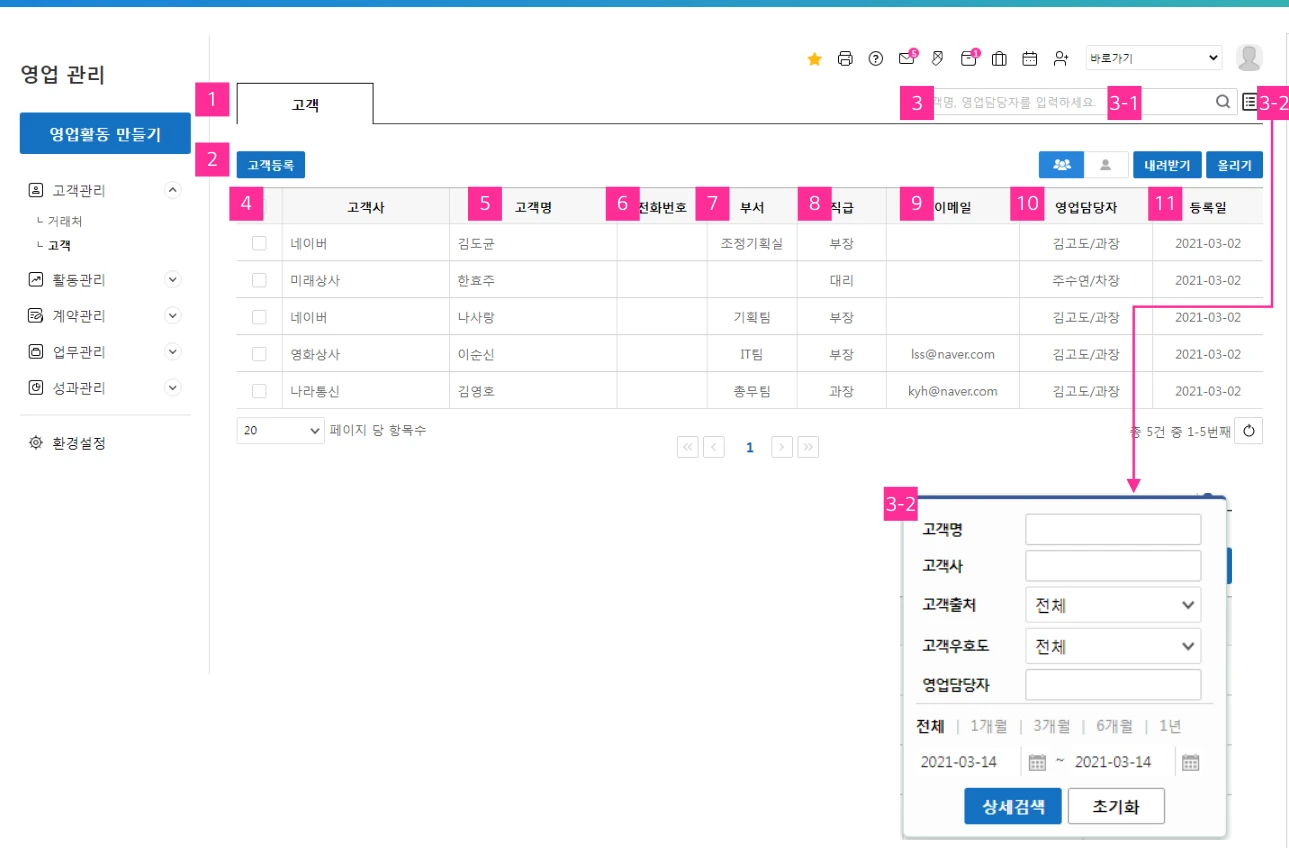
18. 고객 목록 › 고객사 미 체크시
2. 고객관리 › 고객 목록 화면. 번호는 아래 설명과 같습니다.
1고객 메뉴
2고객 신규등록 버튼고객을 새로 등록하는 버튼으로 클릭 시, 신규등록 화면으로 이동함
3고객 검색 영역
3-1. 고객명과 영업담당자를 입력하여 검색
3-2. 상세검색 버튼으로 클릭 시, 하단의 3-2 화면 뜸
4체크박스 및 고객사명 영역사용자가 등록한 고객명의 고객사명이 나옴
5고객명 영역사용자가 등록한 고객명의 고객사명이 나옴
6전화번호 영역사용자가 입력한 해당 고객의 전화번호 표시
7부서 영역사용자가 입력한 해당 고객의 부서 표시
8직급 영역사용자가 입력한 해당 고객의 직급 표시
9이메일 영역사용자가 입력한 해당 고객의 이메일 표시
10영업담당자 영역해당 고객의 영업담당자로 선택된 사용자의 이름과 직급 표시
11등록일 영역해당 고객을 등록한 날짜 표시
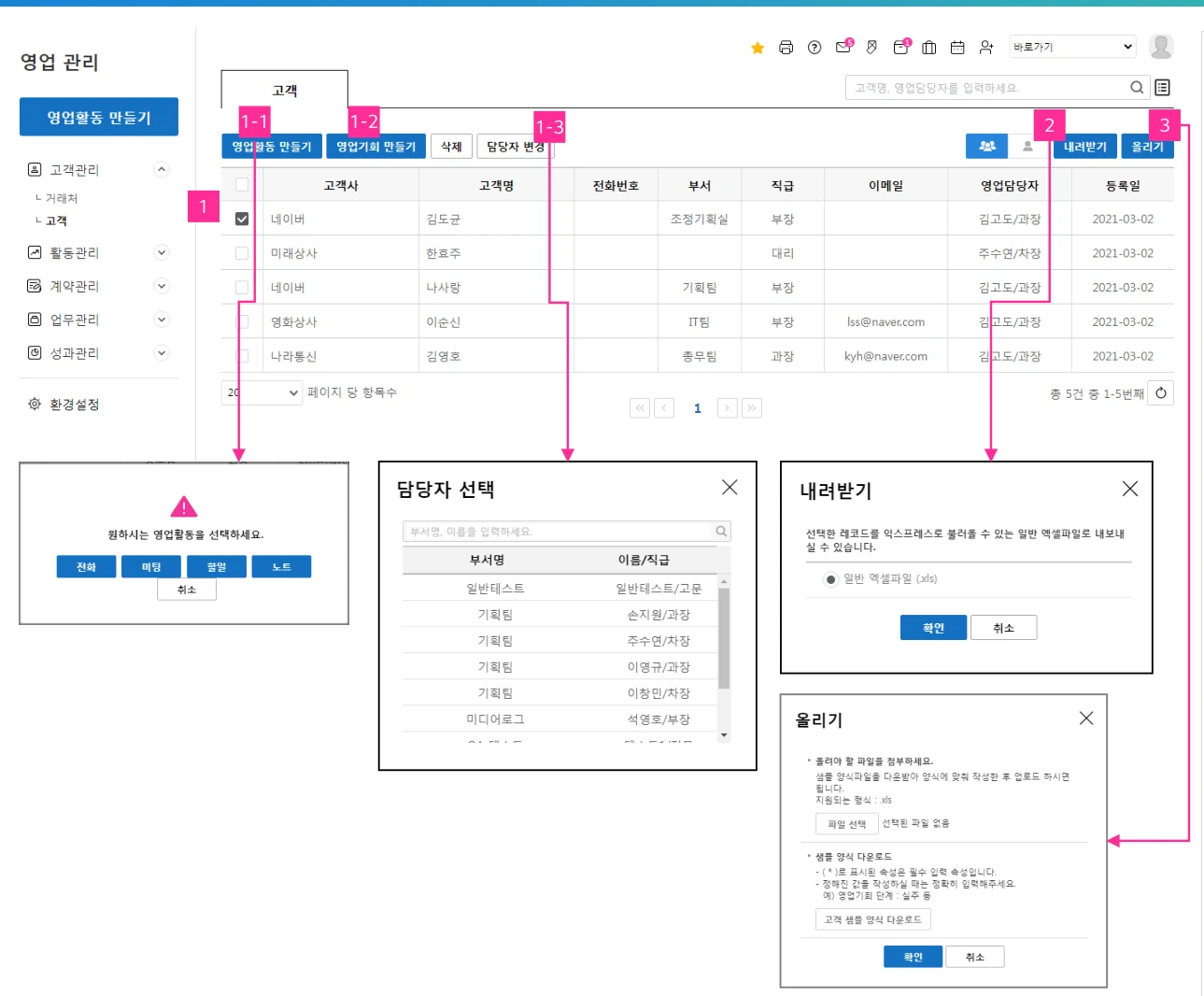
19. 고객 목록 › 고객사 체크시
2. 고객관리 › 고객 목록 화면. 번호는 아래 설명과 같습니다.
1상단 버튼 영역
목록의 체크박스 선택 시, 나오는 버튼으로 영업활동 만들기, 영업기회 만들기, 메일발송, 삭제, 담당자 변경이 있음
1-1. 영업활동 만들기 버튼
클릭 시, 하단에 연결된 1-1 팝업에서 전화, 미팅, 할일, 노트 중 선택하면 해당 유형의 영업활동 신규등록 화면으로 이동함.
1-2. 영업기회 만들기 버튼
클릭 시, 영업기회 신규등록 화면으로 바로 이동함.
1-3. 담당자 변경 버튼
하단에 연결된 1-4 팝업이 뜨고, 검색창을 통해 부서명 훅은 이름을 입력한 후 검색하여 찾아 선택하거나, 목록에서 선택하여 담당자 변경이 가능함
2내려받기 버튼
등록된 고객 전체 엑셀파일으로 다운로드 가능한 버튼
클릭 시, 하단에 연결된 2 팝업이 뜨고, 확인 클릭 시, 다운로드 됨.
3올리기 버튼
클릭 시, 하단에 연결된 3 팝업에서 볼 수 있는 고객 샘플 양식 다운로드 를 클릭하여 샘플 파일을 다운 받고, 다운 받은 엑셀 파일에 영업관리 고객 메뉴에 한꺼번에 자동등록하고 싶은 고객사의 정보를 입력한 후 파일을 저장함.
저장된 파일을 하단에 연결된 3 팝업의 올리기 할 파일을 첨부하는 영역에서 파일 선택을 통해 올리기 함.
파일을 올리고, 확인 버튼 클릭 시 엑셀파일에 입력해 두었던 고객 정보가 영업관리 고객에 자동으로 등록 됨
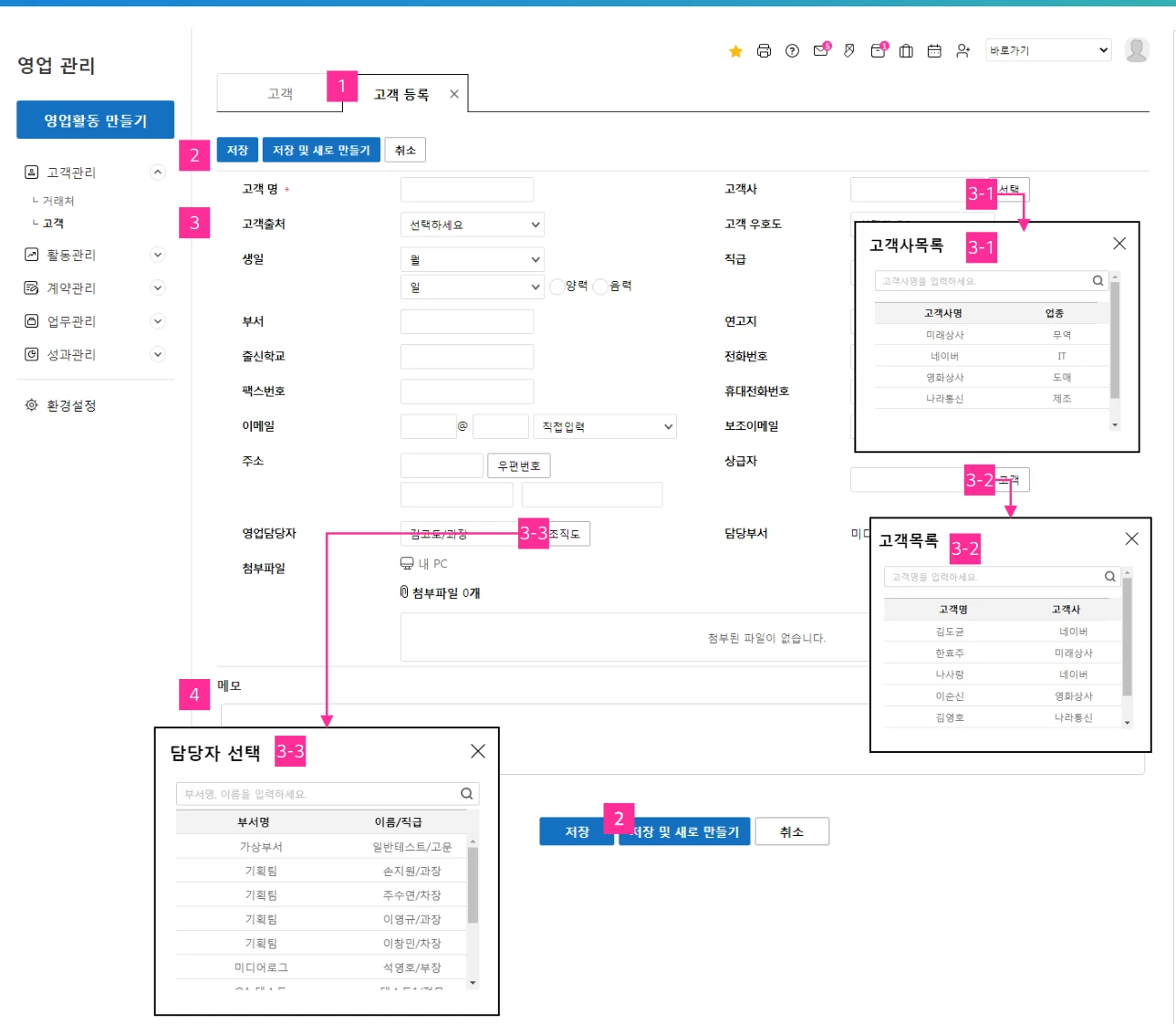
20. 고객 등록
2. 고객관리 › 고객 등록 화면. 번호는 아래 설명과 같습니다.
1고객 신규 등록 tab고객을 새로 등록하는 화면
2버튼 영역
저장 버튼 : 클릭 시, 입력한 내용이 저장되며, 목록화면으로 이동함
저장 및 새로 만들기 버튼 : 클릭 시, 입력한 내용이 저장되고, 다시 새로 등록할 수 있도록 화면이 새로고침 됨.
취소 버튼 : 클릭 시, 팝업이 뜨며, 확인 클릭 시, 작성이 취소 되고 목록화면으로 이동함.
3고객 신규등록 입력 영역
고객명 : 직접입력하며, 필수 입력 해야함.
고객사 : 3-1 팝업화면의 목록에서 선택
고객 출처 : 관리자가 환경설정의 옵션관리에서 추가한 고객 출처 중 선택
고객 우호도 : 관리자가 환경설정의 옵션관리에서 추가한 고객 우호도 중 선택
생일 : 직접선택
직급 : 직접입력
부서 : 직접입력
연고지 : 직접입력
출신학교 : 직접입력
전화번호 : 직접입력
팩스번호 : 직접입력
휴대전화번호 : 직접입력
이메일/보조이메일 : 직접입력
주소 : 우편번호 검색 후 입력
상급자 : 3-1 고객사를 선택한 경우에만 지정 가능하며, 해당 고객사의 다른 고객 목록만 보여줌. 3- 2 팝업화면의 목록에서 선택
영업담당자 : 3-3 팝업화면의 목록에서 선택
담당부서 : 영업담당자 선택 시, 자동입력 됨
첨부파일 : 내PC와 U+Box에 있는 파일 업로드 가능
4메모 영역사용자가 기타 작성할 내용을 입력하는 영역
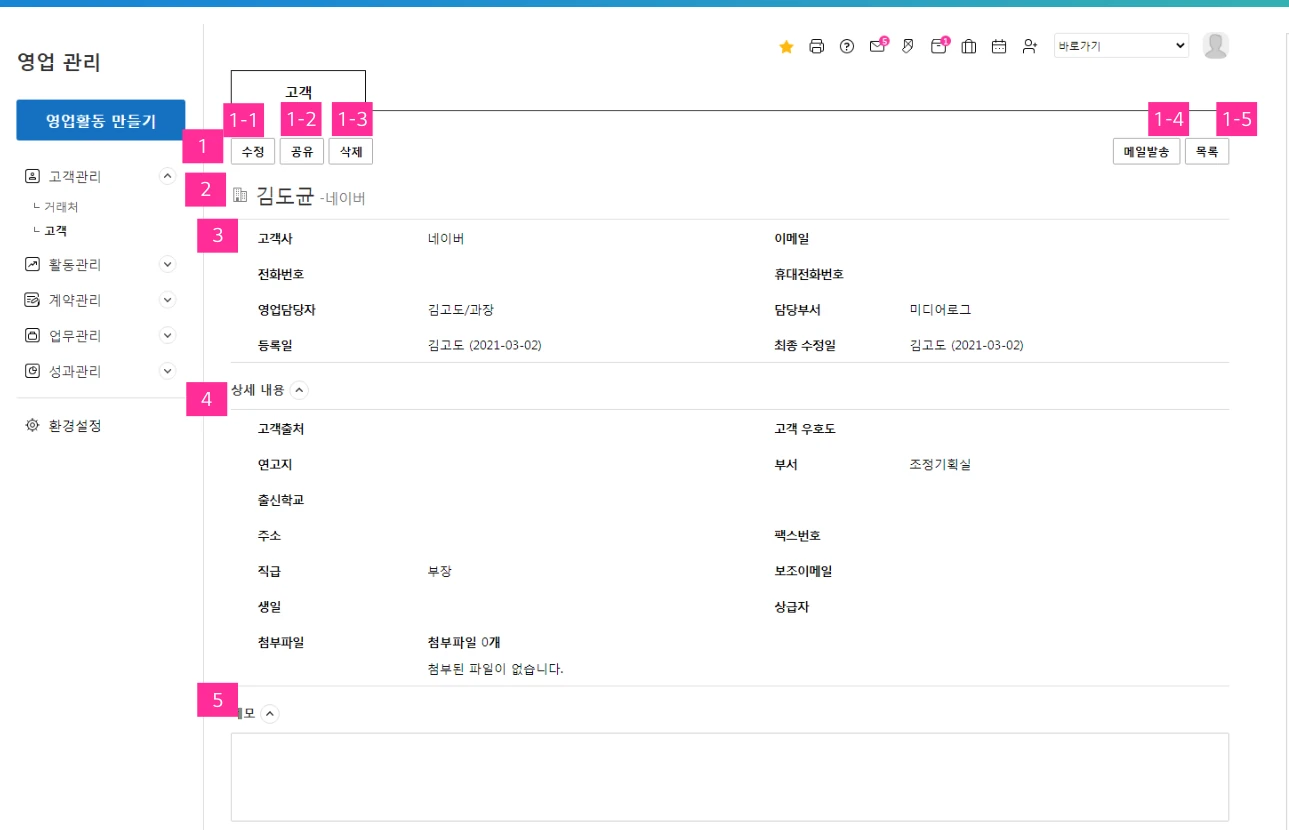
21. 고객 상세(1/3)
2. 고객관리 › 고객 상세 화면. 번호는 아래 설명과 같습니다.
1거래처 상세화면의 상단 버튼 영역
1-1. 수정 버튼 : 클릭 시, 입력된 고객사 정보를 유지한 상태로 수정화면으로 이동.
1-2. 공유 버튼 : 클릭 시, 메일 발송 팝업이 뜸. (다음 슬라이드에 설명)
1-3. 삭제 버튼 : 클릭 시, 하단에 연결된 팝업이 뜨고, 확인 선택 시 해당 고객사는 삭제 됨.
1-4. 공유 버튼 : 클릭 시, 해당 고객사에 등록되어 있는 이메일 주소로 메일을 발송하는 팝업 뜸
1-5. 목록 버튼 : 클릭 시, 고객사 목록화면으로 이동
2거래처 명 영역사용자가 등록한 거래처 명 표기
3거래처 간편 정보 영역
사용자가 입력한 거래처 정보 중 일부분만 표기
업종, 전화번호, 영업담당자, 담당부서, 등록일, 최종 수정일
4상세 내용 영역
고객사 신규등록화면에서 입력한 전체 내용 중 간편 정보 영역에 있는 내용 이외의 정보 표기
상세 내용 영역은 접힘과 펼침이 가능함
5메모 영역
사용자가 고객사 등록 시, 입력한 내용 표기
메모 영역은 접힘과 펼침이 가능함
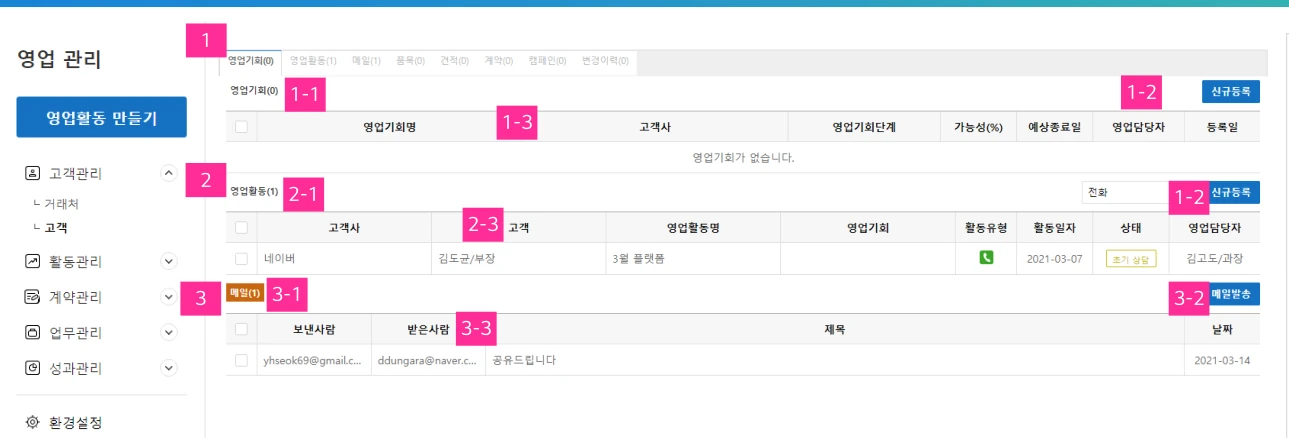
22. 고객 상세(2/3)
2. 고객관리 › 고객 상세 화면. 번호는 아래 설명과 같습니다.
1영업기회 탭메뉴 영역
1-1. 영업기회 타이틀 영역
1-2. 영업기회 신규등록 버튼 : 클릭 시, 해당 고객사가 자동으로 입력된 신규등록 레이어 팝업 생성
1-3. 영업기회 목록 영역 - 영업기회명, 고객사, 영업기회 단계, 가능성(%), 예상종료일, 영업담당자, 등록일 표시
2영업활동 탭메뉴 영역
2-1. 영업활동 타이틀 영역
2-2. 영업활동 신규등록 버튼 : 활동유형(전화, 미팅, 할일, 노트) 선택 후 클릭 시, 해당 고객사가 자동으로 입력된 신규등록 화면으로 이동
2-3. 영업활동 목록 영역 - 고객사, 고객, 영업대상, 영업기회, 활동유형, 활동일자, 상태, 영업담당자
3메일 탭메뉴 영역
3-1. 메일 타이틀 영역
3-2. 메일발송 버튼 : 클릭 시, 메일 발송 팝업 뜸
3-3. 메일 목록 영역 - 보낸사람, 받은사람, 제목, 날짜 [중요] 탭메뉴 영역 : 해당 고객사와 연관 혹은 관련된 내용을 메뉴 별로 나누어 한꺼번에 확인이 가능함 * 각각의 탭메뉴의 목록에서 삭제 시, 완전 삭제 됨
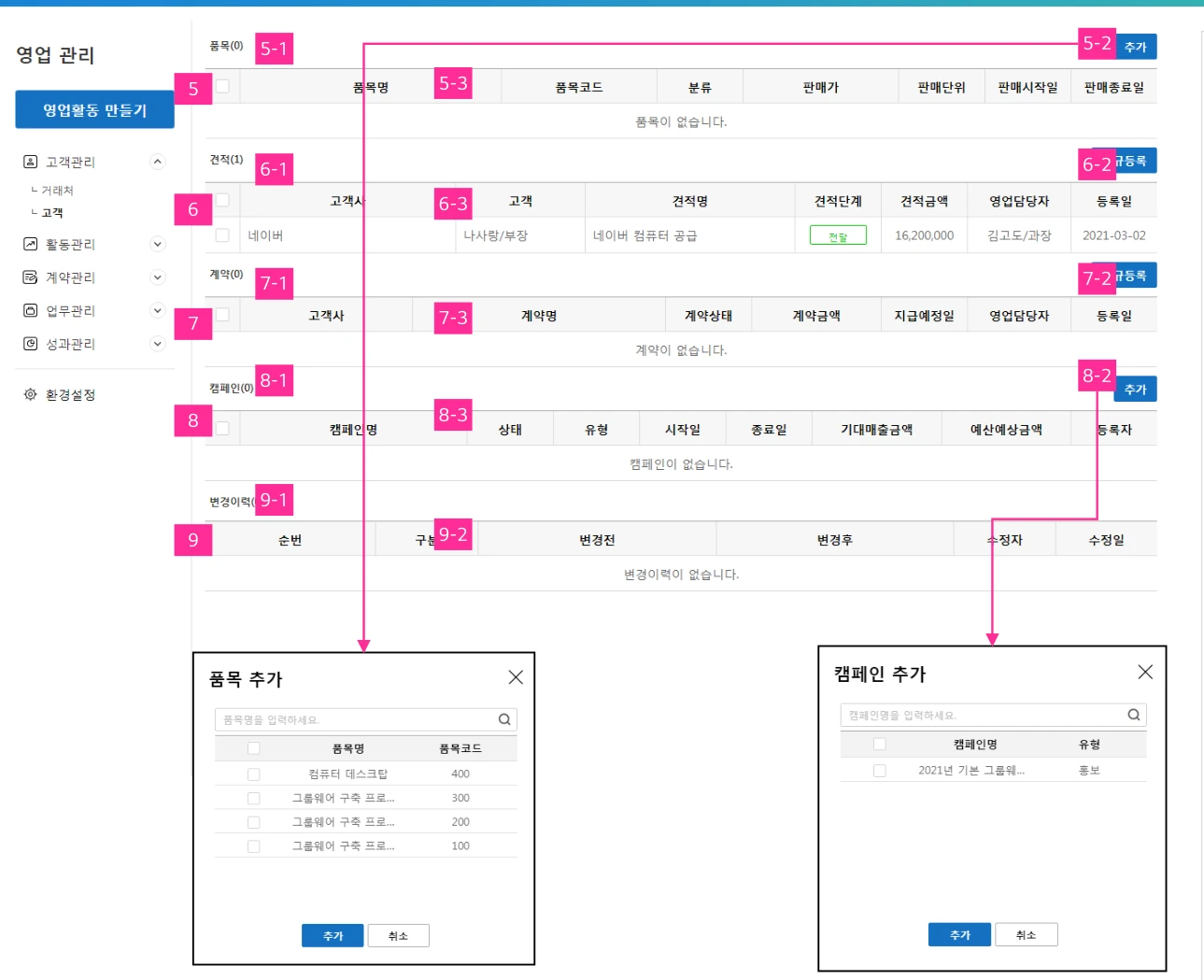
23. 고객 상세(3/3)
2. 고객관리 › 고객 상세 화면. 번호는 아래 설명과 같습니다.
5품목 탭메뉴 영역
5-1. 품목 타이틀 영역
5-2. 품목 추가 버튼 : 추가 버튼 클릭 시, 하단에 연결된 팝업 뜸. 팝업에서 선택 가능
5-3. 품목 목록 영역 -품목명, 품목코드, 분류, 판매가, 판매단위, 판매시작일, 판매종료일
6견적 탭메뉴 영역
6-1. 견적 타이틀 영역
6-2. 견적 신규등록 버튼 : 클릭 시, 해당 고객사가 자동으로 입력된 신규등록 화면으로 이동
6-3. 견적 목록 영역 - 고객사, 고객, 견적명, 견적단계, 견적금액, 영업기회명, 영업담당자, 등록일
7계약 탭메뉴 영역
7-1. 계약 타이틀 영역
7-2. 계약 신규등록 버튼 : 클릭 시, 해당 고객사가 자동으로 입력된 신규등록 화면으로 이동
7-3. 계약 목록 영역 - 고객사, 고객, 계약명, 계약상태, 계약금액, 영업담당자, 등록일
8캠페인 탭메뉴 영역
5-1. 캠페인 타이틀 영역
5-2. 캠페인 추가 버튼 : 추가 버튼 클릭 시, 하단에 연결된 팝업 뜸. 팝업에서 선택 가능
5-3. 캠페인 목록 영역 -캠페인명, 상태, 유형, 시작일, 종료일, 기대매출금액, 예산예상금액, 등록자
9변경이력 탭메뉴 영역
9-1. 변경이력 타이틀 영역
9-2. 변경이력 목록 영역 - 순번, 구분, 변경전, 변경후, 수정자, 수정일
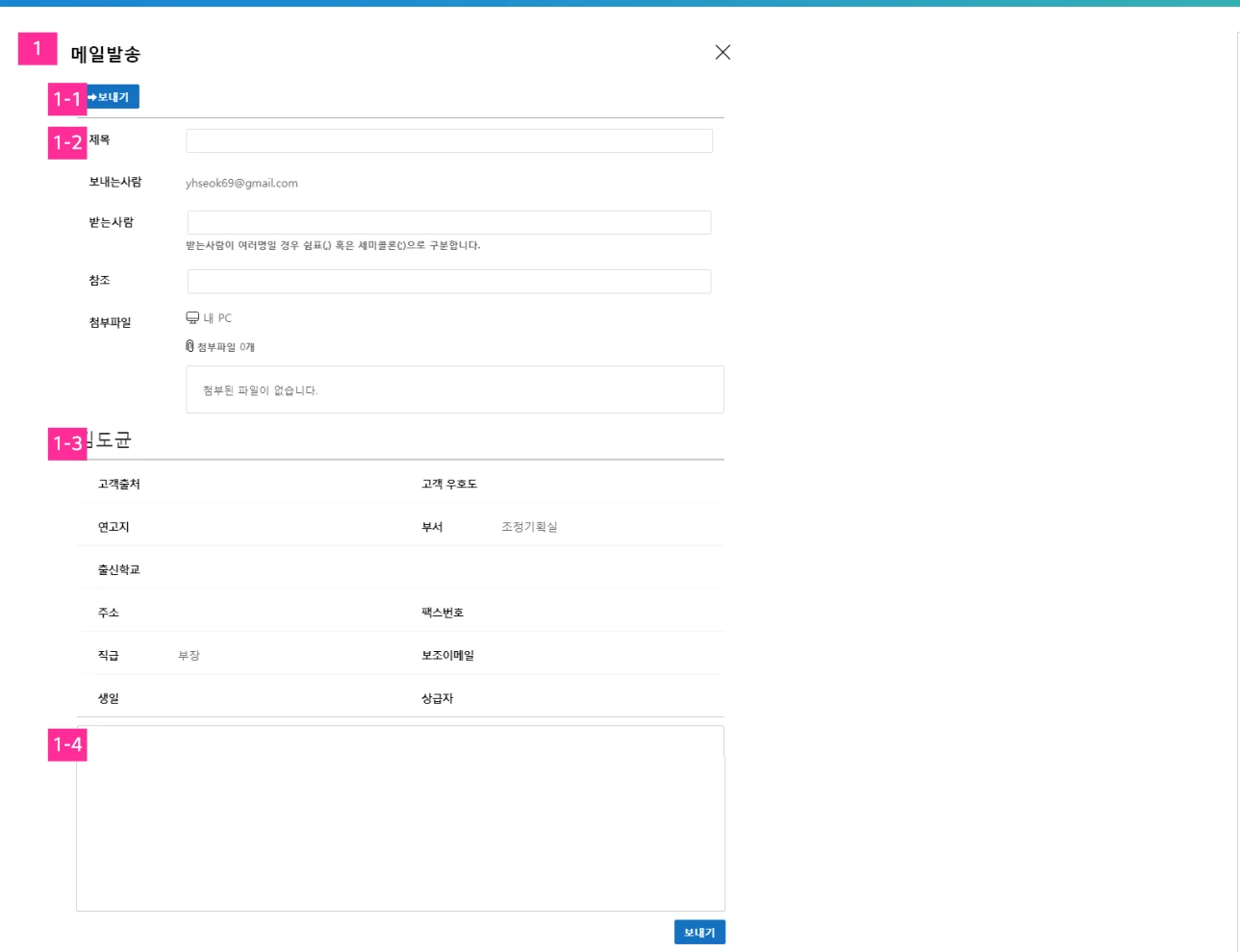
24. 고객 상세 › 공유
2. 고객관리 › 고객 상세 화면. 번호는 아래 설명과 같습니다.
1메일발송 팝업
공유 버튼 클릭 시, 메일 발송 팝업이 뜸
1-2. 보내기 버튼 : 클릭 시, 입력한 받는 사람에게 이메일 발송
1-2. 메일 정보 입력 영역
제목 : 직접입력
보내는 사람 : 로그인한 사용자가 등록한 이메일로 자동입력 되며, 수정불가 함.
받는사람 : 직접입력
참조 : 직접입력
첨부파일 : 내PC, U+BOX에서 파일 업로드
1-3. 공유 내용 영역 : 고객에 입력한 내용 자동으로 입력 됨.
1-4. 텍스트 영역으로 공유내용과 함께 발신자가 내용을 작성할 수 있음.
25. 고객 상세 › 메일발송
2. 고객관리 › 고객 상세 화면입니다.
1메일발송팝업
1-4-1. 보내기 버튼 : 클릭 시, 입력한 받는 사람에게 이메일 발송
1-4-2. 메일 정보 입력 영역 - 제목 : 직접입력 - 보내는 사람 : 로그인한 사용자가 등록한 이메일로 자동입력 되며, 수정불가 함. - 받는사람 : 해당 고객의 이메일이 자동 입력되거나, 직접입력 - 참조 : 직접입력 - 첨부파일 : 내PC, U+BOX에서 파일 업로드
1-4-3. 이메일 내용 입력 영역 : 이메일 내용을 입력 할 수 있는 영역
26. 고객 상세 › 영업기회 신규등록
2. 고객관리 › 고객 상세 화면. 번호는 아래 설명과 같습니다.
1영업기회 신규등록 레이어 팝업
영업기회 메뉴 내의 신규등록 화면과 동일함
[저장] 클릭 시, 레이어 팝업이 내려가고 저장된 영업기회가 목록에 표시 됨
27. 고객 상세 › 고객 신규등록
2. 고객관리 › 고객 상세 화면. 번호는 아래 설명과 같습니다.
1영업활동 신규등록 레이어 팝업
영업활동 메뉴 내의 신규등록 화면과 동일함
[저장] 클릭 시, 레이어 팝업이 내려가고 저장된 영업활동이 목록에 표시 됨
캡쳐 화면은 (전화 유형의 화면)
28. 고객 상세 › 견적 신규등록
2. 고객관리 › 고객 상세 화면. 번호는 아래 설명과 같습니다.
1견적 신규등록 레이어 팝업
견적 메뉴 내의 신규등록 화면과 동일함
[저장] 클릭 시, 레이어 팝업이 내려가고 저장된 견적이 목록에 표시 됨
29. 고객 상세 › 계약 신규등록
2. 고객관리 › 고객 상세 화면. 번호는 아래 설명과 같습니다.
1계약 신규등록 레이어 팝업
계약 메뉴 내의 신규등록 화면과 동일함
[저장] 클릭 시, 레이어 팝업이 내려가고 저장된 계약이 목록에 표시 됨
30. 고객 상세 › 메일발송
2. 고객관리 › 거래처 상세 화면. 번호는 아래 설명과 같습니다.
1메일발송 팝업
1-1. 보내기 버튼 : 클릭 시, 입력한 받는 사람에게 이메일 발송
1-2. 메일 정보 입력 영역 - 제목 : 직접입력 - 보내는 사람 : 로그인한 사용자가 등록한 이메일로 자동입력 되며, 수정불가 함. - 받는사람 : 해당 고객사에 등록되어 있는 이메일이 자동 입력되거나, 직접입력 - 참조 : 직접입력 - 첨부파일 : 내PC, U+BOX에서 파일 업로드