1. 매입계산서등록
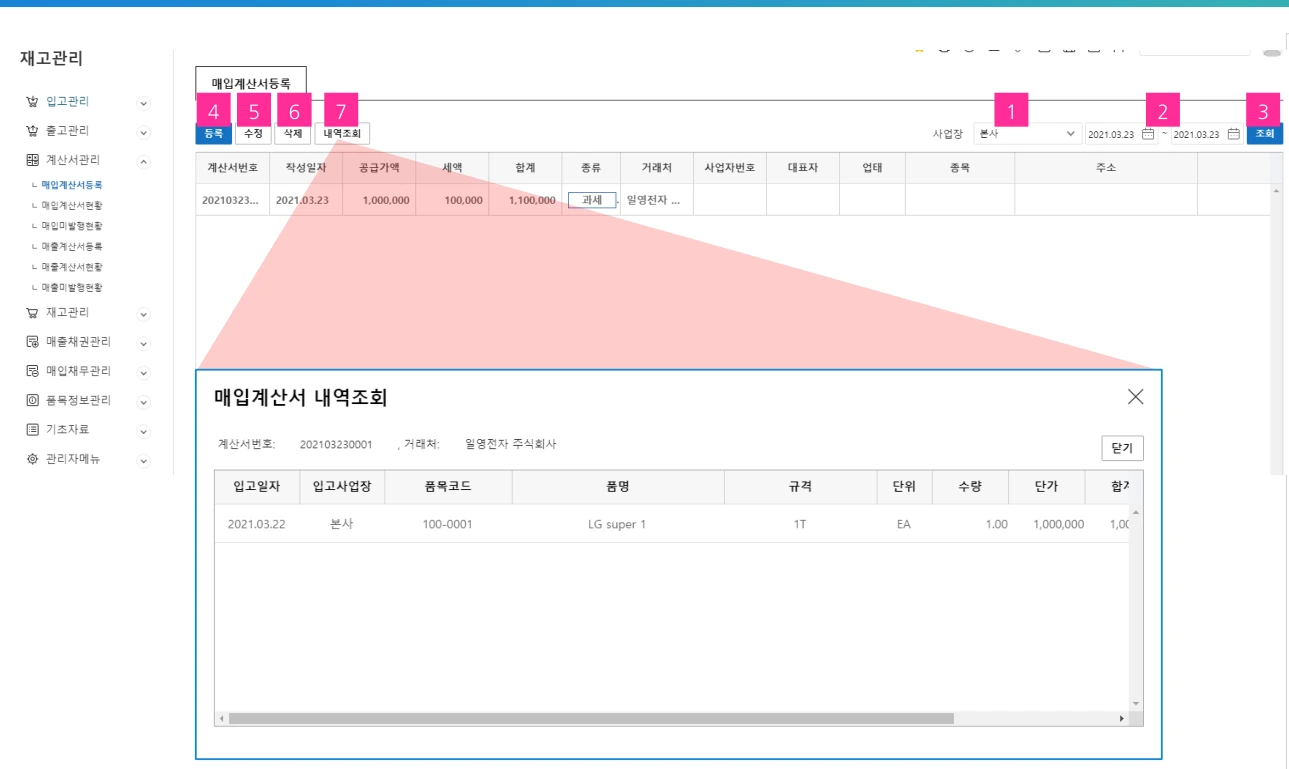
- 본인에게 허용된 사업장을 선택합니다.
- 조회하고자 하는 기간을 선택합니다.(1개월 이내)
- 조회조건(1,2)에 따라 조회합니다.
- 매입계산서등록 창을 오픈하여 매입계산서를 등록합니다.(**42 Page 참조)
- 매입계산서등록 창을 오픈하여 선택한 매입계산서를 수정합니다.
- 선택한 매입계산서를 삭제합니다.
- 선택한 매입계산서의 내역조회를 합니다. →세금계산서가 선택되어져야만 조회가 가능합니다.
참고매입거래처로부터의 세금계산서를 등록합니다. 매입세금계산서를 등록하여 채무관리를 할 수 있습니다. 매입세금계산서가 등록이 되면 채무가 증가합니다.
2. 매입계산서등록 › 매입계산서등록
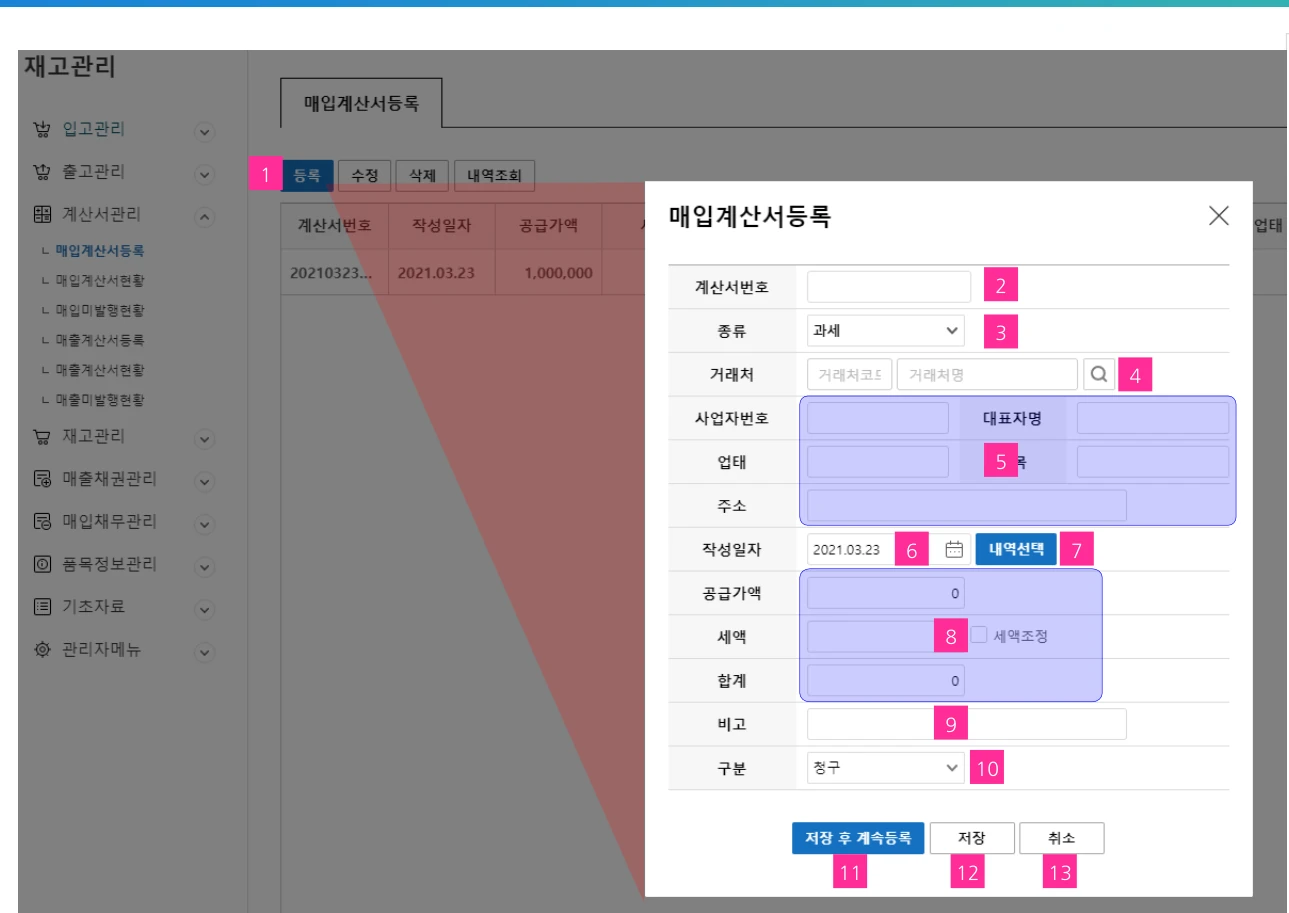
- 등록 버튼을 클릭하여 매입계산서등록 창을 오픈합니다.
- 계산서번호는 자동으로 지정됩니다.
- 과세 종류(과세, 영세, 면세, 불공제, 기타)을 선택합니다.
- 돋보기 버튼을 클릭하여 거래처 정보를 조회할 수 있는 창을 오픈합니다. 해당 거래처를 조회하여 선택합니다.(**95 Page 참조)
- 4번의 거래처를 선택하면 사업자번호, 대표자명, 업태, 종목, 주소가 자동으로 기입됩니다.
- 매입계산서 작성일자를 입력합니다.
- 내역선택 버튼을 클릭하여 입고등록 리스트를 조회하는 창을 오픈합니다. 해당 입고건을 선택합니다.(**43 Page 참조)
- 7번의 내역선택을 하면 공급가액, 세액, 합계가 자동으로 계산되어 입력됩니다. 세액조정에 체크하여 세액 을 수정할 수 있습니다.
- 비고 내용을 입력합니다.
- 청구/영수 구분을 선택합니다.
- 입력된 매입계산서를 저장합니다. 이후 창이 초기 화되어 다음 데이터를 입력할 수 있는 대기상태가 됩니다.
- 매입계산서 데이터를 저장합니다.
- 입력을 취소하고 창을 닫습니다.
참고7번의 내역선택을 하면 공급가액, 세액, 합계를 자동으로 계산하여 입력합니다. 매입거래처로부터 받은 매입세금계산서 와 비교하여 확인하면 됩니다. 8번의 세액에서 단수차이 등 기타사유로 맞지 않는 경우가 발생할 수 있습니다. 세액조정 체크박스에 체크하고 수정하여 맞출 수 있습니다.
3. 매입계산서등록 › 매입계산서등록 › 입고 조회
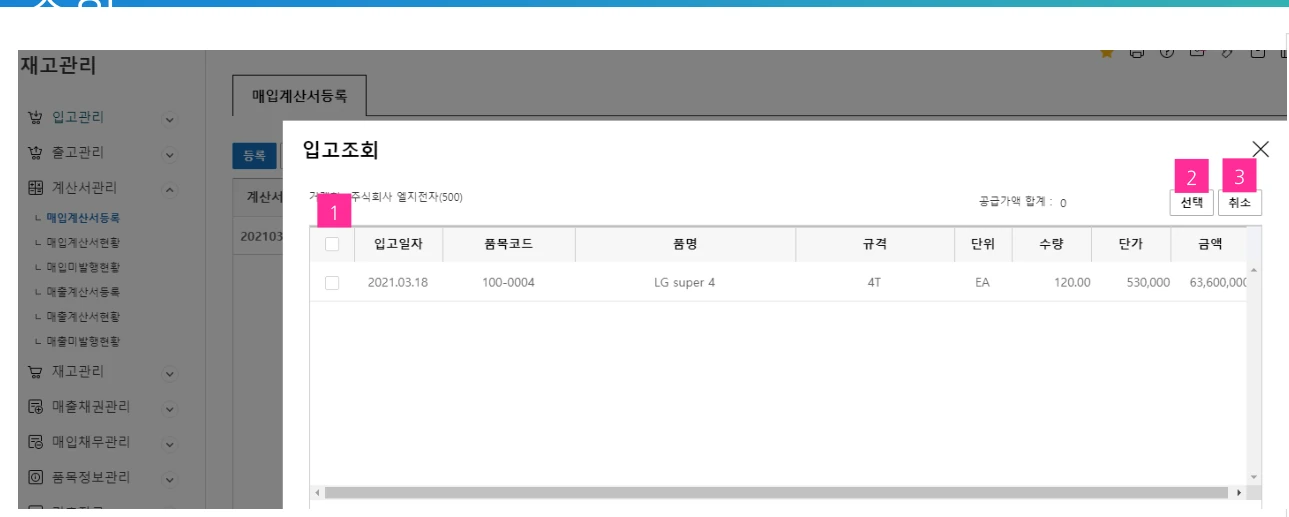
- 구매입고 등록 리스트(매입계산서 미발행건) 중 해당 건의 선택란에 체크합니다. 전체선택과 복수선택을 할 수 있습니다.
- 선택 버튼을 클릭하여 체크한 구매입고건을 매입계산서에 반영합니다. 이후 입고조회 창이 닫힙니다.
- 구매입고건의 선택을 취소하고 창을 닫습니다.
4. 매입계산서현황
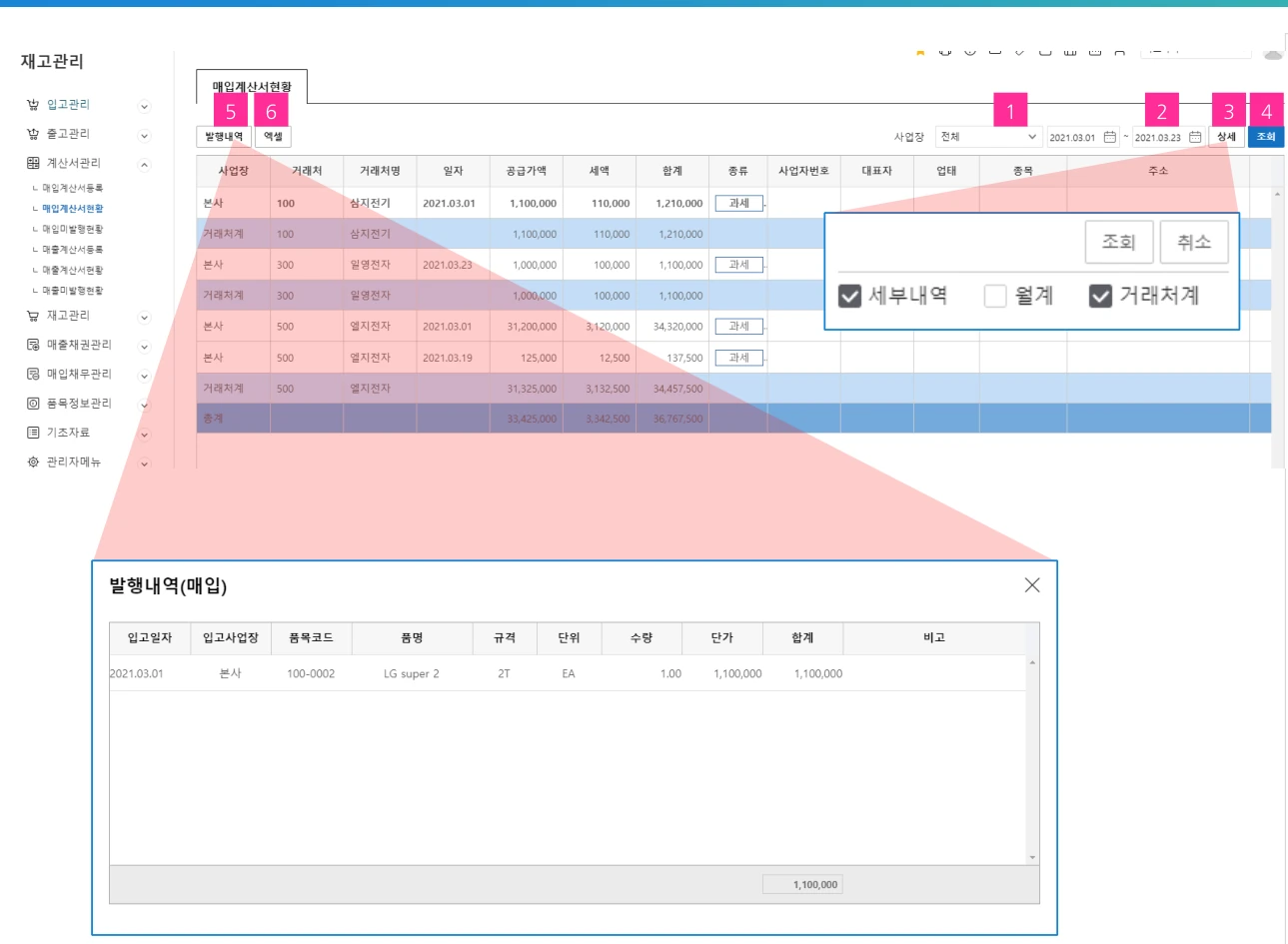
- 본인에게 허용된 사업장을 선택합니다.
- 조회하고자 하는 기간을 선택합니다.(1년 이내)
- 검색 조건을 설정합니다.(세부내역, 월계 포함, 거래처계 포함)
- 조회조건(1,2,3)에 따라 데이터를 조회합니다.
- 선택한 매입계산서 발행내역을 조회합니다. →리스트에서 매입계산서를 선택해야만 발행내역을 볼 수 있습니다.
- 조회된 데이터를 엑셀 파일로 전환합니다
5. 매출계산서 등록
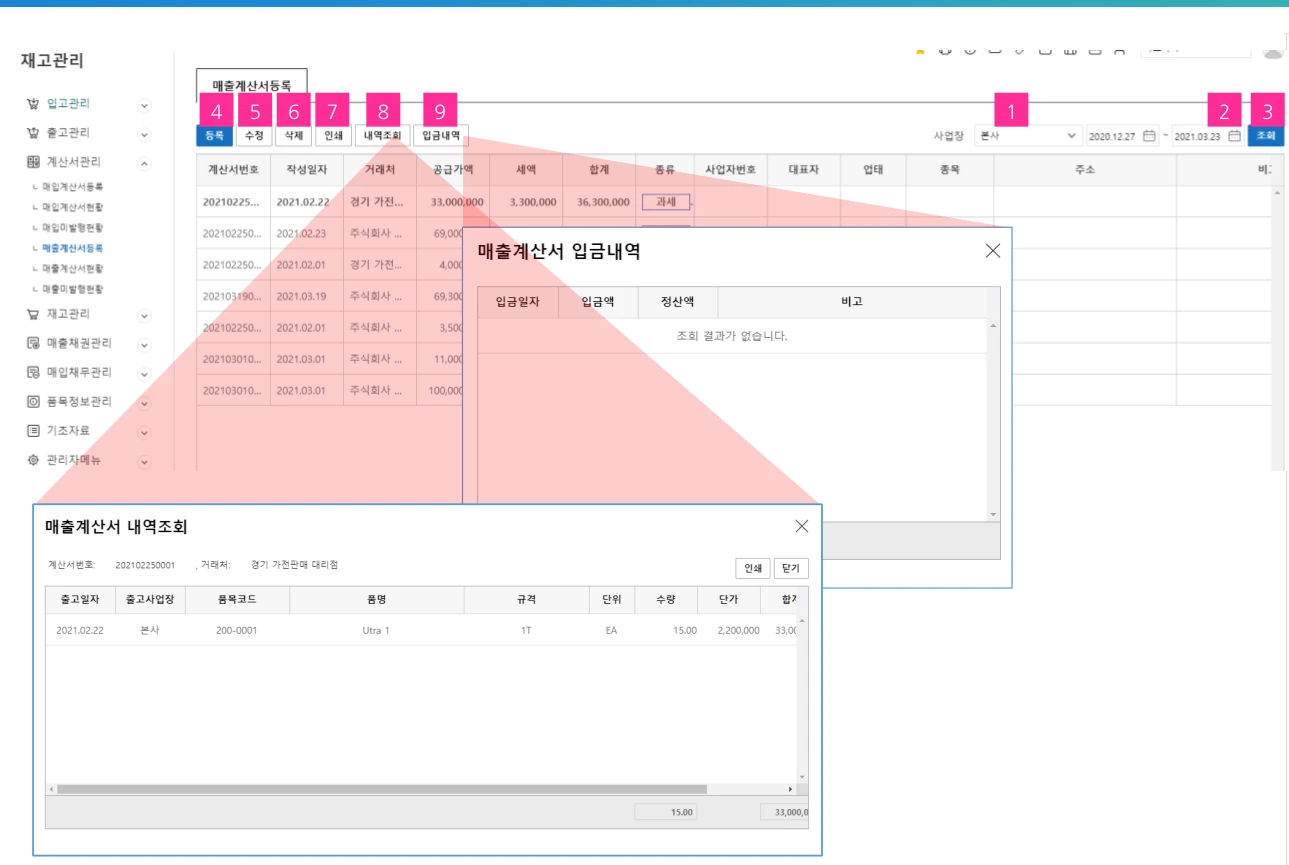
- 본인에게 허용된 사업장을 선택합니다.
- 조회하고자 하는 기간을 선택합니다.(1개월 이내)
- 조회조건(1,2)에 따라 조회합니다.
- 매출계산서등록 창을 오픈하여 매출계산서를 등록합니다.(**47 Page 참조)
- 매출계산서등록 창을 오픈하여 선택한 매출계산서를 수정합니다.
- 선택한 매출계산서를 삭제합니다.
- 선택한 매출계산서를 인쇄합니다.
- 선택한 매출계산서의 내역조회를 합니다. →리스트에서 매출세금계산서가 선택되어져야만 조회가 가능합니다.
- 선택한 매출계산서의 채권현황(입금내역)을 조회합니다. →리스트에서 매출세금계산서가 선택되어져야만 조회가 가능합니다.
6. 매출계산서 등록 › 매출계산서 등록 › 출고 조회
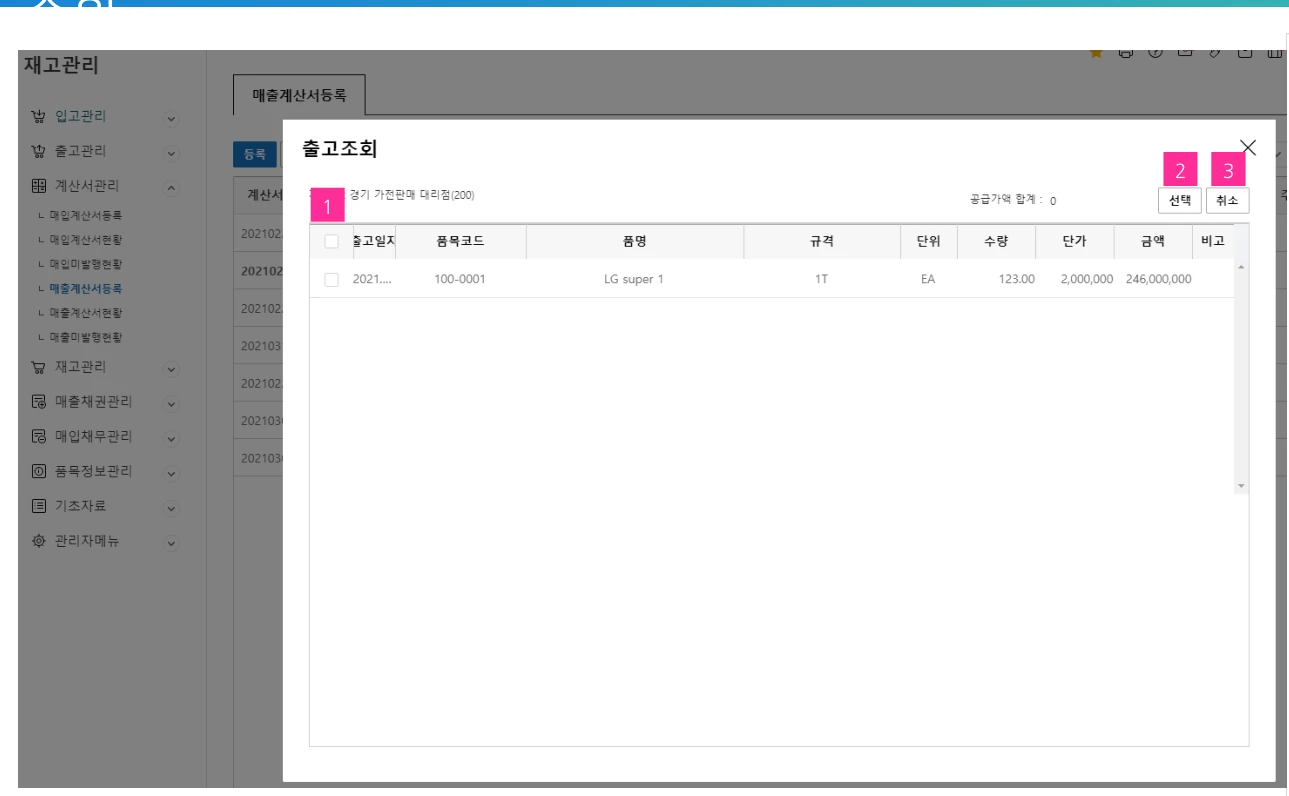
- 판매출고 등록 리스트(매출계산서 미발행건) 중 해당 건의 선택란에 체크합니다. 전체선택과 복수선택을 할 수 있습니다.
- 선택 버튼을 클릭하여 체크한 판매출고건을 매출계산서에 반영합니다. 이후 출고조회 창이 닫힙니다.
- 판매출고건의 선택을 취소하고 창을 닫습니다.
7. 매출계산서현황
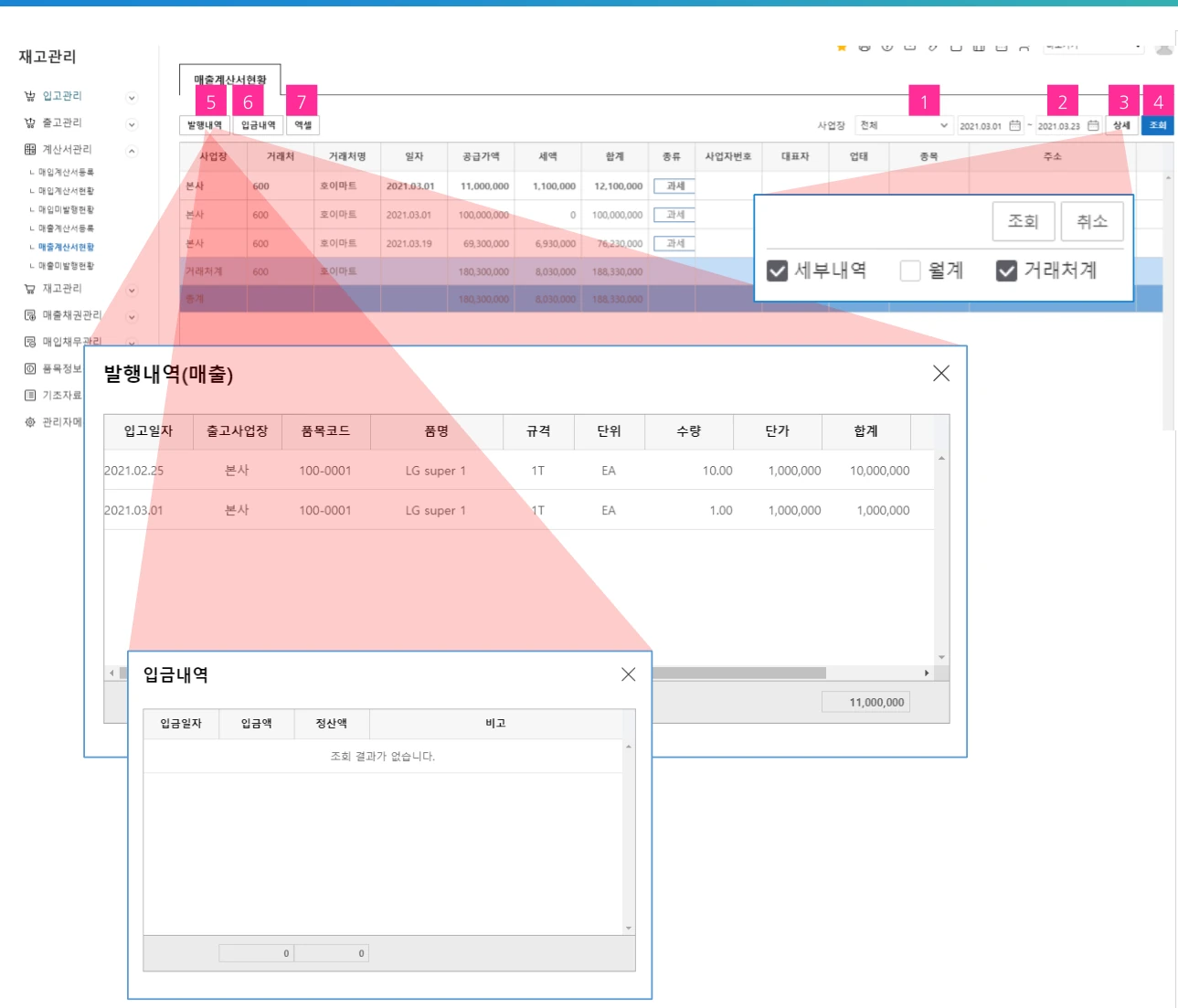
- 본인에게 허용된 사업장을 선택합니다.
- 조회하고자 하는 기간을 선택합니다.(1년 이내)
- 검색 조건을 설정합니다.(세부내역, 월계 포함, 거래처계 포함)
- 조회조건(1,2,3)에 따라 데이터를 조회합니다.
- 선택한 매출계산서 발행내역을 조회합니다. →리스트에서 매출계산서를 선택해야만 발행내역을 볼 수 있습니다.
- 선택한 매출계산서의 채권현황(입금내역)을 조회합니다. →리스트에서 매출계산서를 선택해야만 입금내역을 볼 수 있습니다.
- 조회된 데이터를 엑셀 파일로 전환합니다.
8. 매출미발행현황
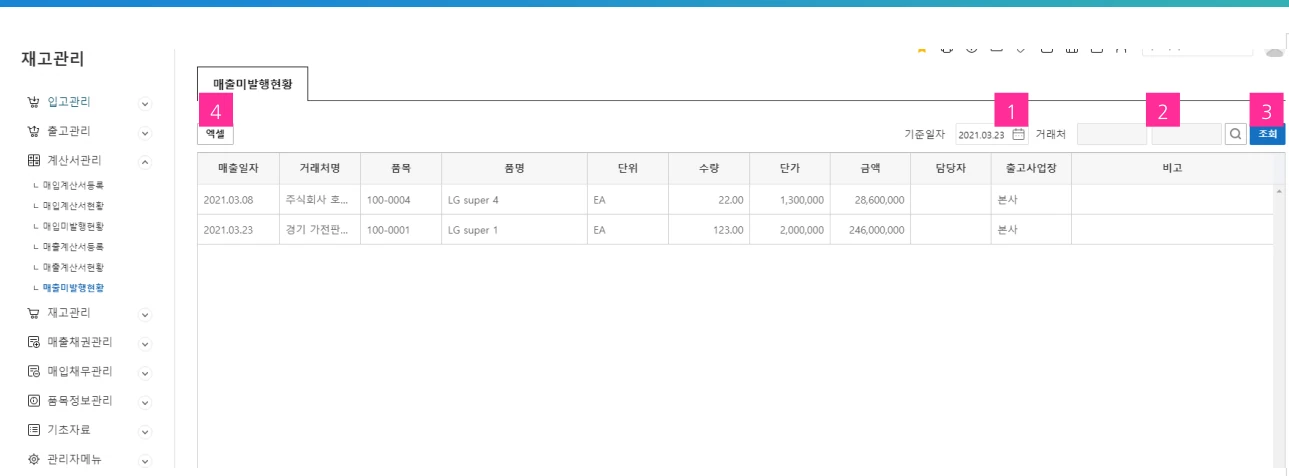
- 기준일자를 선택합니다.
- 돋보기 버튼을 클릭하여 거래처 정보를 조회할 수 있는 창을 오픈합니다. 해당 거래처를 조회하여 선택합니다.(**95 Page 참조)
- 조회조건(1,2)에 따라 데이터를 조회합니다.
- 조회된 데이터를 엑셀 파일로 전환합니다.
참고기준일자 기준으로 매입계산서 미발행 구매입고 현황을 조회합니다.
9. 수불부
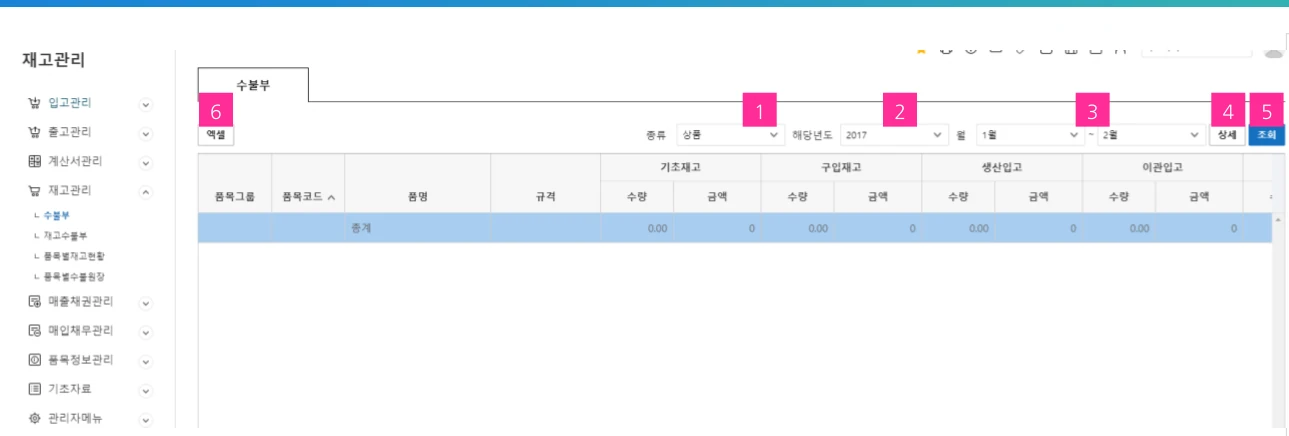
- 재고의 종류(상품, 제품, 반제품, 원재료, 부재료)를 선택합니다.
- 해당년도(회계연도)를 선택합니다.
- 조회하고자 하는 기간을 선택합니다. (1년 이내)
- 상세 버튼을 클릭하여 조회 조건을 정합니다.(세부 내역, 그룹계)
- 조회조건(1,2,3,4)에 따라 데이터를 조회합니다.
- 조회된 데이터를 엑셀 파일로 전환합니다.
10. 재고수불부
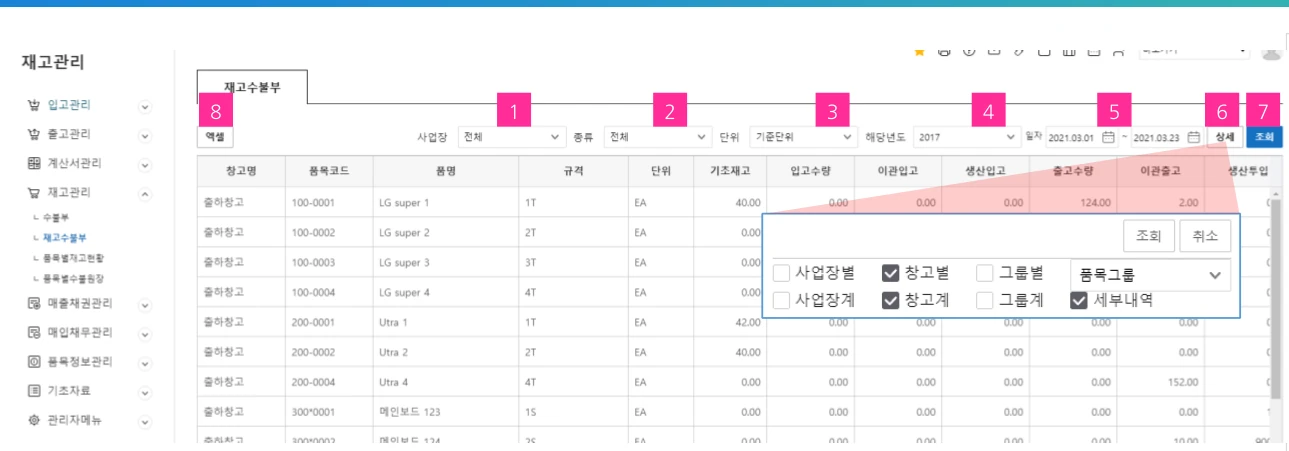
- 본인에게 허용된 사업장을 선택합니다.
- 재고의 종류(상품, 제품, 반제품, 원재료, 부재료)를 선택합니다.
- 재고 단위를 선택합니다. 선택하지 않으면 전체를 대상으로 조회합니다.
- 해당년도(회계연도)를 선택합니다.
- 조회하고자 하는 기간을 선택합니다. (1년 이내)
- 상세 버튼을 클릭하여 조회 조건을 설정합니다.(사업 장별, 창고별, 그룹별 선택)
- 조회조건(1,2,3,4,5,6)에 따라 데이터를 조회합니다.
- 조회된 데이터를 엑셀 파일로 전환합니다.
참고재고수불부를 분석하여 재고의 흐름을 파악할 수 있습니다. (비정상재고의 원인을 파악할 수 있습니다.)재고수불부를 기초로 제조원가를 분석할 수 있습니다. 데이터를 조회하여 엑셀 파일로 전환하시면 엑셀기능 (피벗, 함수 등)을 활용하여 유용하게 사용하실 수 있습니다.
11. 품목별재고현황
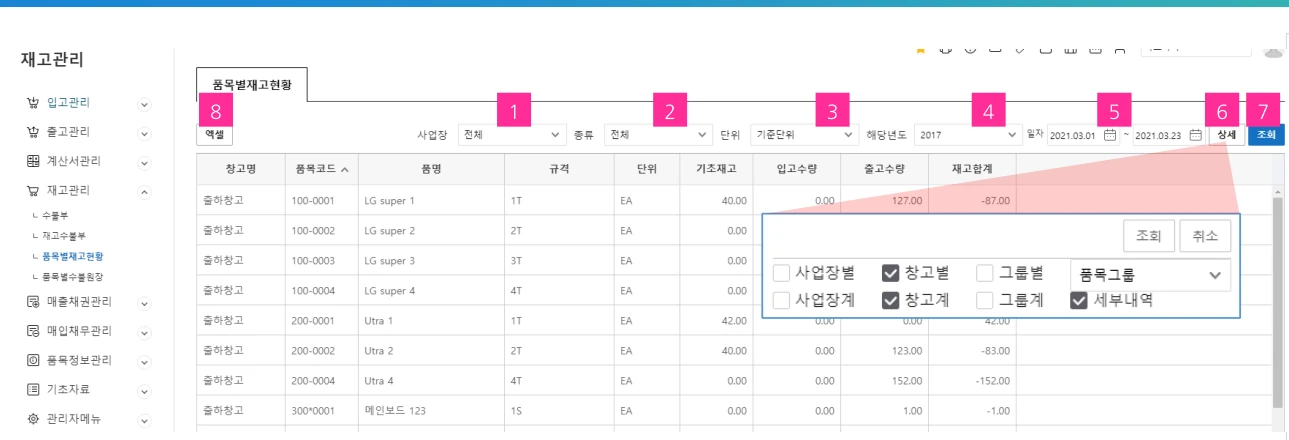
- 본인에게 허용된 사업장을 선택합니다.
- 재고의 종류(상품, 제품, 반제품, 원재료, 부재료)를 선택합니다.
- 재고 단위를 선택합니다.
- 해당년도(회계연도)를 선택합니다.
- 조회하고자 하는 기간을 선택합니다. (1년 이내)
- 상세 버튼을 클릭하여 조회 조건을 설정합니다.(사업장별, 창고별, 그룹별 선택)
- 조회조건(1,2,3,4,5,6)에 따라 데이터를 조회합니다.
- 조회된 데이터를 엑셀 파일로 전환합니다.
12. 품목별수불원장
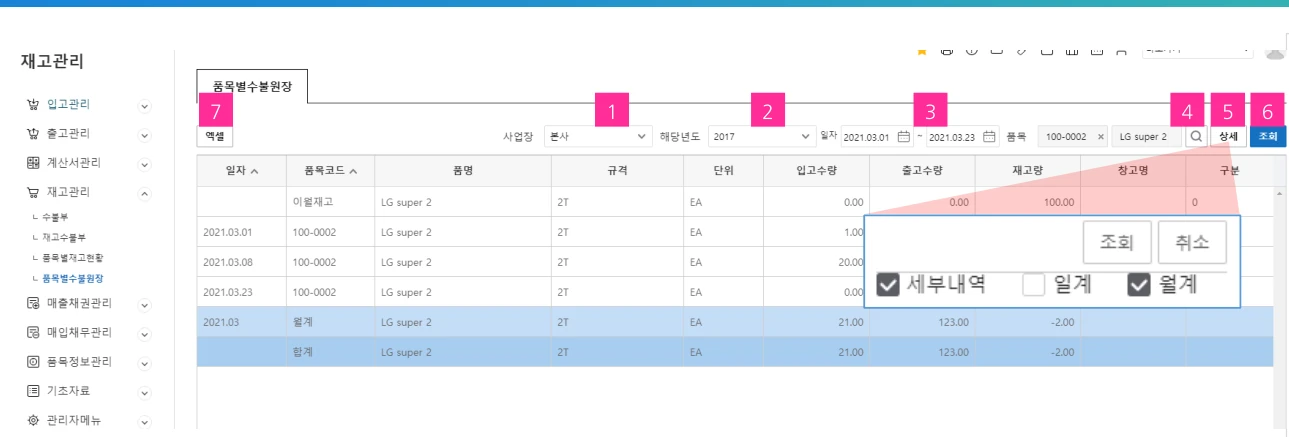
- 본인에게 허용된 사업장을 선택합니다.
- 해당년도(회계연도)를 선택합니다.
- 조회하고자 하는 기간을 선택합니다. (1년 이내)
- 돋보기 버튼을 클릭하여 품목 정보를 조회할 수 있는 창을 오픈합니다. 해당 품목을 조회하여 선택합니다.(**94 Page 참조)
- 상세 버튼을 클릭하여 조회 조건을 설정합니다.(세부 내역, 일계, 월계 선택)
- 조회조건(1,2,3,4,5,6)에 따라 데이터를 조회합니다.
- 조회된 데이터를 엑셀 파일로 전환합니다.
13. 입금전표등록
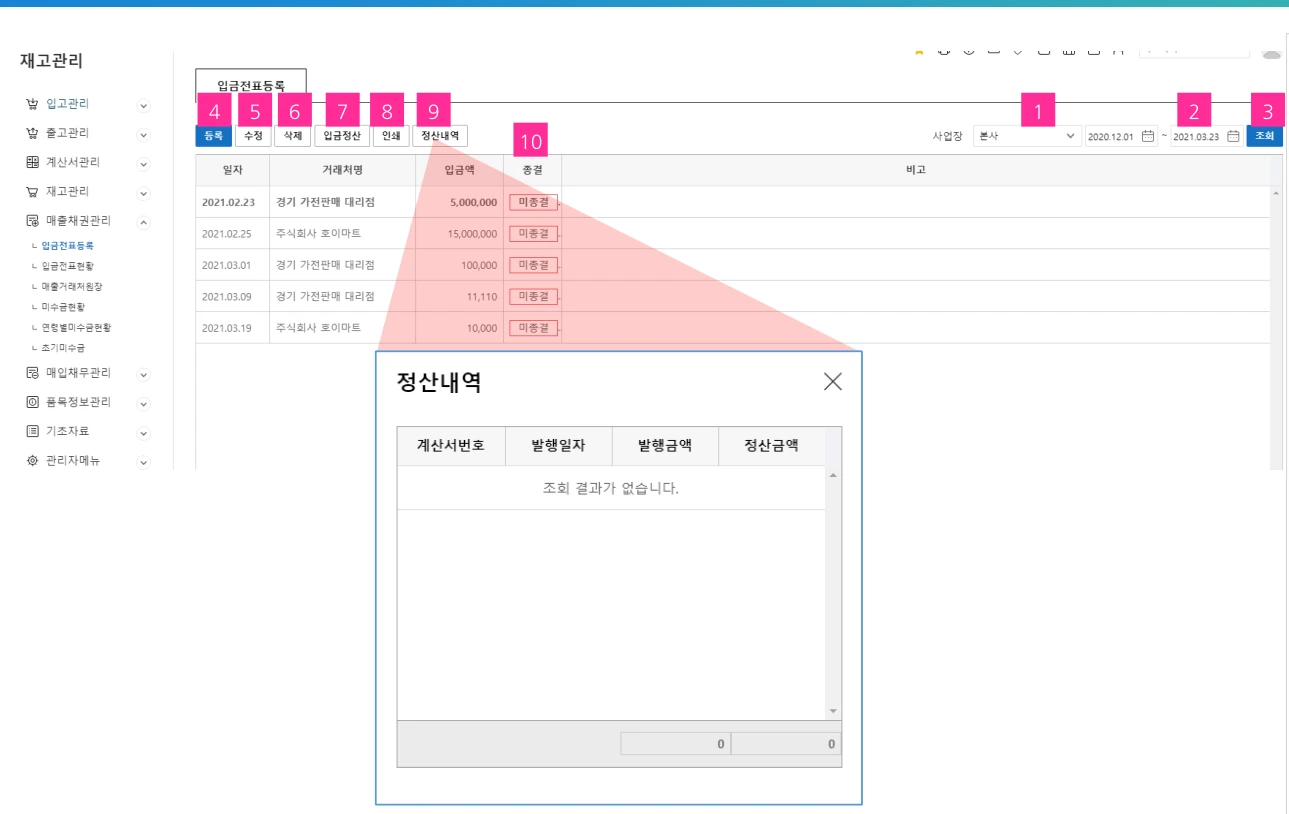
- 본인에게 허용된 사업장을 선택합니다.
- 조회하고자 하는 기간을 선택합니다. (1년 이내)
- 조회조건(1,2)에 따라 조회합니다.
- 입금전표등록 창을 오픈하여 입금전표를 등록합니다.(**56 Page 참조)
- 입금전표등록 창을 오픈하여 선택한 입금전표를 수정합니다. →입금정산이 종결된 입금전표는 수정할 수 없습니다.
- 선택한 입금전표를 삭제합니다.
- 선택한 입금전표를 입금정산(매출계산서와 연결) 처리합니다.(**57 Page 참조)
- 선택한 입금전표를 인쇄합니다.
- 선택한 입금전표의 정산내역을 조회합니다.
- 해당 채권의 종결/미종결 상태를 나타냅니다.
참고7번의 입금정산은 채권과 입금내역을 연결하는 절차입니다. 연령별미수금현황 (**61 Page 참조)을 관리하기 위해서는 반드시 해야 하는 절차입니다. 입금정산을 하지 않을 경우 업체별 채권총액만 관리됩니다. 10번의 종결상태 구분 - 입금액 > 정산액 일 경우 해당 입금전표의 종결상태는 “미종결”로 남아있습니다. - 입금액 = 정산액 일 경우 해당 입금전표의 종결상태는 “종결”로 변경됩니다.
14. 입금전표등록 › 입금전표등록
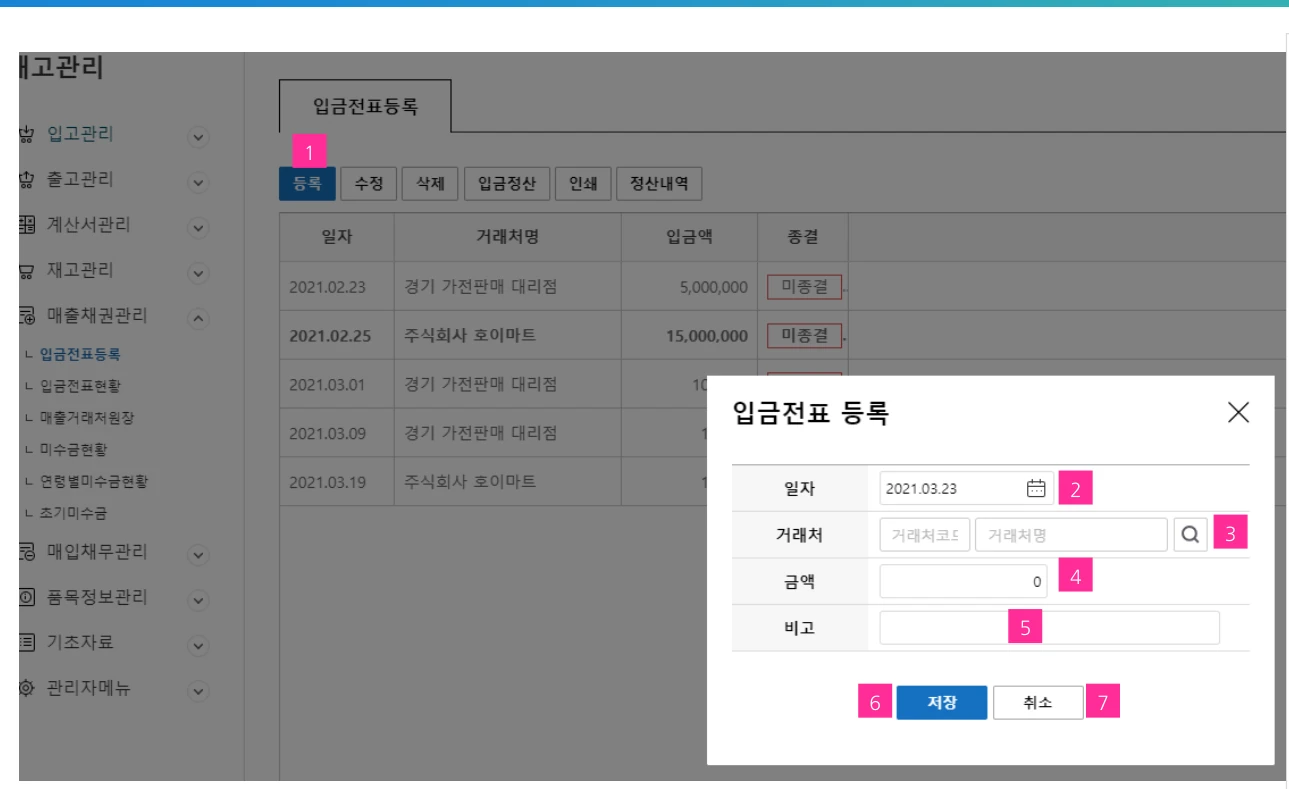
- 등록 버튼을 클릭하여 입금전표등록 창을 오픈합니다.
- 입금 일자를 선택합니다.
- 돋보기 버튼을 클릭하여 거래처 정보를 조회할 수 있는 창을 오픈합니다. 해당 거래처를 조회하여 선택합니다. (**95 Page 참조)
- 입금 금액을 입력합니다.
- 비고 내용을 입력합니다.
- 입력한 입금전표를 저장합니다.
- 입금전표 등록을 취소하고 창을 닫습니다.
참고2번의 일자 기준으로 입금이 처리됩니다.
15. 입금전표등록 › 입금정산
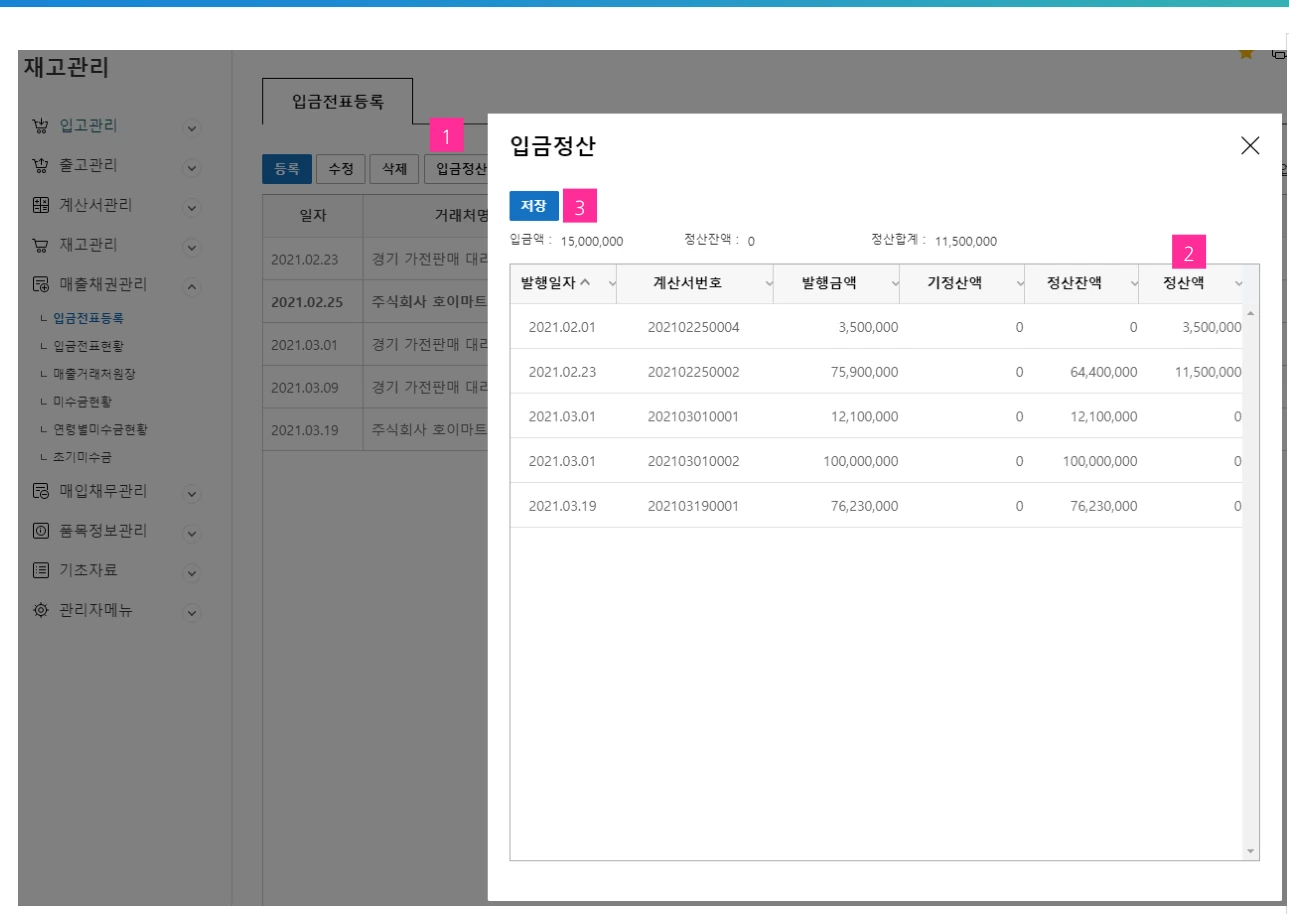
- 입금정산 버튼을 클릭하여 입금정산 창을 오픈합니다.
- 정산액은 채권별 남아있는 채권금액이 자동으로 표시됩니다. 입금액과 상이하여 수정 필요시 수정합니다.
- 저장버튼을 클릭하여 입금정산을 저장하고 창을 닫 습니다.
참고입금정산은 여러 개의 채권을 동시에 처리할 수 있습니다.
16. 매출거래처원장
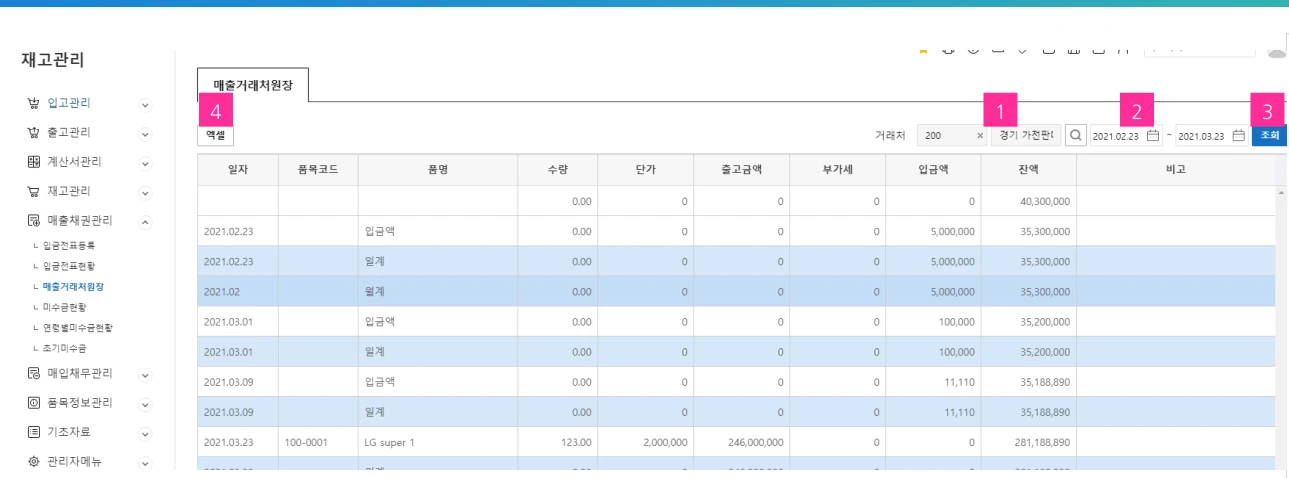
- 해당 거래처를 선택합니다.
- 조회하고자 하는 기간을 선택합니다.
- 조회 조건에 따라 데이터를 조회합니다.
- 조회된 데이터를 엑셀 파일로 전환합니다.
17. 연령별미수금현황
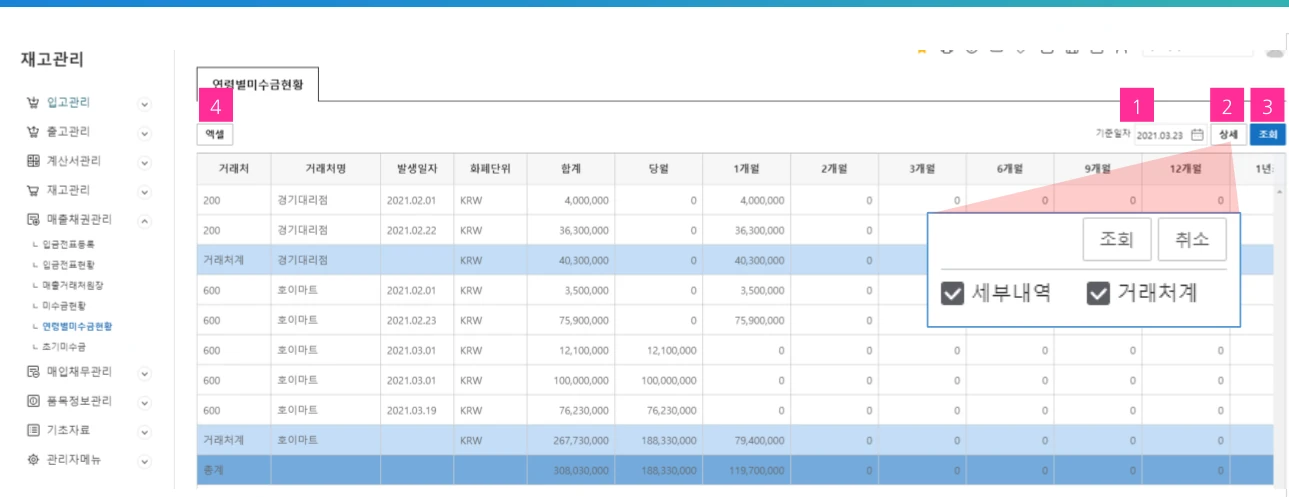
- 조회하고자 하는 기준일자을 선택합니다. (1년 이내)
- 상세 버튼을 클릭하여 조회 조건을 설정합니다.(세부 내역, 거래처계 선택)
- 조회조건(1,2)에 따라 데이터를 조회합니다.
- 조회된 데이터를 엑셀 파일로 전환합니다.
참고회사기준에 따라 악성채권을 연령별로 구분하여 집중관리할 수 있습니다.
18. 초기미수금
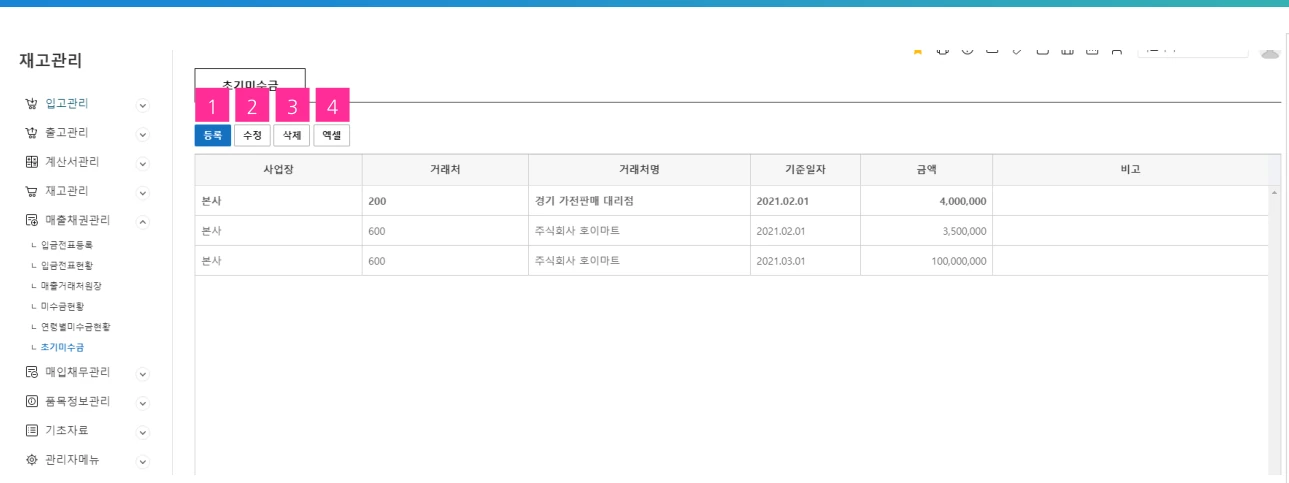
- 초기미수금등록 창을 오픈하여 초기미수금을 등록합니다.(**63 Page 참조)
- 초기미수금등록 창을 오픈하여 선택한 초기미수금을 수정합니다.
- 선택한 초기미수금을 삭제합니다.
- 조회된 데이터를 엑셀 파일로 전환합니다.
참고시스템 적용 초기 또는 회계연도 변경 시 초기미수금을 등록합니다.
19. 초기미수금 › 등록
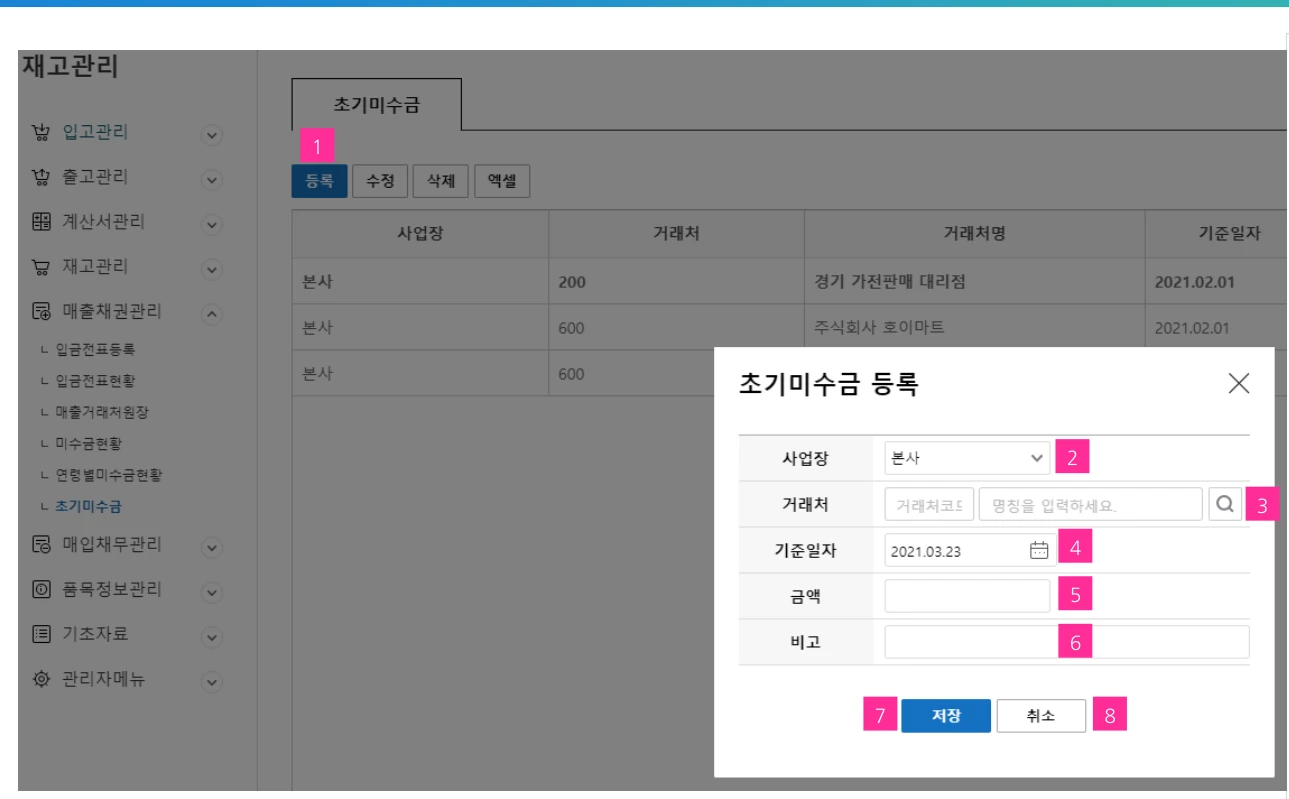
- 등록 버튼을 클릭하여 초기미수금등록 창을 오픈합니다.
- 본인에게 허용된 사업장을 선택합니다.
- 돋보기 버튼을 클릭하여 거래처 정보를 조회할 수 있는 창을 오픈합니다. 해당 거래처를 조회하여 선택합니다. (**95 Page 참조)
- 초기미수금 기준일자를 선택합니다.
- 초기미수금 금액을 입력합니다.
- 비고 내용을 입력합니다.
- 입력한 초기미수금을 저장합니다.
- 초기미수금 등록을 취소하고 창을 닫습니다.
참고4번의 기준일자 기준으로 초기미수금이 등록됩니다.
20. 지급전표등록
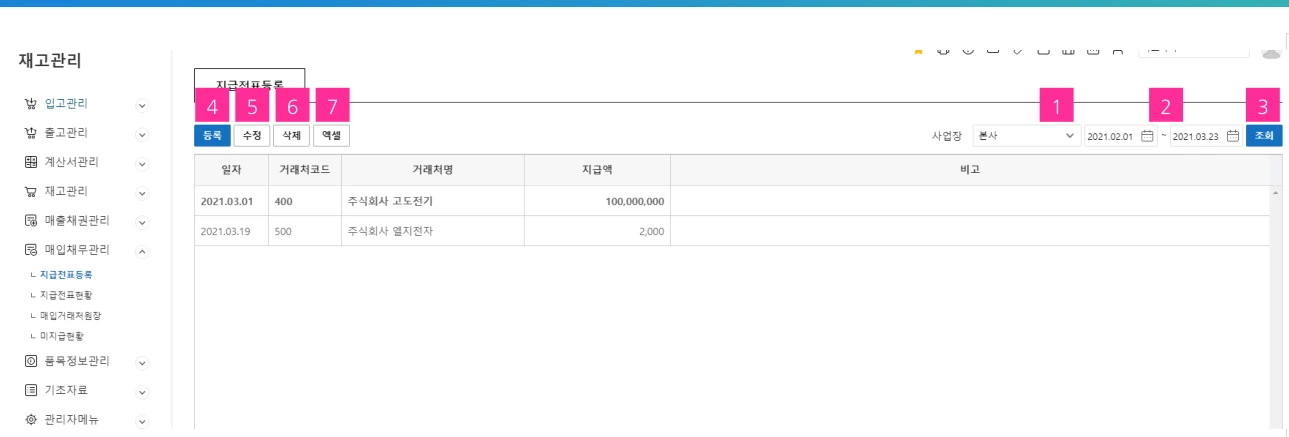
- 본인에게 허용된 사업장을 선택합니다.
- 조회하고자 하는 기간을 선택합니다. (1년 이내)
- 조회조건(1,2)에 따라 조회합니다.
- 지급전표등록 창을 오픈하여 지급전표를 등록합니다.(**65 Page 참조)
- 지급전표등록 창을 오픈하여 선택한 지급전표를 수정합니다.
- 선택한 지급전표를 삭제합니다.
- 조회된 데이터를 엑셀 파일로 전환합니다.
21. 지급전표등록 › 등록
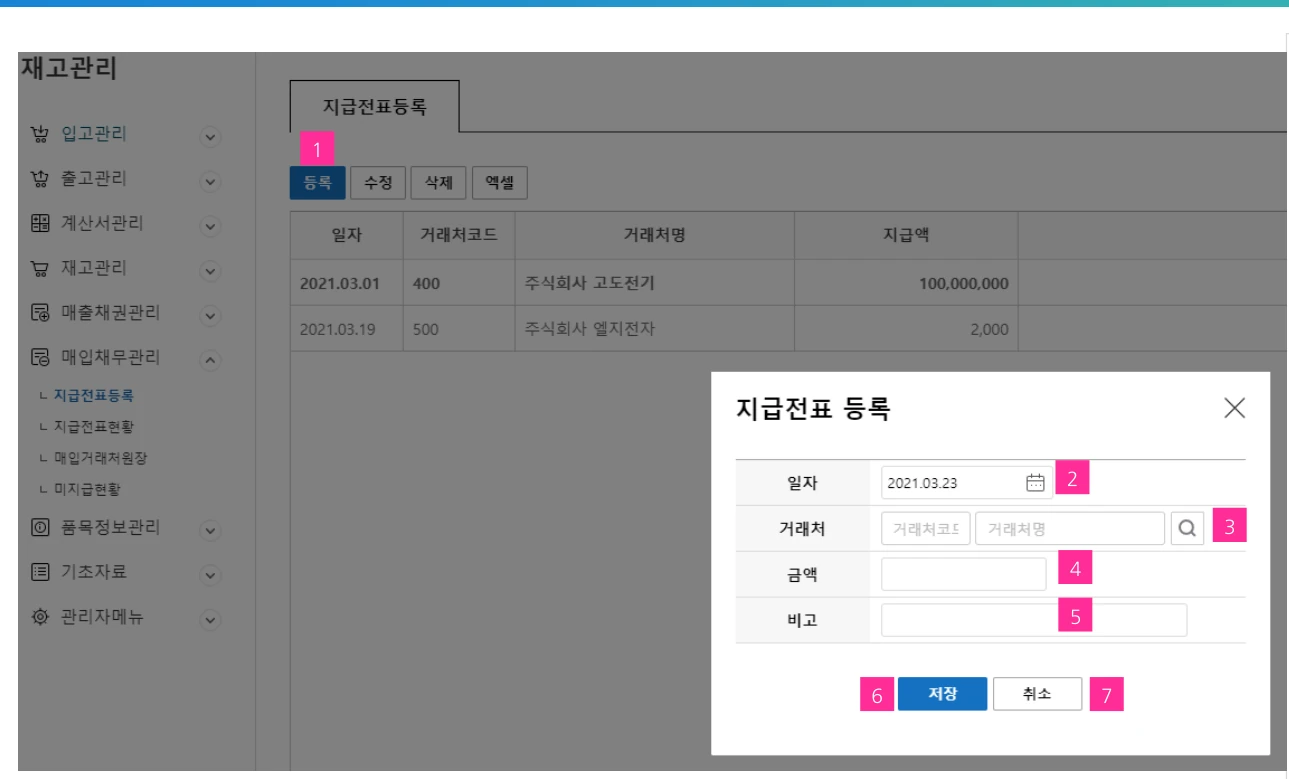
- 등록 버튼을 클릭하여 지급전표등록 창을 오픈합니다.
- 지급 일자를 선택합니다.
- 돋보기 버튼을 클릭하여 거래처 정보를 조회할 수 있는 창을 오픈합니다. 해당 거래처를 조회하여 선택합니다. (**95 Page 참조)
- 지급 금액을 입력합니다.
- 비고 내용을 입력합니다.
- 입력한 지급전표를 저장합니다.
- 지급전표 등록을 취소하고 창을 닫습니다.
22. 지급전표현황
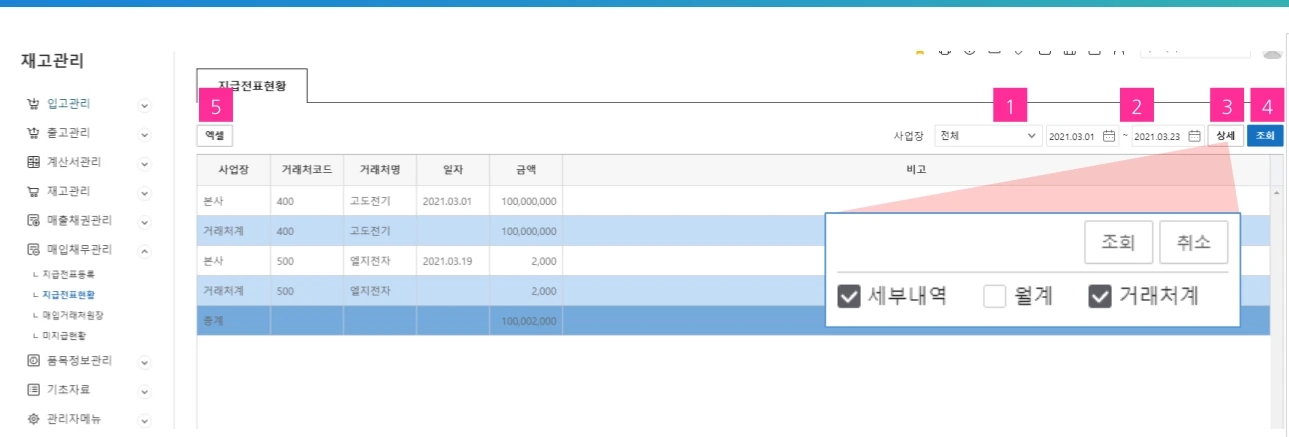
- 본인에게 허용된 사업장을 선택합니다.
- 조회하고자 하는 기간을 선택합니다. (1년 이내)
- 상세 버튼을 클릭하여 조회 조건을 설정합니다.(세부 내역, 월계, 거래처계 선택)
- 조회조건(1,2,3)에 따라 데이터를 조회합니다.
- 조회된 데이터를 엑셀 파일로 전환합니다.
23. 매입거래처원장
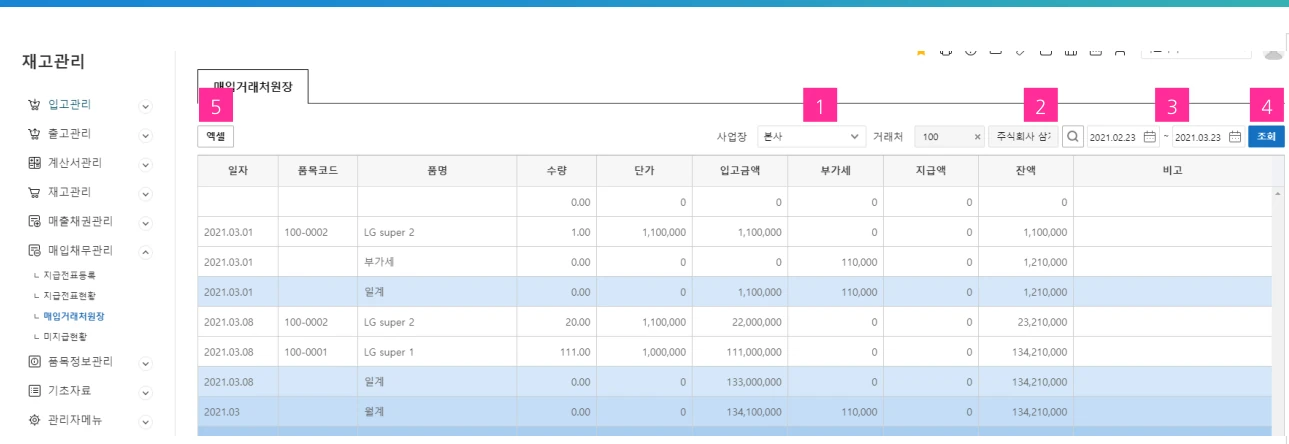
- 사업장 : 본인에게 허용된 사업장을 선택합니다.
- ‘거래처’를 선택합니다.
- 조회하고자 하는 기간을 선택합니다.
- 자료를 조회합니다.
- 해당 데이터를 엑셀로 다운로드 합니다.
24. 미지급현황
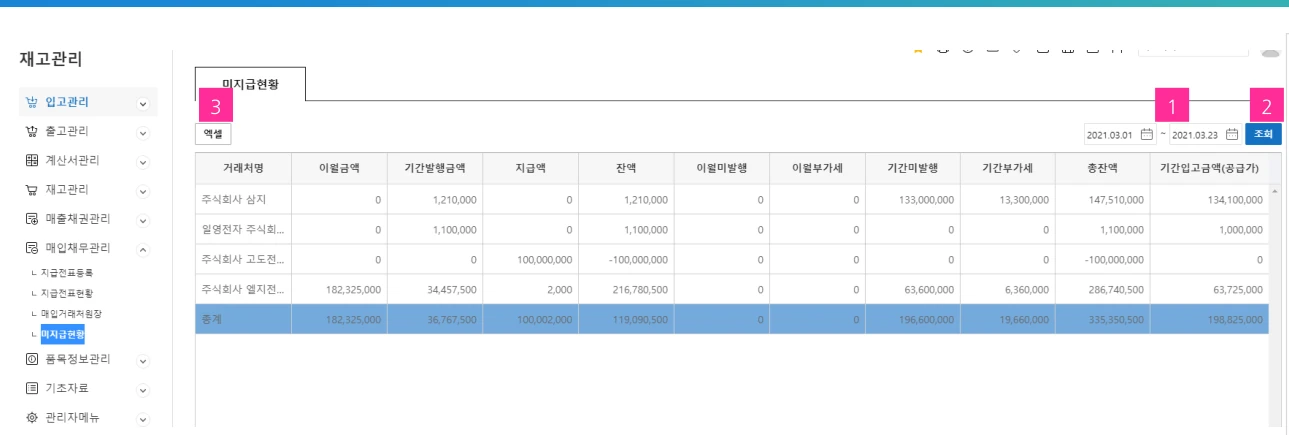
- 조회하고자 하는 기간을 선택합니다. (1년 이내)
- 조회조건에 따라 데이터를 조회합니다.
- 조회된 데이터를 엑셀 파일로 전환합니다.