1. PC 사양
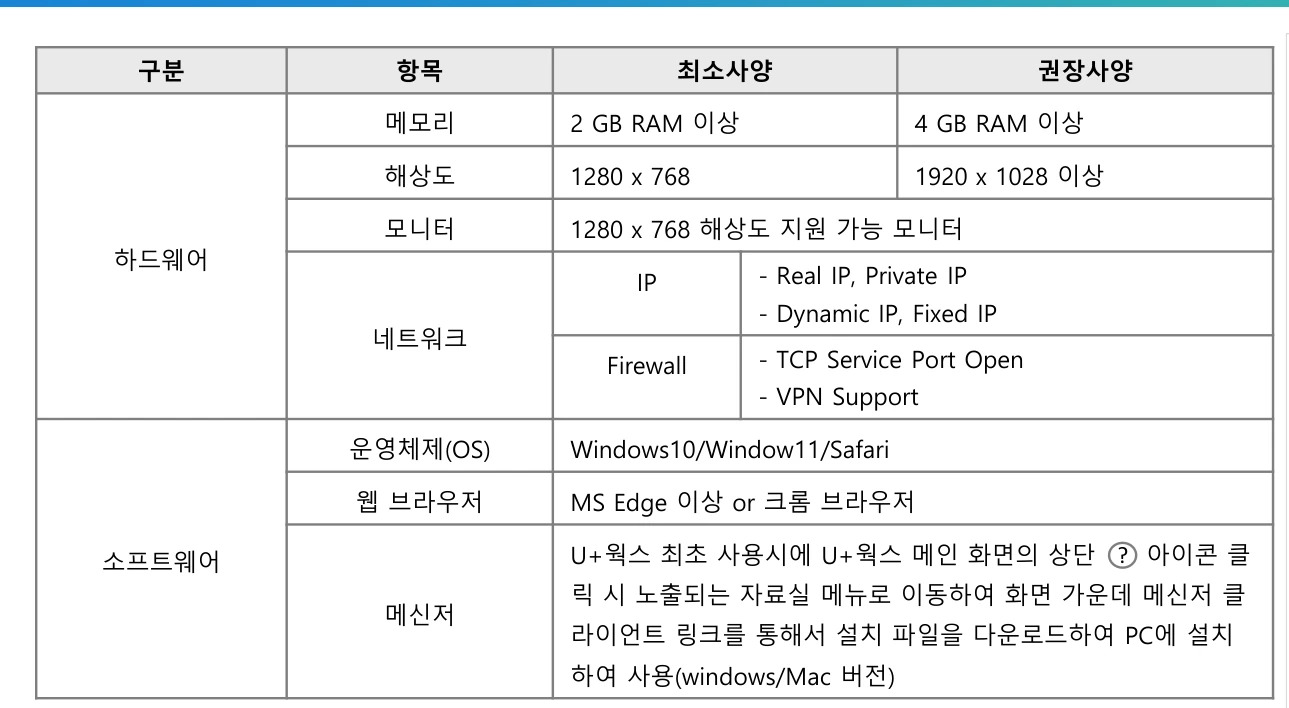
- PC 사양안내
2. OS 및 브라우저 버전
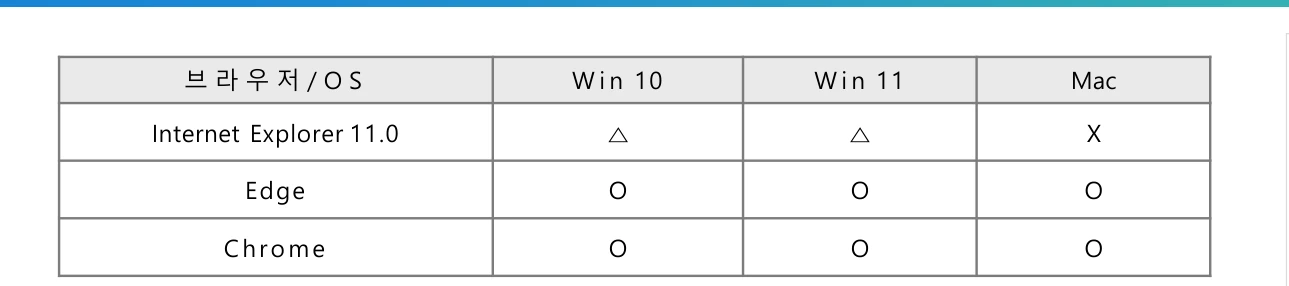
- 안정적 사용자 환경 구분
- OS 환경과 각 OS 에서의 웹 브라우져 두 가지 환경이 적합해야 사용에 안정적
- 인터넷 익스플로러 브라우저
- Edge 브라우저
- 크롬 브라우저 크롬 사용은 U+웍스를 보다 안정적이고 빠 르게 사용 가능하나 엑티브X 기반 일부 타 웹 사이트 이용에 불편이 있을 수 있습니다.
3. 사원등록
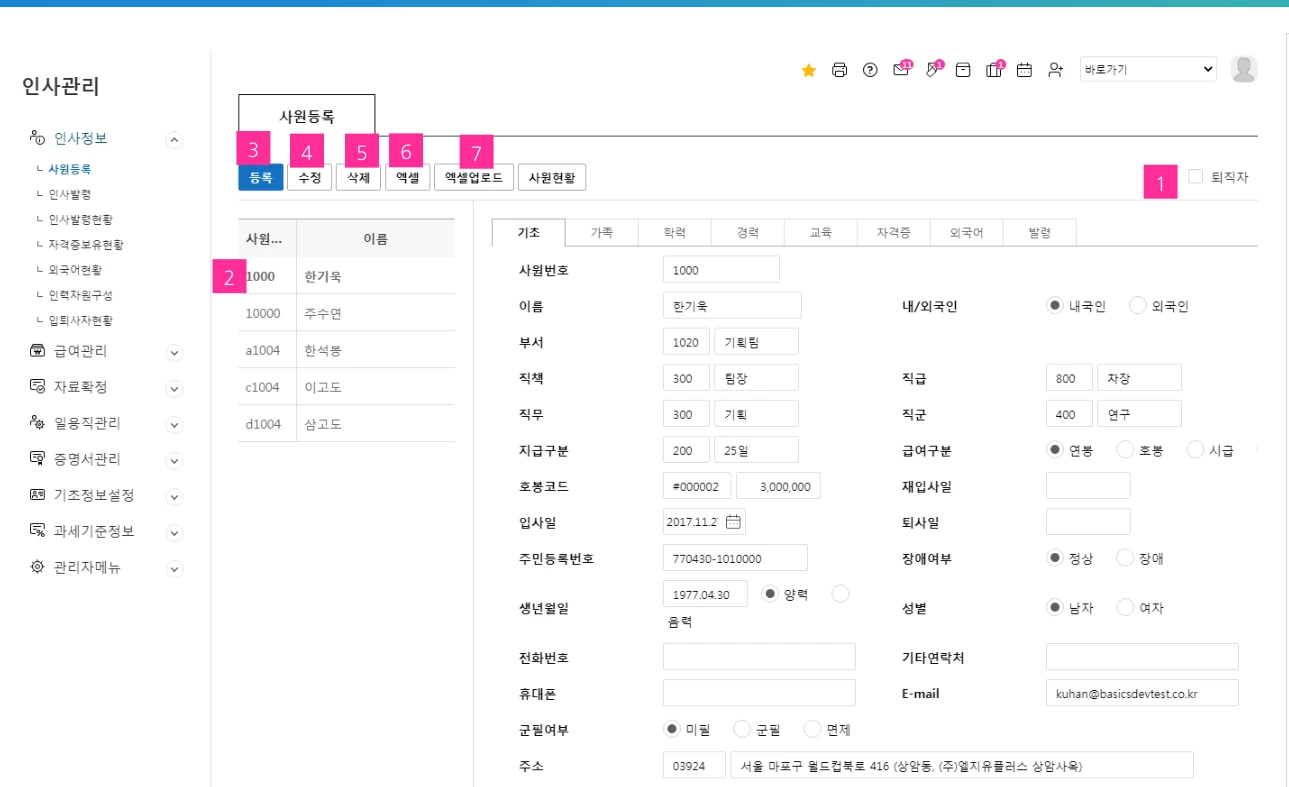
- 퇴직자 란에 체크 시, 좌측 임직원 리스트에 퇴직자 명단이 나타납니다.
- 인사발령 메뉴에서 발령내역 ‘퇴직‘ 으로 등록하여야 퇴직자에 포함됩니다.
- 사원을 선택하면 오른쪽 화면에 해당 사원의 기초 데이터를 볼 수 있습니다.
- 사원 기초 데이터를 등록합니다.
- 해당 기초 데이터를 수정합니다.
- 해당 기초 데이터를 삭제합니다.
- 조회된 좌측 임직원 리스트를 엑셀 파일로 전환합니다.
- 엑셀업로드 버튼을 클릭하여 엑셀 파일로 좌측 사원 리스트를 업로드합니다.(**07 Page 참조)
참고사원 번호는 수정이 불가능하며 특수문자 입력을 금지하고 있습니다. 재입사일, 퇴사일 외에 수정이 불가능한 데이터는 ‘인사 발령‘ 메뉴에서 수정 가능합니다. 급여 자료가 등록되어 있는 임직원은 삭제가 불가합니다.
4. 사원등록 › 엑셀업로드
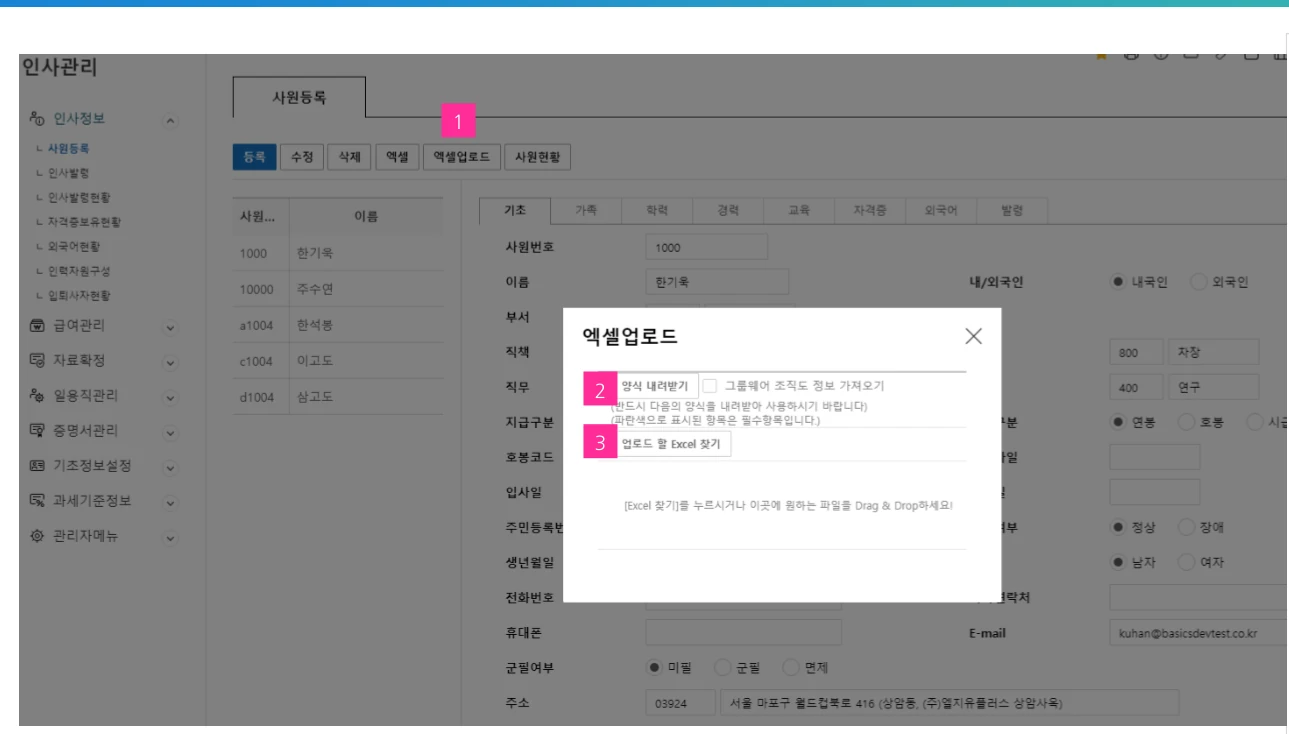
- 엑셀업로드 버튼을 클릭하여 엑셀업로드 창을 오픈합니다.
- 양식 내려받기 버튼을 클릭하여 엑셀업로드 적용 양 식(엑셀파일)을 다운로드 받습니다.
- 업로드 할 Excel 찾기 버튼을 클릭하여 작성할 엑셀 업로드 파일을 찾아 업로드합니다.
5. 사원등록 › 등록
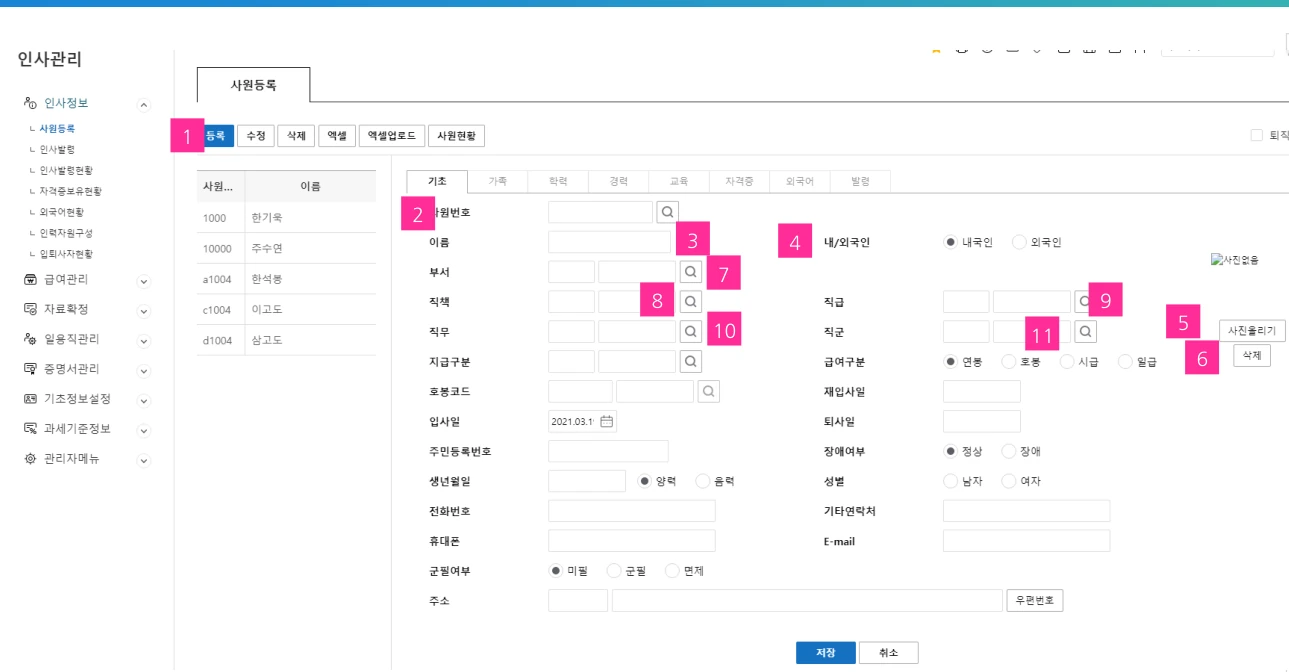
- 등록 버튼을 클릭하면 우측 화면이 등록 가능한 상태 가 됩니다.
- 사원 번호를 입력합니다검색 버튼 클릭 시, U+웍스에 등록되어 있는 사원 번호를 기준으로 정보를 가져올 수 있습니다.
- 사원명을 입력합니다.
- 내/외국인 여부를 선택합니다.
- 사진올리기 버튼을 클릭하여 사진을 등록합니다. (**7 Page 참조)
- 기존 등록되어 있던 사진을 삭제합니다.
- 돋보기 버튼을 클릭하여 부서 정보를 조회할 수 있는 팝업창을 오픈합니다. 해당 부서를 조회하여 선택합니다. (**공통 페이지 참조)
- 돋보기 버튼을 클릭하여 직책 정보를 조회할 수 있는 팝업창을 오픈합니다. 해당 직책을 조회하여 선택합니다. (**공통 페이지 참조)
- 돋보기 버튼을 클릭하여 직급 정보를 조회할 수 있는 팝업창을 오픈합니다. 해당 직급을 조회하여 선택합니다. (**공통 페이지 참조)
- 돋보기 버튼을 클릭하여 직무 정보를 조회할 수 있는 팝업창을 오픈합니다. 해당 직무를 조회하여 선택합니다. (**공통 페이지 참조)
- 돋보기 버튼을 클릭하여 직군 정보를 조회할 수 있는 팝업창을 오픈합니다. 해당 직군을 조회하여 선
6. 사원등록 › 등록
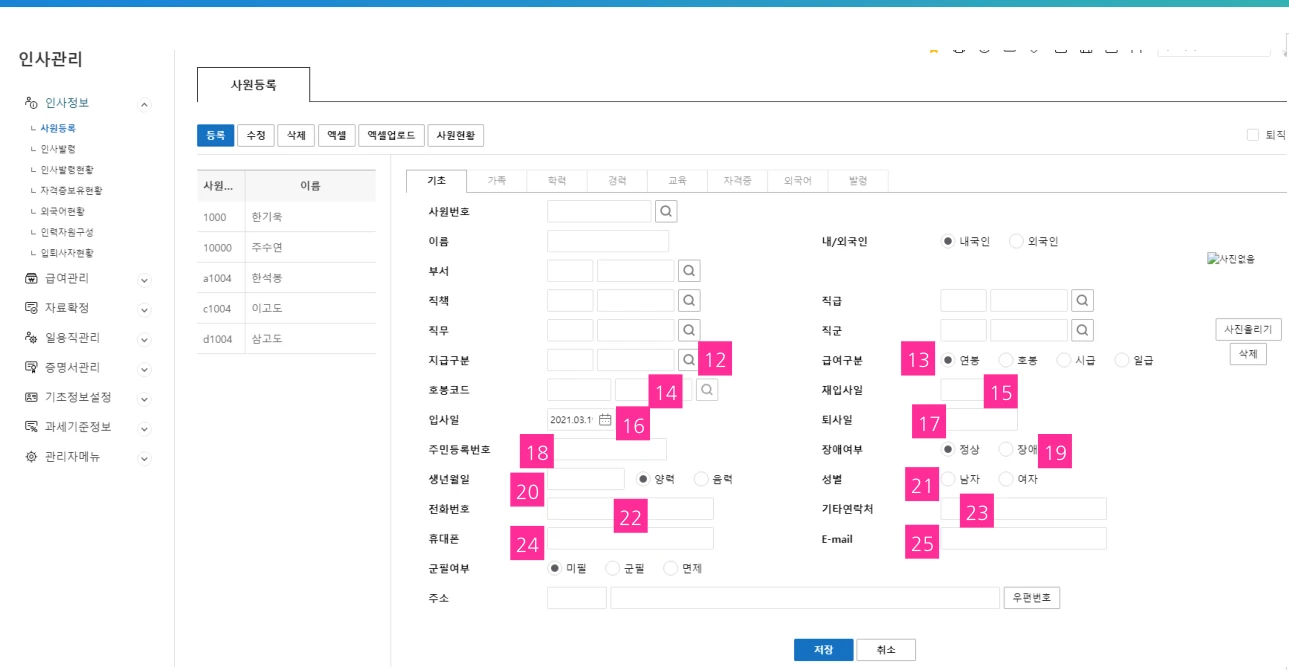
- 돋보기 버튼을 클릭하여 지급 구분을 조회할 수 있는 팝업창을 오픈합니다. 해당 지급 구분을 조회하여 선택합니다. (**공통 페이지 참조)
- 급여 구분을 선택합니다.
- 돋보기 버튼을 클릭하여 호봉 코드 정보를 조회할 수 있는 팝업창을 오픈합니다. 해당 호봉 코드를 조회하여 선택합니다. (**공통 페이지 참조)
- 급여 구분을 호봉으로 선택하여야 조회창이 활성화됩니다.
- 재입사한 사원의 경우 자동으로 재입사일이 표시됩니다.
- 입사일을 입력합니다.
- 퇴직 처리한 사원의 경우 자동으로 퇴사일이 표시됩니다.
- 주민등록번호를 입력합니다.
- 장애 여부를 선택합니다.
- 주민등록번호 입력 시 자동으로 기입됩니다.
- 주민등록번호 입력 시 자동으로 선택됩니다.
- 전화번호를 입력합니다.
- 기타 연락처를 입력합니다.
- 휴대폰을 입력합니다.
- E-mail 주소를 입력합니다.
7. 사원등록 › 등록
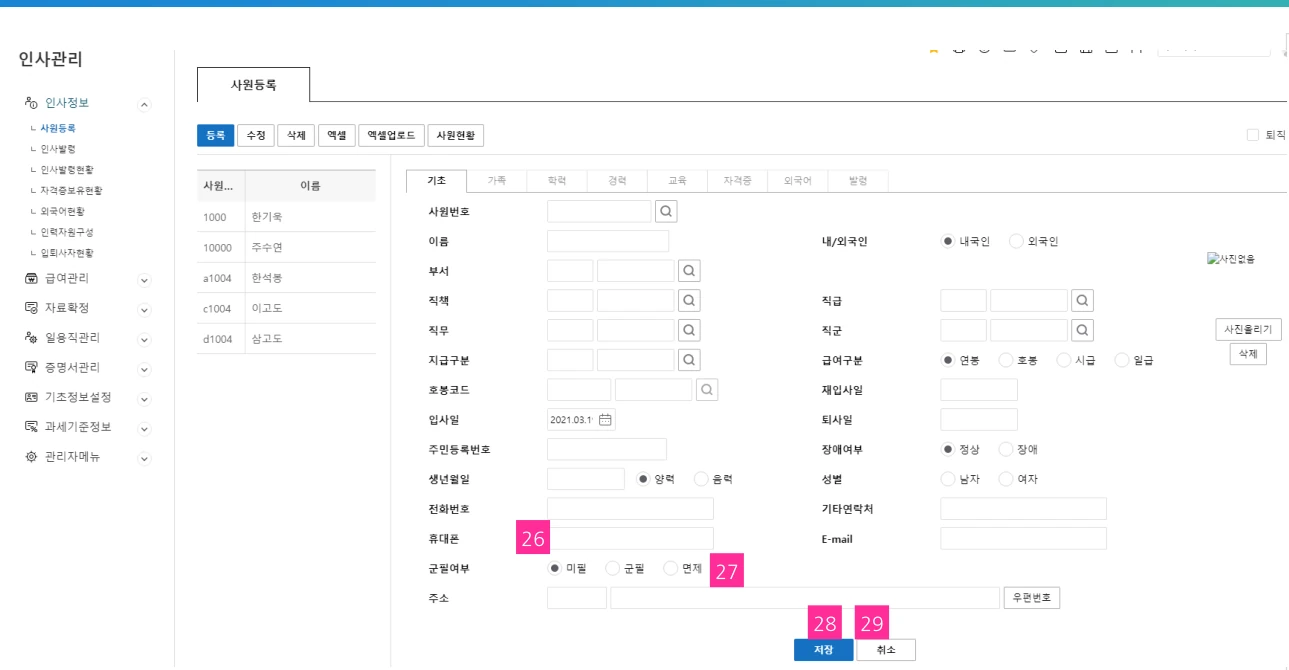
- 군필여부를 선택합니다.
- ‘우편번호’ 버튼을 클릭하여 주소를 조회하거나 직 접 입력합니다.
- 사원 등록 데이터를 저장합니다.
- 입력을 취소하고 이전페이지로 돌아갑니다.
8. 사원등록 › 사진올리기
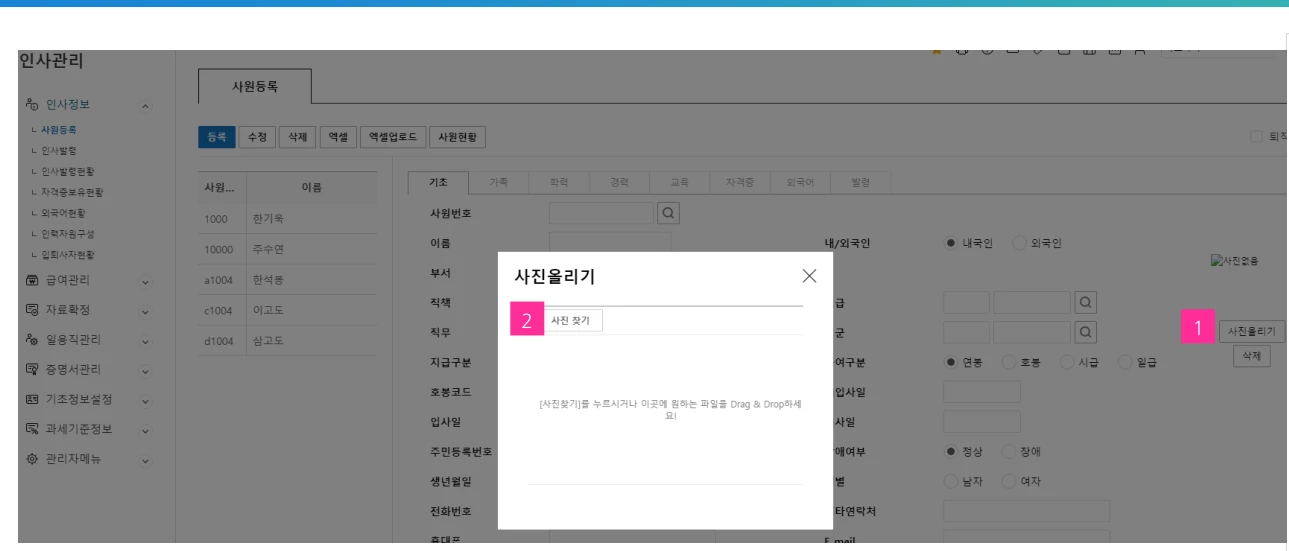
- 사진올리기 버튼을 클릭하여 사진올리기 창을 오픈합니다.
- 사진 찾기 버튼을 클릭하여 해당 사진파일을 찾아 업로드합니다.
9. 사원등록 › 가족
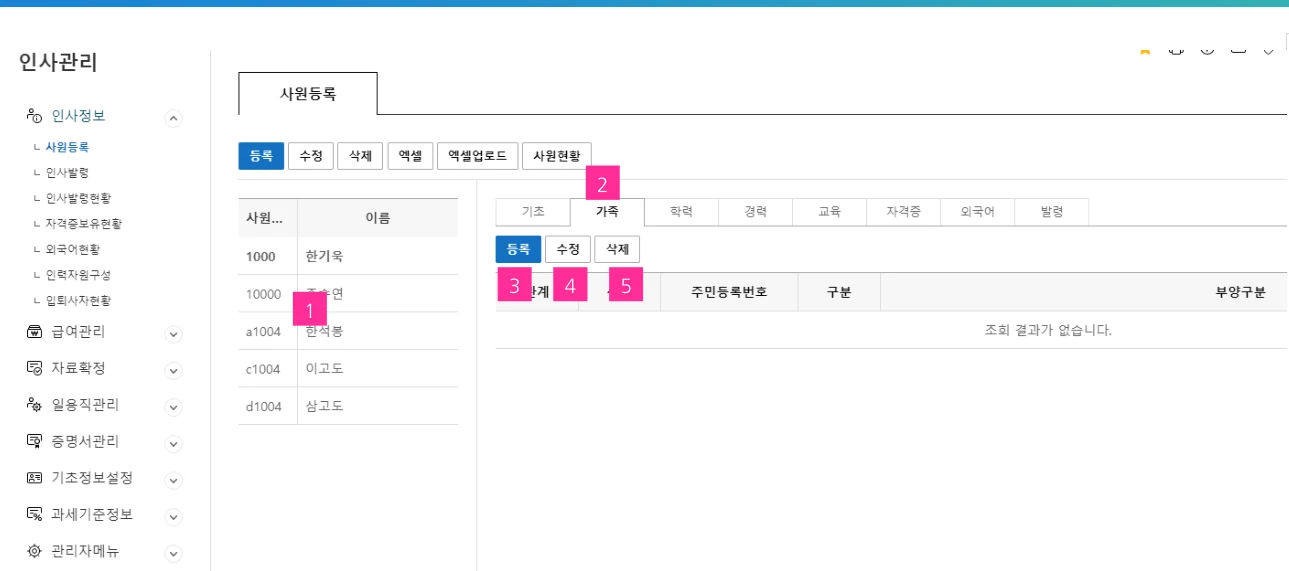
- 사원을 선택하면 오른쪽 화면에 해당 사원의 가족사 항을 볼 수 있습니다.
- 가족 탭을 클릭합니다.
- 사원 가족 데이터를 등록합니다.
- 해당 가족 데이터를 수정합니다.
- 해당 가족 데이터를 삭제합니다.
10. 사원등록 › 가족 › 등록
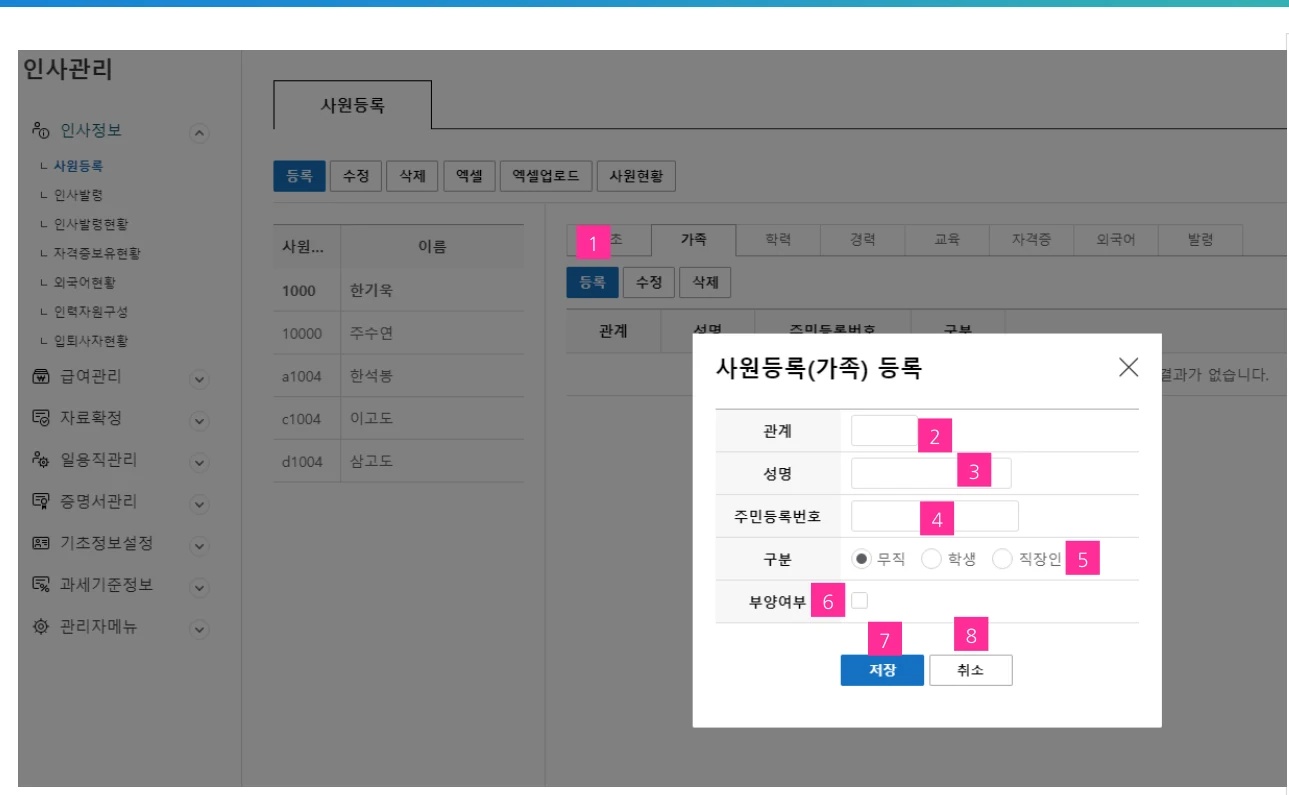
- 등록 버튼을 클릭하여 사원 가족 등록 창을 오픈합니다.
- 가족 관계를 입력합니다.
- 가족의 성명을 입력합니다.
- 주민등록번호를 입력합니다.
- 해당 가족의 직업 구분을 선택합니다.
- 기본공제대상자일 경우 부양 여부에 체크합니다.
- 입력한 가족 사항을 저장합니다.
- 가족 등록을 취소하고 가족 등록 창을 닫습니다.
11. 사원등록 › 학력
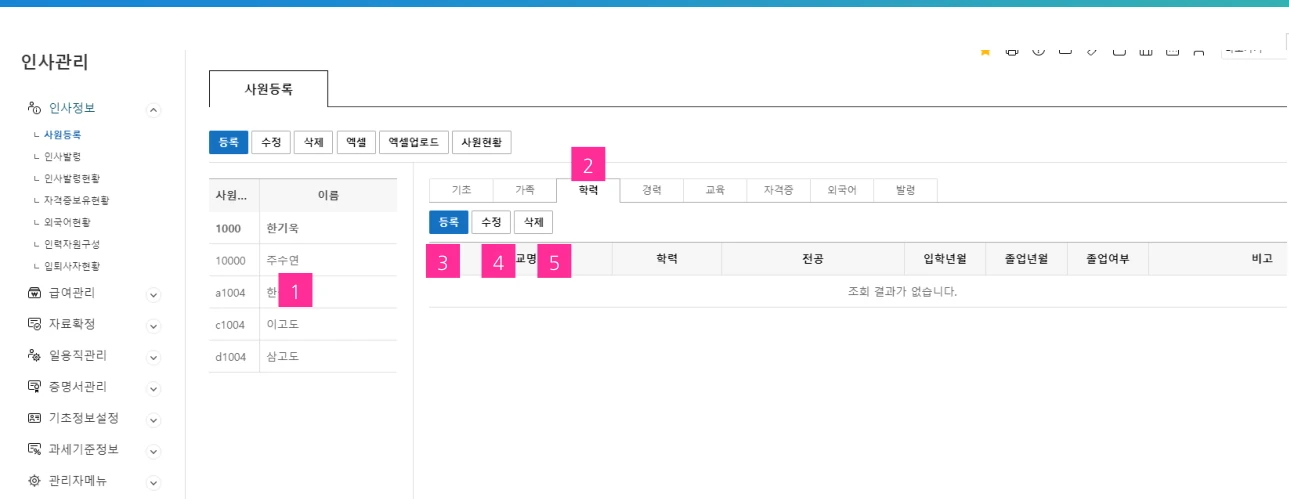
- 사원을 선택하면 오른쪽 화면에 해당 사원의 학력사 항을 볼 수 있습니다.
- 학력 탭을 클릭합니다.
- 사원 학력 데이터를 등록합니다.
- 해당 학력 데이터를 수정합니다.
- 해당 학력 데이터를 삭제합니다.
12. 사원등록 › 학력 › 등록
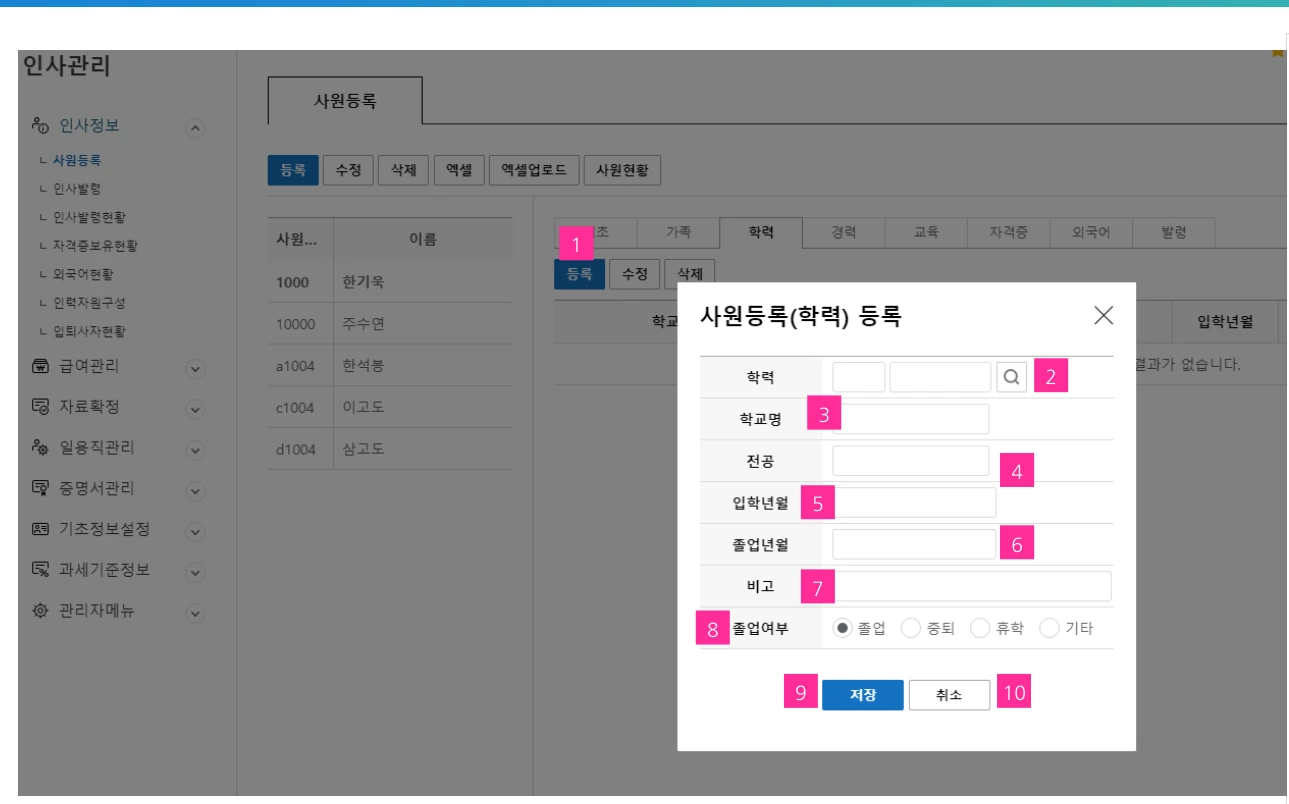
- 등록 버튼을 클릭하여 사원 학력 등록 창을 오픈합니다.
- 돋보기 버튼을 클릭하여 학력 정보를 조회할 수 있는 팝업창을 오픈합니다. 해당 학력 코드를 조회하여 선택합니다. (**16 Page 참조)
- 학교명을 입력합니다.
- 전공을 입력합니다.
- 입학년월을 입력합니다.
- 졸업년월을 입력합니다.
- 비고를 입력합니다.
- 졸업 여부 선택합니다.
- 입력한 학력 사항을 저장합니다.
- 학력 등록을 취소하고 학력 등록 창을 닫습니다.
13. 사원등록 › 학력 › 등록 › 학력코드조회
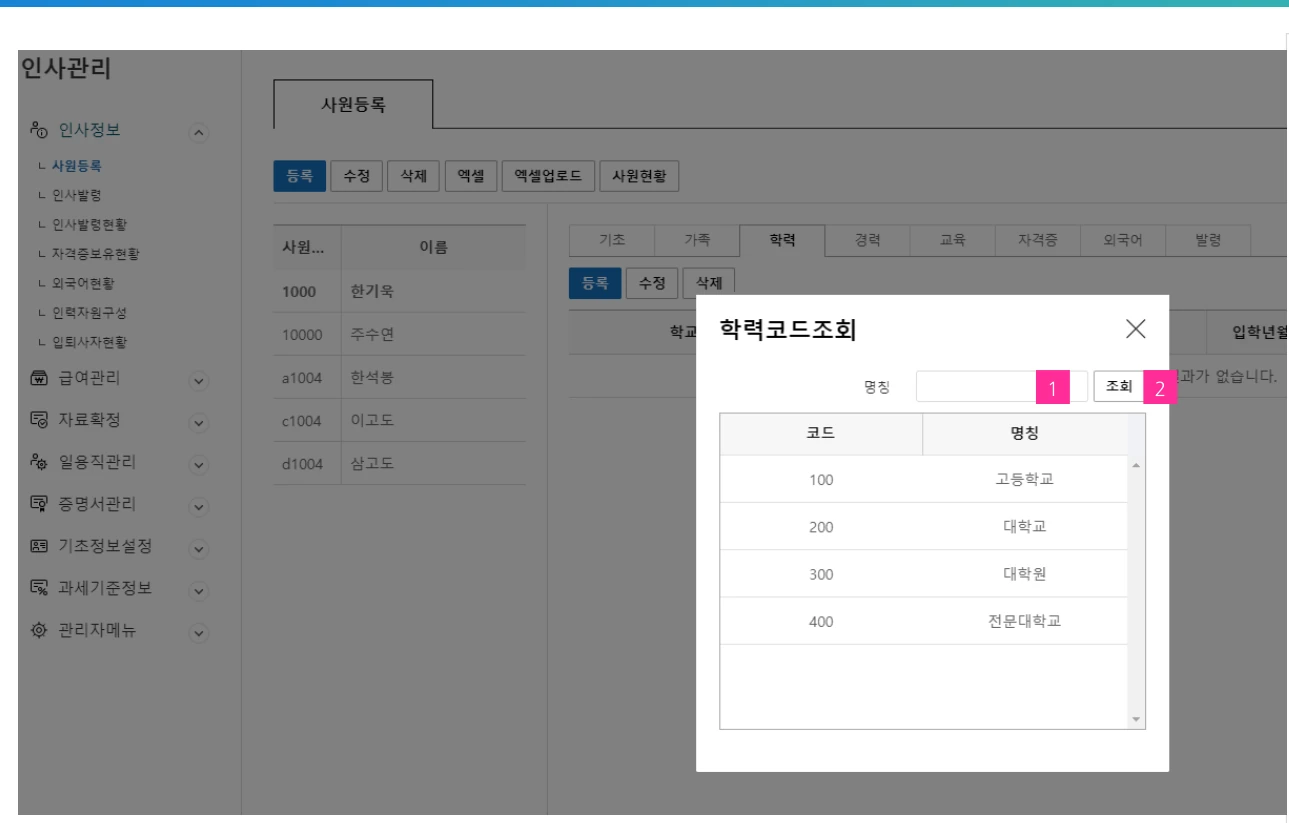
- 조회조건에 따른 검색어를 입력합니다. 일부 만 입력해도 검색이 가능합니다. 공란으로 조회 버튼을 클릭하면 전체 학력이 리스트업됩니다.
- 조회조건에 따라 조회합니다. → 해당 학력을 선택하면 학력이 등록란에 기입됩니다.
14. 사원등록 › 경력
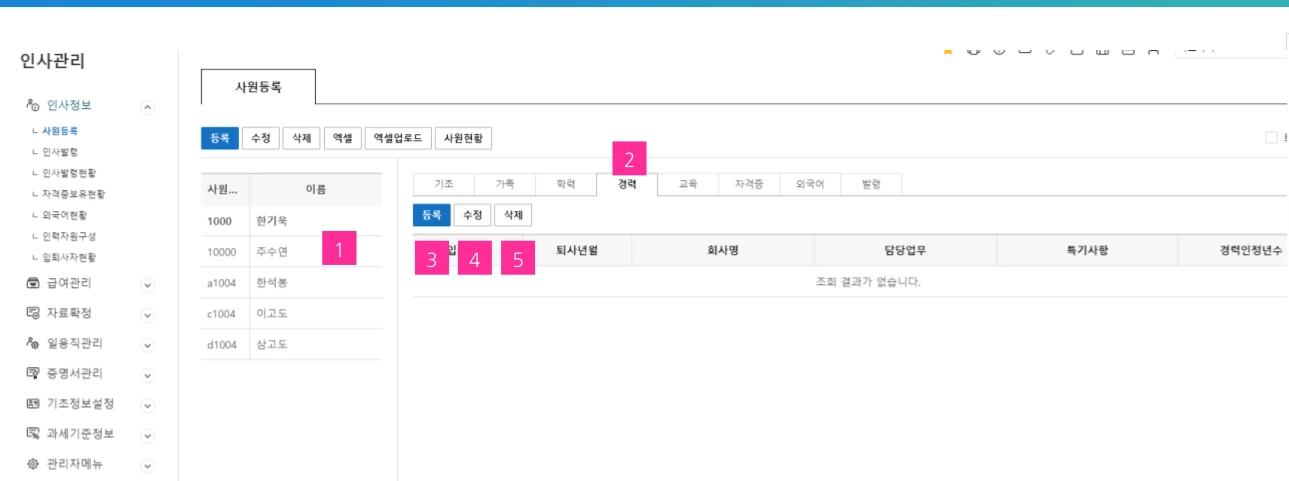
- 사원을 선택하면 오른쪽 화면에 해당 사원의 경력사 항을 볼 수 있습니다.
- 경력 탭을 클릭합니다.
- 사원 경력 데이터를 등록합니다.
- 해당 경력 데이터를 수정합니다.
- 해당 경력 데이터를 삭제합니다.
15. 사원등록 › 경력 › 등록
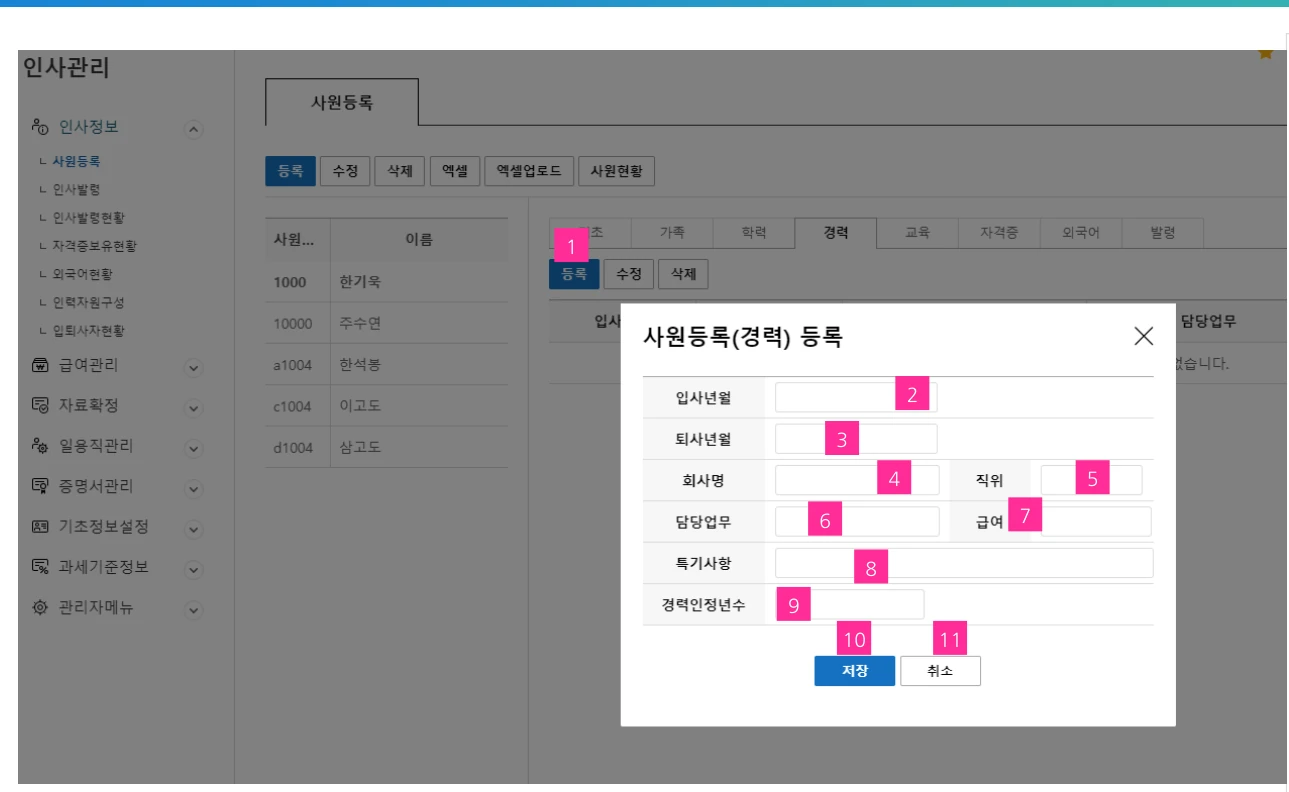
- 등록 버튼을 클릭하여 사원 경력 등록 창을 오픈합니다.
- 해당 경력의 입사년월을 입력합니다.
- 해당 경력의 퇴사년월을 입력합니다.
- 해당 경력의 회사명을 입력합니다.
- 해당 경력의 직위를 입력합니다.
- 해당 경력의 담당업무를 입력합니다.
- 해당 경력의 급여를 입력합니다.
- 해당 경력의 특기사항을 입력합니다.
- 해당 경력의 경력인정년수를 입력합니다.
- 입력한 경력 사항을 저장합니다.
- 경력 등록을 취소하고 경력 등록 창을 닫습니다.
16. 사원등록 › 교육
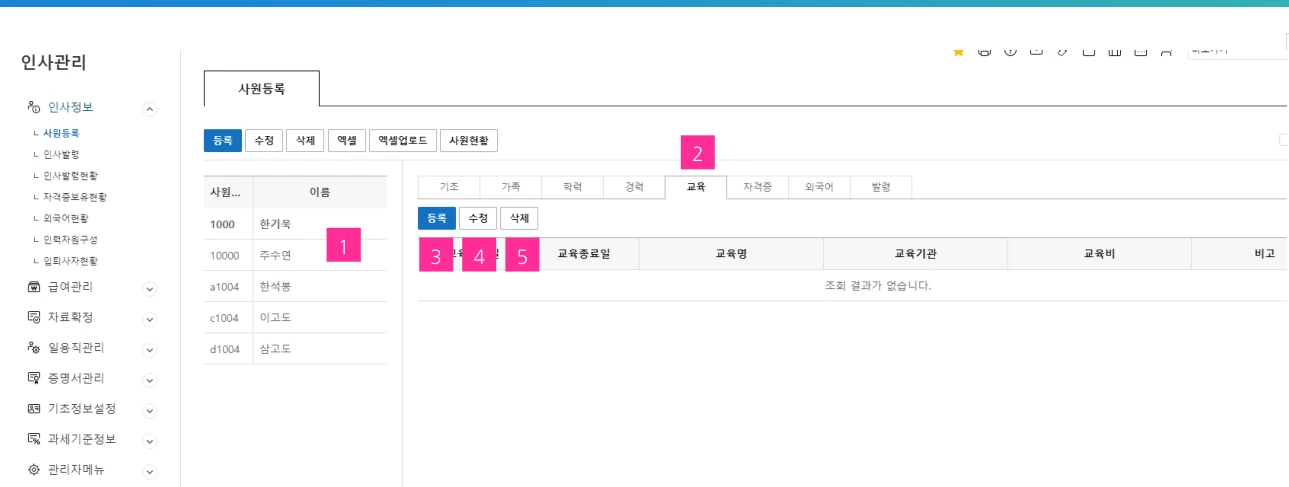
- 사원을 선택하면 오른쪽 화면에 해당 사원의 교육사 항을 볼 수 있습니다.
- 교육 탭을 클릭합니다.
- 사원 교육 데이터를 등록합니다.
- 해당 교육 데이터를 수정합니다.
- 해당 교육 데이터를 삭제합니다.
17. 사원등록 › 교육 › 등록
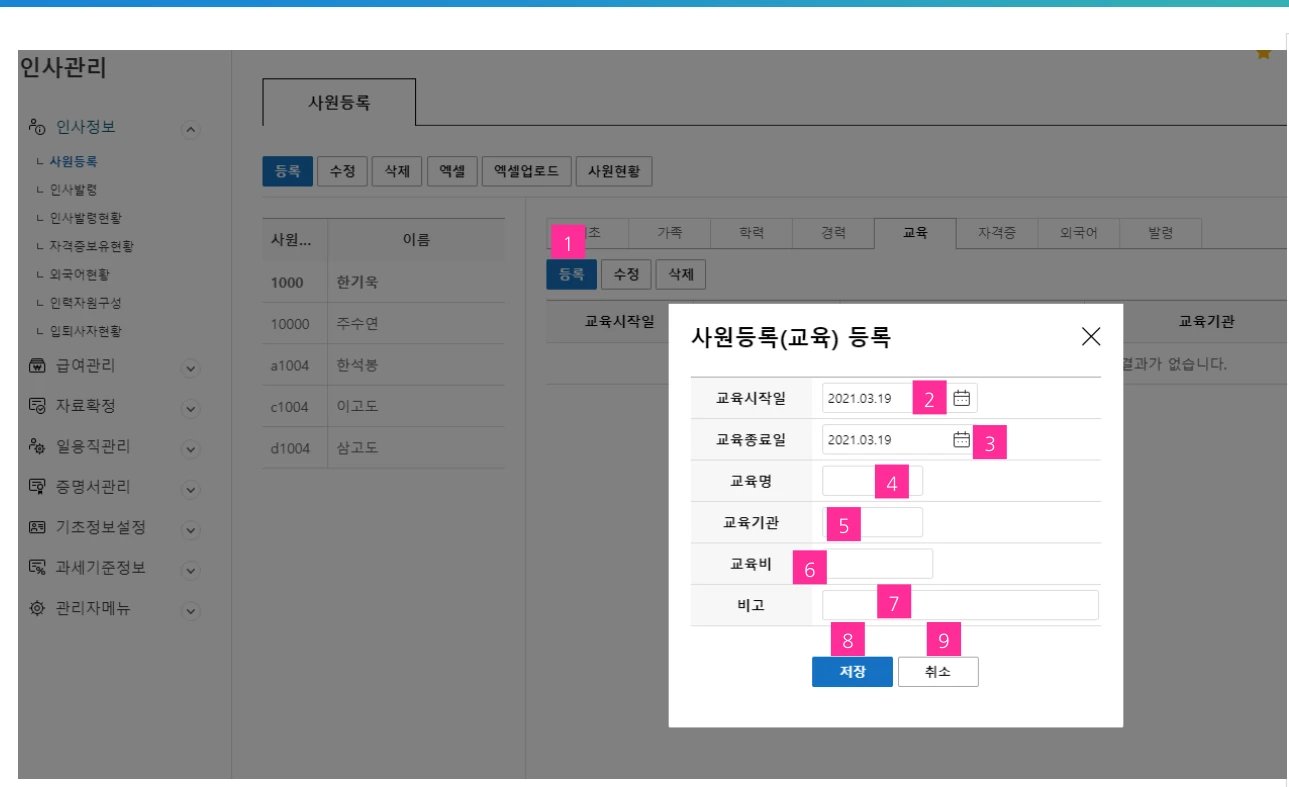
- 등록 버튼을 클릭하여 사원 교육 등록 창을 오픈합니다.
- 해당 교육의 교육시작일을 선택합니다.
- 해당 교육의 교육종료일을 선택합니다.
- 해당 교육의 교육명을 입력합니다.
- 해당 교육의 교육기관을 입력합니다.
- 해당 교육의 교육비를 입력합니다.
- 비고를 입력합니다.
- 입력한 교육 사항을 저장합니다.
- 교육 등록을 취소하고 교육 등록 창을 닫습니다.
18. 사원등록 › 자격증
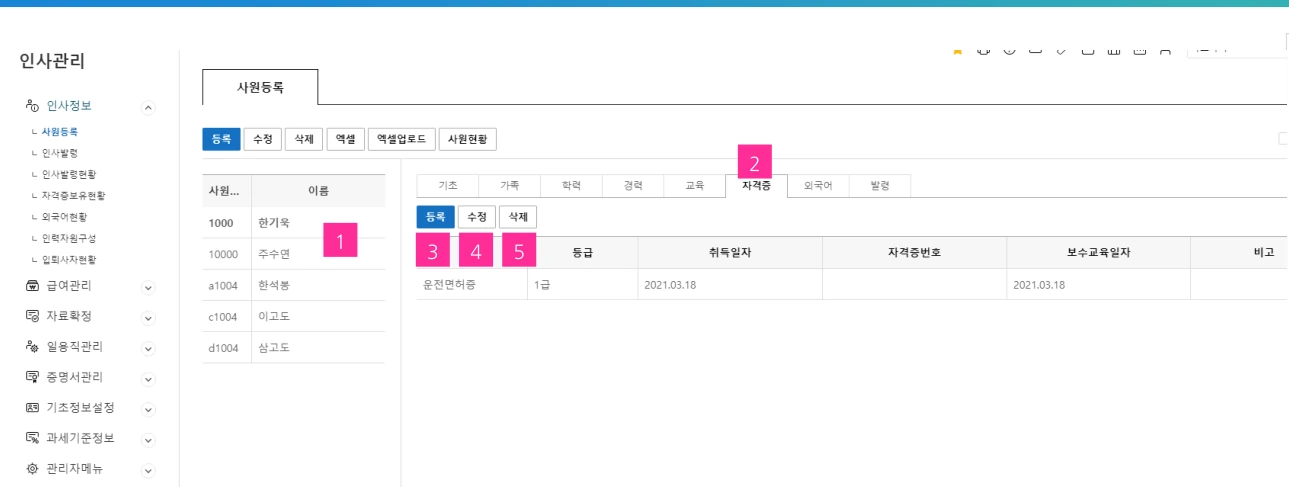
- 사원을 선택하면 오른쪽 화면에 해당 사원의 자격증 사항을 볼 수 있습니다.
- 자격증 탭을 클릭합니다.
- 사원 자격증 데이터를 등록합니다.
- 해당 자격증 데이터를 수정합니다.
- 해당 자격증 데이터를 삭제합니다.
19. 사원등록 › 자격증 › 등록
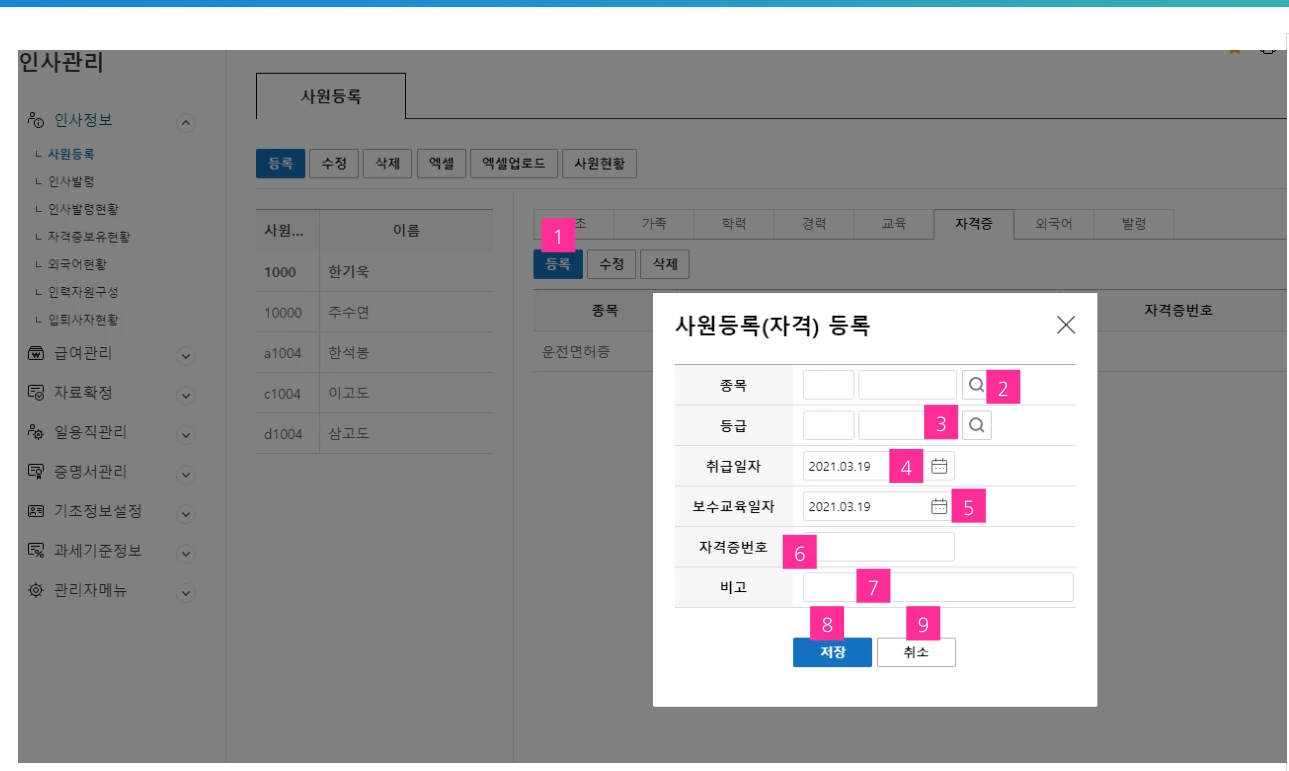
- 등록 버튼을 클릭하여 사원 자격증 등록 창을 오픈합니다.
- 돋보기 버튼을 클릭하여 종목 정보를 조회할 수 있는 팝업창을 오픈합니다. 해당 종목 코드를 조회하여 선택합니다. (**23 Page 참조)
- 돋보기 버튼을 클릭하여 등급 정보를 조회할 수 있는 팝업창을 오픈합니다. 해당 등급 코드를 조회하여 선택합니다. (**24 Page 참조)
- 해당 자격증의 취급일자를 선택합니다.
- 해당 자격증의 보수교육일자를 선택합니다.
- 해당 자격증의 자격증번호를 입력합니다.
- 비고를 입력합니다.
- 입력한 자격증 사항을 저장합니다.
- 자격증 등록을 취소하고 자격증 등록 창을 닫습니다.
20. 사원등록 › 자격증 › 등록 › 종목조회
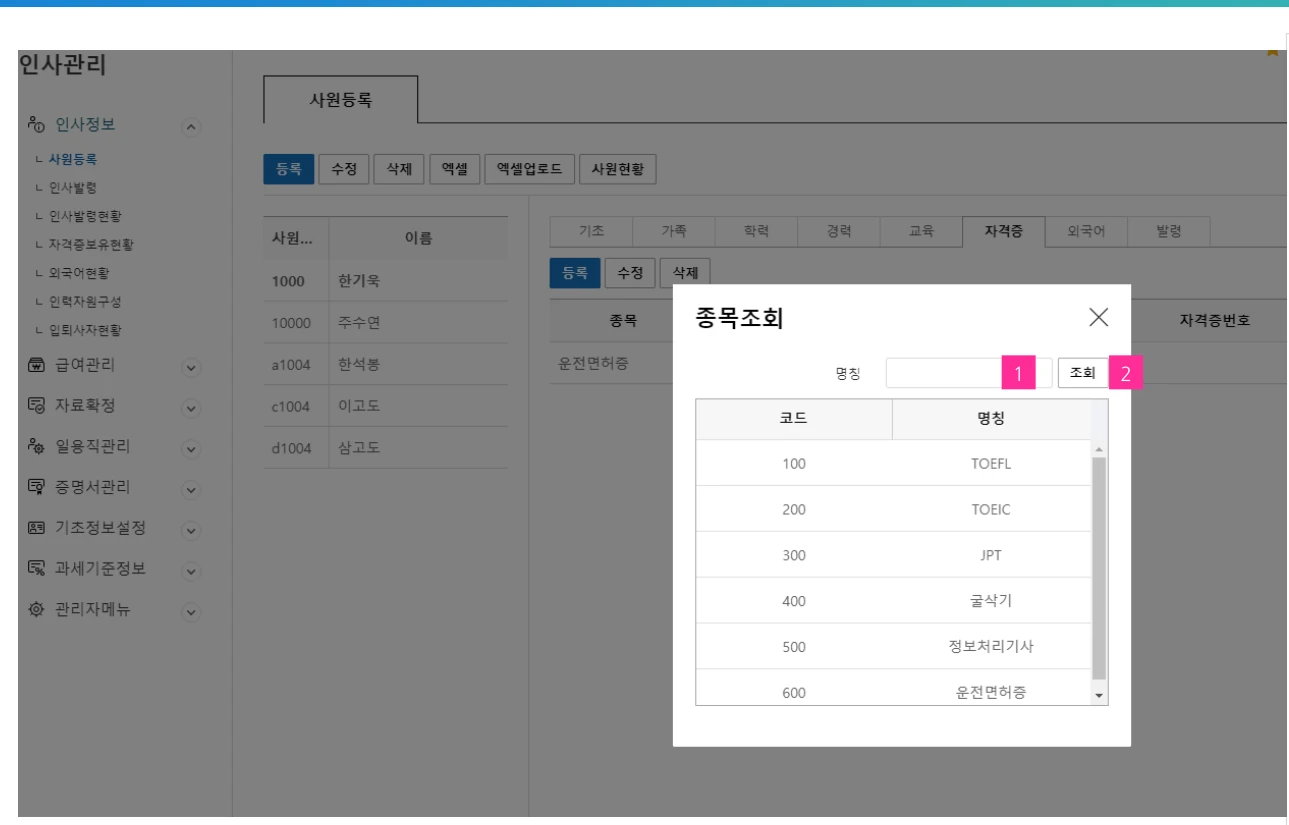
- 조회조건에 따른 검색어를 입력합니다. 일부 만 입력해도 검색이 가능합니다. 공란으로 조회 버튼을 클릭하면 전체 자격증 종목이 리스트업됩니다.
- 조회조건에 따라 조회합니다. → 해당 자격증 종목을 선택하면 자격증 종목이 등록란에 기입됩니다.
21. 사원등록 › 자격증 › 등록 › 등급조회
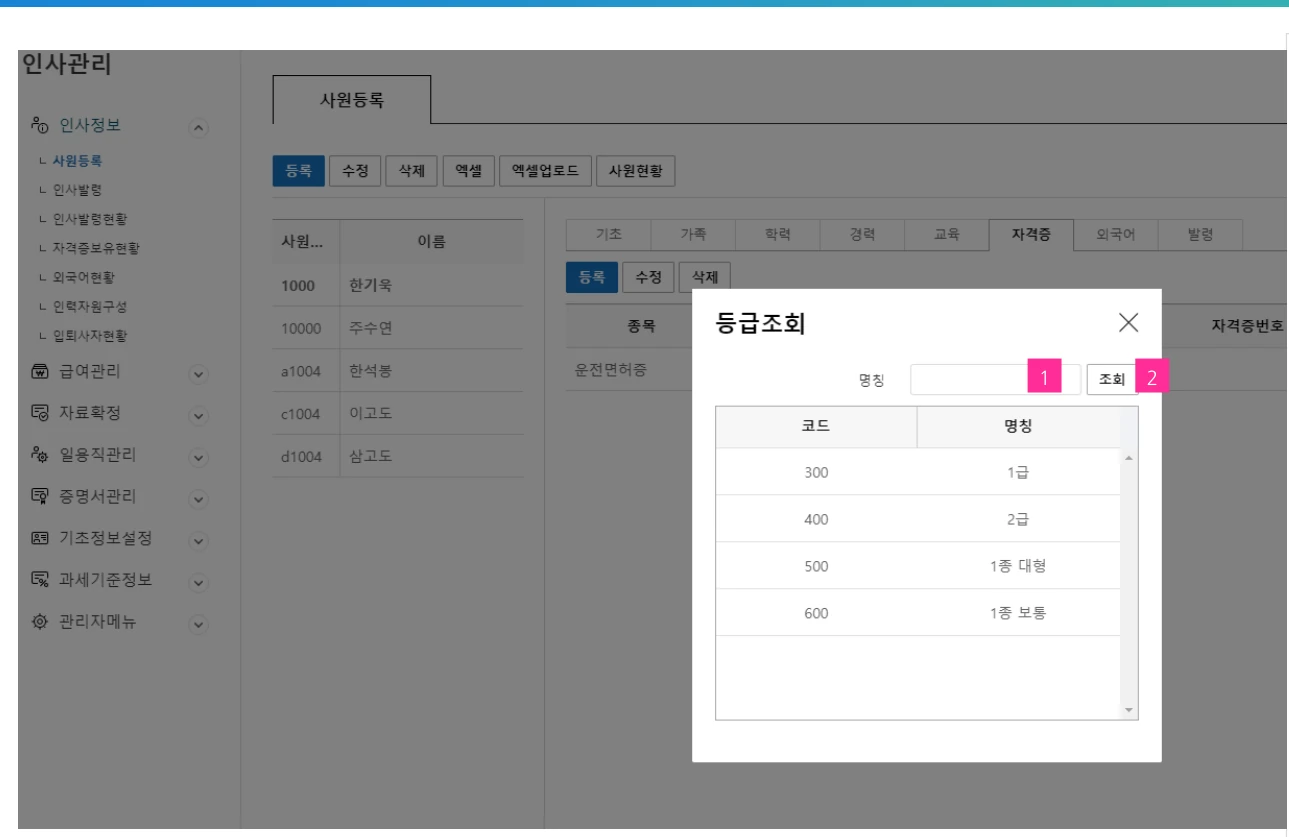
- 조회조건에 따른 검색어를 입력합니다. 일부 만 입력해도 검색이 가능합니다. 공란으로 조회 버튼을 클릭하면 전체 자격증 등급이 리스트업됩니다.
- 조회조건에 따라 조회합니다. → 해당 자격증 등급을 선택하면 자격증 등급이 등록란에 기입됩니다.
22. 사원등록 › 외국어
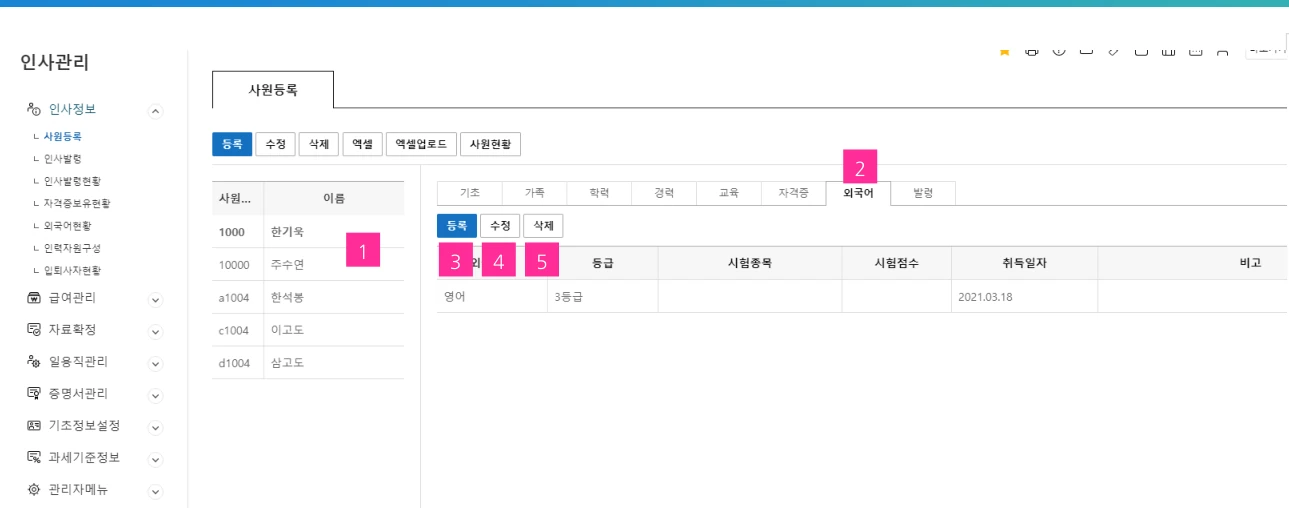
- 사원을 선택하면 오른쪽 화면에 해당 사원의 외국어 사항을 볼 수 있습니다.
- 외국어 탭을 클릭합니다.
- 사원 외국어 데이터를 등록합니다.
- 해당 외국어 데이터를 수정합니다.
- 해당 외국어 데이터를 삭제합니다.
23. 사원등록 › 외국어 › 등록
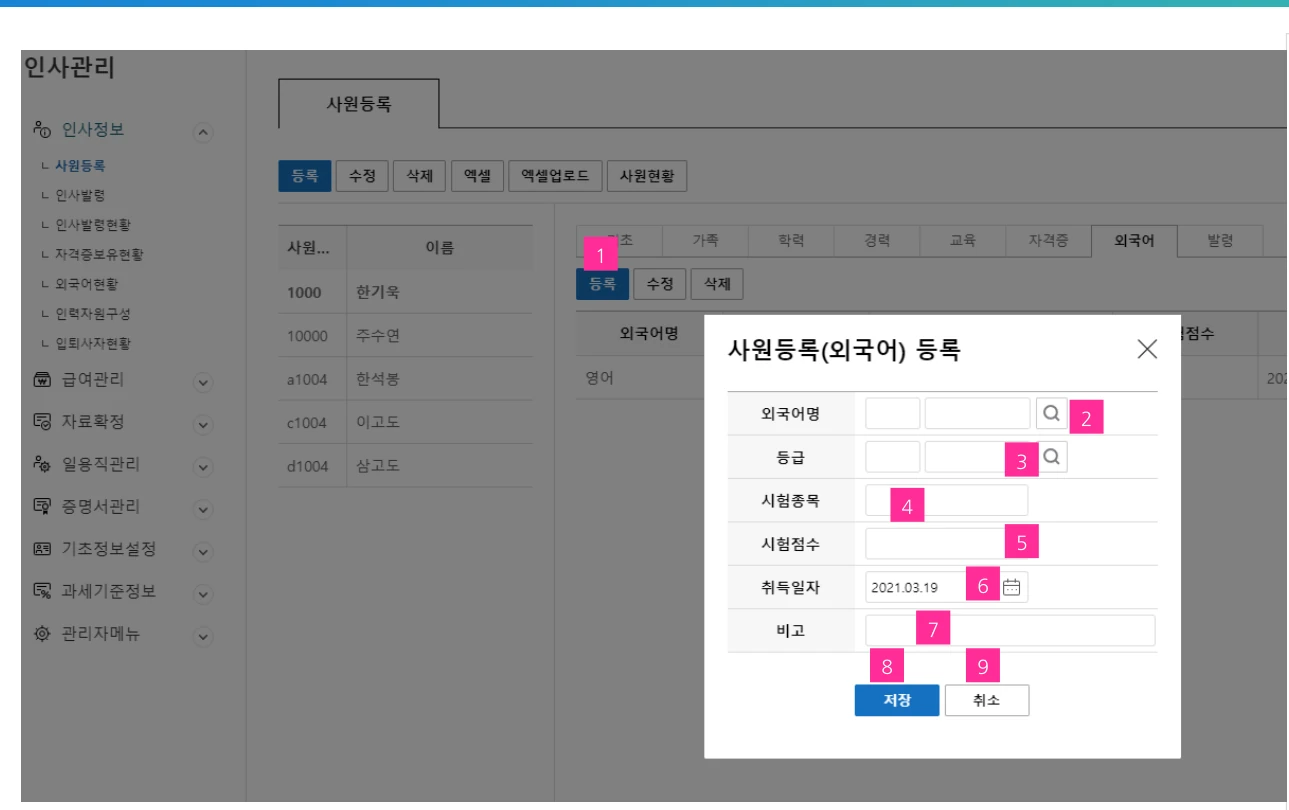
- 등록 버튼을 클릭하여 사원 외국어 등록 창을 오픈합니다.
- 돋보기 버튼을 클릭하여 외국어명을 조회할 수 있는 팝업창을 오픈합니다. 해당 종목 코드를 조회하여 선택합니다. (**27 Page 참조)
- 돋보기 버튼을 클릭하여 등급을 조회할 수 있는 팝업창을 오픈합니다. 해당 등급 코드를 조회하여 선택합니다. (**28 Page 참조)
- 해당 외국어의 시험종목을 입력합니다.
- 해당 외국어의 시험점수를 입력합니다.
- 해당 외국어의 취득일자를 선택합니다.
- 비고를 입력합니다.
- 입력한 외국어 사항을 저장합니다.
- 외국어 등록을 취소하고 외국어 등록 창을 닫습니다.
24. 사원등록 › 외국어 › 등록 › 외국어조회
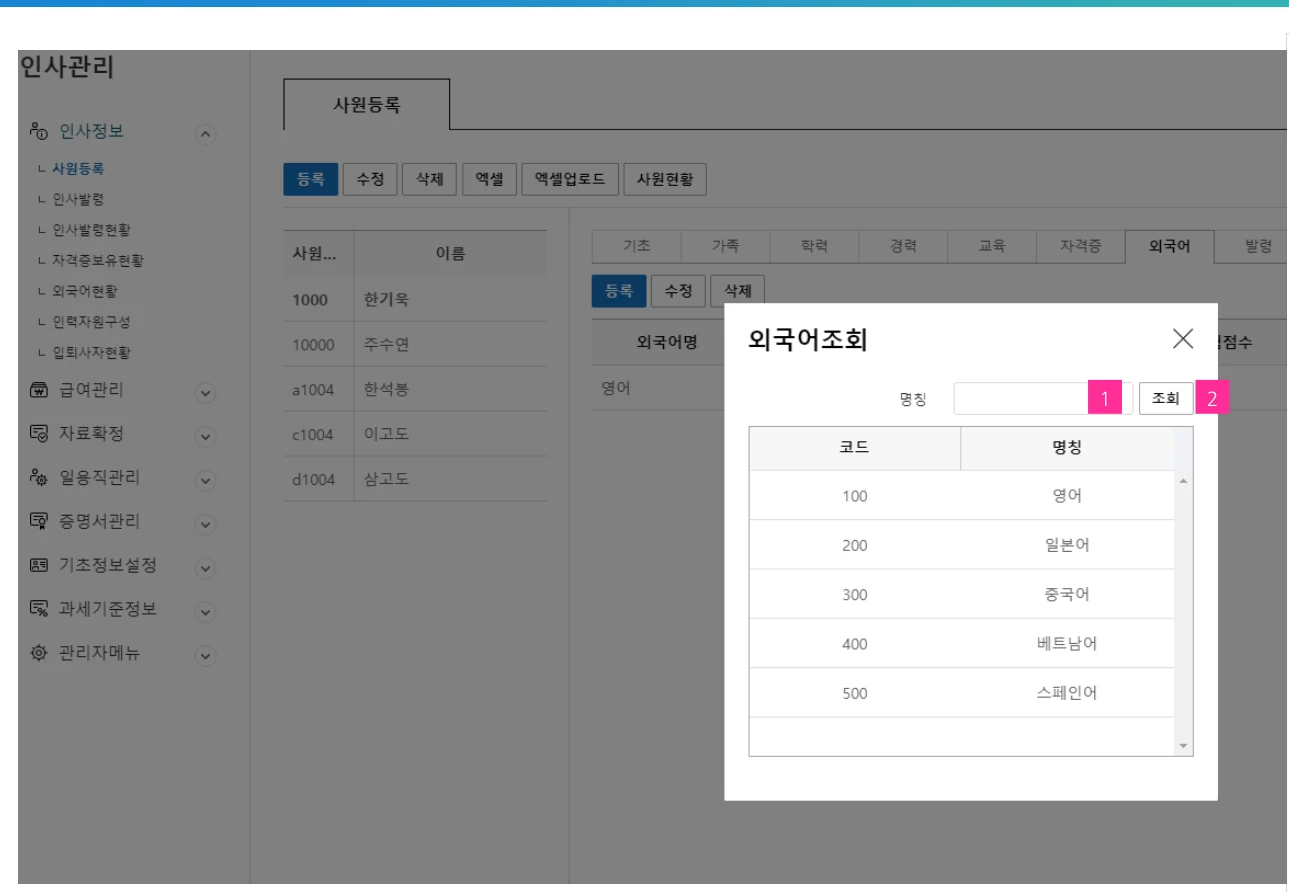
- 조회조건에 따른 검색어를 입력합니다. 일부 만 입력해도 검색이 가능합니다. 공란으로 조회 버튼을 클릭하면 전체 외국어가 리스트업됩니다.
- 조회조건에 따라 조회합니다. → 해당 자격증 종목을 선택하면 외국어가 등록란에 기입됩니다.
25. 사원등록 › 외국어 › 등록 › 등급조회
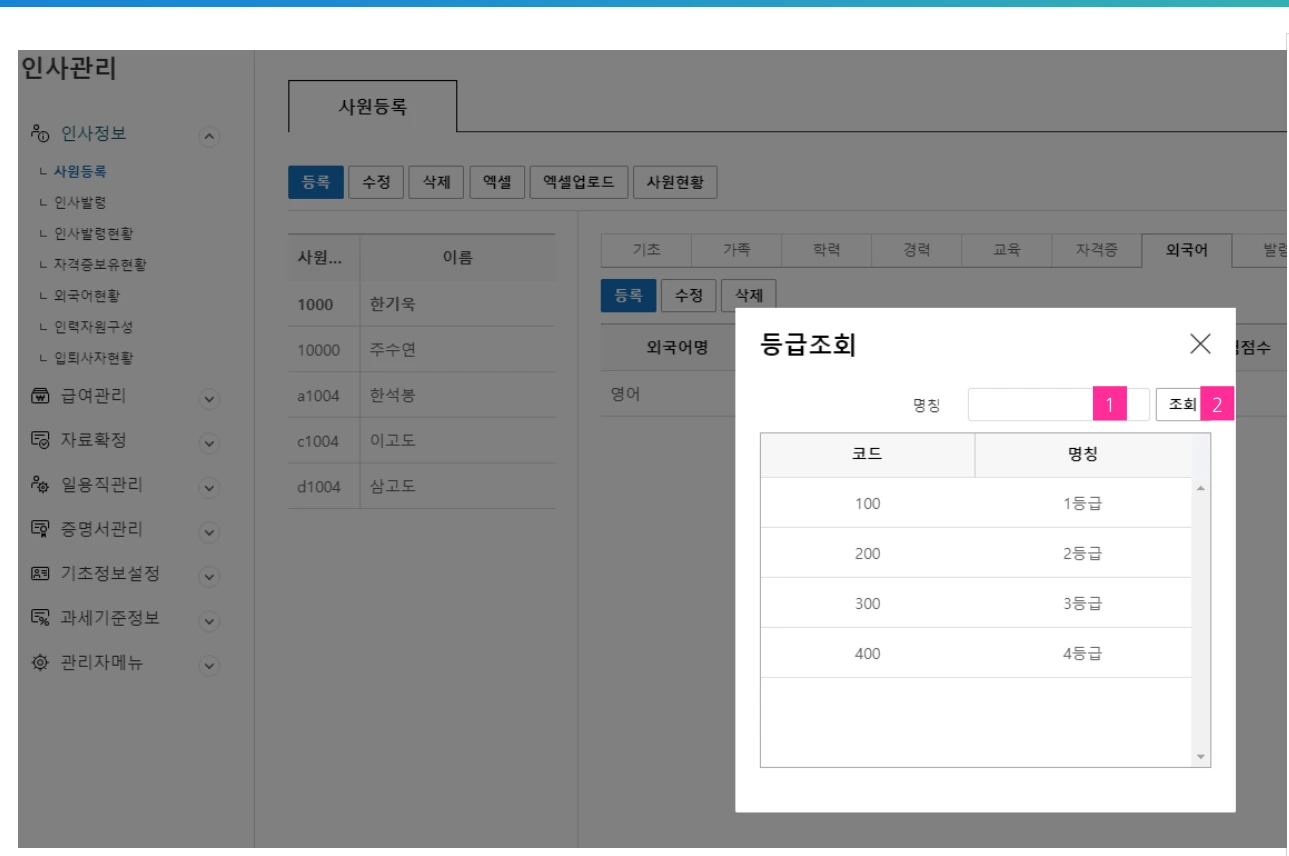
- 조회조건에 따른 검색어를 입력합니다. 일부 만 입력해도 검색이 가능합니다. 공란으로 조회 버튼을 클릭하면 전체 외국어 등급이 리스트업됩니다.
- 조회조건에 따라 조회합니다. → 해당 자격증 종목을 선택하면 외국어 등급이 등록란에 기입됩니다.
26. 인사발령
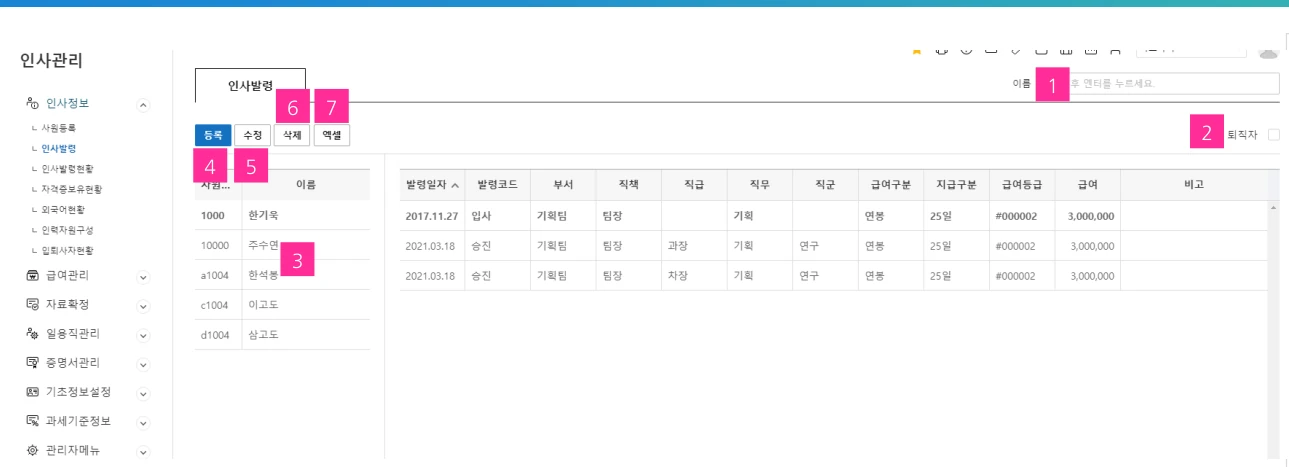
- 상단 우측 이름 란에 조회할 사원명을 입력 후 엔터를 누르면 기존 입력된 해당 사원의 정보를 조회할 수 있습니다.
- 퇴직자 란에 체크 시, 좌측 임직원 리스트에 퇴직자 명단이 나타납니다.
- 사원을 선택하면 오른쪽 화면에 해당 사원의 발령 데이터를 볼 수 있습니다.
- 사원 발령 데이터를 등록합니다.
- 해당 발령 데이터를 수정합니다.
- 해당 발령 데이터를 삭제합니다.
- 조회된 데이터를 엑셀 파일로 전환합니다.
27. 인사발령 › 등록
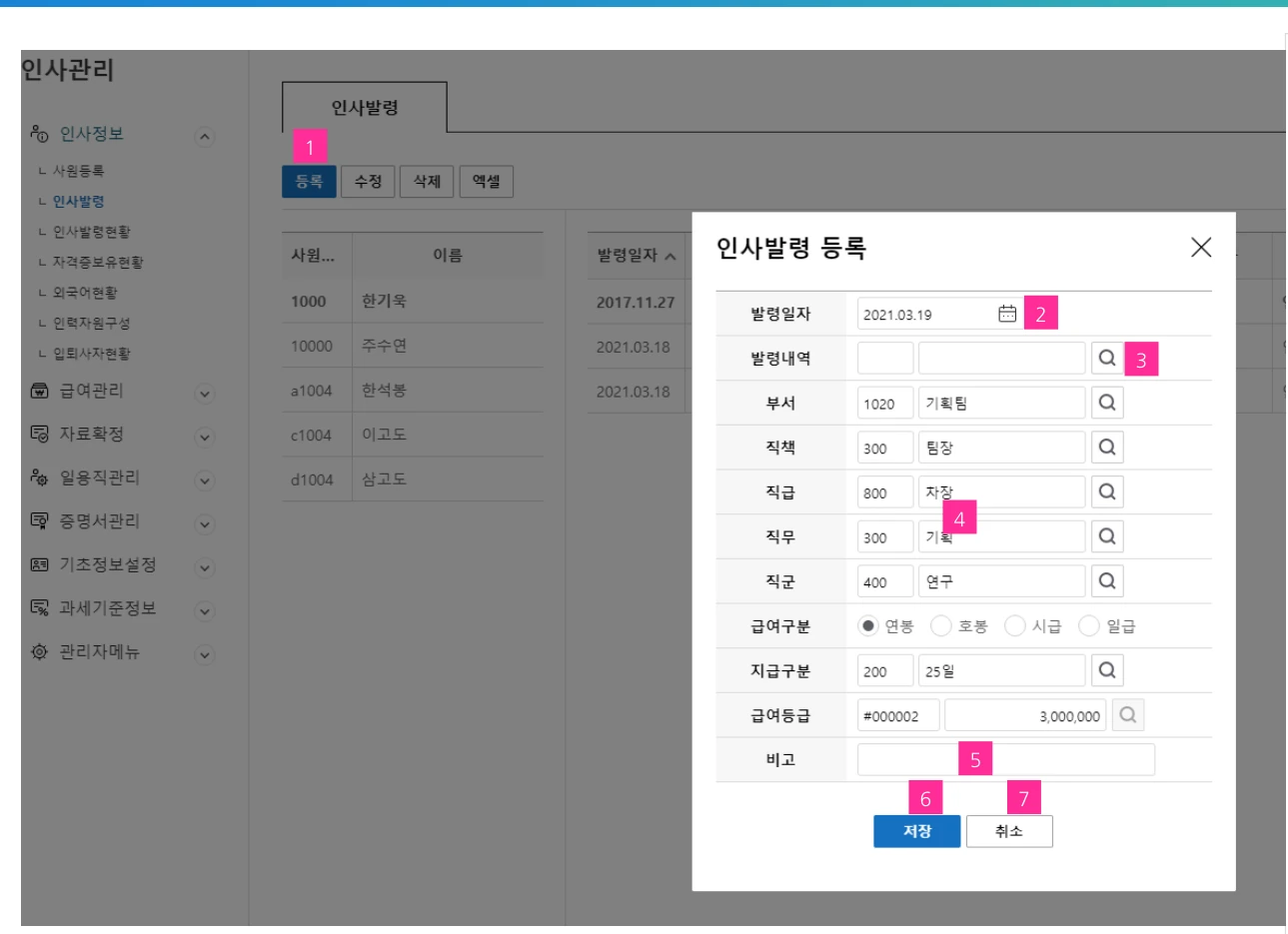
- 등록 버튼을 클릭하여 발령 등록 창을 오픈합니다.
- 발령일자를 선택합니다.
- 돋보기 버튼을 클릭하여 발령내역을 조회할 수 있는 팝업창을 오픈합니다. 해당 발령내역 코드를 조회하여 선택합니다. (**32 Page 참조)
- 해당 사원의 기존 데이터가 자동으로 표시됩니다. 변 경을 원하면 돋보기 버튼을 클릭하여 조회 후 선택합니다. →급여 구분이 ‘호봉‘ 일 경우만 급여등급 변경이 가능합니다.
- 비고를 입력합니다.
- 입력한 발령 사항을 저장합니다.
- 발령 등록을 취소하고 발령 등록 창을 닫습니다.
28. 인사발령 › 등록 › 발령내역조회
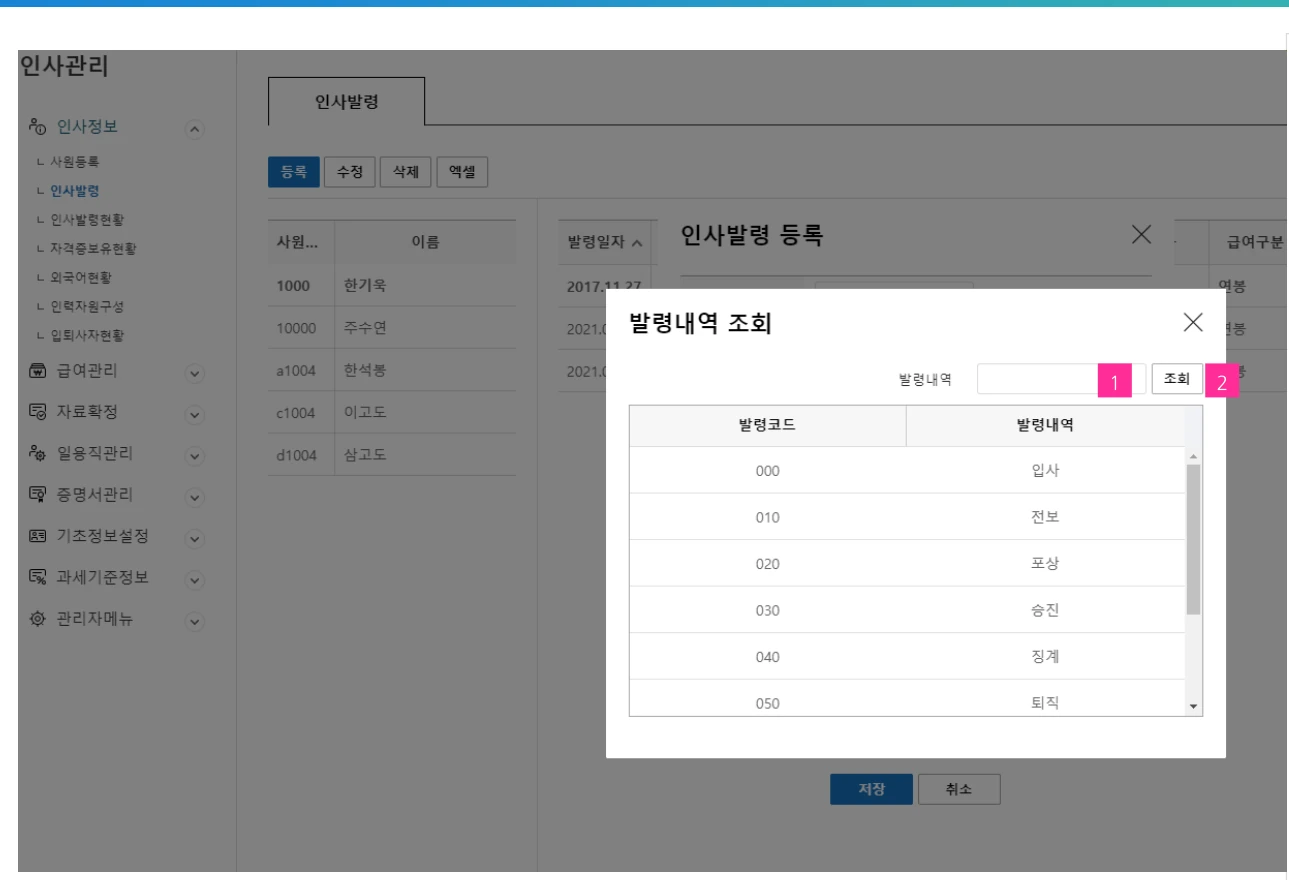
- 조회조건에 따른 검색어를 입력합니다. 일부 만 입력해도 검색이 가능합니다. 공란으로 조회 버튼을 클릭하면 전체 부서가 리스트업됩니다.
- 조회조건에 따라 조회합니다. → 해당 발령내역을 선택하면 부서가 등록란에 기입됩니다.
29. 자격증보유현황
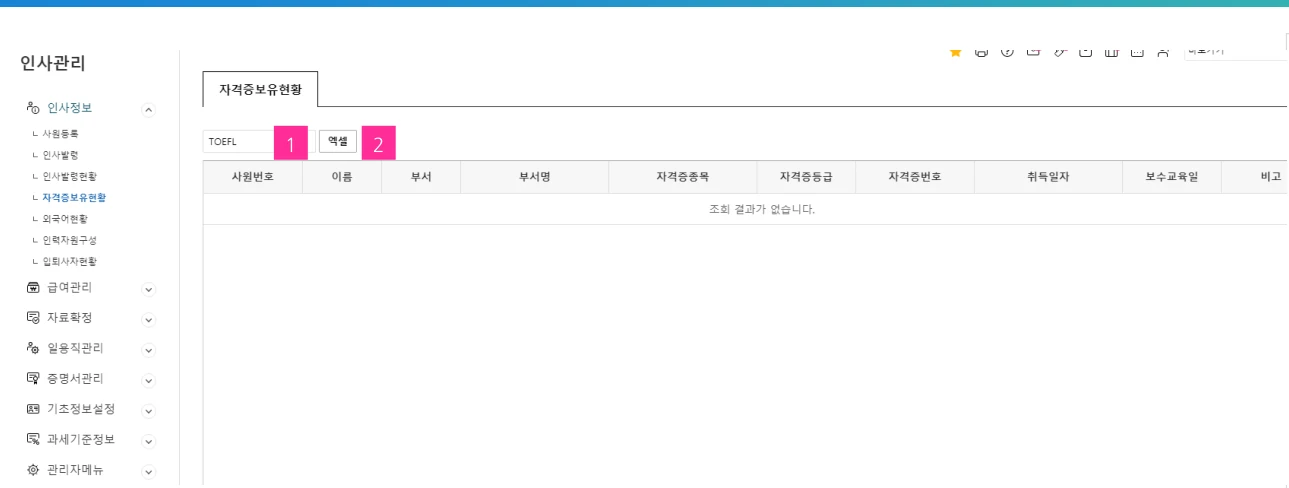
- 해당 자격증을 선택합니다.
- 조회된 데이터를 엑셀파일로 전환합니다.
30. 외국어현황
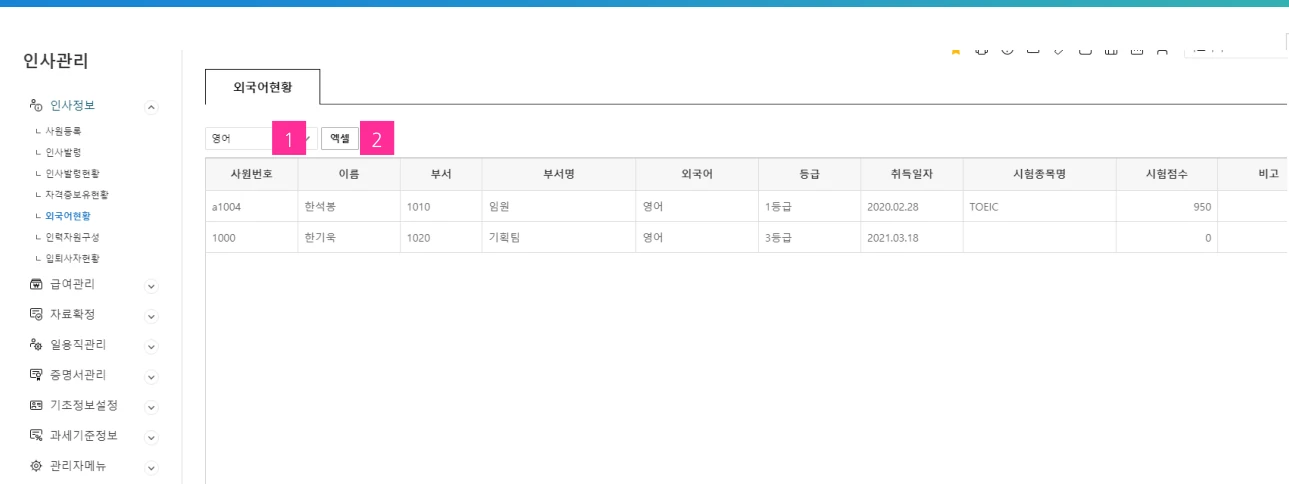
- 해당 자격증을 선택합니다.
- 조회된 데이터를 엑셀파일로 전환합니다.
31. 인력자원구성 › 직책현황
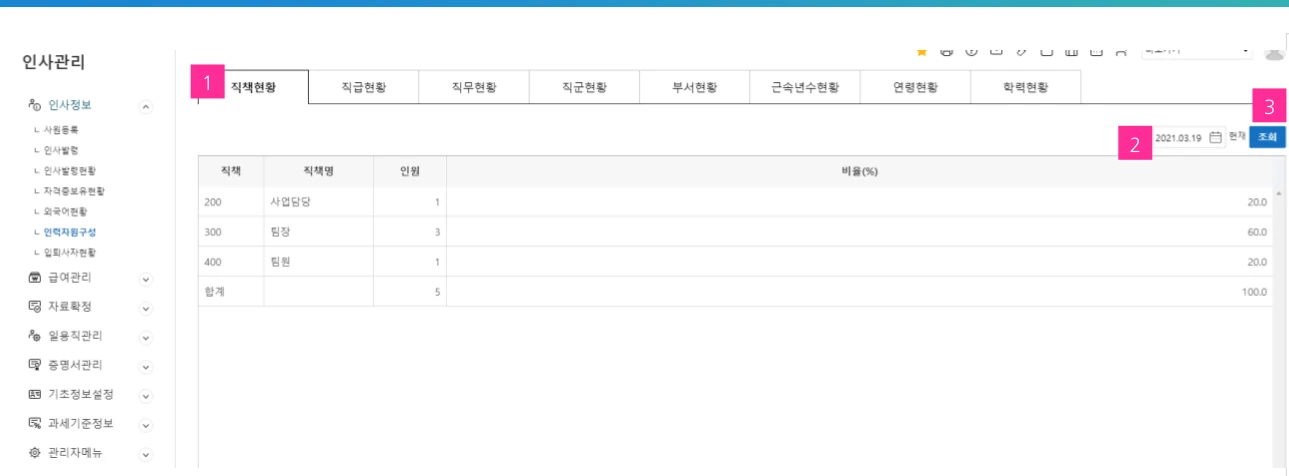
- 직책현황 탭을 클릭합니다.
- 기준이 되는 날짜를 선택합니다.
- 조회조건에 따라 데이터를 조회합니다.
32. 인력자원구성 › 직급현황
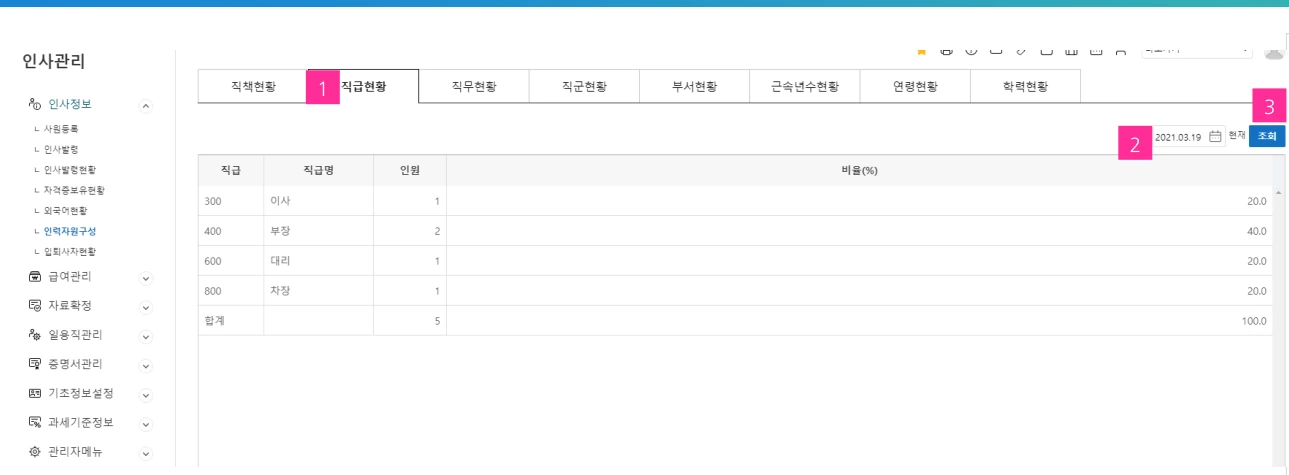
- 직급현황 탭을 클릭합니다.
- 기준이 되는 날짜를 선택합니다.
- 조회조건에 따라 데이터를 조회합니다.
33. 인력자원구성 › 직무현황
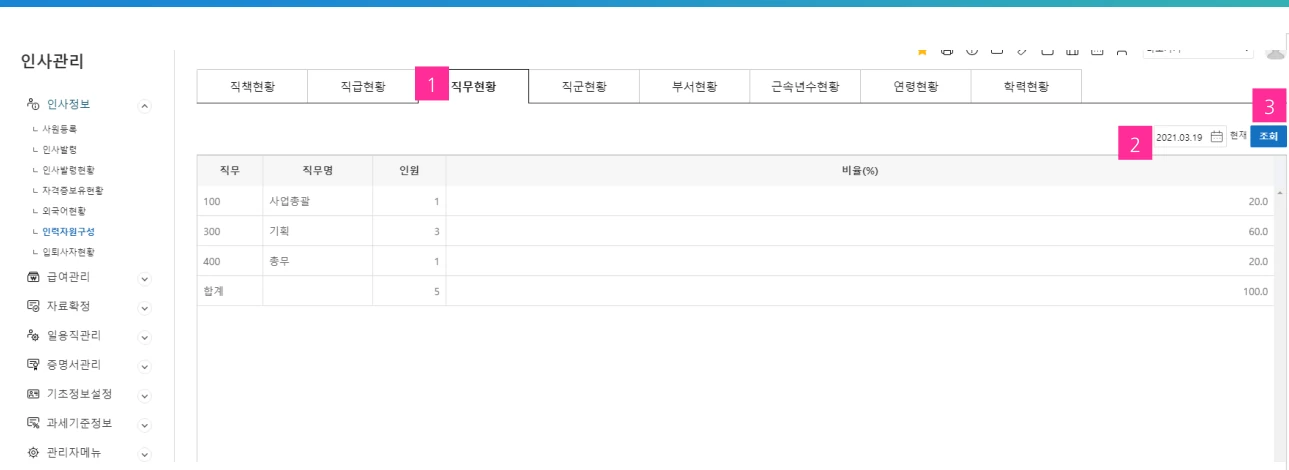
- 직무현황 탭을 클릭합니다.
- 기준이 되는 날짜를 선택합니다.
- 조회조건에 따라 데이터를 조회합니다.
34. 인력자원구성 › 직군현황
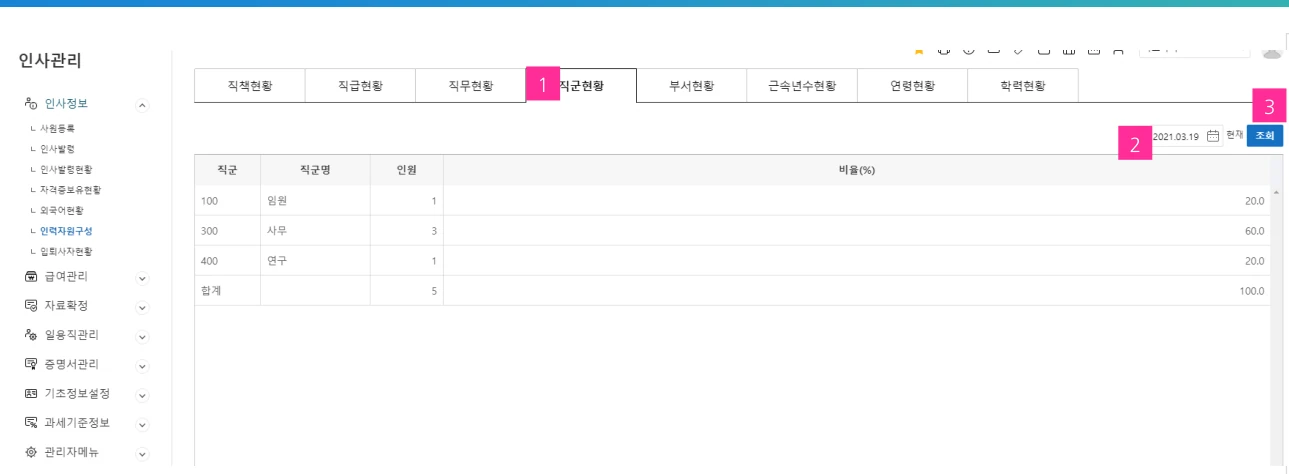
- 직군현황 탭을 클릭합니다.
- 기준이 되는 날짜를 선택합니다.
- 조회조건에 따라 데이터를 조회합니다.
35. 인력자원구성 › 부서현황
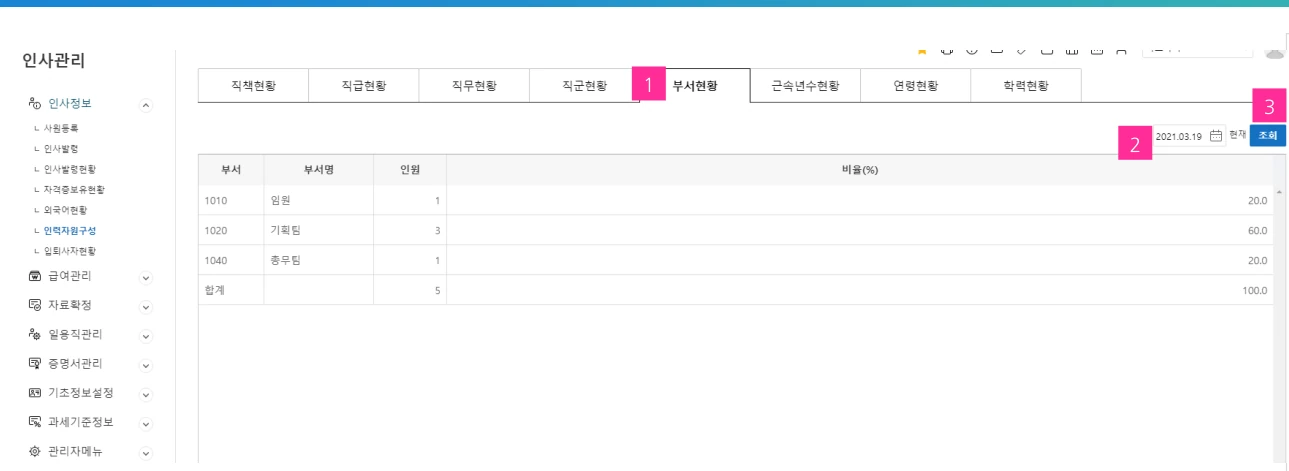
- 부서현황 탭을 클릭합니다.
- 기준이 되는 날짜를 선택합니다.
- 조회조건에 따라 데이터를 조회합니다.
36. 인력자원구성 › 근속년수현황
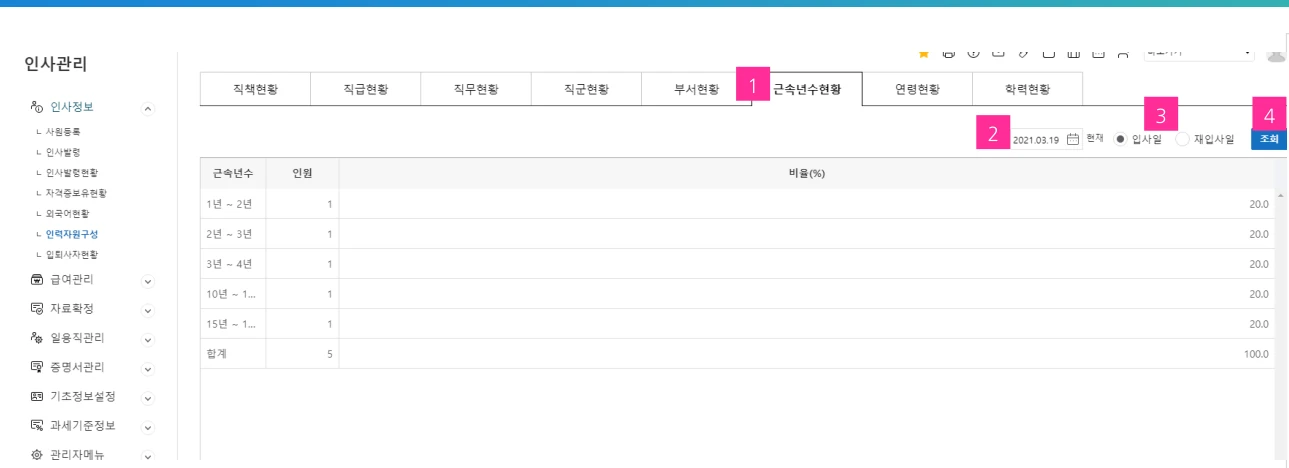
- 근속년수현황 탭을 클릭합니다.
- 기준이 되는 날짜를 선택합니다.
- 입사일을 선택하면 입사일 기준으로, 재입사일을 선택하면 재입사일 기준으로 근속년수가 책정됩니다.
- 조회조건에 따라 데이터를 조회합니다.
37. 인력자원구성 › 연령현황
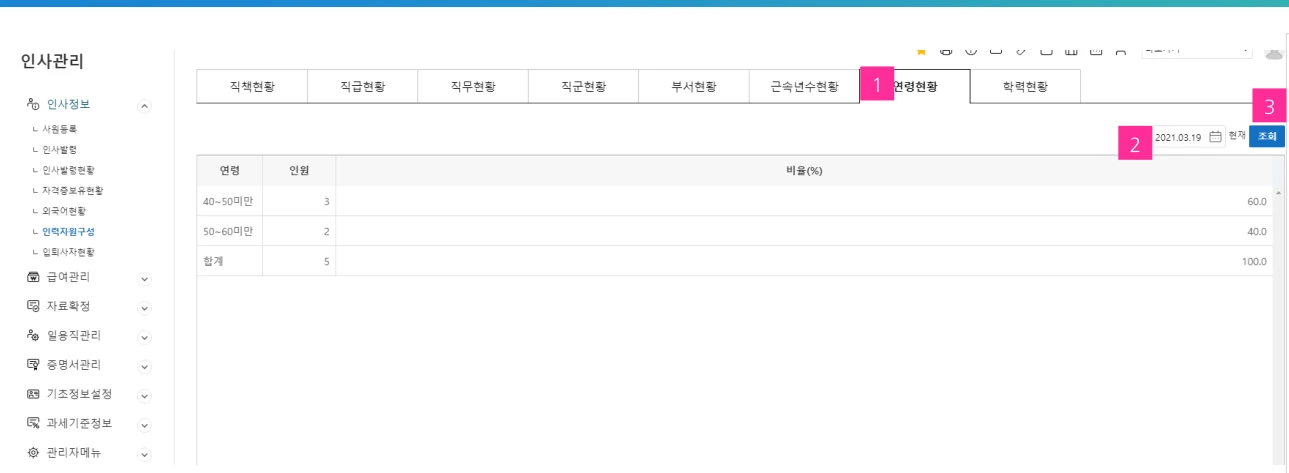
- 연령현황 탭을 클릭합니다.
- 기준이 되는 날짜를 선택합니다.
- 조회조건에 따라 데이터를 조회합니다.
38. 인력자원구성 › 학력현황
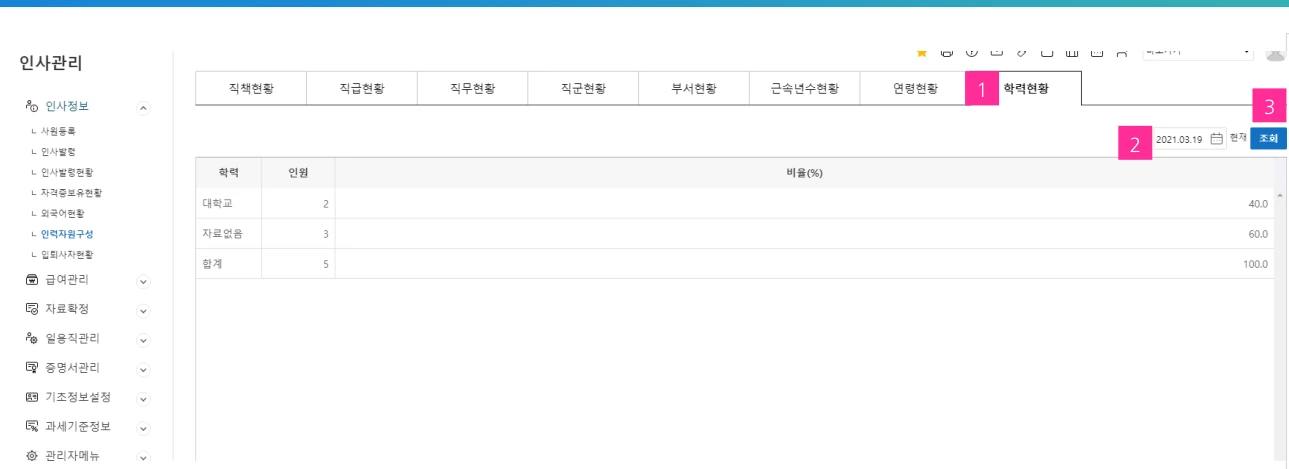
- 학력현황 탭을 클릭합니다.
- 기준이 되는 날짜를 선택합니다.
- 조회조건에 따라 데이터를 조회합니다.
39. 입퇴사자현황
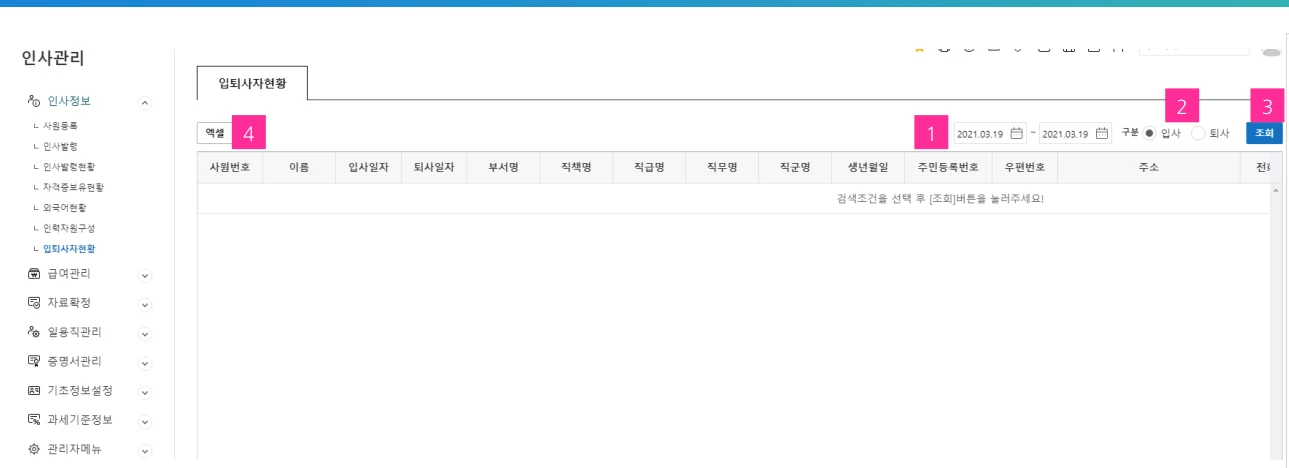
- 조회하고자 하는 기간을 선택합니다.
- 입사, 퇴사 구분을 선택합니다.
- 조회조건에 따라 데이터를 조회합니다.
- 조회된 데이터를 엑셀파일로 전환합니다.