1. 일용직 근로자 등록
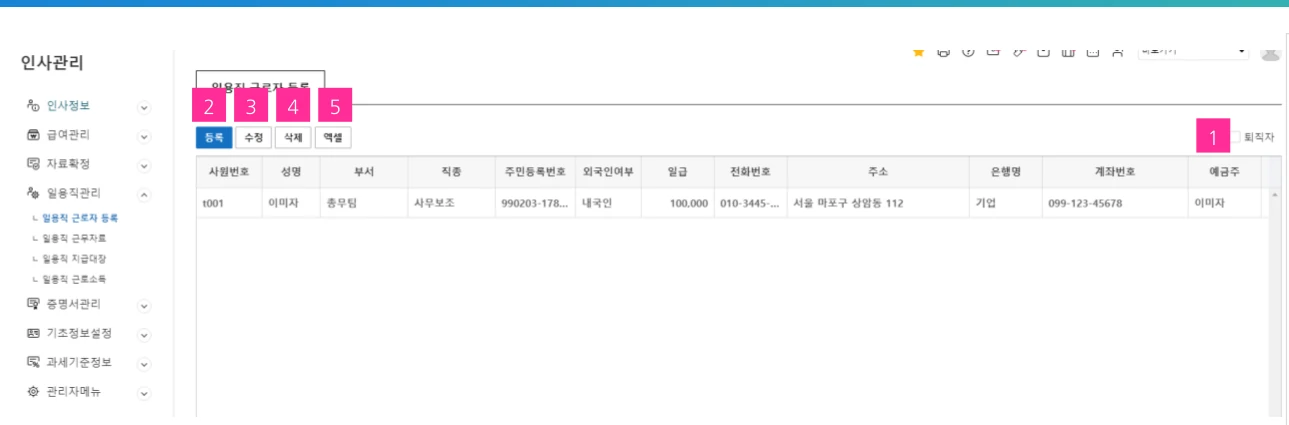
- 퇴직자 란에 체크 시, 퇴직자 명단이 나타납니다. → 등록 버튼을 클릭하여 나타나는 ‘일용직근로자 등록창’에서 재직 여부의 체크를 해제하여야 퇴직자로 처리됩니다.
- 일용직 근로자를 등록합니다.
- 기존 등록된 일용직 근로자를 수정합니다.
- 기존 등록된 일용직 근로자를 삭제합니다.
- 조회된 데이터를 엑셀로 다운로드합니다.
2. 일용직 근로자 등록 › 등록
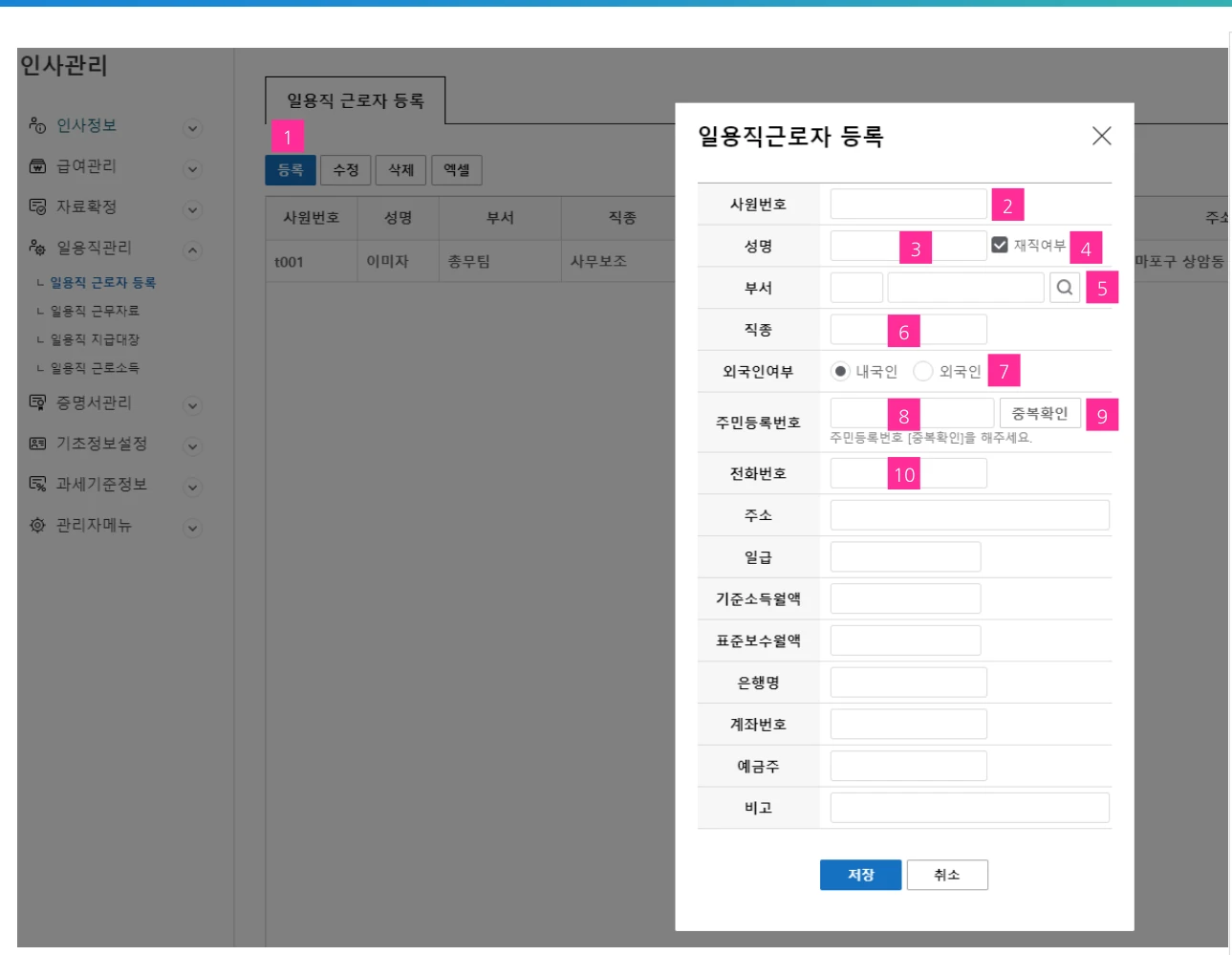
- 등록 버튼을 클릭하여 일용직근로자 등록창을 오픈합니다.
- 사원번호를 입력합니다.
- 성명을 입력합니다.
- 기본적으로 재직 여부에 체크되어 있으나, 일용직 근로자가 퇴사 할경우 재직 여부란의 체크를 해제합니다.
- 돋보기 버튼을 클릭하여 부서 정보를 조회할 수 있는 팝업창을 오픈합니다. 해당 부서를 조회하여 선택합니다. (**공통 페이지 참조)
- 직종을 입력합니다.
- 외국인여부를 선택합니다.
- 주민등록번호를 입력합니다.
- 중복 확인 버튼을 클릭하여 기존 등록된 사용자 중 중복된 주민번호가 있는지 확인합니다. →중복 될 경우 등록이 불가하며, 반드시 중복확인을 거쳐야 등록이 가능합니다.
- 전화번호를 입력합니다.
3. 일용직 근로자 등록 › 등록
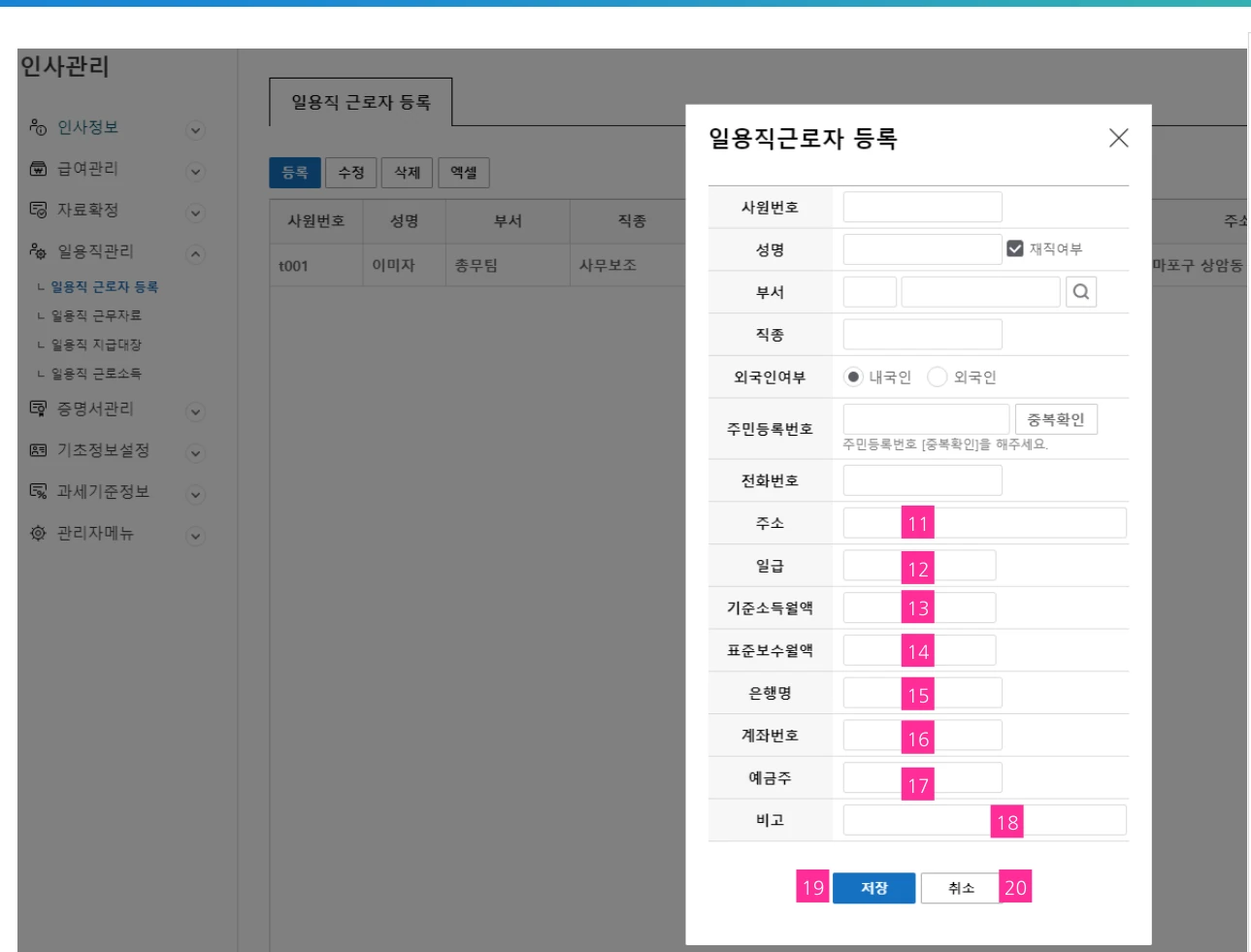
- 주소를 입력합니다.
- 일급을 입력합니다.
- 기준소득월액을 입력합니다.
- 표준보수월액을 입력합니다.
- 급여가 지급될 은행명을 입력합니다.
- 급여가 지급될 계좌 번호를 입력합니다.
- 예금주명을 입력합니다.
- 비고를 입력합니다 .
- 등록한 일용직 근로자 자료를 저장합니다.
- 일용직 근로자 작성을 취소하고 일용직 근로자 등록 창을 닫습니다.
참고13번에서 입력한 기준소득월액 기준으로 일용직 국민연금액이 산정됩니다. 14번에서 입력한 표준보수원액 기준으로 일용직 건강보험료가 산정됩니다

4. 일용직 근무자료
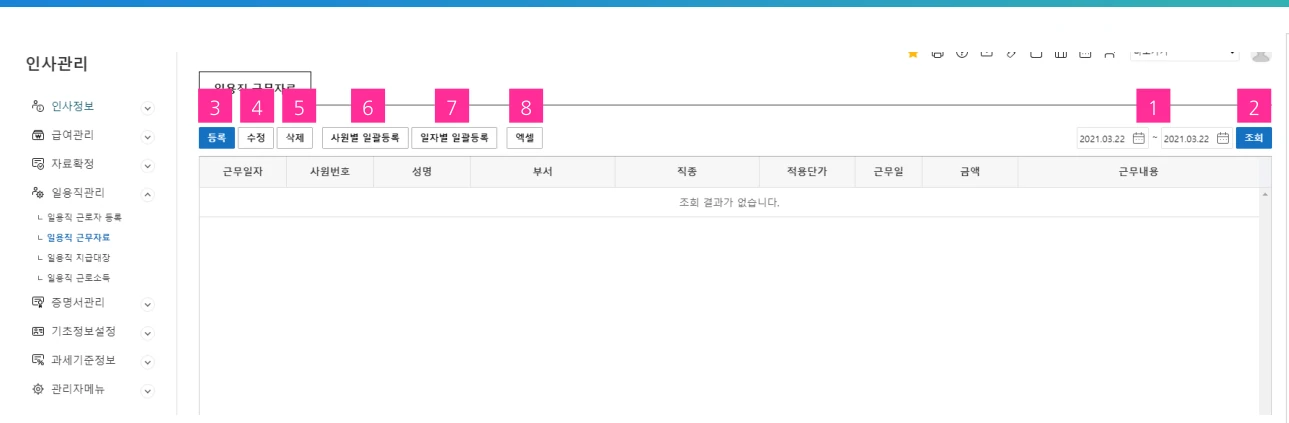
- 조회할 기간을 선택합니다.
- 조회조건에 따라 데이터를 조회합니다.
- 일용직 근무자료를 등록합니다.
- 기존 등록된 일용직 근무자료를 수정합니다.
- 기존 등록된 일용직 근무자료를 삭제합니다.
- 사원별로 해당 근무기간을 지정하여 근무자료를 일괄적으로 등록합니다.
- 일자별로 전 일용직 사원의 근무자료를 일괄적으로 등록합니다.
- 화면에 조회된 결과를 엑셀로 다운로드합니다.
5. 일용직 근무자료 › 등록
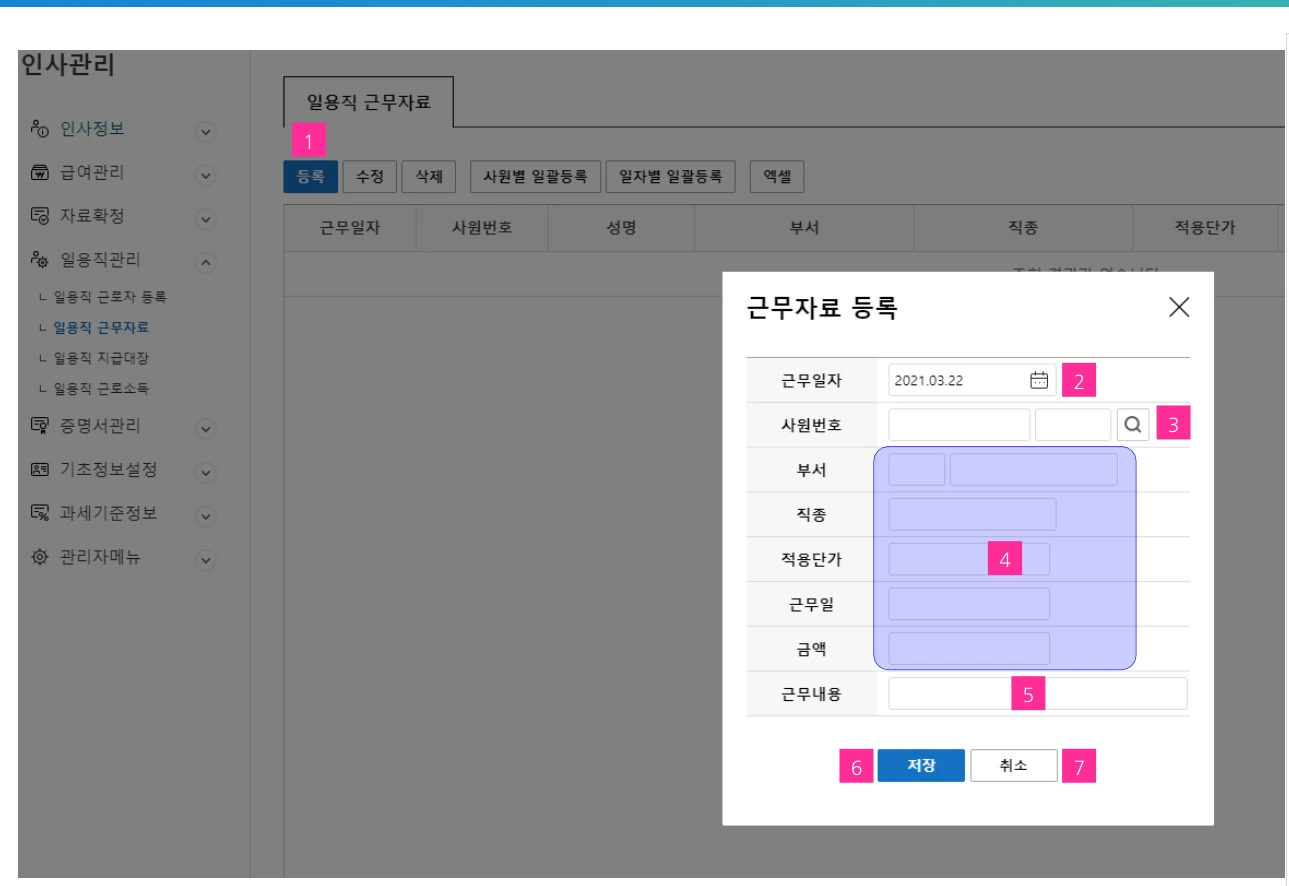
- 등록 버튼을 클릭하여 근무자료 등록 창을 오픈합니다.
- 근무일자를 선택합니다.
- 돋보기 버튼을 클릭하여 일용직 사원 정보를 조회할 수 있는 팝업창을 오픈합니다. 해당 일용직 사원을 조회하여 선택합니다. (**공통 페이지 참조)
- 해당 사원의 부서, 직종, 일급이 자동으로 조회되며 적용단가 * 근무일이 자동으로 산출되어 금액에 나타납니다.
- 근무 내용을 입력합니다.
- 등록한 일용직 근로자 근무자료를 저장합니다.
- 일용직 근무 자료 등록을 취소하고 일용직 근무자료 등록 창을 닫습니다.
6. 일용직 근무자료 › 사원별 일괄등록
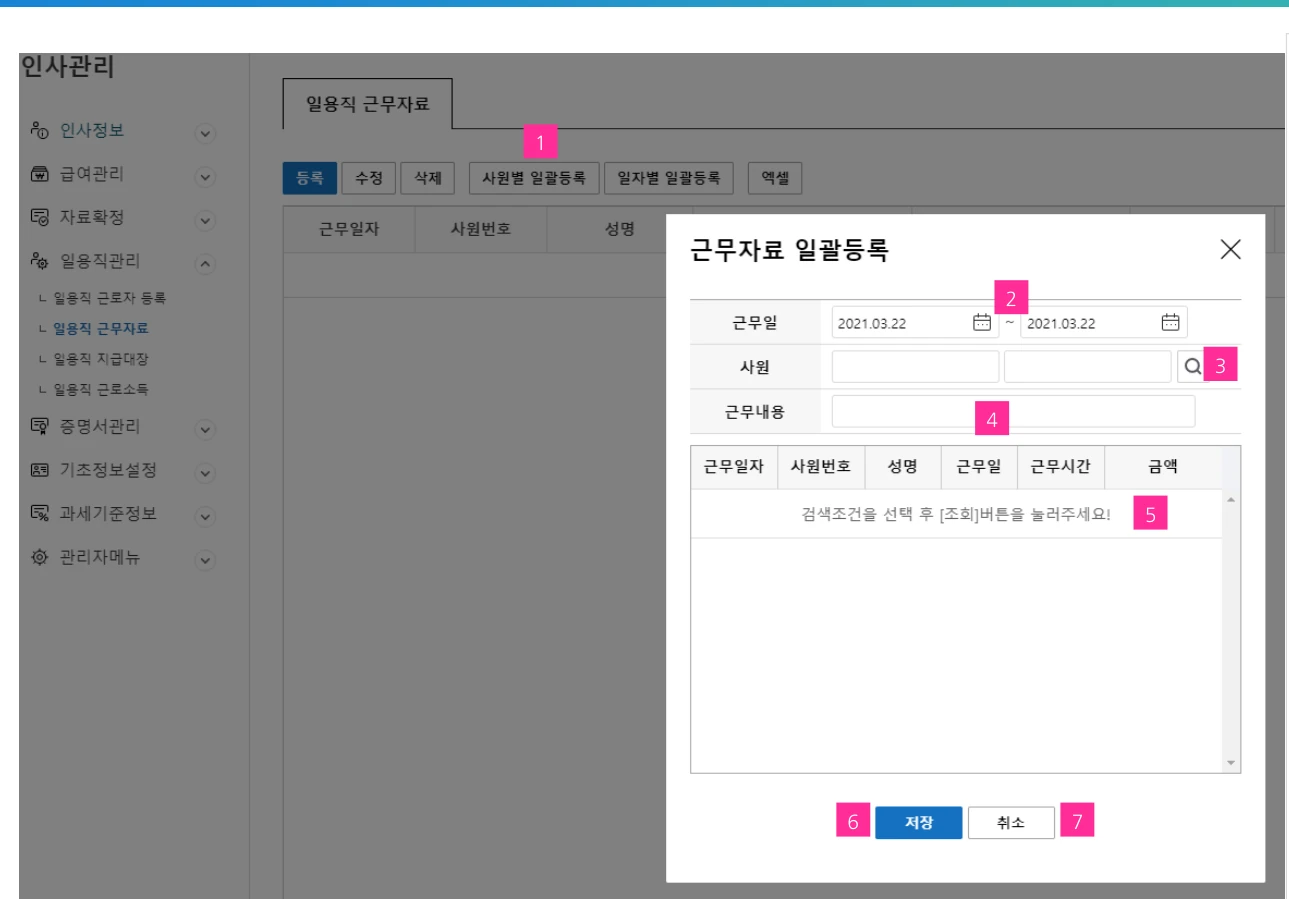
- 사원별 일괄 등록 버튼을 클릭하여 근무자료 일괄등록 창을 오픈합니다.
- 근무일을 선택합니다.
- 돋보기 버튼을 클릭하여 일용직 사원 정보를 조회할 수 있는 팝업창을 오픈합니다. 해당 일용직 사원을 조회하여 선택합니다. (**공통 페이지 참조)
- 근무 내용을 입력합니다.
- 금액을 입력합니다.
- 등록한 일용직 일괄 근무 자료를 저장합니다.
- 일괄 등록 작성을 취소하고 근무자료 일괄등록 창을 닫습니다.
참고5번 금액의 조정은 아래 이미지와 같이 해당 필드를 클릭하여 수정합니다.

7. 일용직 근무자료 › 일자별 일괄등록
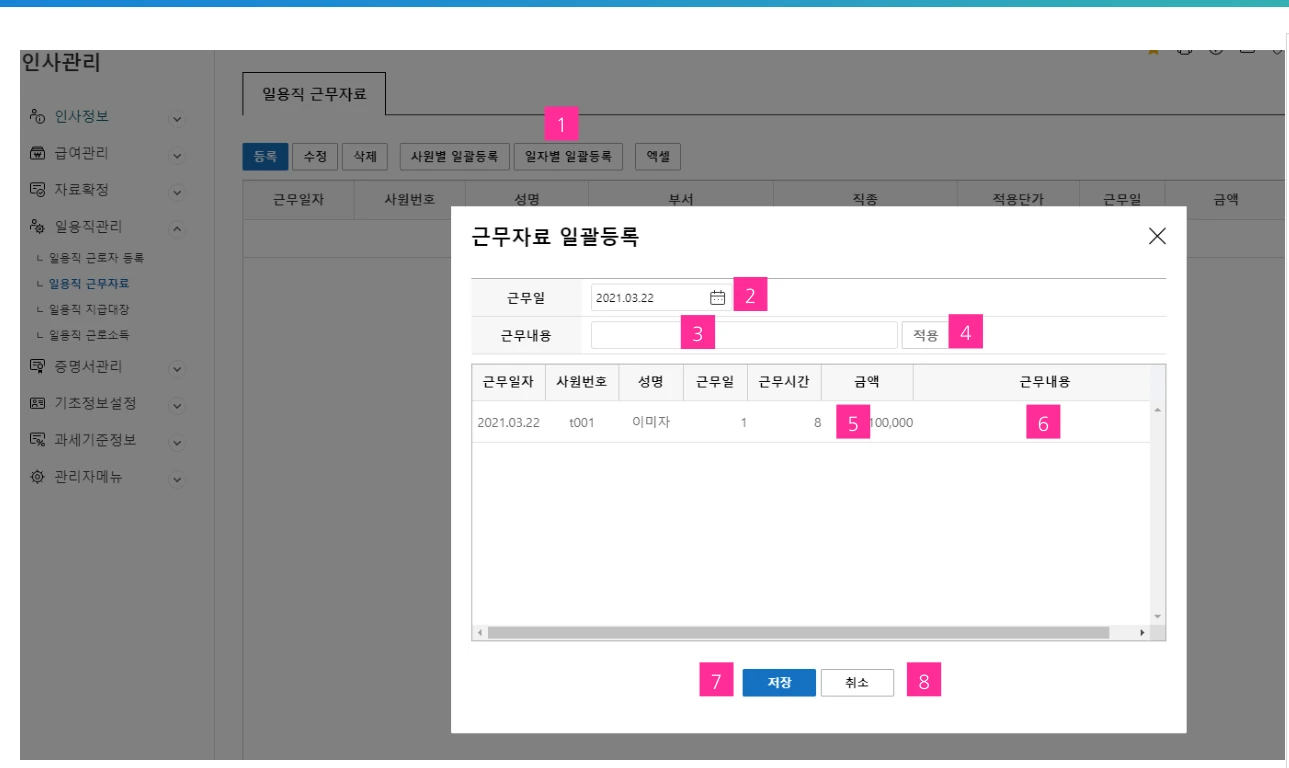
- 일자별 일괄 등록 버튼을 클릭하여 일자별 일괄등록 창을 오픈합니다.
- 근무일을 선택합니다.
- 근무 내용을 입력합니다.
- 근무 내용 입력 후 적용 버튼을 클릭하면 하단 리스트에 있는 모든 직원 근무 내용이 일괄적으로 적용됩니다.
- 해당 금액을 입력합니다.
- 근무 내용을 입력합니다.
- 등록한 근무일별 일괄 근무 자료를 저장합니다.
- 일괄 등록 작성을 취소하고 근무자료 일괄등록 창을 닫습니다.
참고5번 금액과 6번 근무내용의 조정은 아래 이미지와 같이 해당 필드를 클릭하여 수정합니다

8. 일용직 지급대장
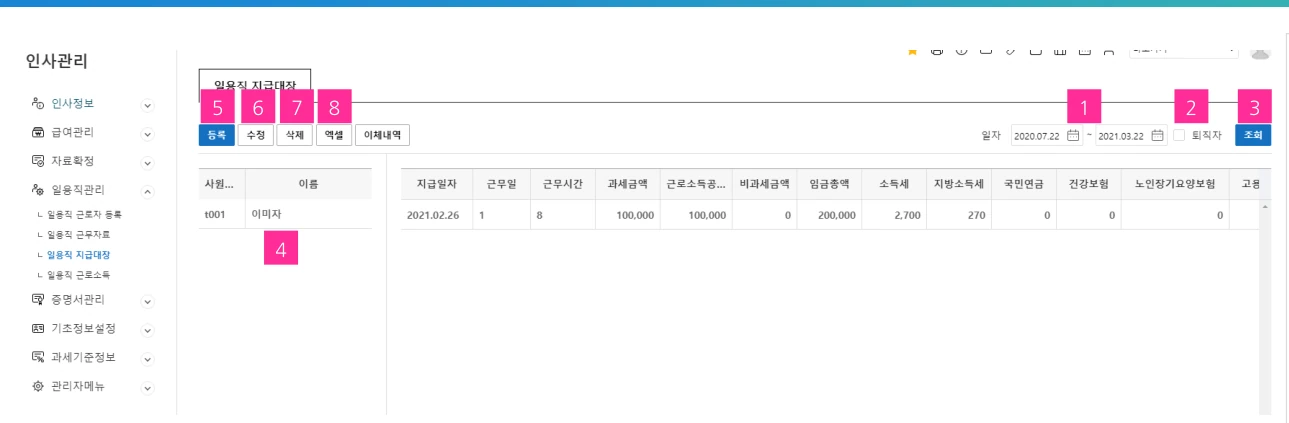
- 일자를 선택합니다.
- 퇴직자에 체크 시, 좌측 리스트에 퇴직자 리스트가 리스트업됩니다. →등록 버튼을 클릭하여 나타나는 ‘일용직근로자 등록창’에서 재직 여부의 체크를 해제하여야 퇴직자로 처리됩니다.
- 조회조건에 따라 데이터를 조회합니다.
- 좌측 리스트의 해당 일용직사원을 클릭하면 우측 화면에 일용직 급여 정보가 나타납니다.
- 일용직 지급대장을 등록합니다.
- 등록된 일용직 지급대장을 수정합니다.
- 등록된 일용직 지급대장을 삭제합니다.
- 우측 화면에 표시된 일용직 지급대장을 엑셀로 다운로드합니다.
9. 일용직 지급대장 › 등록
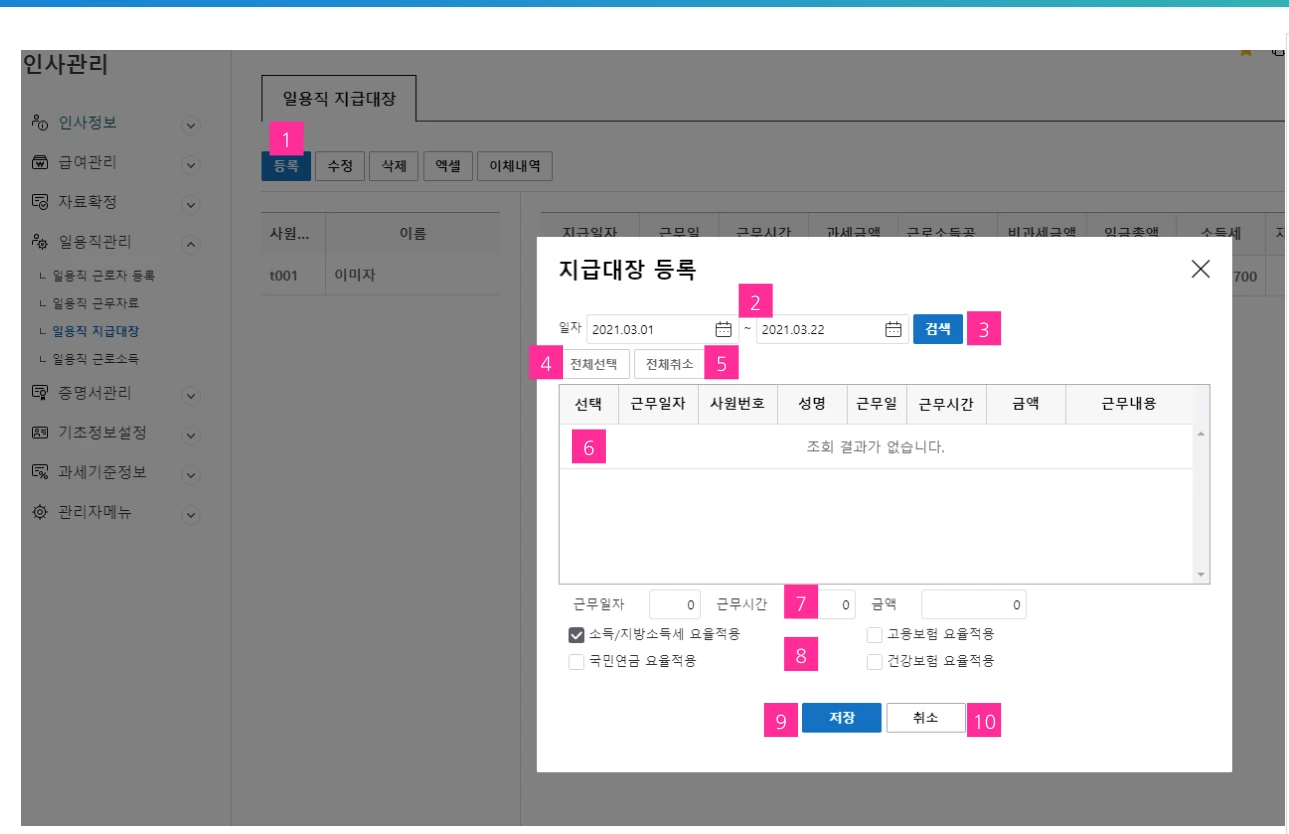
- 등록 버튼을 클릭하여 지급대장 등록 창을 오픈합니다.
- 일자를 선택합니다.
- 검색버튼을 클릭하면 해당 기간내에 근무한 일용직 근무자료가 하단 리스트에 나타납니다.
- 전체선택을 클릭하면 하단 리스트 ‘선택‘ 란에 전부 체크가됩니다.
- 전체취소를 클릭하면 체크되어있던 모든 선택란이 취소가됩니다.
- 급여계산을 원하는 데이터만 선택이 가능합니다. 선택란에 체크하여 원하는 데이터만 선택합니다.
- 선택 란에 체크 되어있는 선택된 데이터의 근무일이자, 근무시간, 금액이 합산되어 자동으로 산출됩니다.
- 해당 요율적용에 체크합니다.
- 등록한 지급 대장을 저장합니다.
- 지급 대장 등록을 취소하고 지급대장 등록 창을 닫습니다.
10. 일용직 근로소득
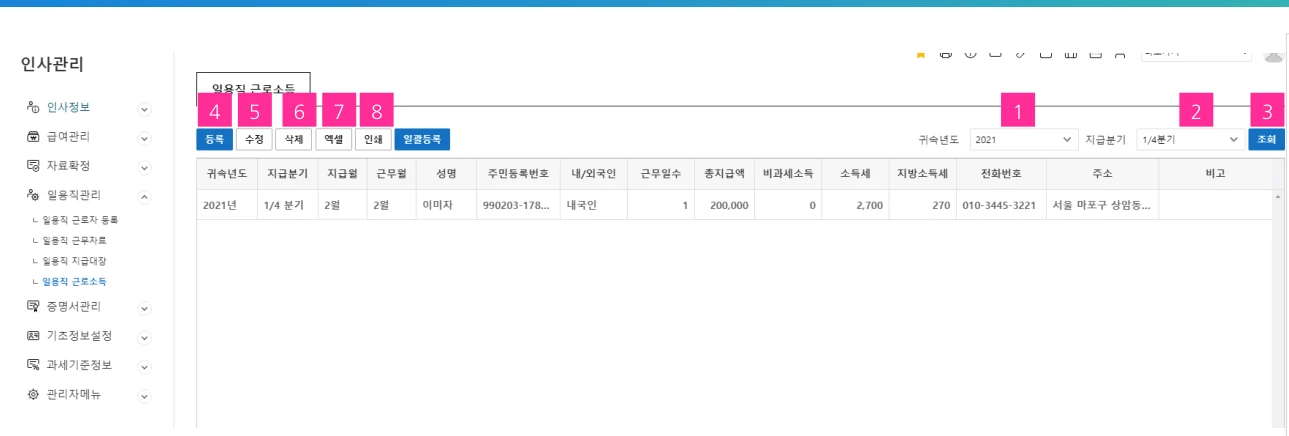
- 귀속년도를 선택합니다. →데이터가 없을 경우 귀속년도를 선택할 수 없습니다. 데이터를 등록한 후 조회가 가능합니다.
- 지급분기를 선택합니다.
- 조회조건에 따라 데이터를 조회합니다.
- 일용직 근로소득을 등록합니다.
- 기존 등록된 일용직 근로소득정보를 수정합니다.
- 기존 등록된 일용직 근로소득정보를 삭제합니다.
- 화면에 조회된 데이터를 엑셀로 다운로드합니다.
- 일용직 지급명세서를 인쇄합니다.
11. 일용직 근로소득 › 등록
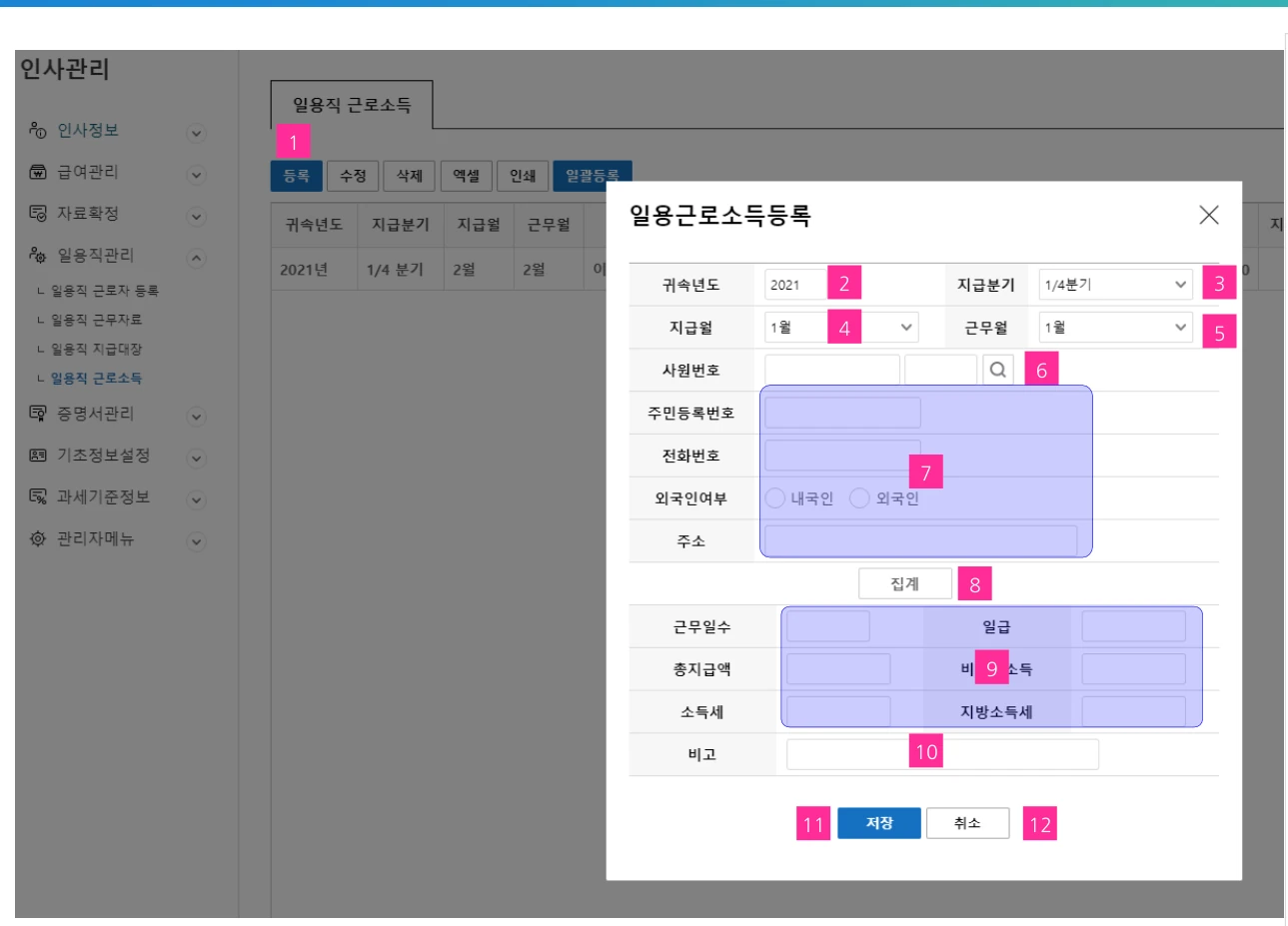
- 등록 버튼을 클릭하여 일용근로소득 등록 창을 오픈합니다.
- 귀속년도를 선택합니다.
- 지급분기를 선택합니다.
- 지급월을 선택합니다.
- 근무월을 선택합니다.
- 돋보기 버튼을 클릭하여 사원코드 정보를 조회할 수 있는 팝업창을 오픈합니다. 해당 사원 코드를 조회하여 선택합니다. (**공통 페이지 참조)
- 선택한 사원의 주민등록번호, 전화번호, 외국인여부, 주소가 자동으로 조회됩니다.
- 집계버튼을 클릭합니다.
- 해당 근무월의 근무일수, 일급, 총지급액, 비과세소득, 소득세, 지방소득세가 자동으로 산출됩니다.
- 비고를 입력합니다.
- 등록한 일용직 근로소득 내역을 저장합니다.
- 일용직 근로소득 등록을 취소하고 일용직 근로소득 등록 창을 닫습니다.
12. 재직퇴직경력 증명서
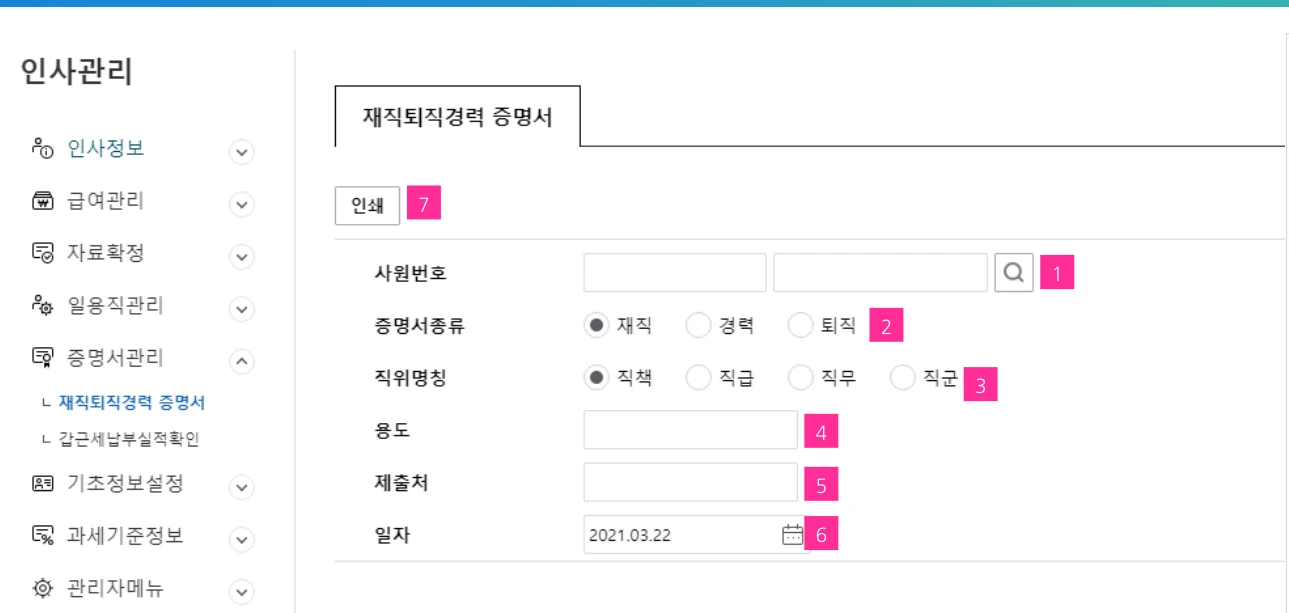
- 돋보기 버튼을 클릭하여 사원코드 정보를 조회할 수 있는 팝업창을 오픈합니다. 해당 사원 코드를 조회하여 선택합니다. (**공통 페이지 참조)
- 증명서 종류를 선택합니다.
- 직위를 직책, 직급, 직무, 직군 중 어느것으로 표기하여 인쇄할이지 선택합니다.
- 제출 용도를 입력합니다.
- 제출처를 입력합니다.
- 증명서 발급 일자를 선택합니다.
- 인쇄 버튼을 클릭하여 증명서를 인쇄합니다.
13. 갑근세납부실적확인
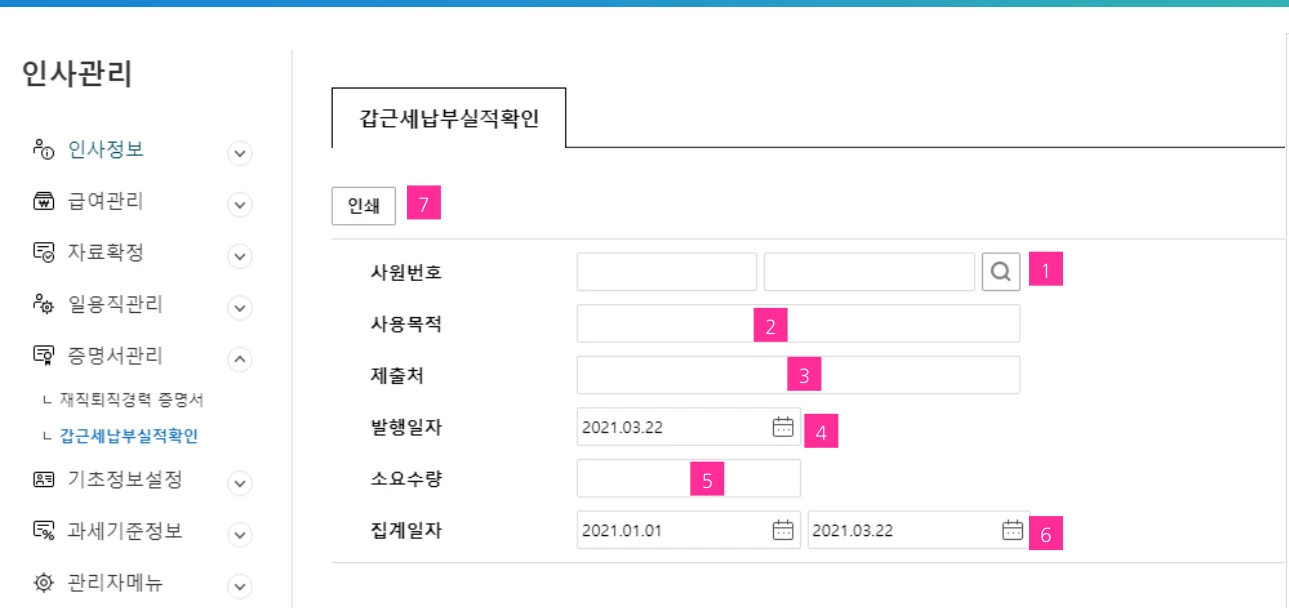
- 돋보기 버튼을 클릭하여 사원코드 정보를 조회할 수 있는 팝업창을 오픈합니다. 해당 사원 코드를 조회하여 선택합니다. (**공통 페이지 참조)
- 사용목적을 입력합니다.
- 제출처를 입력합니다.
- 발행 일자를 선택합니다.
- 소요 수량을 입력합니다.
- 집계 일자를 선택합니다.
- 인쇄 버튼을 클릭하여 증명서를 인쇄합니다.