1. 부서코드
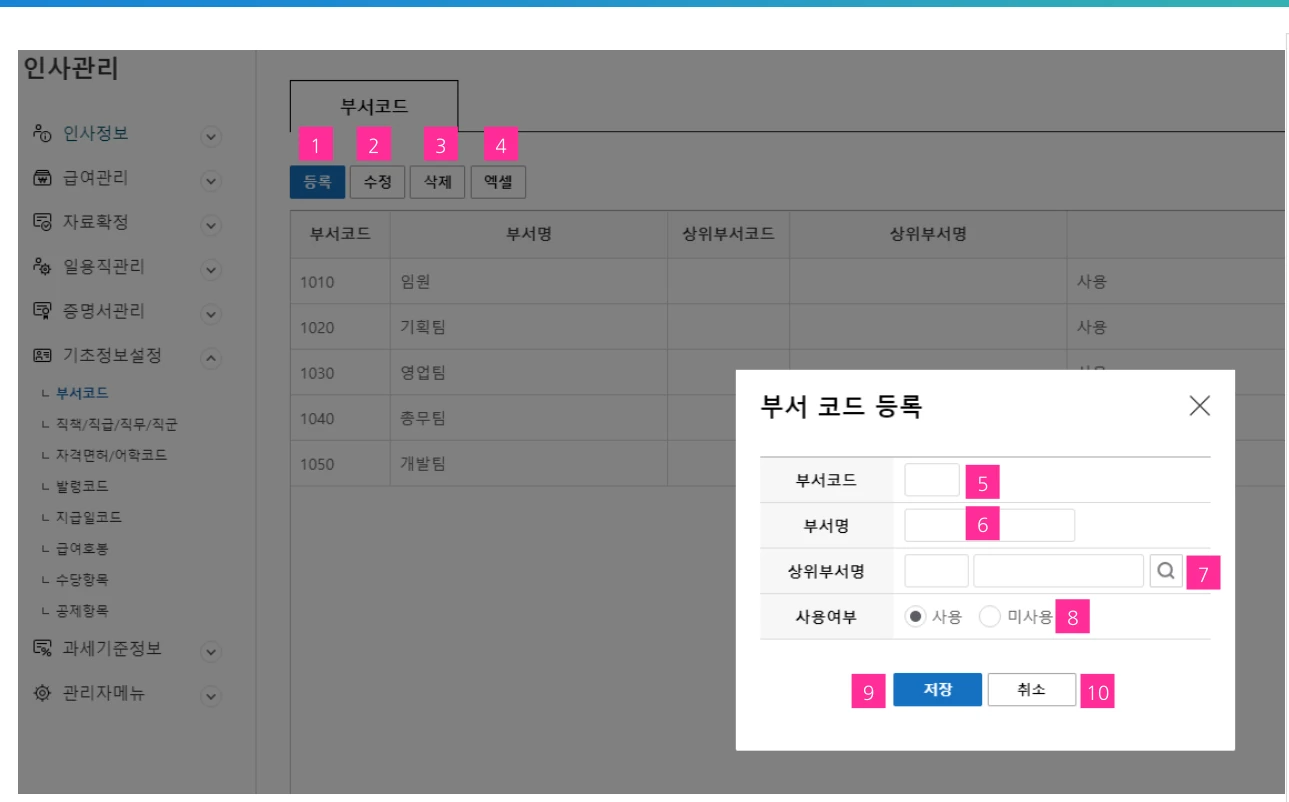
- 등록 버튼을 클릭하여 부서코드 등록창을 오픈합니다.
- 선택한 부서 코드를 수정합니다.
- 선택한 부서 코드를 삭제합니다.
- 조회된 데이터를 액셀 파일로 전환합니다.
- 부서 코드를 입력합니다.
- 부서명을 입력합니다.
- 돋보기 버튼을 클릭하여 부서코드 정보를 조회할 수 있는 팝업창을 오픈합니다. 해당 부서 코드를 조회하여 선택합니다. (**공통 페이지 참조)
- 사용 여부를 선택합니다. →사용 여부 ‘사용‘ 으로 선택해야 부서 조회 팝업창에서 조회가 가능합니다.
- 입력한 부서 코드를 저장합니다.
- 부서 코드 등록을 취소하고 부서 코드 등록창을 닫습니다
2. 직책/직급/직무/직군 코드 › 직책코드
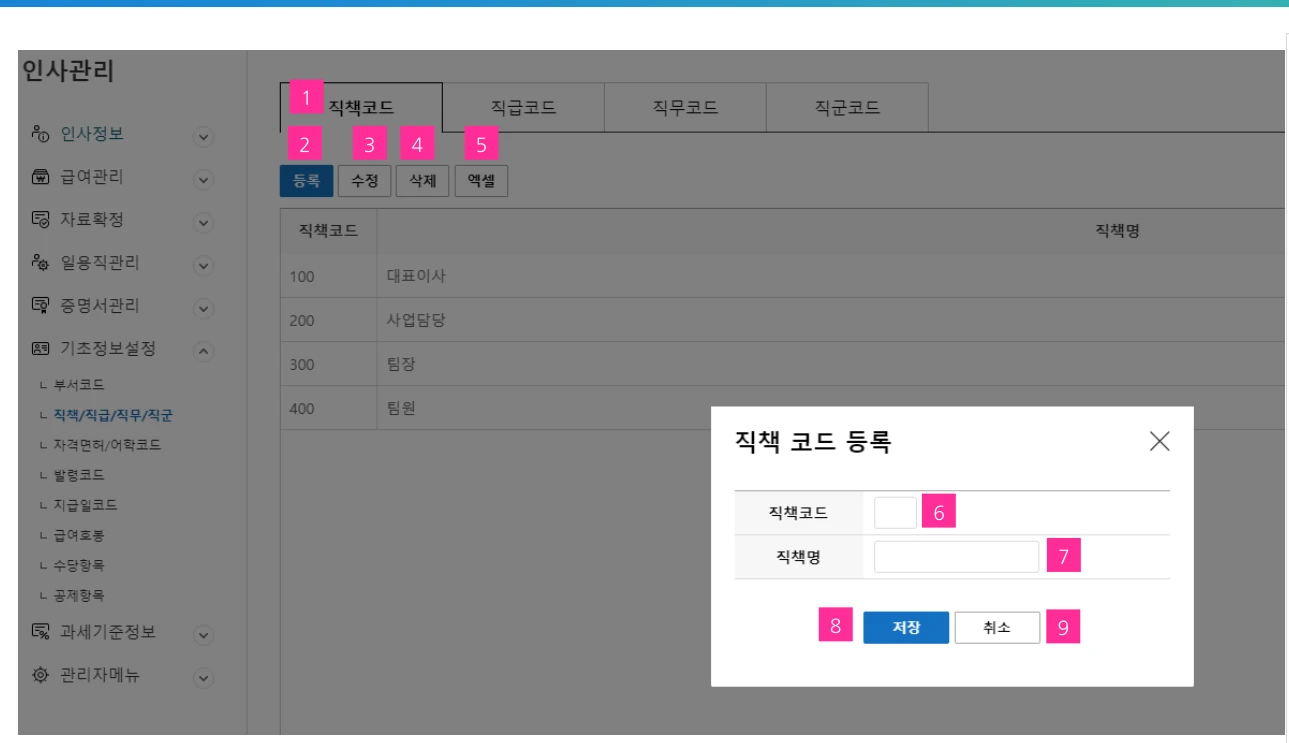
- 직책 코드 탭을 클릭합니다.
- 등록 버튼을 클릭하여 직책코드 등록창을 오픈합니다.
- 선택한 직책 코드를 수정합니다.
- 선택한 직책 코드를 삭제합니다.
- 조회된 데이터를 액셀 파일로 전환합니다.
- 직책 코드를 입력합니다.
- 직책명을 입력합니다.
- 입력한 직책 코드를 저장합니다.
- 직책 코드 등록을 취소하고 직책 코드 등록창을 닫습니다
3. 직책/직급/직무/직군 코드 › 직급코드
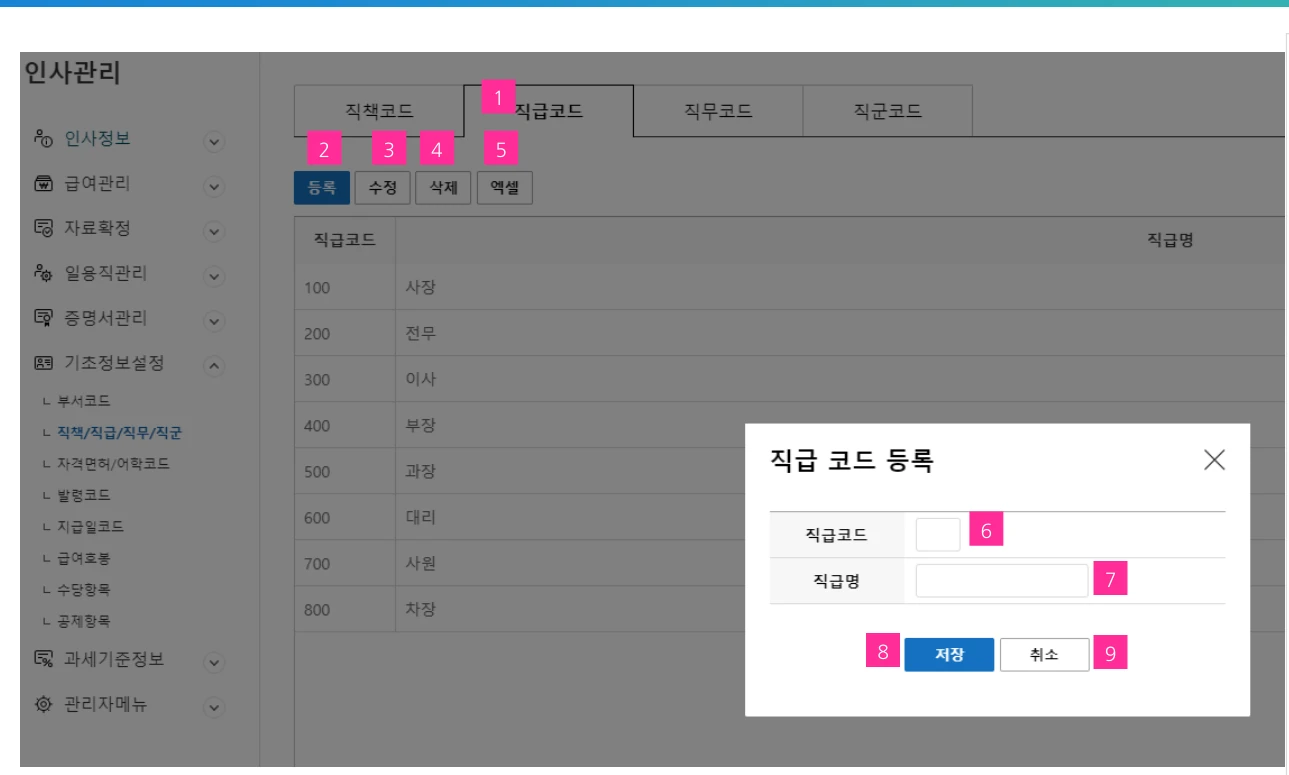
- 직급 코드 탭을 클릭합니다.
- 등록 버튼을 클릭하여 직급코드 등록창을 오픈합니다.
- 선택한 직급 코드를 수정합니다.
- 선택한 직급 코드를 삭제합니다.
- 조회된 데이터를 액셀 파일로 전환합니다.
- 직급 코드를 입력합니다.
- 직급명을 입력합니다.
- 입력한 직급 코드를 저장합니다.
- 직급 코드 등록을 취소하고 직급 코드 등록창을 닫습니다
4. 직책/직급/직무/직군 코드 › 직무코드
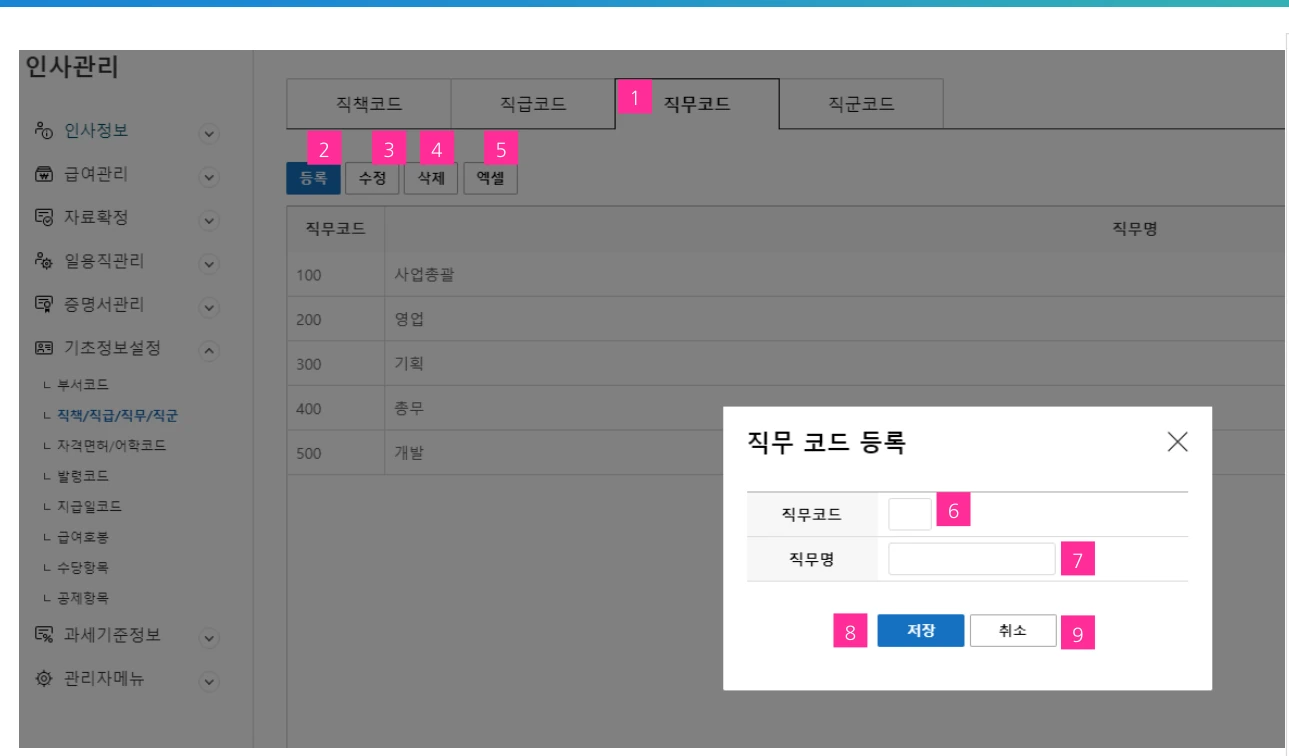
- 직무 코드 탭을 클릭합니다.
- 등록 버튼을 클릭하여 직무코드 등록창을 오픈합니다.
- 선택한 직무 코드를 수정합니다.
- 선택한 직무 코드를 삭제합니다.
- 조회된 데이터를 액셀 파일로 전환합니다.
- 직무 코드를 입력합니다.
- 직무명을 입력합니다.
- 입력한 직무 코드를 저장합니다.
- 직무 코드 등록을 취소하고 직무 코드 등록창을 닫습니다.
5. 직책/직급/직무/직군 코드 › 직군코드
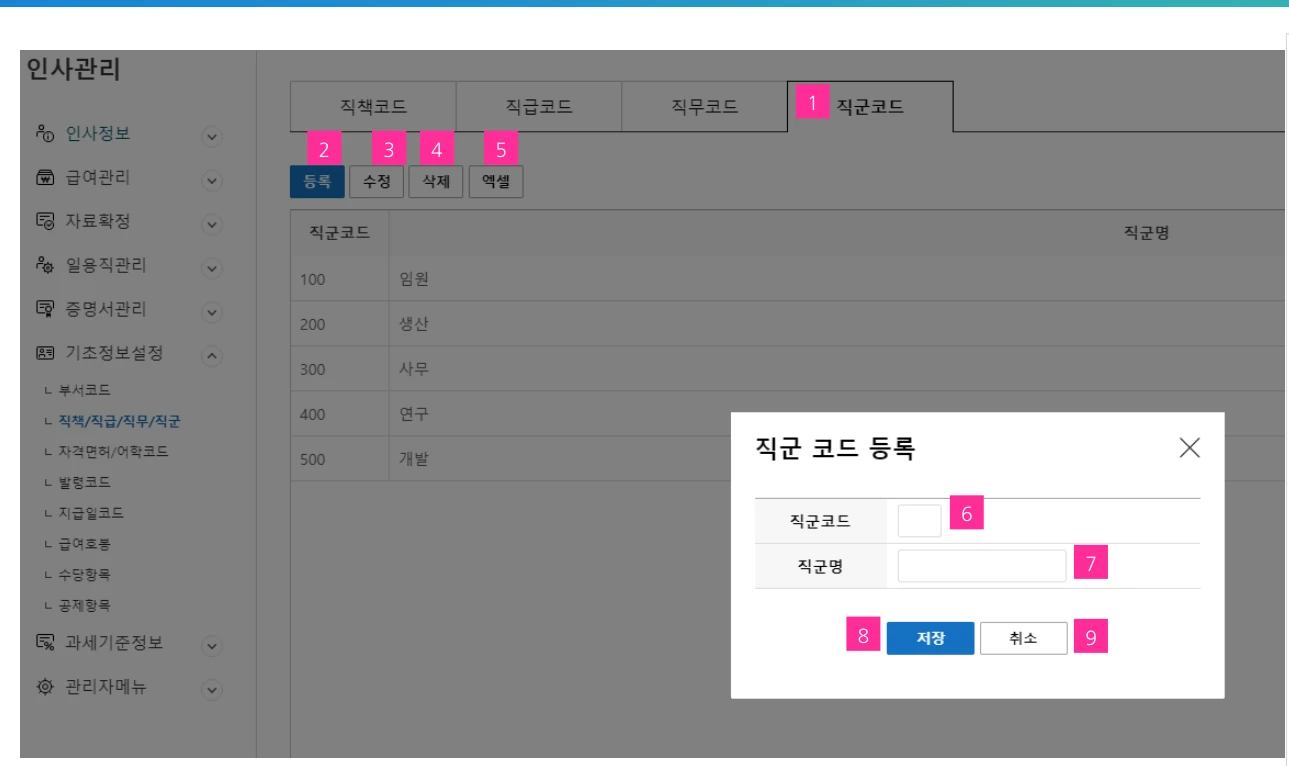
- 직군 코드 탭을 클릭합니다.
- 등록 버튼을 클릭하여 직군코드 등록창을 오픈합니다.
- 선택한 직군 코드를 수정합니다.
- 선택한 직군 코드를 삭제합니다.
- 조회된 데이터를 액셀 파일로 전환합니다.
- 직군 코드를 입력합니다.
- 직군명을 입력합니다.
- 입력한 직군 코드를 저장합니다.
- 직군 코드 등록을 취소하고 직군 코드 등록창을 닫습니다
6. 자격면허/어학코드 › 자격증 종목
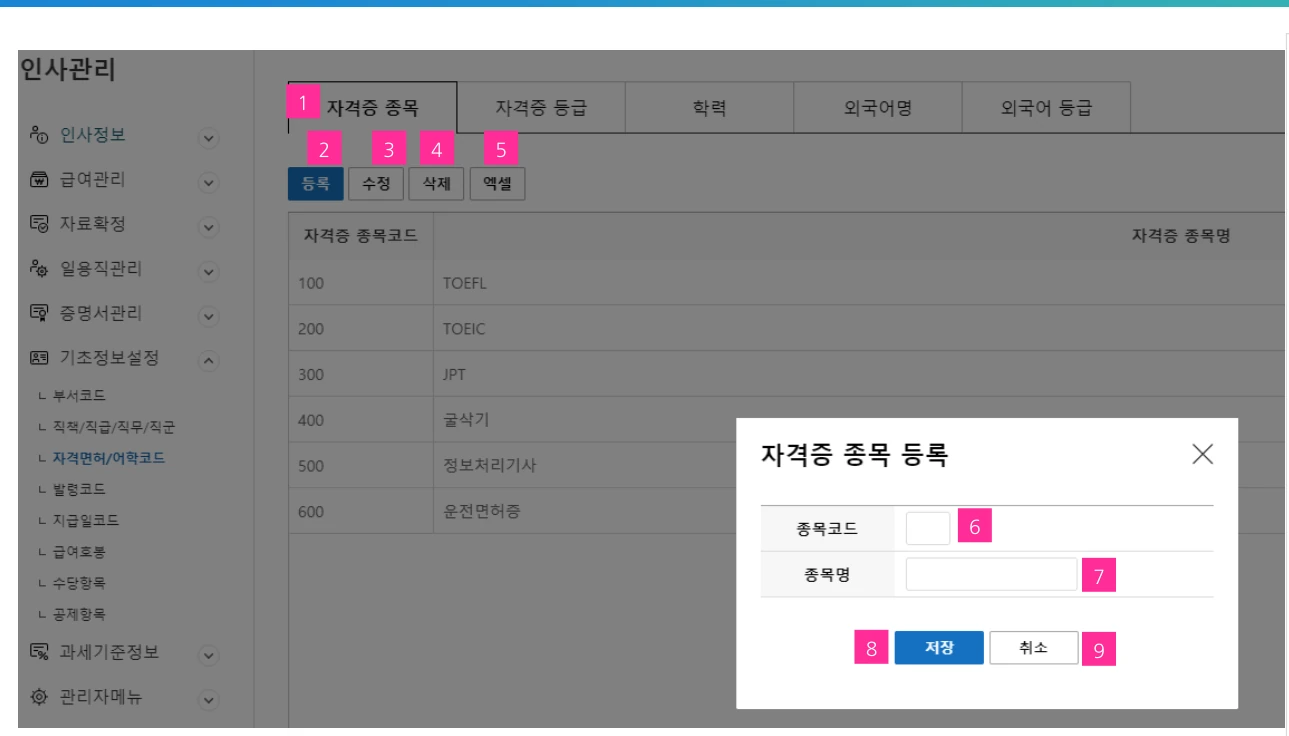
- 자격증 종목 탭을 클릭합니다.
- 등록 버튼을 클릭하여 자격증 종목 등록창을 오픈합니다.
- 선택한 자격증 종목을 수정합니다.
- 선택한 자격증 종목을 삭제합니다.
- 조회된 데이터를 액셀 파일로 전환합니다.
- 자격증 종목 코드를 입력합니다.
- 자격증 종목명을 입력합니다.
- 입력한 자격증 종목 코드를 저장합니다.
- 자격증 종목 코드 등록을 취소하고 자격증 종목 등록 창을 닫습니다
7. 자격면허/어학코드 › 자격증 등급
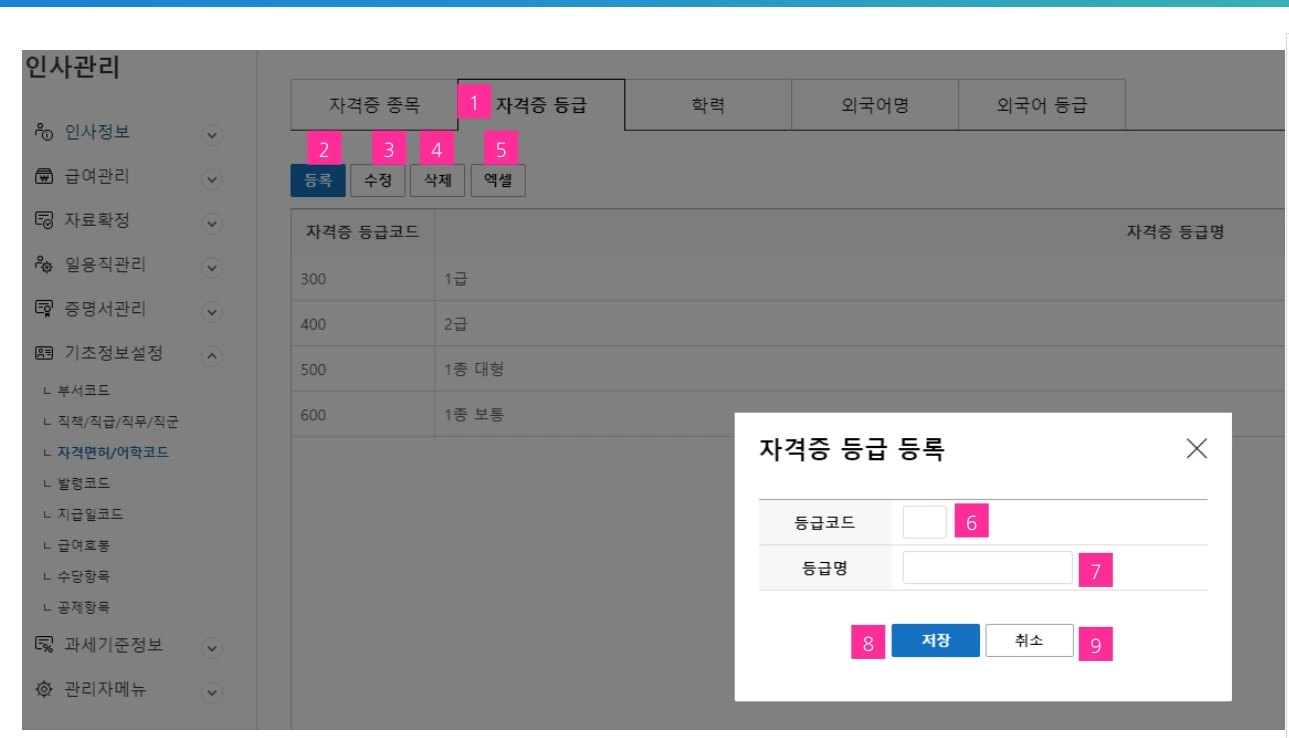
- 자격증 등급 탭을 클릭합니다.
- 등록 버튼을 클릭하여 자격증 등급 등록창을 오픈합니다.
- 선택한 자격증 등급을 수정합니다.
- 선택한 자격증 등급을 삭제합니다.
- 조회된 데이터를 액셀 파일로 전환합니다.
- 자격증 등급 코드를 입력합니다.
- 자격증 등급명을 입력합니다.
- 입력한 자격증 등급 코드를 저장합니다.
- 자격증 등급 코드 등록을 취소하고 자격증 등급 등록 창을 닫습니다
8. 자격면허/어학코드 › 학력
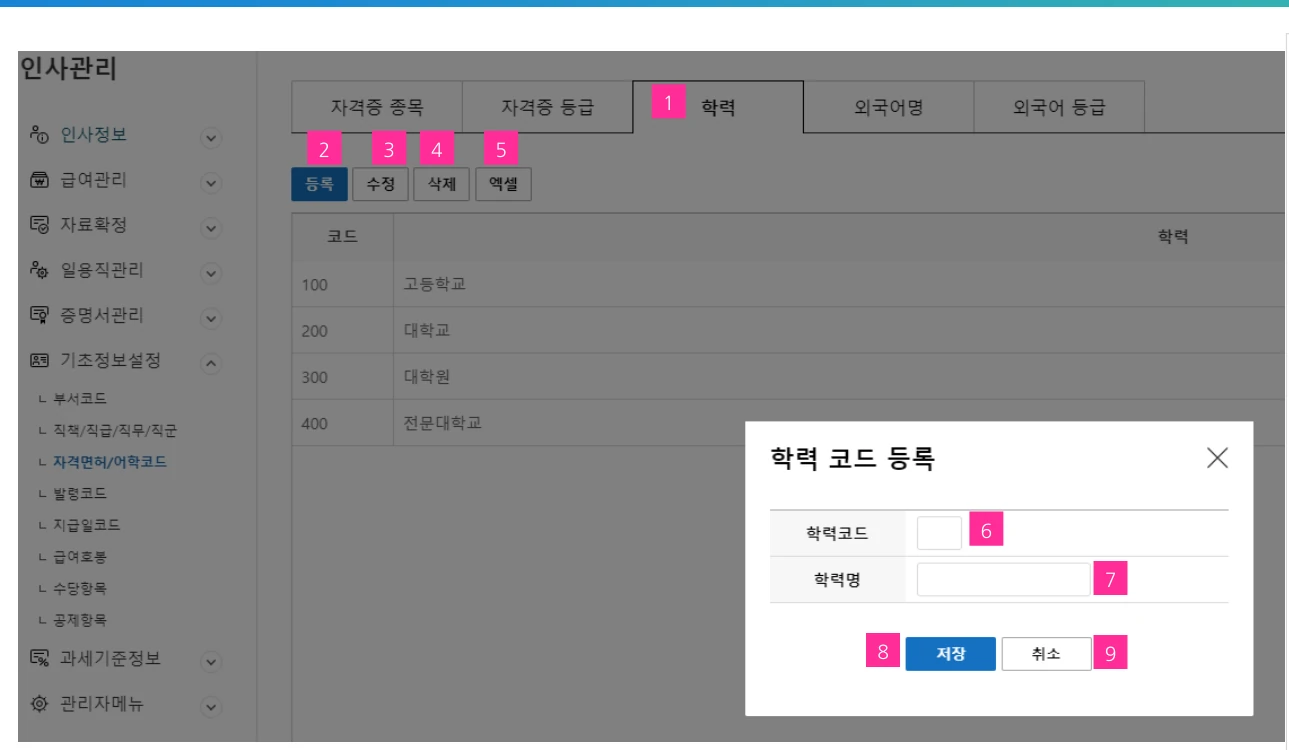
- 학력 탭을 클릭합니다.
- 등록 버튼을 클릭하여 학력 코드 등록창을 오픈합니다.
- 선택한 학력 코드를 수정합니다.
- 선택한 학력 코드를 삭제합니다.
- 조회된 데이터를 액셀 파일로 전환합니다.
- 학력 코드를 입력합니다.
- 학력명을 입력합니다.
- 입력한 학력 코드를 저장합니다.
- 학력 코드 등록을 취소하고 학력 코드 등록창을 닫습니다
9. 자격면허/어학코드 › 외국어명
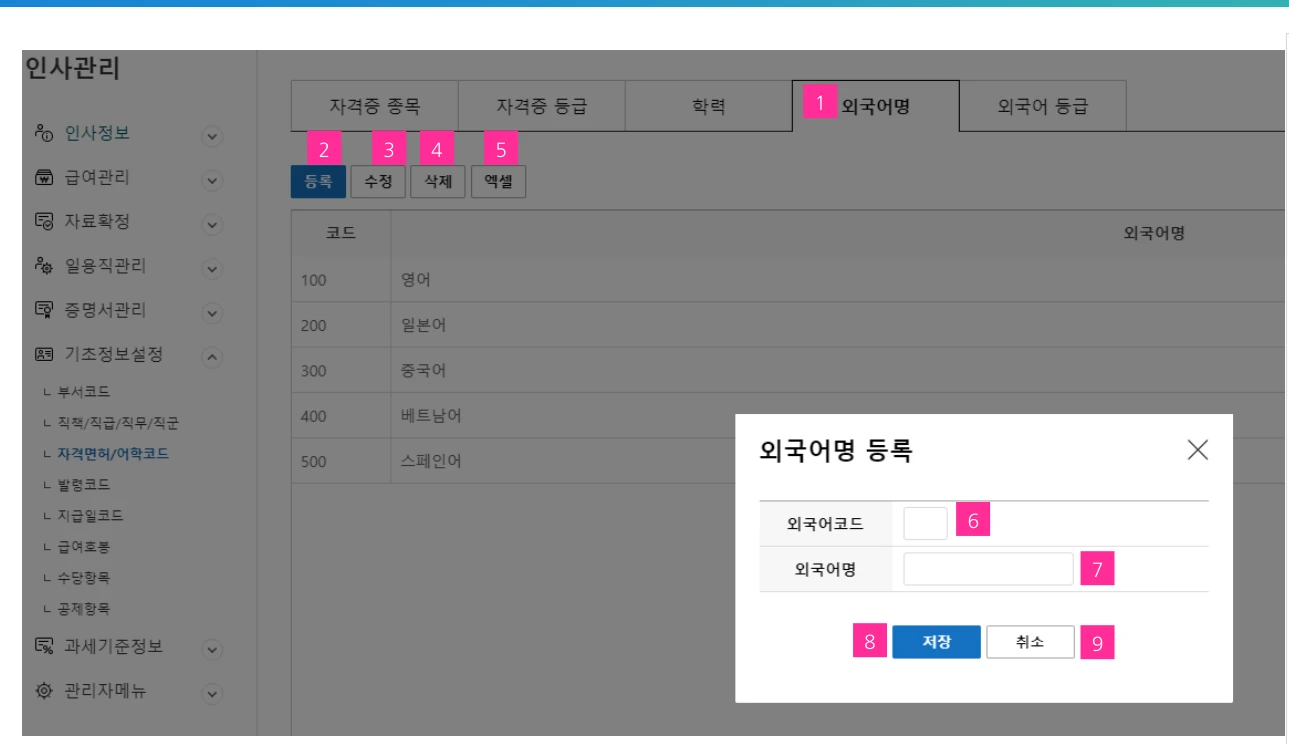
- 외국어명 탭을 클릭합니다.
- 등록 버튼을 클릭하여 외국어명 등록창을 오픈합니다.
- 선택한 외국어명을 수정합니다.
- 선택한 외국어명을 삭제합니다.
- 조회된 데이터를 액셀 파일로 전환합니다.
- 외국어명 코드를 입력합니다.
- 외국어명을 입력합니다.
- 입력한 외국어명 코드를 저장합니다.
- 외국어명 코드 등록을 취소하고 외국어명 코드 등록 창을 닫습니다.
10. 자격면허/어학코드 › 외국어 등급
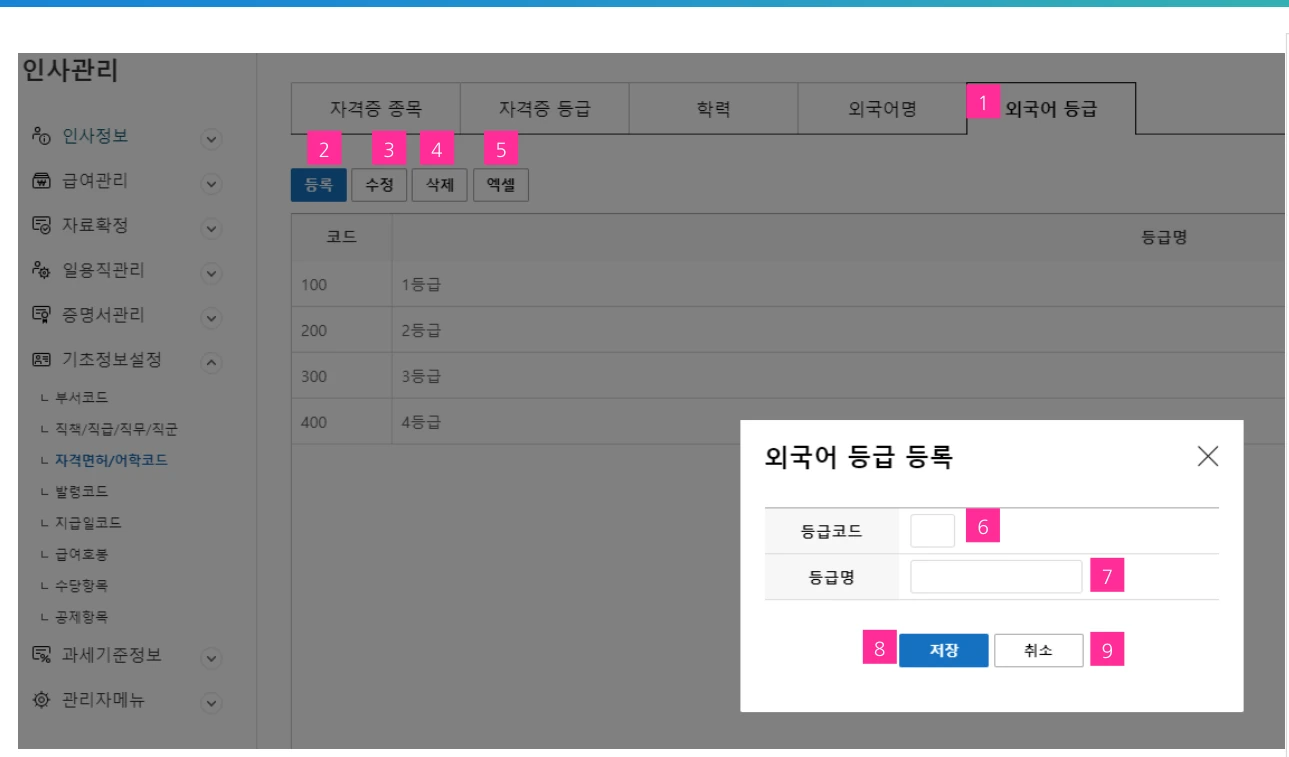
- 외국어 등급 탭을 클릭합니다.
- 등록 버튼을 클릭하여 외국어 등급 등록창을 오픈합니다.
- 선택한 외국어 등급을 수정합니다.
- 선택한 외국어 등급을 삭제합니다.
- 조회된 데이터를 액셀 파일로 전환합니다.
- 외국어 등급코드를 입력합니다.
- 외국어 등급명을 입력합니다.
- 입력한 외국어 등급 코드를 저장합니다.
- 외국어 등급 코드 등록을 취소하고 외국어 등급 코드 등록창을 닫습니다.
11. 발령코드
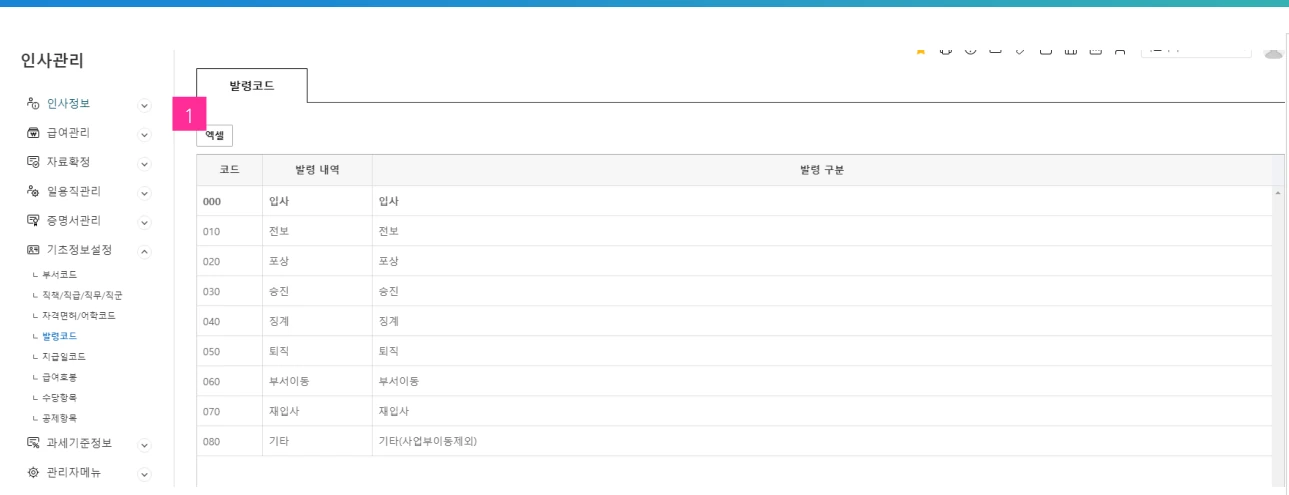
- 조회된 데이터를 액셀 파일로 전환합니다.
12. 지급일코드
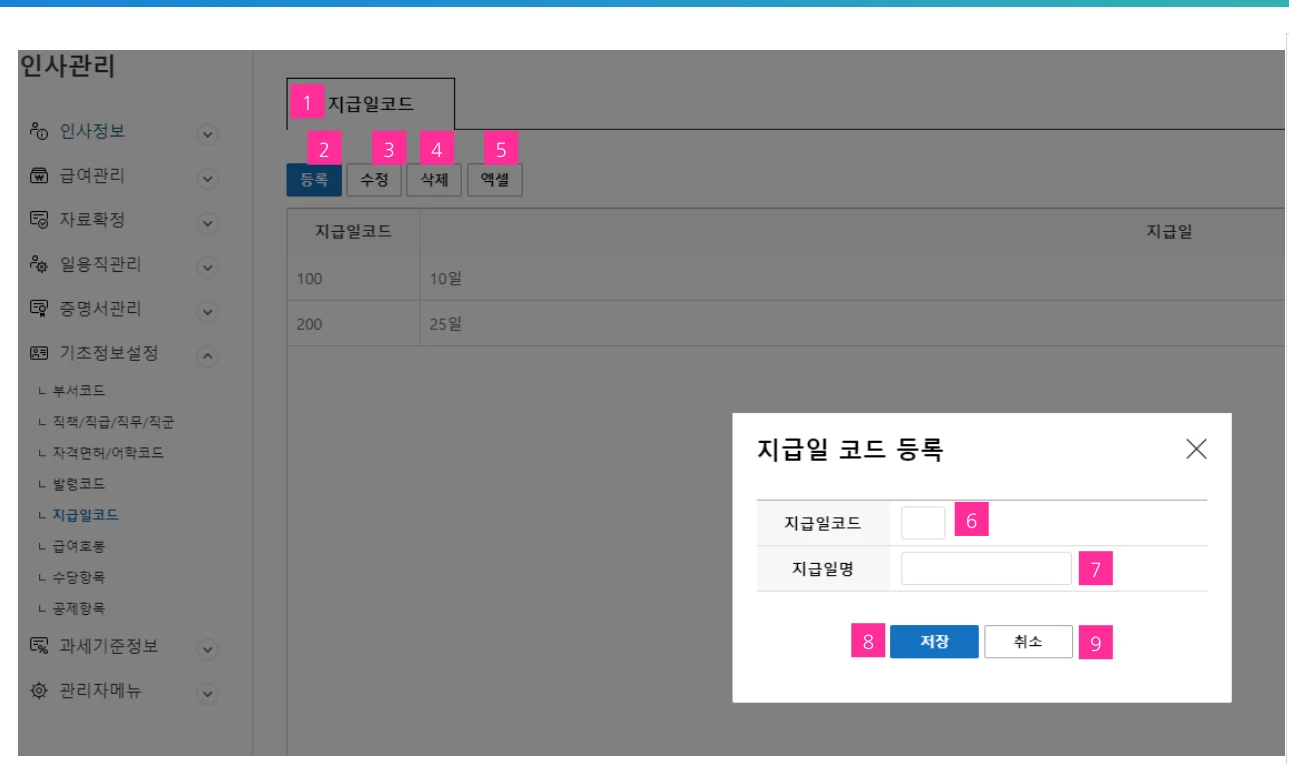
- 등록 버튼을 클릭하여 지급일 코드 등록창을 오픈합니다.
- 선택한 지급일 코드를 수정합니다.
- 선택한 지급일 코드를 삭제합니다.
- 조회된 데이터를 액셀 파일로 전환합니다.
- 지급일 코드를 입력합니다.
- 지급일명을 입력합니다.
- 지급일 코드를 저장합니다.
- 지급일 코드 등록을 취소하고 지급일 코드 등록창을 닫습니다.
13. 급여호봉
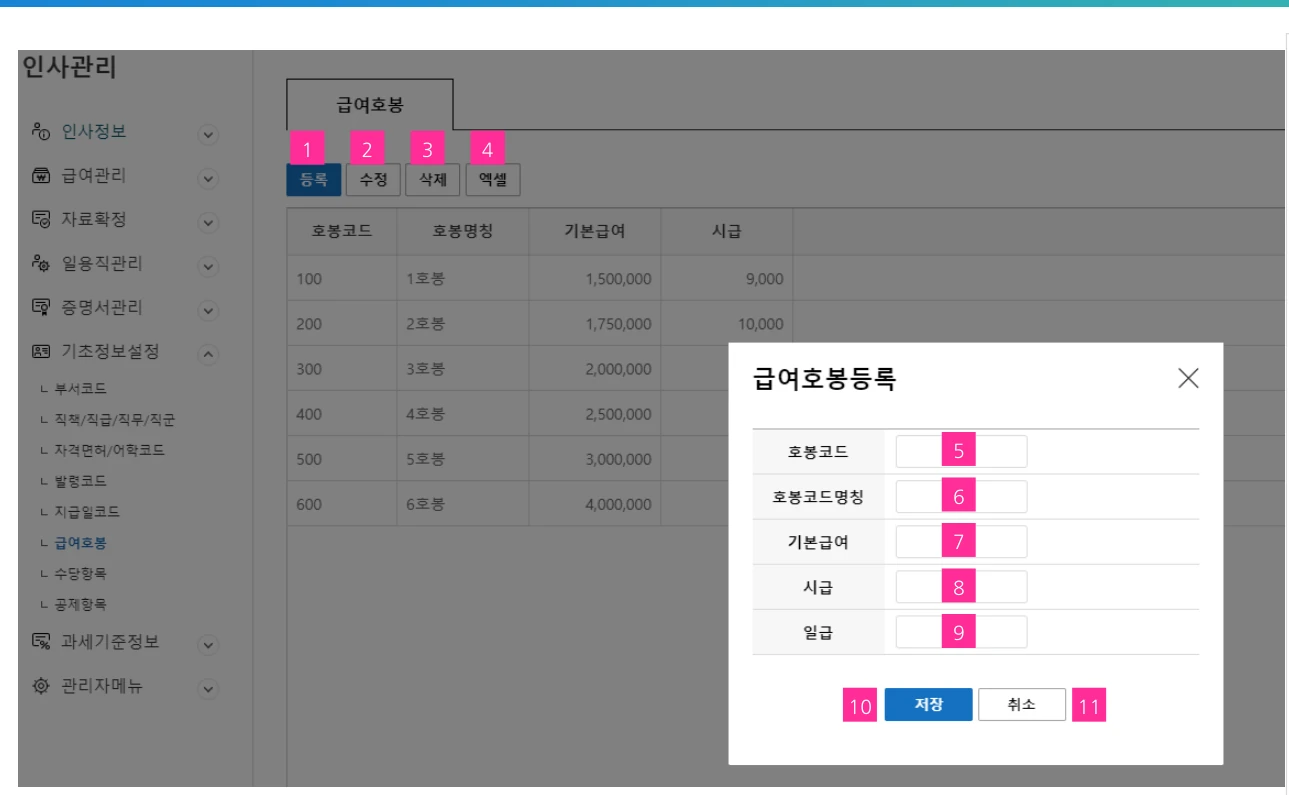
- 등록 버튼을 클릭하여 지급일 코드 등록창을 오픈합니다.
- 선택한 호봉 코드를 수정합니다.
- 선택한 호봉 코드를 삭제합니다.
- 조회된 데이터를 액셀 파일로 전환합니다.
- 호봉 코드를 입력합니다.
- 호봉 코드 명칭을 입력합니다.
- 기본 급여를 입력합니다. →각종 수당을 제외한 기본급(과세분)을 입력합니다.
- 시급을 입력합니다.
- 일급을 입력합니다.
- 호봉 코드를 저장합니다.
- 호봉 코드 등록을 취소하고 급여호봉 등록창을 닫습니다.
14. 수당항목
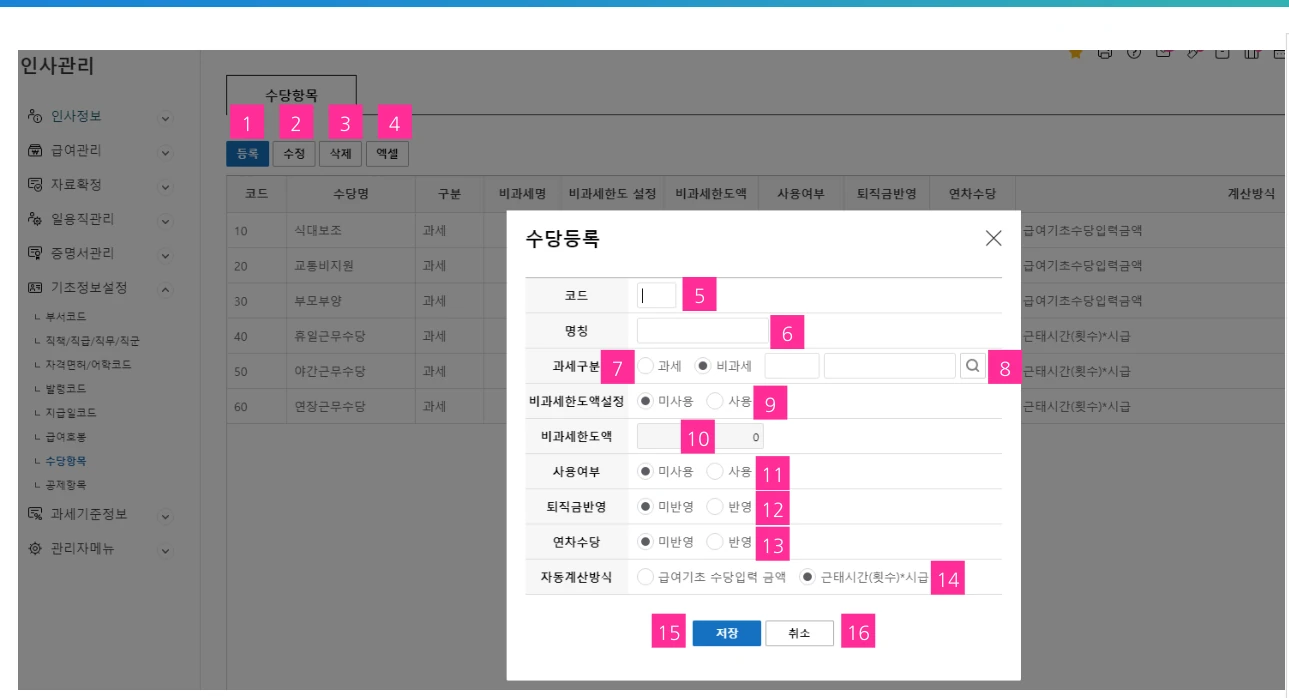
- 등록 버튼을 클릭하여 수당 등록창을 오픈합니다.
- 선택한 수당 코드를 수정합니다.
- 선택한 수당 코드를 삭제합니다.
- 조회된 데이터를 액셀 파일로 전환합니다.
- 수당 코드를 입력합니다.
- 수당 코드 명칭을 입력합니다.
- 과세 구분을 선택합니다.
- 과세구분이 ‘비과세’ 일 경우, 돋보기 버튼을 클릭하여 비과세코드 정보를 조회할 수 있는 팝업창을 오픈합니다. 해당 비과세 코드를 조회하여 선택합니다. (**다음 페이지 참조)
- 비과세 한도액 설정 여부를 선택합니다.
- 비과세 한도액 설정을 ‘사용‘ 할 경우, 비과세 한도 액을 입력합니다.
- 수당 코드 사용 여부를 선택합니다.
- 퇴직금 반영 여부를 선택합니다. →반영 여부 ‘반영‘ 으로 선택해야 ‘퇴직금 정산‘ 시 해당 수당이 반영되어져 퇴직금이 계산됩니다.
- 연차수당 반영 여부를 선택합니다. →반영 여부 ‘반영‘ 으로 선택해야 ‘퇴직금 정산‘ 시 해당 수당이 ‘연차수당’으로 반영됩니다.
- 자동계산방식 여부를 선택합니다.
- 수당 코드를 저장합니다.
- 수당 코드 등록을 취소하고 수당 등록창을 닫습니다.
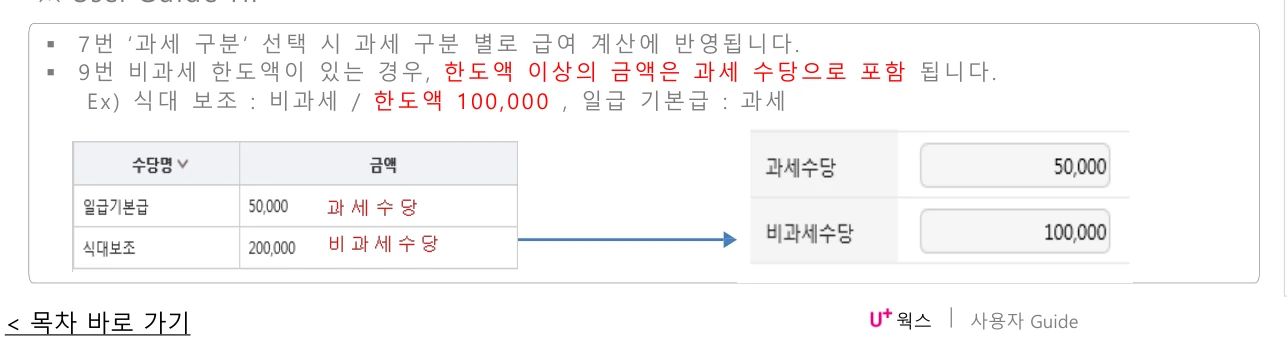
참고7번 ‘과세 구분‘ 선택 시 과세 구분 별로 급여 계산에 반영됩니다. 9번 비과세 한도액이 있는 경우, 한도액 이상의 금액은 과세 수당으로 포함됩니다. Ex)식대 보조 : 비과세 / 한도액 100,000, 일급 기본급 : 과세
15. 수당항목 › 비과세 코드
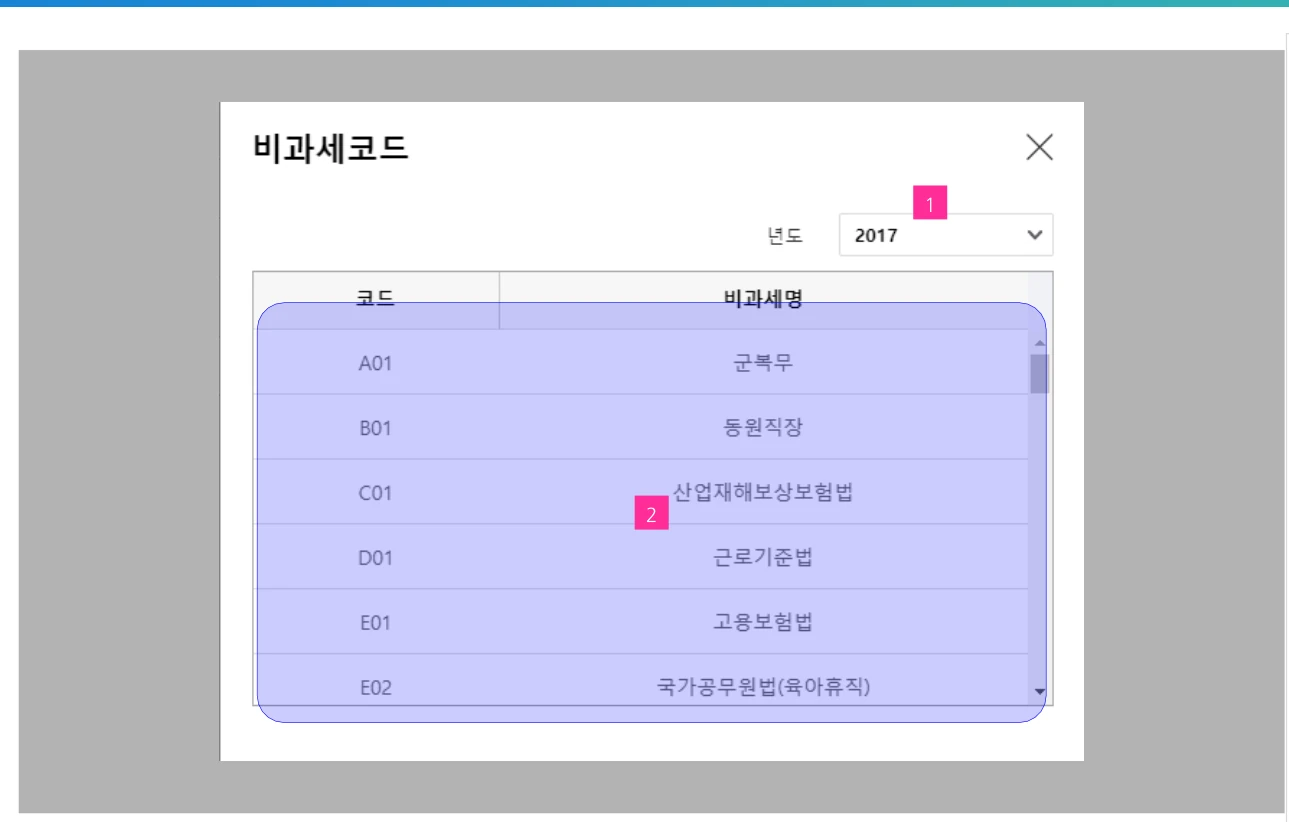
- 해당 년도를 선택합니다.
- 조회된 해당 년도의 비과세코드를 선택합니다. → 해당 비과세코드를 선택하면 비과세코드가 등 록란에 기입됩니다.
16. 공제항목
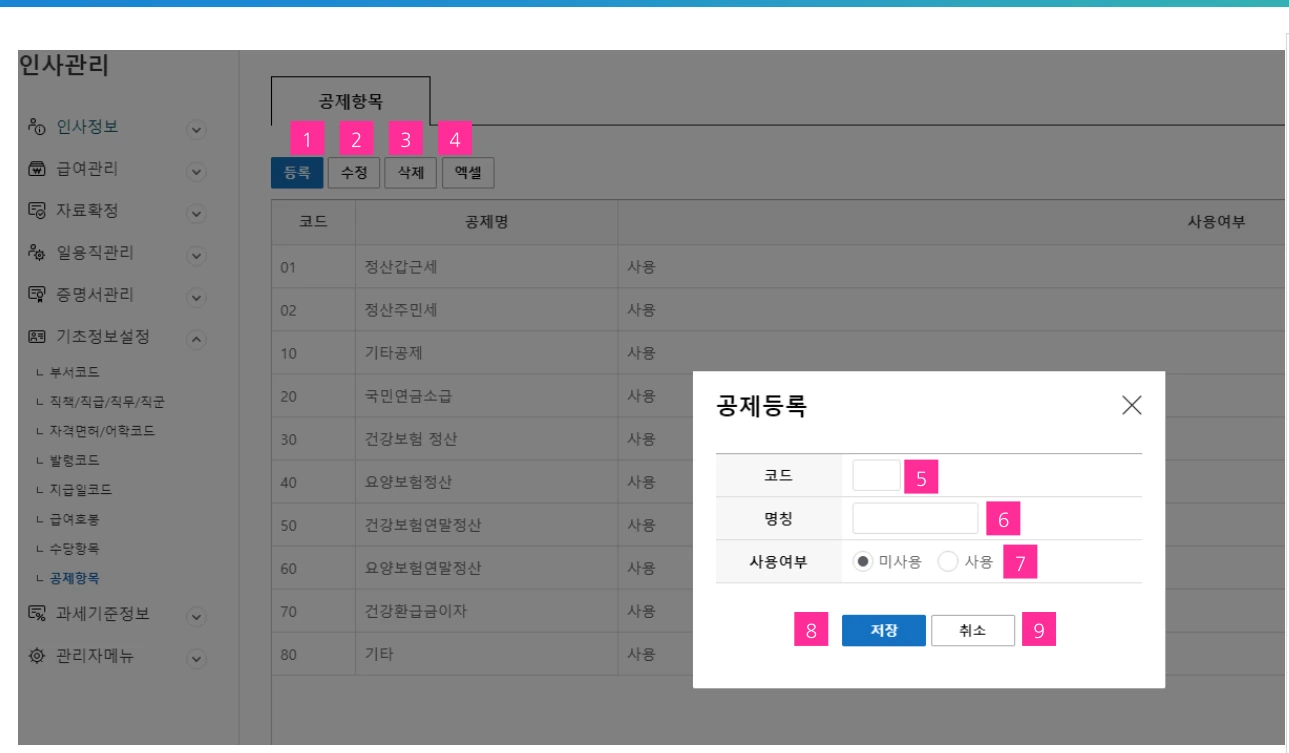
- 등록 버튼을 클릭하여 공제 등록창을 오픈합니다.
- 선택한 공제 코드를 수정합니다.
- 선택한 공제 코드를 삭제합니다.
- 조회된 데이터를 액셀 파일로 전환합니다.
- 공제 코드를 입력합니다.
- 공제 코드 명칭을 입력합니다.
- 사용 여부를 선택합니다. →사용 여부 ‘사용‘ 으로 선택해야 공제 조회 팝업창에서 조회가 가능합니다.
- 공제 코드를 저장합니다.
- 공제 코드 등록을 취소하고 공제 등록창을 닫습니다.
17. 연금보험요율표
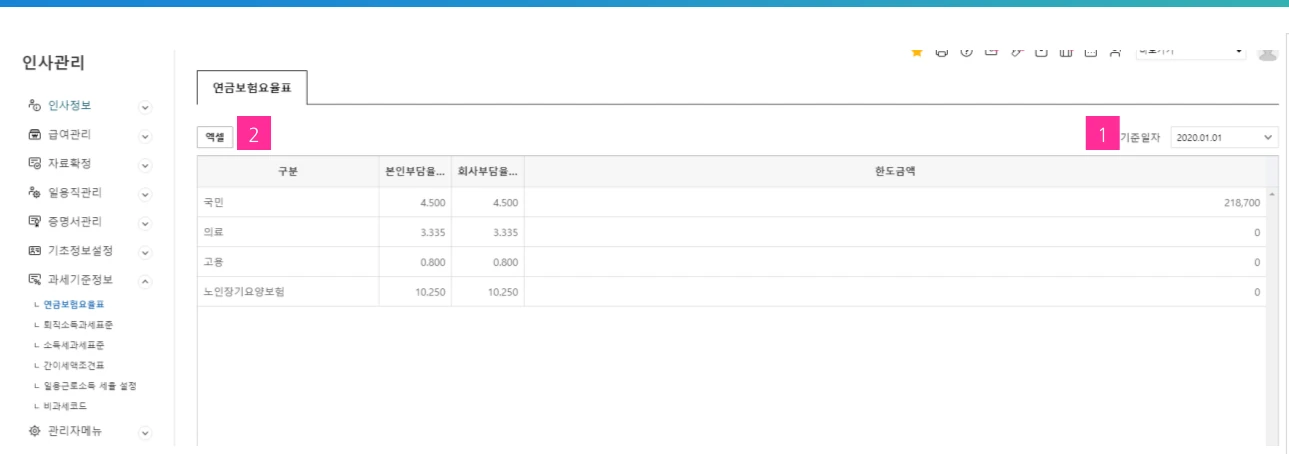
- 기준일자를 선택합니다.
- 조회된 데이터를 액셀 파일로 전환합니다.
18. 퇴직소득과세표준
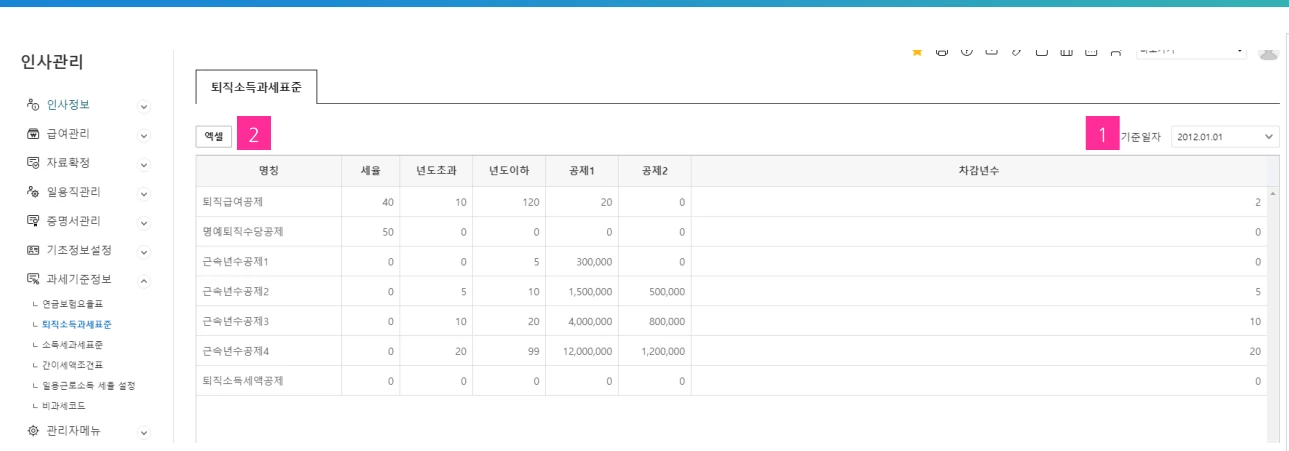
- 기준일자를 선택합니다.
- 조회된 데이터를 액셀 파일로 전환합니다.
19. 소득세과세표준
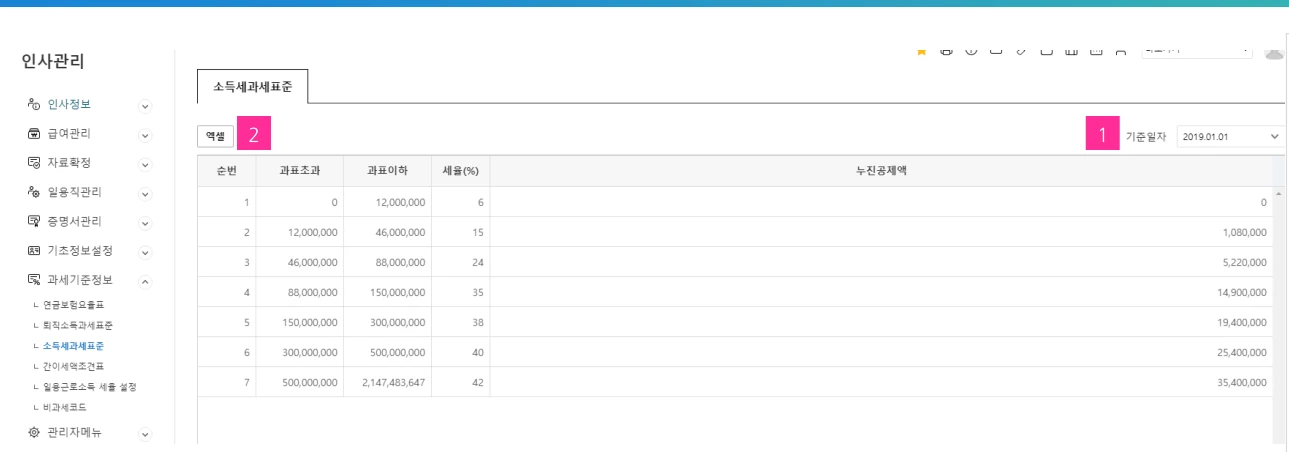
- 기준일자를 선택합니다.
- 조회된 데이터를 액셀 파일로 전환합니다.
20. 간이세액조견표
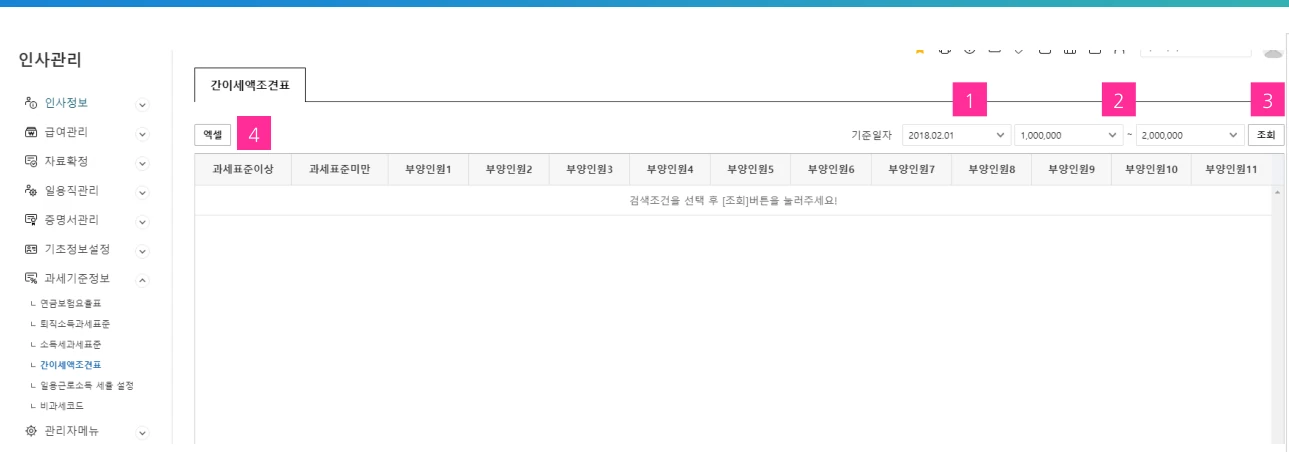
- 기준일자를 선택합니다.
- 해당 과세구간을 선택합니다.
- 조회조건에 따라 데이터를 조회합니다.
- 조회된 데이터를 액셀 파일로 전환합니다.
21. 일용근로소득 세율 설정
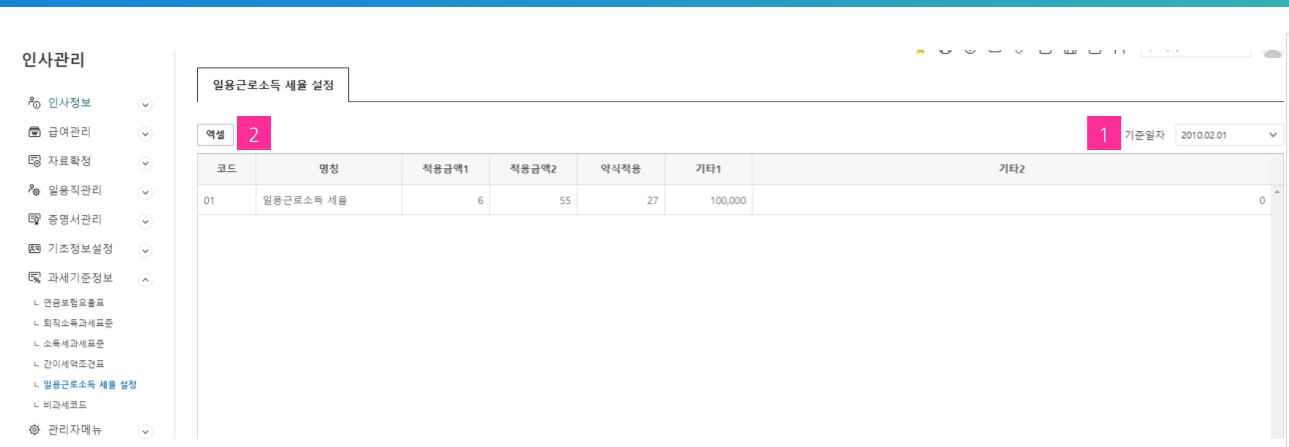
- 기준일자를 선택합니다.
- 조회된 데이터를 액셀 파일로 전환합니다.
22. 비과세코드
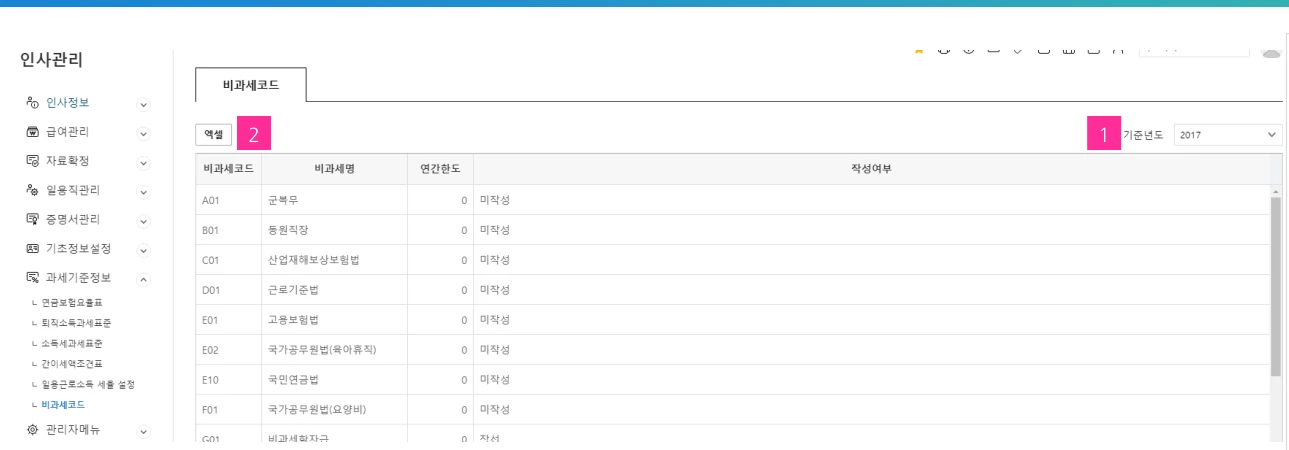
- 기준일자를 선택합니다.
- 조회된 데이터를 액셀 파일로 전환합니다.