누가 남의 근태를 볼 수 있는가와 어디서 출퇴근을 누를 수 있는가를 정하는 두 탭입니다. 설정 항목이 적어 한 문서로 묶었습니다.
| 탭 | 정하는 것 |
|---|---|
| 권한관리 | 남의 근태를 볼 수 있는 범위를 정합니다. 부서원까지 볼지, 전 직원을 볼 사람을 따로 둘지. |
| IP관리 | 출퇴근 버튼을 누를 수 있는 위치를 제한합니다. 사무실 IP에서만 누르게 할 때 씁니다. |
1. 권한관리
관리자 페이지 › 기능별 설정 › 근태관리 › 권한관리에서 설정합니다. 정하는 것은 두 가지뿐입니다.
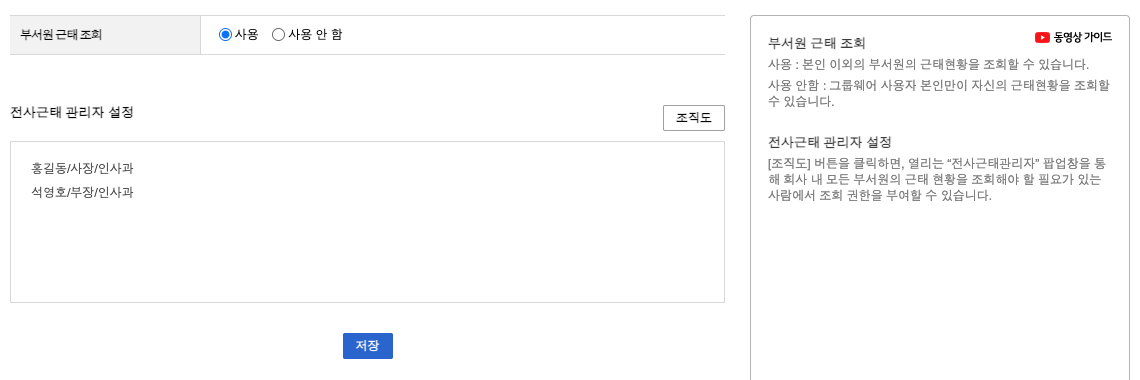
| 항목 | 값 | 뜻 |
|---|---|---|
| 부서원 근태 조회 | 사용 / 사용 안 함 | 사용 — 본인 외에 부서원의 근태현황을 조회할 수 있습니다. 사용 안 함 — 각자 자기 근태만 봅니다 |
| 전사근태 관리자 설정 | 조직도에서 선택 | 회사 내 모든 부서의 근태 현황을 조회할 사람 |
부서원 근태 조회
이 값이 사용자 화면의 근태현황 메뉴를 좌우합니다. 꺼두면 근태현황에서 다른 사람이 보이지 않습니다.
참고화면 설명은 이렇습니다 — 「사용 : 본인 이외의 부서원의 근태현황을 조회할 수 있습니다. 사용 안 함 : U+웍스 사용자 본인만이 자신의 근태현황을 조회할 수 있습니다.」
전사근태 관리자 설정
[조직도] 버튼을 누르면 「전사근태관리자」 팝업이 열립니다. 거기서 사람을 골라 담고 저장합니다.
꼭 확인전사근태관리자는 일반 사용자와 보이는 메뉴가 다릅니다. 근태관리 왼쪽에 관리자 영역 메뉴 8개(근태집계 일별·월별, 근태현황 일간·주간·월간, 근태데이터 업로드·다운로드 등)가 더 붙습니다. 이 사람만 전사 데이터를 다루게 됩니다.
참고부서장이라고 해서 자동으로 되는 것이 아닙니다. 여기서 지정한 사람만 전사근태관리자입니다.
2. 부서 근태 관리자
부서 근태 관리자는 전사근태관리자와 달리 관리자 페이지에서 지정하지 않습니다. 부서장이 자기 화면에서 직접 지정합니다. 사용자 화면 오른쪽 위 프로필 › 사용자 환경설정 › 공통 › 담당자 지정으로 들어갑니다.
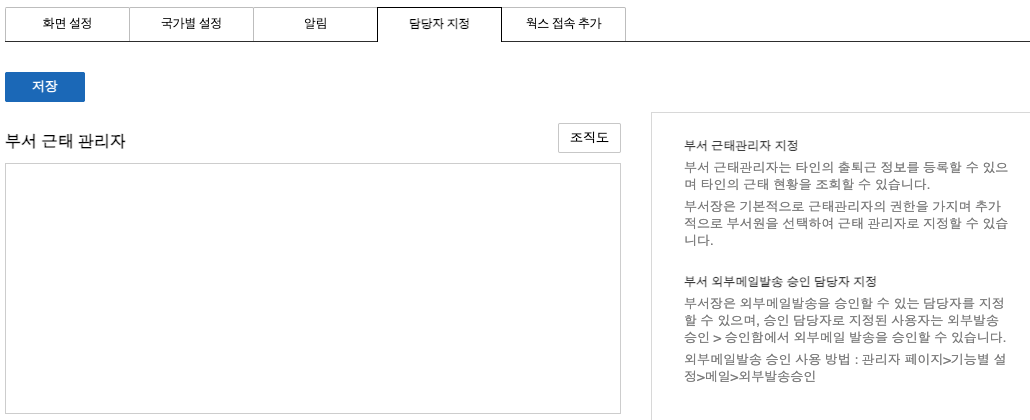
꼭 확인부서장이 아니면 「담당자 지정」 탭 자체가 없습니다. 탭이 보이지 않으면 관리자에게 부서장 권한을 요청하세요. 권한을 준 뒤에도 다시 로그인해야 탭이 나타납니다. 로그인한 상태에서는 권한을 받아도 화면이 그대로입니다.
참고부서장 권한은 관리자 페이지 › 기본 설정 › 조직관리에서 줍니다. 사용자를 고른 뒤 상단 [소속부서/권한] 버튼을 누르고, 부서별로 부서장을 체크합니다. 직책을 「부서장」으로 바꾸는 것과는 별개입니다.
한 화면에서 네 가지를 지정합니다.
| 지정란 | 누구를 담는가 |
|---|---|
| 부서 근태 관리자 | 부서원의 출퇴근을 대신 등록하고 근태현황을 조회합니다 |
| 부서 결재 접수 담당자 | 근태와 무관합니다 |
| 부서 결재 문서함 담당자 | 근태와 무관합니다 |
| 부서 외부메일발송 승인 담당자 | 근태와 무관합니다 |
참고화면 설명은 이렇습니다 — 「부서 근태관리자는 타인의 출퇴근 정보를 등록할 수 있으며 타인의 근태 현황을 조회할 수 있습니다. 부서장은 기본적으로 근태관리자의 권한을 가지며 추가적으로 부서원을 선택하여 근태 관리자로 지정할 수 있습니다.」 부서장은 따로 지정하지 않아도 근태관리자 권한을 갖습니다. 이 칸은 부서장 대신 실무를 볼 사람을 더 붙일 때 씁니다.
참고기능 탭의 출근부 작성이 「부서 근태관리자 작성」일 때 이 지정이 의미를 갖습니다. 「개인별 작성」이면 각자가 직접 누르므로 대신 쓸 일이 없습니다.
3. IP관리
관리자 페이지 › 기능별 설정 › 근태관리 › IP관리에서 설정합니다. PC 웹에서 출퇴근 버튼을 누를 수 있는 IP를 제한하는 기능입니다.
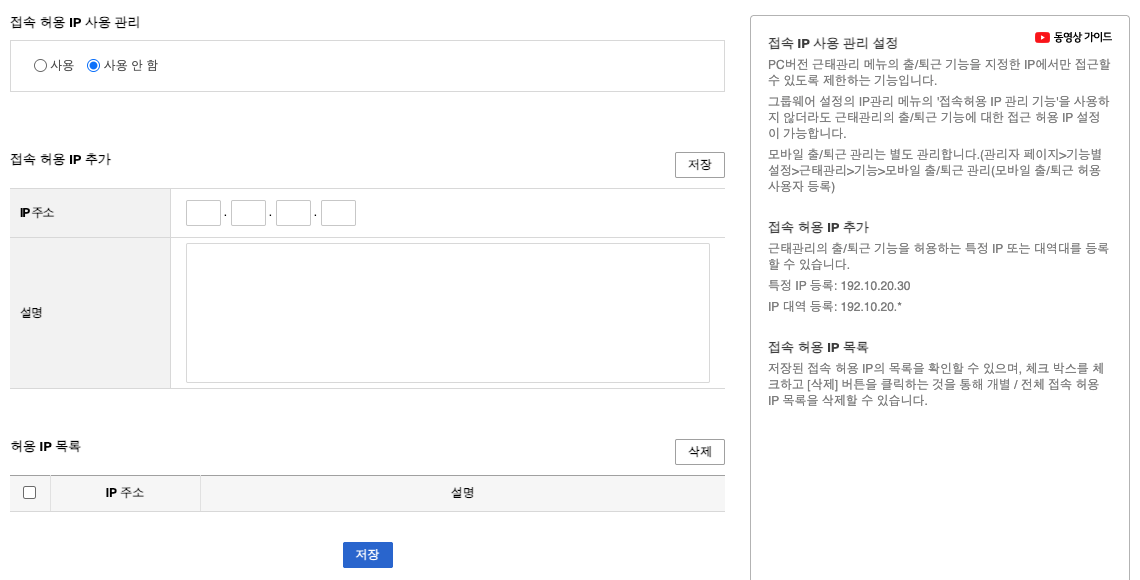
| 항목 | 값 |
|---|---|
| 접속 허용 IP 사용 관리 | 사용 / 사용 안 함 |
| 접속 허용 IP 추가 | IP주소 4칸 + 설명 |
| 허용 IP 목록 | 등록된 목록. 체크 후 [삭제] |
등록하는 법
IP주소는 네 칸에 나눠 넣습니다. 두 가지 형태를 쓸 수 있습니다.
| 형태 | 예 | 뜻 |
|---|---|---|
| 특정 IP | 192.10.20.30 | 그 주소 하나만 허용 |
| IP 대역 | 192.10.20.* | 그 대역 전체 허용 |
설명 칸에는 「본사 사무실」처럼 알아볼 수 있는 이름을 적어둡니다. 나중에 지울 때 무엇인지 알 수 있습니다.
꼭 확인제한을 켜면 재택·출장자가 막힙니다. 등록되지 않은 곳에서는 출퇴근을 누를 수 없으니, 예외를 어떻게 처리할지 먼저 정하고 켜 주세요.
다른 IP 설정과의 관계
참고U+웍스 전체 IP 설정과 별개입니다. 화면 설명에 이렇게 적혀 있습니다 — 「U+웍스 설정의 IP관리 메뉴의 '접속허용 IP 관리 기능'을 사용하지 않더라도 근태관리의 출/퇴근 기능에 대한 접근 허용 IP 설정이 가능합니다.」
참고모바일은 여기가 아닙니다. 모바일 출퇴근은 기능 › 모바일 출/퇴근 허용 사용자에서 따로 관리합니다.
4. 점검 순서
| 확인할 것 | 어디서 |
|---|---|
| 부서원 근태를 볼 수 있게 할 것인가 | 권한관리 › 부서원 근태 조회 |
| 전 직원 근태를 볼 사람이 정해졌는가 | 권한관리 › 전사근태 관리자 설정 |
| 출퇴근을 사무실에서만 누르게 할 것인가 | IP관리 › 접속 허용 IP 사용 관리 |
| 허용 IP에 재택·출장 예외가 필요한가 | IP관리 › 허용 IP 목록 |
참고사용자가 「근태현황에 나만 보인다」고 문의하면 부서원 근태 조회가 꺼져 있는지 먼저 봅니다. 「출퇴근 버튼이 안 눌린다」고 하면 IP 제한을 켰는지, 그 사람이 어디서 접속했는지 봅니다.