관리자 페이지 › 기능별 설정 › 근태관리 › 모바일 GPS에서 설정합니다.
1. 설정 순서
GPS 설정만으로는 모바일 출퇴근이 열리지 않습니다. 아래 순서대로 진행해 주세요.
- 모바일 출퇴근을 먼저 엽니다기능 탭에서 모바일 출/퇴근 관리를 「사용」으로 두고, 모바일 출/퇴근 허용 사용자에 그 사람을 등록합니다.
- 보안접속을 설정합니다GPS는 민감 정보라 보안접속을 먼저 켜야 합니다. 설정 후 재로그인이 필요합니다.
- GPS 출퇴근을 사용으로 바꿉니다사용여부를 「사용」으로 고르고 저장합니다.
- 근무지를 등록합니다근무지 목록에서 [추가]로 좌표와 반경을 넣습니다.
- 대상자를 등록합니다[관리대상자 등록]으로 그 근무지에서 찍을 사람을 지정합니다.
꼭 확인GPS를 켜기 전에 모바일 출퇴근부터 열려 있어야 합니다. 기능 탭에서 모바일 출/퇴근 관리가 「사용」이고, 그 사람이 모바일 출/퇴근 허용 사용자에 담겨 있어야 합니다. 이것이 안 되어 있으면 GPS 설정을 아무리 맞춰도 모바일에 출퇴근 버튼이 나오지 않습니다. 자세한 것은 「기능 탭」 문서를 봐 주세요.
2. 먼저 보안접속을 켜야 합니다
[사용]을 고르면 바로 켜지지 않고 확인창이 먼저 뜹니다. 확인창에는 「GPS 정보는 민감 정보이므로 보안접속으로 설정해야 사용 가능합니다. 보안접속 설정 화면으로 이동하시겠습니까? (설정 후 재로그인 해주세요.)」라고 표시됩니다.
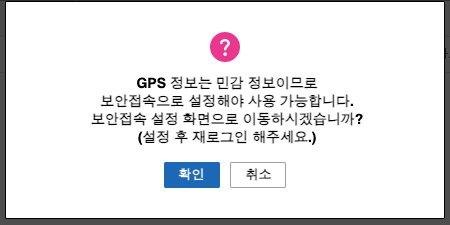
확인을 누르면 보안접속 설정 화면으로 넘어갑니다. 보안접속을 켜고 재로그인한 뒤에 다시 이 탭으로 돌아와야 GPS 출퇴근을 켤 수 있습니다.
꼭 확인보안접속은 근태관리 안이 아니라 U+웍스 전체 설정입니다. 근태관리 때문에 회사 전체 접속 방식이 바뀌는 것이므로, 켜기 전에 다른 메뉴에 미치는 영향을 확인해 주세요.
3. 화면 구성
| 구획 | 하는 일 |
|---|---|
| GPS 출퇴근 사용여부 | 사용 / 사용 안 함 + [저장] |
| 근무지 목록 | [추가]로 근무지를 넣습니다 |
| 근태관리 대상자 등록 | [관리대상자 등록]으로 사람을 지정합니다 |
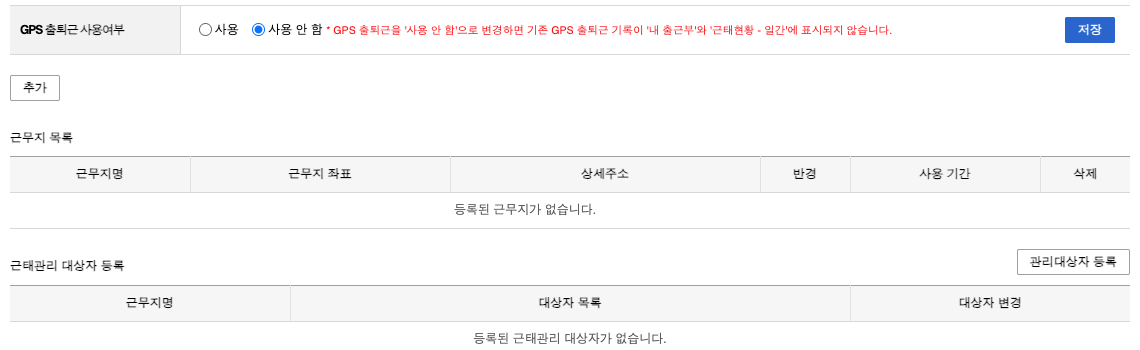
근무지 목록의 열
근무지를 넣을 때는 등록 방식을 먼저 골라 주세요. 「좌표 선택」이면 지도에서 위치를 찍고, 「주소 선택」이면 주소를 넣어 찾습니다. 고른 방식에 따라 아래 입력칸이 달라집니다.
| 항목 | 넣는 값 |
|---|---|
| 근무지 등록 국가 | 대한민국 / 글로벌 |
| 근무지명 | 알아볼 수 있는 이름 (예 본사, ○○현장) |
| 근무지 등록 방식 | 좌표 선택 — 지도에서 위치를 찍습니다. 주소 선택 — 주소를 입력해 찾습니다. |
| 좌표 | 위도·경도. 좌표 선택으로 찍으면 자동으로 채워집니다 |
| 상세주소 | 확인용 주소. [우편번호] 버튼으로 찾습니다 |
| 반경 설정 | 미터 단위. 「GPS 반경 내에서만 출/퇴근」 체크로 제한을 겁니다 |
| 기간 설정 | 한시적인 현장이면 시작일~종료일을 지정합니다 |
참고해외 사업장은 「글로벌」로 두어야 합니다. 대한민국으로 두면 국내 주소 체계로만 찾습니다.
참고반경을 좁게 잡으면 문의가 늘어납니다. 건물이 크거나 GPS 오차가 있는 곳에서는 반경 밖으로 잡혀 출퇴근이 안 눌릴 수 있습니다.
4. 대상자 등록
[관리대상자 등록]으로 근무지별 대상자를 지정합니다. 지정되지 않은 사람은 GPS 출퇴근을 쓰지 않습니다.
꼭 확인출근부 작성이 「개인별 작성」이어야 모바일 출퇴근을 쓸 수 있습니다. 기능 탭에서 부서 근태관리자 작성이나 전사 근태관리자 작성으로 되어 있으면 모바일 출/퇴근 관리 자체를 사용할 수 없습니다.
참고모바일 출퇴근을 허용할 사람 자체는 기능 탭 › 모바일 출/퇴근 허용 사용자에서 조직도로 지정합니다. 이 탭의 대상자 등록은 어느 근무지에 묶을지를 정하는 것입니다.
5. 끌 때 주의할 것
꼭 확인GPS 출퇴근을 「사용 안 함」으로 바꾸면 기존 GPS 출퇴근 기록이 「내 출근부」와 「근태현황 - 일간」에 표시되지 않습니다. 화면에 빨간 글씨로 적혀 있는 경고입니다. 기록이 지워지는 것은 아니지만 화면에서 사라집니다.
되돌리려면 다시 「사용」으로 바꿔야 합니다. 운영 중에 껐다 켜는 일은 피해 주세요.
6. 점검 순서
위에서부터 순서대로 봅니다. 앞의 것이 안 되어 있으면 뒤는 볼 필요가 없습니다.
| 순서 | 확인할 것 | 어디서 |
|---|---|---|
| 1 | 출근부 작성이 개인별 작성인가 | 기능 › 출근부 작성 |
| 2 | 모바일 출/퇴근 관리가 「사용」인가 | 기능 › 모바일 출/퇴근 관리 |
| 3 | 그 사람이 모바일 출/퇴근 허용 사용자에 담겨 있는가 | 기능 › 모바일 출/퇴근 허용 사용자 › [조직도] |
| 4 | 보안접속이 켜져 있는가 | 관리자 페이지 › U+웍스 설정 |
| 5 | 재로그인을 했는가 | 설정 후 필수 |
| 6 | GPS 출퇴근이 사용인가 | 모바일 GPS › GPS 출퇴근 사용여부 |
| 7 | 근무지 좌표와 반경이 맞는가 | 근무지 목록 |
| 8 | 그 사람이 근무지 대상자로 등록됐는가 | 모바일 GPS › 관리대상자 등록 |
꼭 확인1 · 2 · 3은 GPS와 상관없이 모바일 출퇴근 자체의 전제조건입니다. 이 셋이 갖춰지지 않으면 GPS를 아무리 맞춰도 모바일에서 출퇴근 버튼이 나오지 않습니다.
참고「모바일에서 출퇴근 버튼이 안 보인다」는 문의가 오면 위 순서대로 봅니다. 대부분 출근부 작성이 개인별이 아니거나, 모바일 출/퇴근 허용 사용자에 담기지 않은 경우입니다.
참고3번과 8번은 다른 것입니다. 3번은 「이 사람이 모바일로 출퇴근을 눌러도 되는가」, 8번은 「그 사람을 어느 근무지에 묶을 것인가」입니다. 둘 다 되어 있어야 합니다.