1. 네 단계를 전부 거쳐야 씁니다
연차와 월차는 법으로 정해진 휴가라 시스템이 만들어 줍니다. 그 외에 회사가 따로 운영하는 휴가 — 보상휴가 · 대체휴가 · 경조휴가 · 포상휴가 같은 것 — 은 관리자가 직접 만들어야 합니다. 만드는 것만으로는 쓸 수 없고, 아래 네 단계를 전부 거쳐야 사용자가 실제로 쓸 수 있습니다.
- 휴가유형 등록휴가 이름을 만듭니다. 일수를 담는 그릇이 생깁니다.
- 근태유형 등록그 휴가를 쓸 때 고를 부재 항목을 만듭니다. 하루에 몇 일을 뺄지 정합니다.
- 일수 부여누구에게 며칠을 줄지 넣습니다.
- 사용사용자가 신청하거나 관리자가 차감 처리합니다.
2. 휴가유형 등록 — STEP 1
관리자 페이지 › 기능별 설정 › 근태관리 › 휴가유형관리에서 만듭니다. 화면 안내문이 범위를 정확히 알려줍니다.
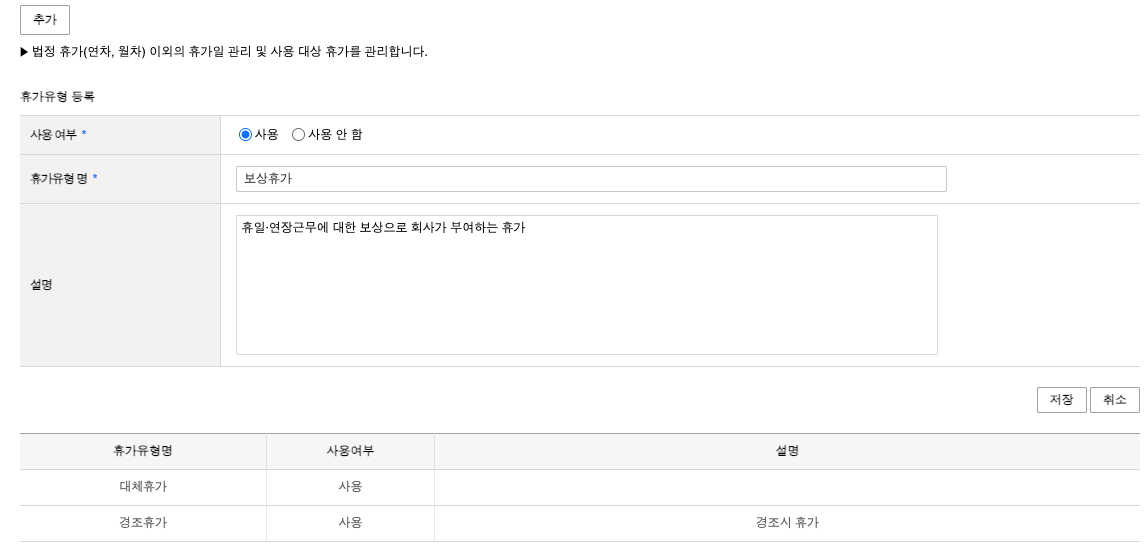
[추가]를 누르면 입력할 것은 세 가지뿐입니다.
| 항목 | 넣는 값 | 알아둘 점 |
|---|---|---|
| 사용 여부 | 사용 / 사용 안 함 | 사용 안 함으로 두면 일수를 줘도 쓸 수 없습니다 |
| 휴가유형 명 | 예) 보상휴가 | 사용자 화면에 그대로 보입니다. 업무에서 쓰는 이름으로 넣어 주세요 |
| 설명 | 예) 휴일·연장근무에 대한 보상으로 회사가 부여하는 휴가 | 관리자용 메모입니다 |
저장하면 목록에 바로 올라옵니다.
등록하면 어디가 달라지나
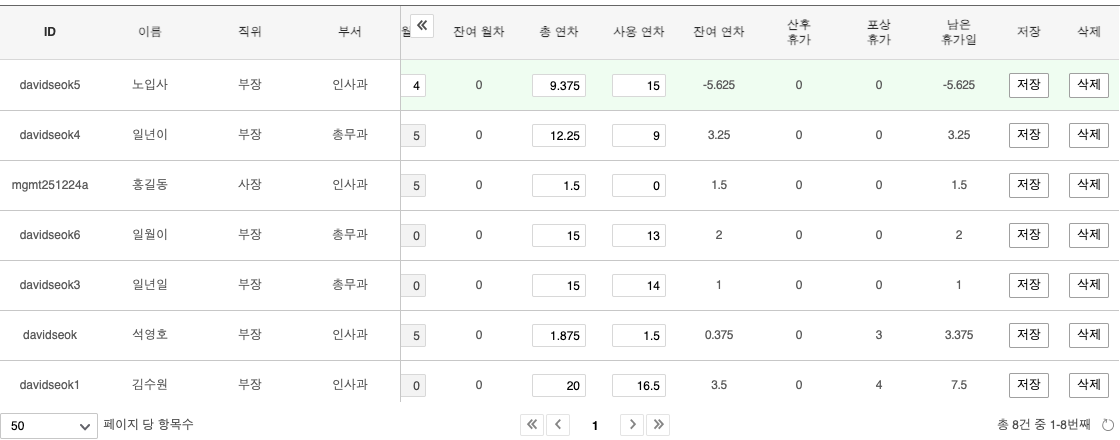
휴가일관리 그리드에 그 이름의 열이 자동으로 생깁니다. 별도 설정이 필요 없습니다. 연차 · 월차 옆에 보상 휴가 · 대체 휴가 · 경조 휴가처럼 나란히 붙습니다.
3. 근태유형 등록 — STEP 2
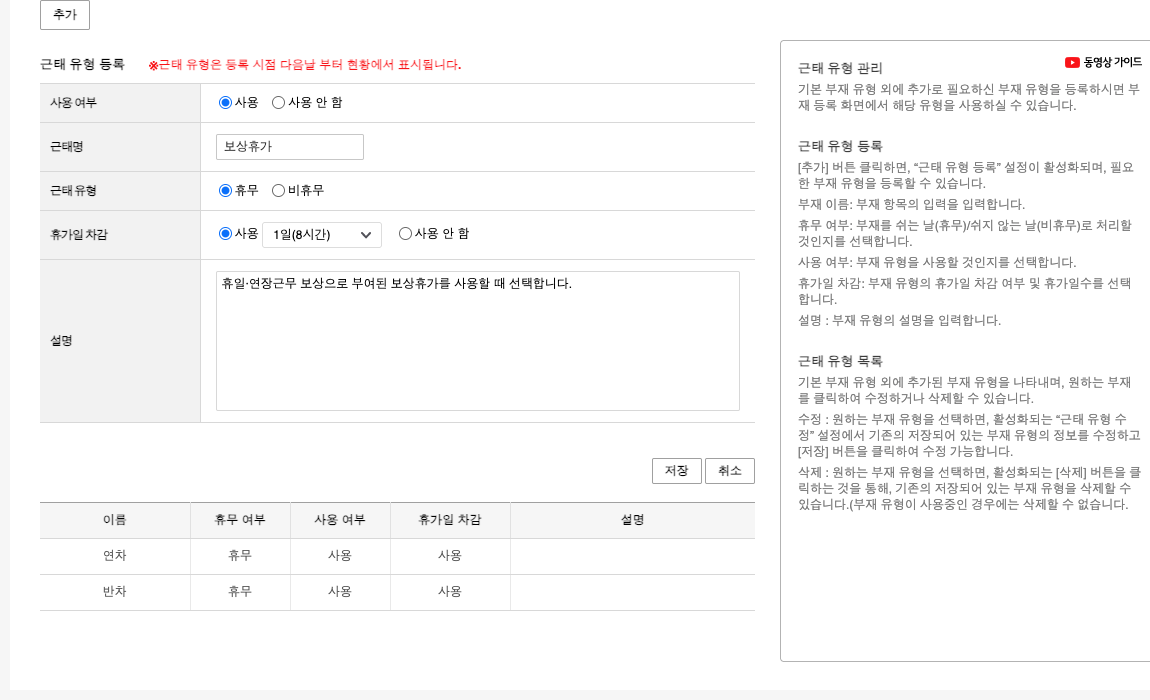
같은 화면의 근태유형관리 탭에서 만듭니다. 여기서 만드는 것은 사용자가 근태 신청을 할 때 고르는 부재 항목입니다. STEP 1의 휴가유형과 이름을 같게 맞추는 편이 헷갈리지 않습니다.
| 항목 | 넣는 값 | 알아둘 점 |
|---|---|---|
| 사용 여부 | 사용 | — |
| 근태명 | 예) 보상휴가 | 사용자가 신청 화면에서 보는 이름입니다 |
| 근태 유형 | 휴무 / 비휴무 | 쉬는 날이면 휴무. 외근·교육처럼 일하는 날이면 비휴무 |
| 휴가일 차감 | 사용 / 사용 안 함 | 사용을 고르면 차감 일수 목록이 나타납니다 |
| 설명 | 관리자 메모 | — |
| U+ERP 근태코드 | ERP 연동용 코드 | ERP를 연동하는 회사만 채웁니다. 안 쓰면 비워 둡니다 |
「휴가일 차감 = 사용」을 고르면 일수 목록이 나옵니다
이걸 모르고 지나치기 쉽습니다. 16단계 중에서 고릅니다.
| 고르는 값 | 뜻 |
|---|---|
| 1일(8시간) | 하루 통째로 씁니다. 연차와 같은 방식 |
| 0.5일(4시간) | 반차 |
| 0.25일(2시간) | 2시간 단위 |
| 0.125일(1시간) | 1시간 단위 |
0.0625일(0.5시간)까지 잘게 나눌 수 있습니다. 시간 단위 휴가를 운영한다면 여기서 정합니다.
4. 일수 부여 — STEP 3
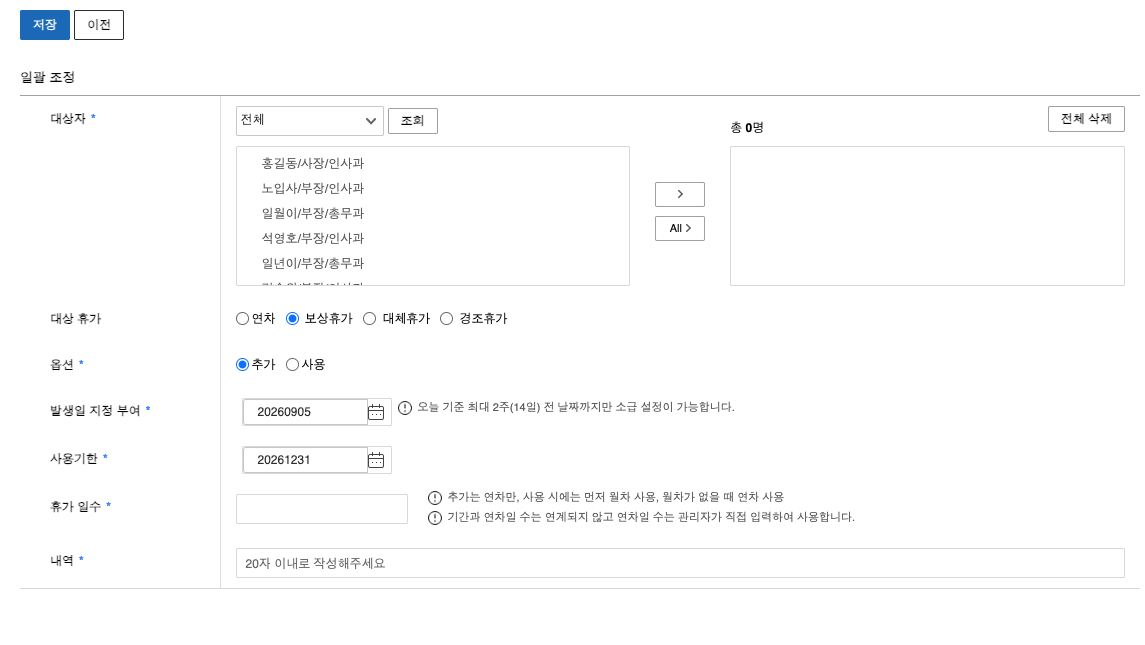
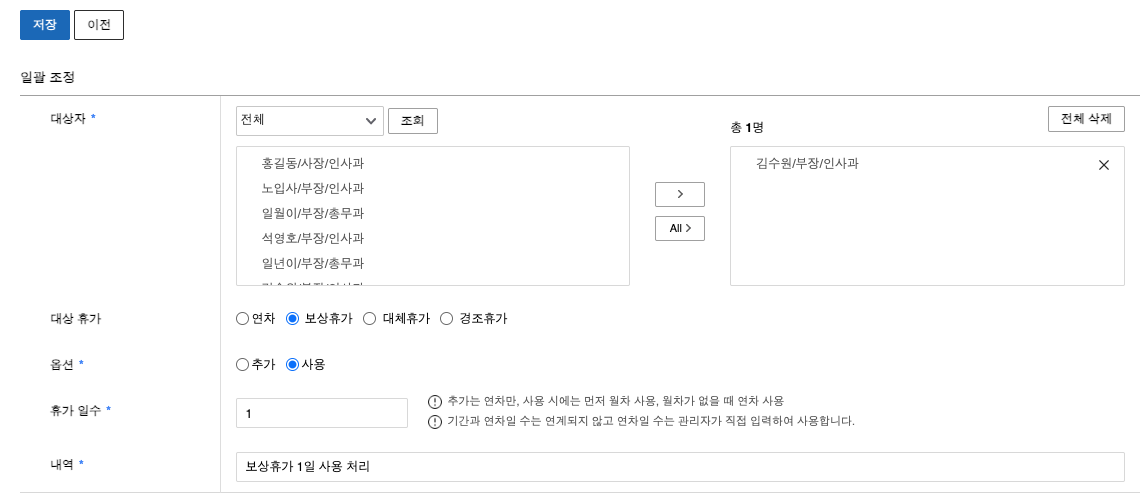
휴가일관리 탭에서 [일괄조정]을 눌러 넣습니다.
| 항목 | 넣는 값 |
|---|---|
| 대상자 | 왼쪽 목록에서 사람을 고르고 가운데 버튼으로 오른쪽에 담습니다. 부서 단위로도 됩니다 |
| 대상 휴가 | 연차 / 등록한 회사 휴가 중에서 고릅니다 |
| 옵션 | 추가 = 일수를 줍니다 · 사용 = 일수를 뺍니다 |
| 발생일 지정 부여 | 그 휴가가 생긴 것으로 치는 날짜. 기본값은 오늘 |
| 사용기한 | 그 날까지 안 쓰면 소멸합니다. 기본값은 그해 12월 31일 |
| 휴가 일수 | 숫자로 입력합니다 |
| 내역 | 왜 조정했는지 적습니다. 나중에 조정내역에서 이 글이 보입니다 |
저장하면 그리드의 해당 열과 「남은 휴가일」이 즉시 바뀝니다.
발생일 지정 부여 — 사후 신청을 가능하게 하는 우회 방법
근태 신청은 휴가를 쓰는 그 시점에 그 휴가가 있어야 올라갑니다. 오늘 부여한 휴가로 지난주 날짜를 신청할 수는 없습니다. 문제는 경조사처럼 미리 알 수 없는 일입니다. 어제 갑자기 상을 당하면 본인은 휴가를 신청할 겨를이 없고, 장례를 치르고 돌아와 뒤늦게 올립니다. 그때 과거 날짜를 경조휴가로 신청해야 하는데 그 날짜에는 경조휴가가 없던 상태여서 신청 자체가 되지 않습니다.
부여를 그 당시 날짜로 해두면 풀립니다. 발생일을 사건이 있었던 날로 당겨두면 그 날짜부터 휴가가 있었던 것으로 처리되고, 사용자가 과거 날짜로 근태 신청을 올릴 수 있게 됩니다. 이 칸은 그럴 때 쓰는 우회 방법입니다. 사후 신청이 필요 없는 휴가라면 기본값(오늘) 그대로 두면 됩니다.
소급이 막혔다고 방법이 없는 것은 아닙니다. 순서를 바꾸면 됩니다.
- 사용자가 일반 연차로 그 날짜의 휴가를 신청합니다가지고 있는 연차로 먼저 그 날짜를 처리합니다.
- 관리자가 일괄조정 › 추가로 그만큼의 연차를 다시 넣어 줍니다결과적으로 사용자의 연차는 줄지 않고, 그 날짜는 휴가로 처리됩니다. 내역 칸에 사유를 남겨두면 나중에 설명할 수 있습니다.
사용기한
부여한 휴가가 언제 소멸하는지를 정합니다. 기본값은 그해 12월 31일입니다. 회사가 연차를 어느 기준으로 운영하는지에 맞추는 것이 보통입니다.
| 회사 기준 | 사용기한을 이렇게 잡습니다 |
|---|---|
| 회계연도 기준 | 일반 연차와 같게 맞춥니다 (그해 12월 31일) |
| 입사일 기준 | 그 사람의 입사일 1년 되는 시점으로 맞춥니다 |
5. 사용 — STEP 4
방법은 두 가지입니다.
| 누가 | 어떻게 | 언제 쓰나 |
|---|---|---|
| 사용자 | 근태관리 › 근태 신청에서 해당 근태유형을 고릅니다 | 평소 |
| 관리자 | 일괄조정에서 옵션을 사용으로 두고 일수를 넣습니다 | 사용자가 못 하는 경우, 과거분 정리 |
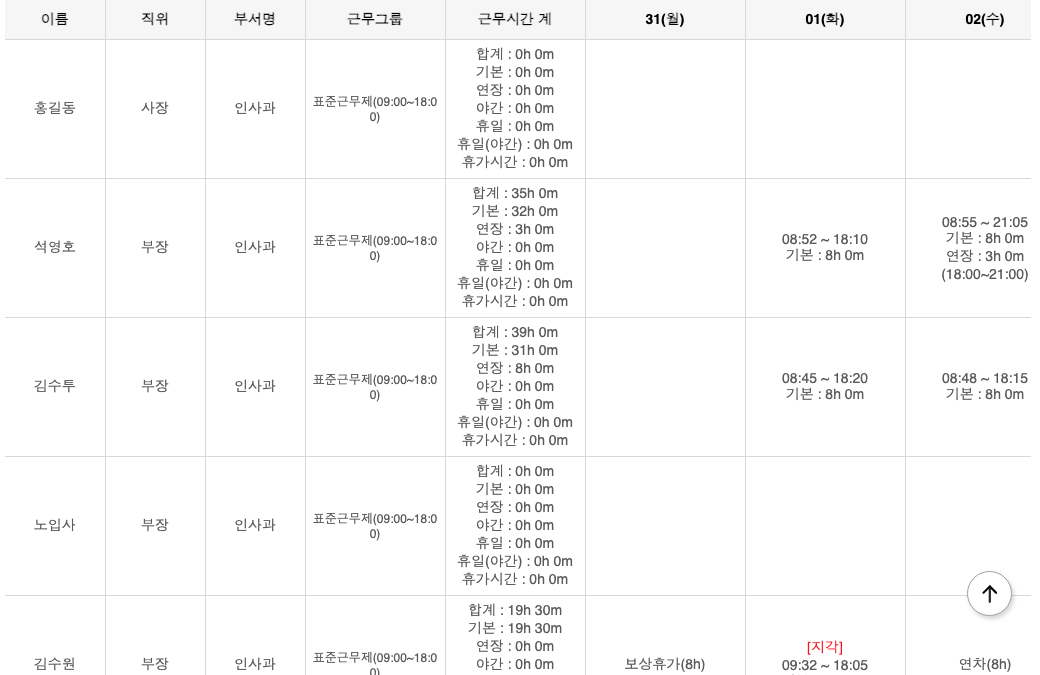
사용되면 근태현황·내 출근부에 보상휴가(8h)처럼 표시되고, 휴가일관리의 잔여가 줄어듭니다.
6. 전체 흐름 다시 보기
| 단계 | 화면 | 확인 방법 |
|---|---|---|
| 1 | 휴가유형관리 | 목록에 이름이 올라왔나 |
| 2 | 근태유형관리 | 목록에 「휴가일 차감 = 사용」으로 올라왔나 |
| 3 | 휴가일관리 › 일괄조정(추가) | 그리드에 열이 있고 숫자가 들어갔나 |
| 4 | 근태현황 / 내 출근부 | 사용한 날에 휴가이름(시간)이 보이나 |
| 4 | 휴가일관리 | 잔여가 줄었나 |
7. 자주 묻는 질문
휴가를 만들었는데 사용자 화면에 보이지 않습니다
휴가유형과 근태유형의 사용 여부가 모두 「사용」인지, 근태유형을 등록한 다음날이 지났는지 확인해 주세요. 근태 유형은 등록 시점 다음날부터 현황에 표시됩니다. 사용자의 내 출근부 휴가현황 상자에는 일수를 부여받은 사람에게만 열이 나타나므로, 그 사람에게 일수가 부여됐는지도 함께 봐 주세요.
회사 자체 휴가 칸에 숫자를 직접 입력할 수 없습니다
휴가일관리 그리드의 회사 자체 휴가 칸은 읽기 전용입니다. 연차·월차 칸만 직접 고칠 수 있습니다. 회사 자체 휴가는 반드시 [일괄조정]에서 부여는 「추가」, 차감은 「사용」으로 넣어야 합니다.
2주보다 더 이전 날짜로 소급 부여할 수 있나요
할 수 없습니다. 발생일 지정 부여는 오늘 기준 최대 2주(14일) 전 날짜까지만 가능하며, 이 값은 고정이라 관리자가 늘릴 수 없습니다. 사용자가 일반 연차로 그 날짜를 먼저 신청하게 한 뒤 관리자가 일괄조정 › 추가로 연차를 되돌려 주는 방법을 쓸 수 있습니다.