1. 번역되는 언어 알아두기
[AI 번역]은 따로 켜거나 언어를 고르는 설정이 없습니다. 버튼을 누르면 내가 쓰는 화면 언어로 번역됩니다. 화면 언어는 사용자 환경설정 › 공통 › 국가별 설정의 언어 선택에서 정해져 있습니다.
| 경우 | 번역되는 언어 |
|---|---|
| [AI 번역]만 누를 때 | 국가별 설정의 언어 (한국어 · 영어 · 중국어(번체) · 중국어(간체) · 베트남어 중 하나) |
| 다른 언어가 필요할 때 | 요청 입력칸에 「영어로 번역해 주세요」처럼 원하는 언어를 적어 요청 (3절) |
꼭 확인
번역 언어를 바꾸려고 국가별 설정의 언어를 바꾸면, 그룹웨어의 메뉴와 화면 글자도 모두 그 언어로 바뀝니다. 한 번만 다른 언어가 필요하면 설정을 바꾸지 말고 요청 입력칸에 적어 요청합니다.
원문이 어느 나라 말인지는 고르지 않아도 됩니다. 원문 언어를 따로 지정하는 칸이 없고, [AI 번역]만 누르면 됩니다.
2. 받은 메일을 번역하기
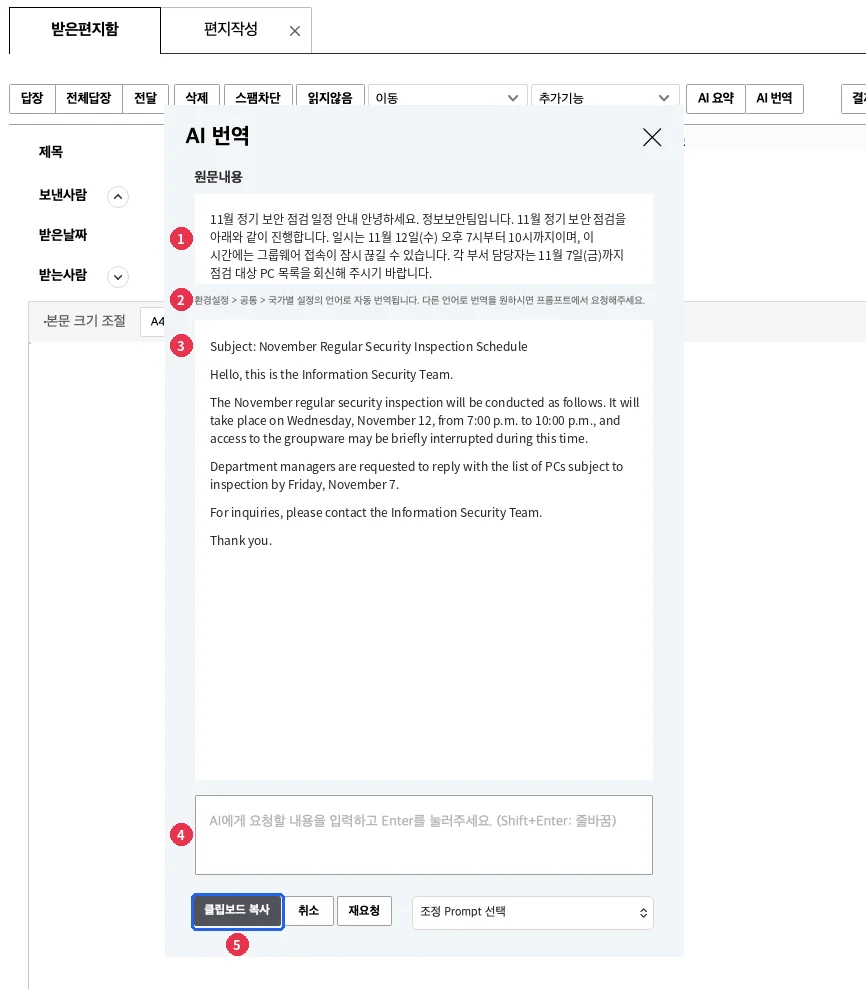
- 메일을 열고 [AI 번역]을 누릅니다 메일 위쪽 버튼 줄 [AI 요약] 옆에 있습니다. 메일이 길면 결과가 나오기까지 10초 넘게 걸릴 수 있습니다.
- 위쪽 원문내용과 아래쪽 번역 결과를 비교해 읽습니다 창 가운데에 「환경설정 > 공통 > 국가별 설정의 언어로 자동 번역됩니다. 다른 언어로 번역을 원하시면 프롬프트에서 요청해주세요.」 안내가 나옵니다.
- 필요하면 번역 결과를 다듬거나 복사합니다 요청 입력칸과 조정 목록으로 다시 만들고, [클립보드 복사]로 복사합니다. 방법은 AI 요약·작성 사용법 3절과 같습니다.
3. 원하는 언어로 번역하기
번역 창의 요청 입력칸에 원하는 언어를 적고 Enter를 누르면 그 언어로 다시 번역합니다. 국가별 설정의 다섯 언어가 아니어도 요청할 수 있습니다.
| 하고 싶은 일 | 요청 입력칸에 적는 예 |
|---|---|
| 영어로 번역 | 영어로 번역해 주세요 |
| 업무 메일 말투로 번역 | 거래처에 보내는 격식 있는 일본어로 번역해 주세요 |
| 일부만 번역 | 마지막 문단만 중국어(간체)로 번역해 주세요 |
4. 게시판·업무관리에서 번역하기
게시판의 게시글 읽기 화면과 업무관리의 업무 상세보기 화면에도 [AI 번역]이 있습니다. 쓰는 방법은 메일과 같습니다. 글을 쓰는 화면에는 [AI 번역]이 없습니다.
5. 쓸 때 주의할 점
번역문은 내용을 빨리 파악하기 위한 참고용입니다.
꼭 확인
계약, 법률, 금액, 날짜가 들어간 문장은 번역문만 보고 판단하지 말고 원문과 직접 맞춰 봅니다. 번역문을 그대로 외부에 보낼 때도 사람이 먼저 읽어 봅니다.
6. 자주 묻는 질문
번역되는 언어를 바꾸고 싶습니다
한 번만 바꾸려면 요청 입력칸에 「영어로 번역해 주세요」처럼 적습니다. 늘 다른 언어로 받으려면 사용자 환경설정 › 공통 › 국가별 설정의 언어를 바꿉니다. 이때 그룹웨어 화면 언어도 함께 바뀝니다.
원문 언어를 골라야 하나요?
고르지 않아도 됩니다. [AI 번역]만 누르면 국가별 설정의 언어로 번역됩니다.
번역 결과를 답장에 쓰고 싶습니다
번역 창의 [클립보드 복사]를 누른 뒤 답장 쓰는 화면에 붙여 넣습니다. 보내기 전에 원문과 맞춰 읽어 봅니다.