1. 받은 메일을 요약하기
긴 메일을 받으면 [AI 요약]으로 핵심 내용과 할 일을 먼저 확인할 수 있습니다. 요약은 「한 줄 요약 · 핵심 내용 · 후속 조치 및 할 일」 순서로 나옵니다.
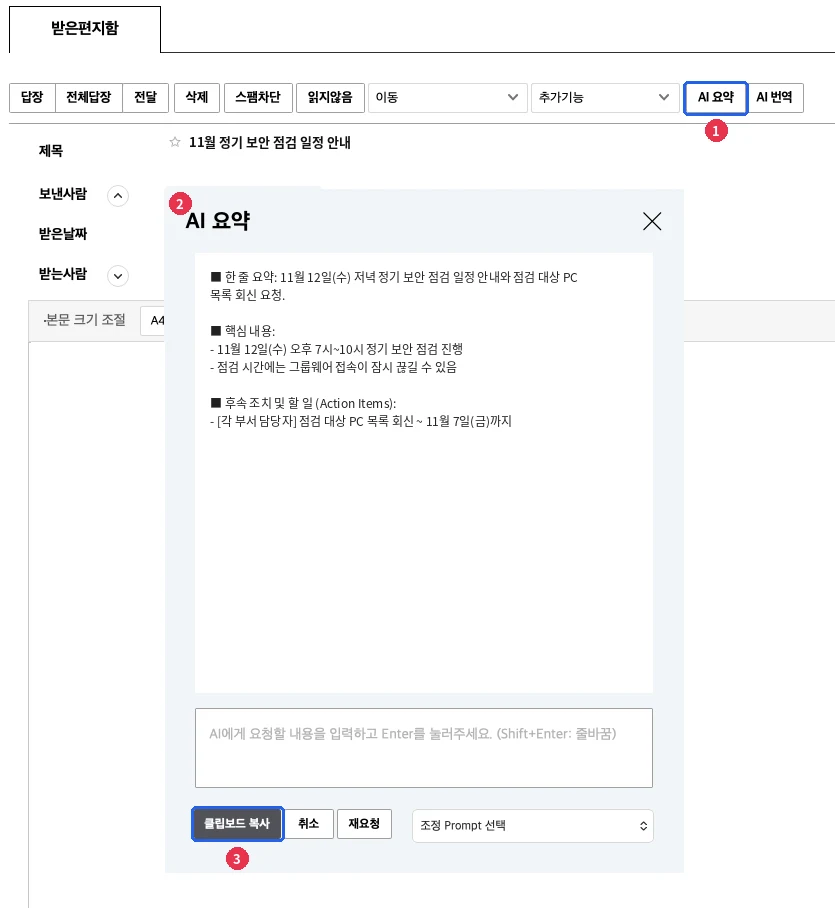
- 메일을 열고 [AI 요약]을 누릅니다 메일 위쪽 버튼 줄에 있습니다. 몇 초 동안 불러오는 표시가 나온 뒤 결과가 뜹니다.
- 요약 창에서 결과를 확인합니다 원하는 모양이 아니면 3절처럼 요청 입력칸이나 조정 목록으로 다시 만듭니다.
- 필요하면 [클립보드 복사]를 누릅니다 「결과가 클립보드에 복사되었습니다.」 안내가 뜹니다. 답장이나 업무일지 등에 붙여 넣어 씁니다.
2. 메일 초안을 AI로 쓰기
[AI 작성]은 내가 적은 기본 내용을 원하는 형태로 다듬어 초안을 만들고, 본문에 넣어 주는 기능입니다. 메일 › 메일 쓰기나 답장 화면처럼 글을 쓰는 화면에 있습니다.
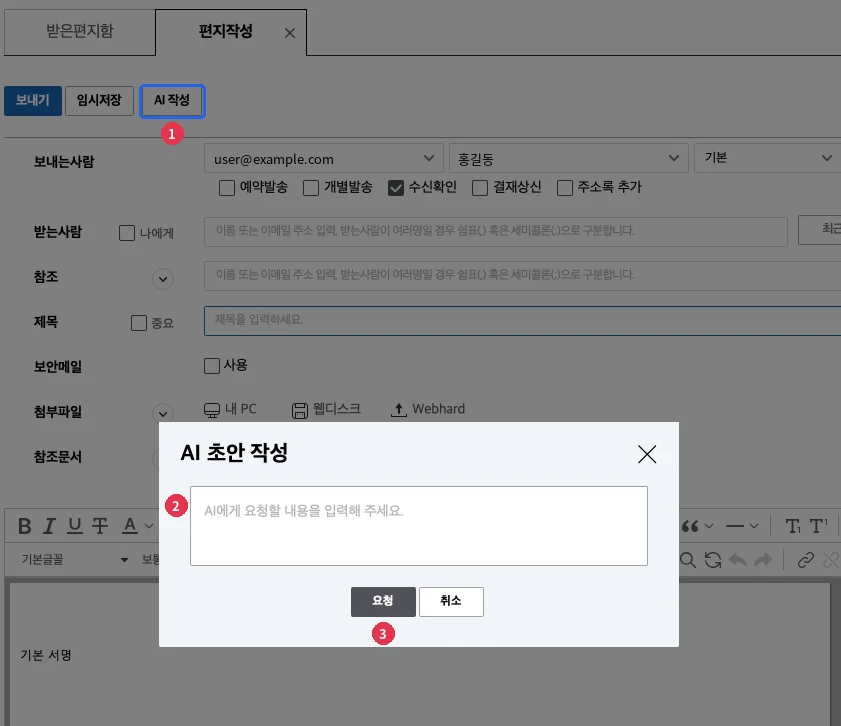
- 쓰는 화면에서 [AI 작성]을 누릅니다 메일 쓰기 화면 위쪽 [보내기] [임시저장] 옆에 있습니다.
- 기본 내용과 원하는 형태를 적습니다 무엇을, 누구에게, 어떤 말투로 쓸지 함께 적으면 결과가 좋아집니다. 아래 예시를 참고합니다.
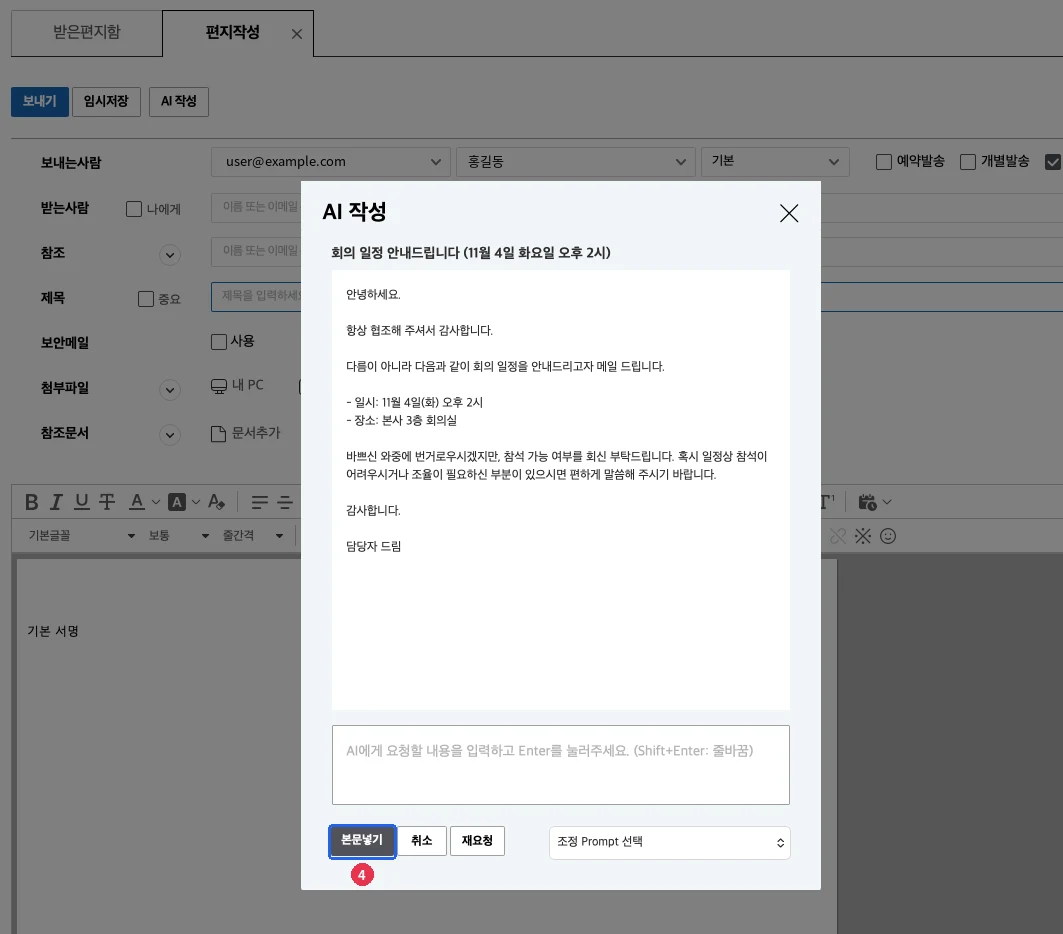
- [요청]을 누릅니다 빈칸으로 누르면 「작성 목적과 내용을 입력해 주세요.」 안내가 뜹니다. 몇 초 뒤 AI 작성 창에 제목과 본문 초안이 나타납니다.
- [본문넣기]를 누릅니다 초안이 본문 맨 위에 들어갑니다. 제목칸이 비어 있으면 AI가 만든 제목도 들어가고, 답장처럼 제목이 이미 있으면 제목은 그대로 둡니다.
| 상황 | 요청 입력칸에 적는 예 |
|---|---|
| 회의 일정 안내 | 협력사 담당자에게 11월 4일(화) 오후 2시, 본사 3층 회의실 회의를 안내하는 정중한 메일을 써 주세요. |
| 써 둔 글 다듬기 | 아래 내용을 거래처에 보내는 격식 있는 메일로 바꿔 주세요. (이어서 다듬을 글을 붙여 넣기) |
답장을 AI로 쓰기
받은 메일을 읽는 화면에는 [AI 작성]이 없습니다. [답장]을 눌러 답장 쓰는 화면을 연 뒤 [AI 작성]을 누릅니다. [AI 작성]은 요청 입력칸에 적은 내용을 바탕으로 글을 만들므로, 답할 내용을 요청 입력칸에 함께 적습니다.
3. 결과를 다듬기
요약·번역·작성 창 모두 같은 방법으로 결과를 다시 만들 수 있습니다.
요청 입력칸에 적어 다시 만들기
창 아래쪽 요청 입력칸에 「세 줄로만 요약해 주세요」처럼 바꿀 내용을 적고 Enter를 누릅니다. 줄을 바꾸려면 Shift+Enter를 누릅니다. 요청 입력칸에는 4,000자까지 적을 수 있고, 요청을 보내면 입력칸은 비워집니다.
조정 목록으로 다듬기
「조정 Prompt 선택」 목록에서 하나를 고르면 그 방향으로 결과를 다시 만듭니다.
| 항목 | 이럴 때 씁니다 |
|---|---|
| 격식 있게 작성 | 거래처·상급자에게 보내는 글을 정중하게 바꿀 때 |
| 직설적으로 작성 | 돌려 말하는 문장을 줄이고 요점을 앞에 둘 때 |
| 캐주얼하게 작성 | 팀 안에서 가볍게 주고받는 글로 바꿀 때 |
| 더 길게 작성 | 내용이 너무 짧아 설명을 보태고 싶을 때 |
| 더 짧게 작성 | 핵심만 남기고 줄이고 싶을 때 |
목록 맨 아래 Prompt 설정에 내가 저장한 지시문을 등록하면 이 목록에 함께 나타납니다. 5절에서 설명합니다.
4. [재요청]과 [취소]의 차이
| 버튼 | 하는 일 | 이럴 때 씁니다 |
|---|---|---|
| [재요청] | 처음 요청으로 결과를 새로 만듭니다. 요청 입력칸이나 조정 목록으로 바꾼 내용은 반영되지 않습니다. | 다듬기 전의 처음 결과로 돌아가고 싶을 때 |
| [취소] | 창을 닫습니다. 닫기(X)와 같습니다. | AI 결과를 쓰지 않을 때 |
[재요청]을 누를 때마다 결과를 새로 만들기 때문에, 연결한 AI 서비스에 따라 표현이 조금씩 달라지기도 하고 거의 같은 결과가 나오기도 합니다.
5. 자주 쓰는 지시문 저장하기
자주 쓰는 요청은 지시문(프롬프트)으로 저장해 두면 조정 목록에서 바로 고를 수 있습니다.
- 조정 목록에서 Prompt 설정을 고릅니다 프롬프트 관리 설정 창이 뜹니다. 처음에는 「등록된 Prompt가 없습니다.」라고 나옵니다.
- 프롬프트명과 프롬프트 내용을 적고 [추가]를 누릅니다 예: 프롬프트명 「세 줄 요약」, 내용 「본문을 세 줄로 요약해 주세요」. 「Prompt가 저장되었습니다.」 안내가 뜹니다. 둘 중 하나라도 비우면 저장되지 않습니다.
- [닫기]를 누르고 조정 목록에서 고릅니다 저장한 프롬프트명이 조정 목록에 나타납니다.
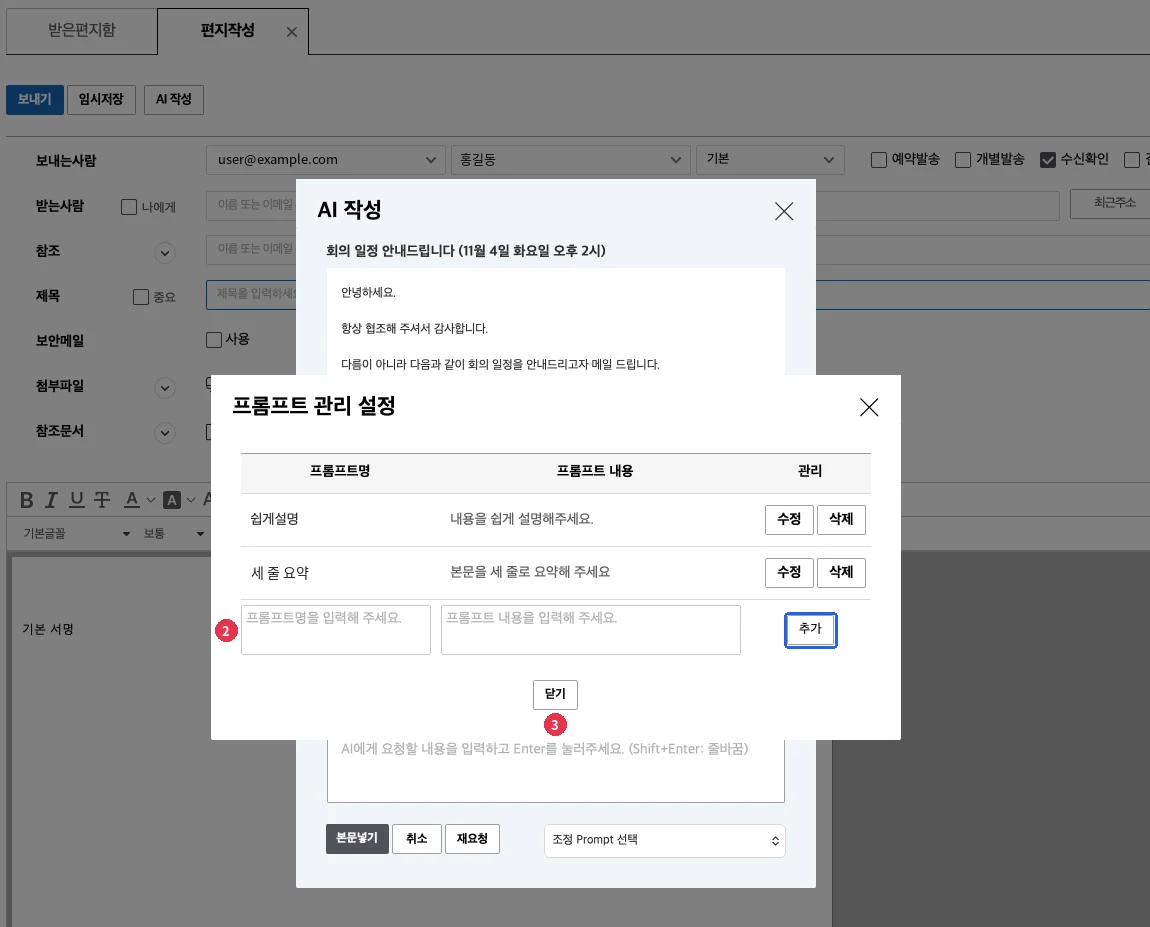
저장한 지시문은 같은 창에서 [수정]을 눌러 고친 뒤 [저장]하거나, [삭제]로 지웁니다. 요약 창에서 저장한 지시문은 작성 창의 조정 목록에도 나타납니다. 저장한 지시문은 사람마다 따로 저장되어 나에게만 보이고, 메일·게시판·업무관리 어디서나 함께 쓰입니다. [삭제]를 누르면 확인 창이 뜨고, 확인하면 지워집니다.
6. 게시판·업무관리에서 쓰기
게시판과 업무관리도 쓰는 방법은 메일과 같습니다. 버튼 위치만 다릅니다.
| 화면 | 버튼 | 위치 |
|---|---|---|
| 게시판 게시글 읽기 | [AI 요약] [AI 번역] | 게시글 위쪽 버튼 줄, [수정] [삭제] [이동] [복사] [답글] 오른쪽 |
| 게시판 › 글쓰기 | [AI 작성] | 위쪽 [저장] [임시저장] [취소] 오른쪽 |
| 업무관리 업무 상세보기 | [AI 요약] [AI 번역] | 위쪽 [수정] [삭제] 오른쪽 (할일요청·작업요청·업무일지·업무보고) |
| 업무관리 › 업무 작성 | [AI 작성] | 양식을 고른 뒤 등록 화면 위쪽 [등록] [임시저장] [취소] 오른쪽 |
7. 잘 안 될 때
| 상황 | 원인과 할 일 |
|---|---|
| AI 버튼이 보이지 않습니다 | AI 사용 대상자가 아니거나, 버튼이 없는 화면입니다. AI 기능 안내 3절을 봅니다. |
| 「크레딧이 부족합니다. 관리자에게 확인해주세요.」가 뜹니다 | 요약·작성·번역이 처리되지 않습니다. [확인]을 누르고 회사 관리자에게 알립니다. 관리자가 AI 서비스 회사의 관리 화면에서 잔액을 채우면 다시 쓸 수 있습니다. |
| 잘 보이던 AI 버튼이 사라졌습니다 | 관리자가 AI 서비스를 비활성화했거나 대상자에서 빠졌을 수 있습니다. 회사 관리자에게 문의합니다. |
| 긴 메일의 뒷부분이 요약에 빠졌습니다 | AI에는 본문을 30,000자까지 보냅니다. 첨부파일 내용은 보내지 않습니다. |
| AI가 없는 날짜나 장소를 썼습니다 | 정확한 값을 요청 입력칸에 적어 다시 요청합니다. |
8. 자주 묻는 질문
받은 메일을 읽다가 바로 답장을 AI로 쓸 수 있나요?
읽는 화면에는 [AI 작성]이 없습니다. [답장]을 눌러 답장 화면을 연 뒤 [AI 작성]을 누르고, 답할 내용을 요청 입력칸에 적습니다.
요약한 내용을 다른 글에 넣고 싶습니다
요약 창의 [클립보드 복사]를 누른 뒤, 넣을 곳에 붙여 넣습니다.
[본문넣기]를 눌렀는데 제목이 바뀌었습니다
제목칸이 비어 있으면 AI가 만든 제목이 함께 들어갑니다. 원하는 제목으로 직접 고칩니다. 답장처럼 제목이 이미 있으면 바뀌지 않습니다.