통계정보
관리자 화면의 구성과 메뉴를 먼저 보고, 서비스 가입현황과 접속·사용·SMS 통계를 조회하는 방법을 설명합니다.
1. 화면구성
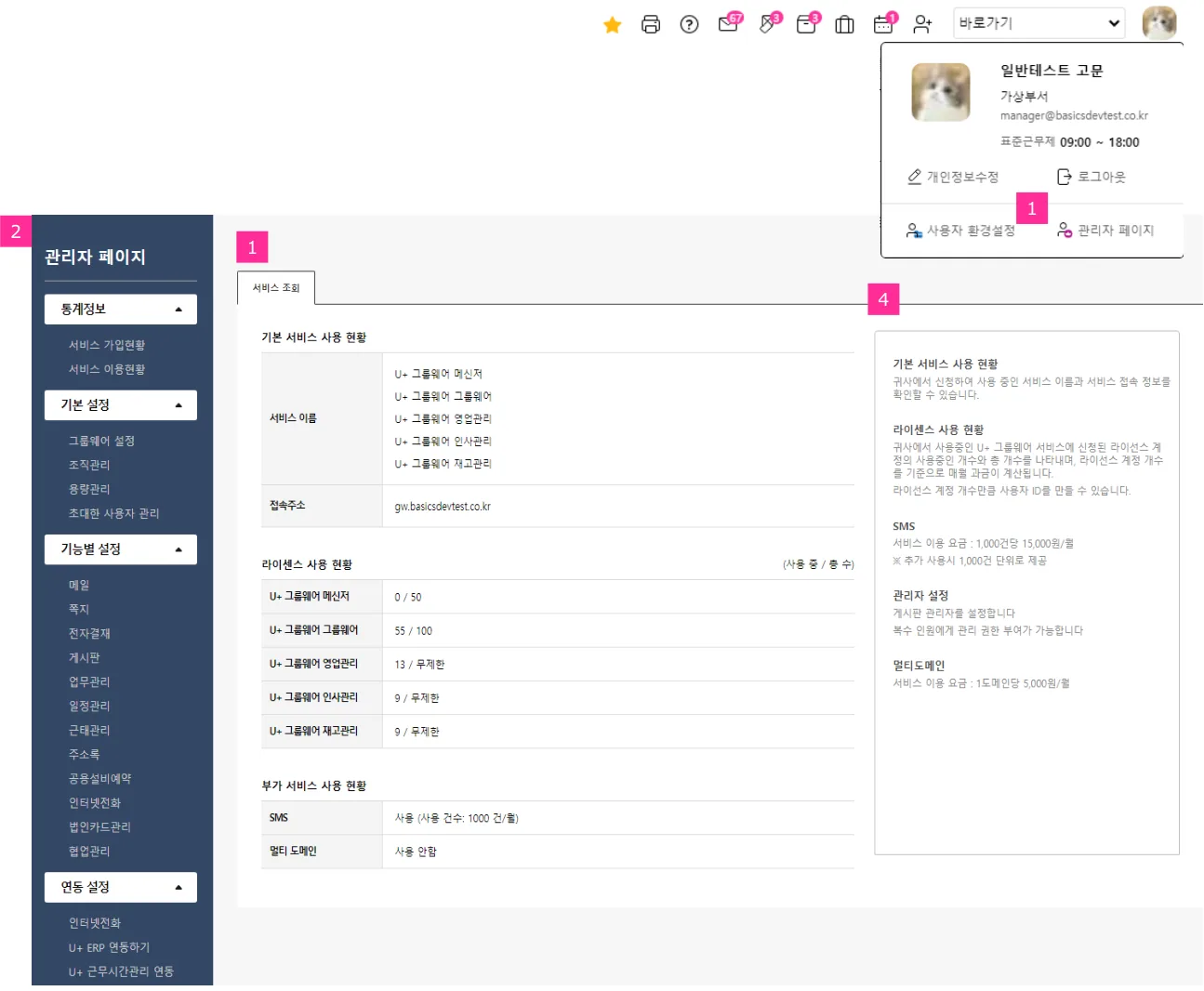
통계정보 › 화면구성 화면. 번호는 아래 설명과 같습니다.
- 1사용자 프로필관리자 페이지 클릭 시 새 창으로 관리자 페이지 표시
- 2관리자 페이지 메뉴 영역
- 3메뉴별 상세 설정 영역
- 4상세 설정에 대한 설명 영역
2. 메뉴
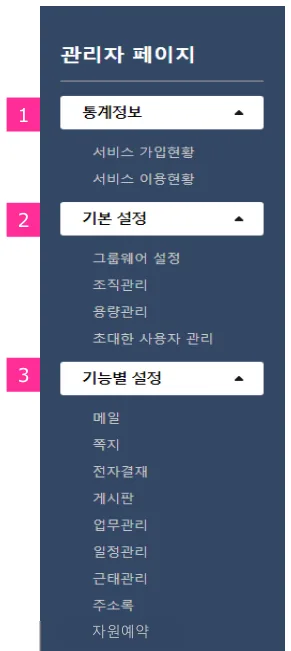
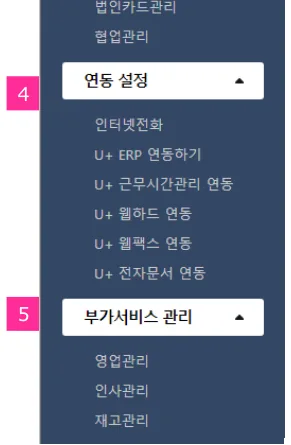
통계정보 › 관리자 페이지 메뉴 화면. 세로로 길어 왼쪽·오른쪽 두 쪽으로 나눠 보여 줍니다. 번호는 아래 설명과 같습니다.
- 1통계정보
- 2기본 설정
- 그룹웨어 설정
- 조직관리
- 용량관리
- 초대한 사용자 관리
- 3기능별 설정
- 메일
- 쪽지
- 전자결재
- 게시판
- 업무관리
- 일정관리
- 근태관리
- 주소록
- 자원예약
- 법인카드관리
- 협업관리
- 4연동 설정
- 인터넷전화
- U+ERP 연동하기
- U+근무시간 연동
- U+웹하드 연동
- U+웹팩스 연동
- U+전자문서 연동
- 5부가서비스 관리
3. 서비스가입현황 › 서비스 조회
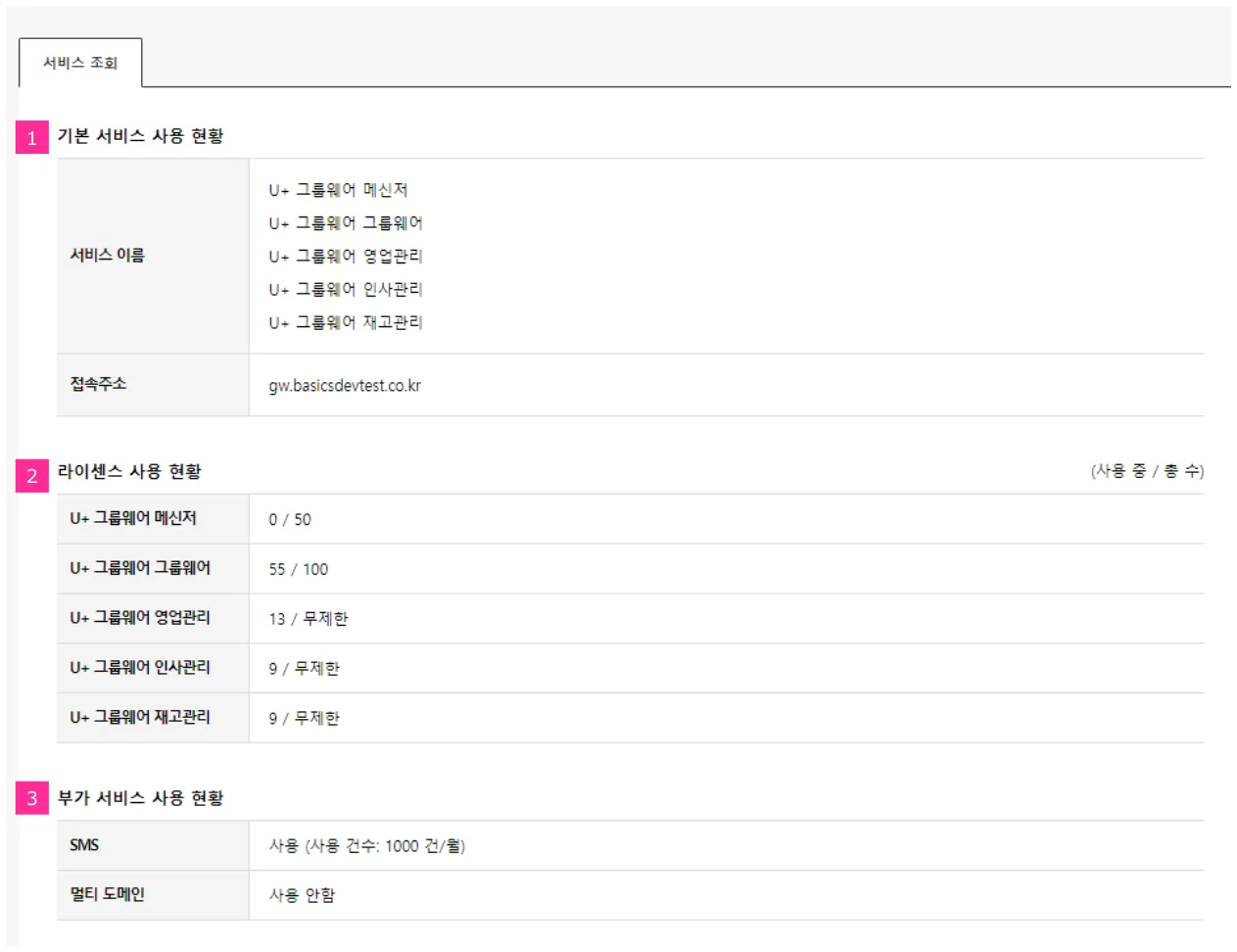
통계정보 › 서비스가입현황 › 서비스 조회 화면. 번호는 아래 설명과 같습니다.
- 1기본 서비스 사용 현황
- Works 전체 서비스 상태를 확인
- 서비스 이름 : 사용하는 서비스 명칭
- 접속주소 : 사용하는 서비스별 접속 URL 정보
- 2라이센스 사용 현황
- Works의 각 서비스 별 사용
- 가능한 라이센스 개수와 사용중인 라이센스 개수 확인 가능
- 3부가 서비스 사용 현황
- SMS : 신청 여부 및 사용 건에 대한 건수 확인
- 멀티 도메인 : 사용 여부 및 사용중인 멀티 도메인 확인
4. 서비스 이용현황 › 접속통계
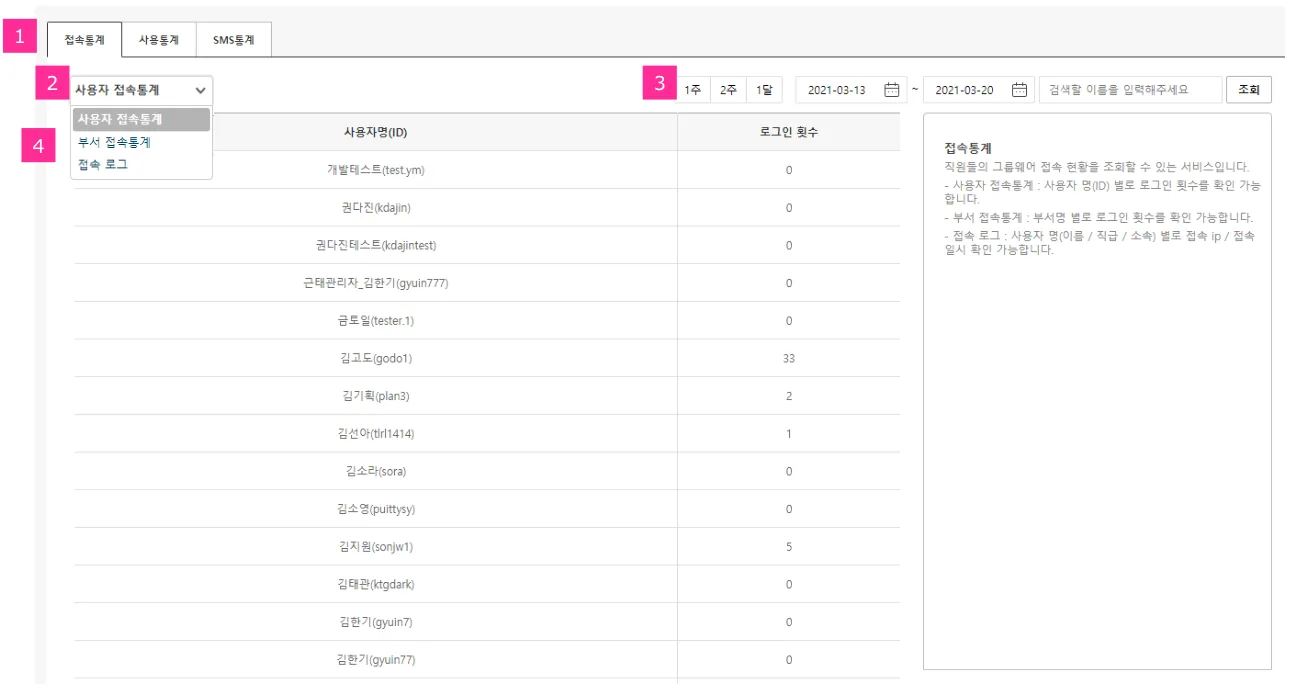
통계정보 › 서비스 이용현황 › 접속통계 화면. 번호는 아래 설명과 같습니다.
- 1접속통계
- Works 사용에 대한 접속 통계 확인
- 원하는 기간설정에 대해서 사용자, 부서의 접속 통계와 접속 로그 확인이 가능
- 2접속통계 구분을 통한 확인
- 3검색
- 기간 선택, 설정을 통한 검색
- 검색어(이름) 입력을 통한 검색
- 4접속통계정보 확인
5. 서비스 이용현황 › 사용통계
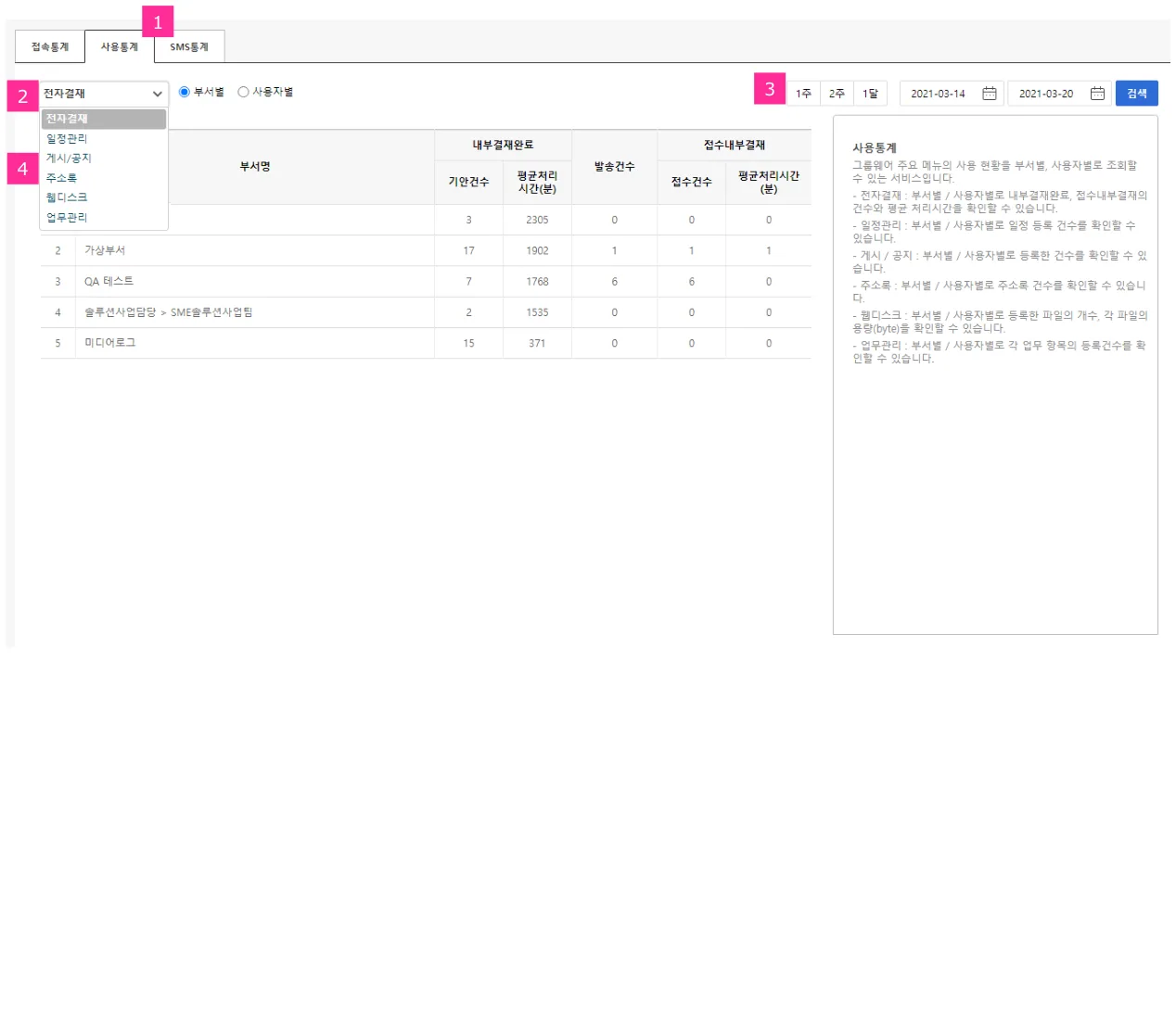
통계정보 › 서비스 이용현황 › 사용통계 화면. 번호는 아래 설명과 같습니다.
- 1사용통계
- Works 서비스 별 각각의 통계 확인 가능
- 조회를 원하는 기간을 지정하여 확인
- 2메뉴 구분을 통하여 부서별 또는 사용자별 확인
- 3검색기간 선택, 설정을 통한 검색
- 4접속통계정보 확인
6. 서비스 이용현황 › SMS 통계
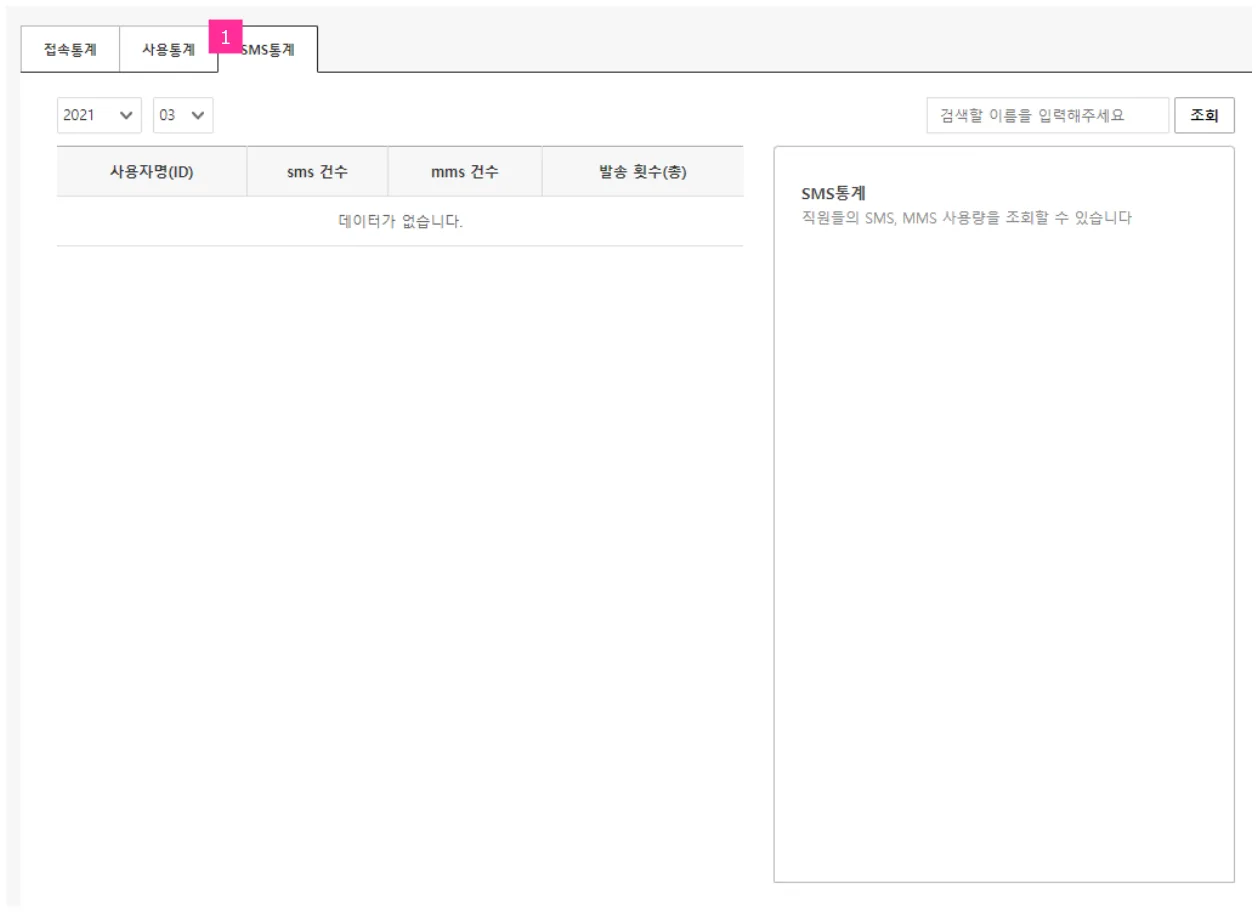
통계정보 › 서비스 이용현황 › SMS 통계 화면. 번호는 아래 설명과 같습니다.
- 1SMS통계직원들의 SMS, MMS 사용량을 조회
이 문서가 도움이 되었나요?
남겨주신 의견은 다음 개정에 반영됩니다.
접수
의견을 보내주셔서 감사합니다. 다음 개정에 반영하겠습니다.