1. 전체 순서
AI 기능은 관리자가 아래 다섯 단계를 마쳐야 직원 화면에 나타납니다. 한 단계라도 빠지면 직원에게 AI 버튼이 보이지 않거나, 눌러도 동작하지 않습니다. 모든 설정은 관리자 페이지 › 기본 설정 › 그룹웨어 설정 › AI 설정 탭에서 합니다.
- AI 기능 사용 여부를 켭니다 회사 전체에서 AI 기능을 쓸지 정합니다. 2절에서 설명합니다.
- AI 서비스를 등록합니다 OpenAI 또는 Claude를 고르고, 미리 발급받은 API Key(AI 서비스를 쓸 수 있게 해 주는 열쇠 문자열)와 모델을 넣습니다. 3절에서 설명합니다.
- 연결 테스트를 합니다 넣은 API Key로 AI 서비스에 연결되는지 확인합니다. 4절에서 설명합니다.
- 대상자를 지정합니다 AI 기능을 쓸 부서나 직원을 고릅니다. 지정되지 않은 직원에게는 AI 버튼이 보이지 않습니다. 5절에서 설명합니다.
- 활성화합니다 등록한 AI 서비스를 대상자에게 적용합니다. 6절에서 설명합니다.
2. AI 기능 사용 여부 켜기
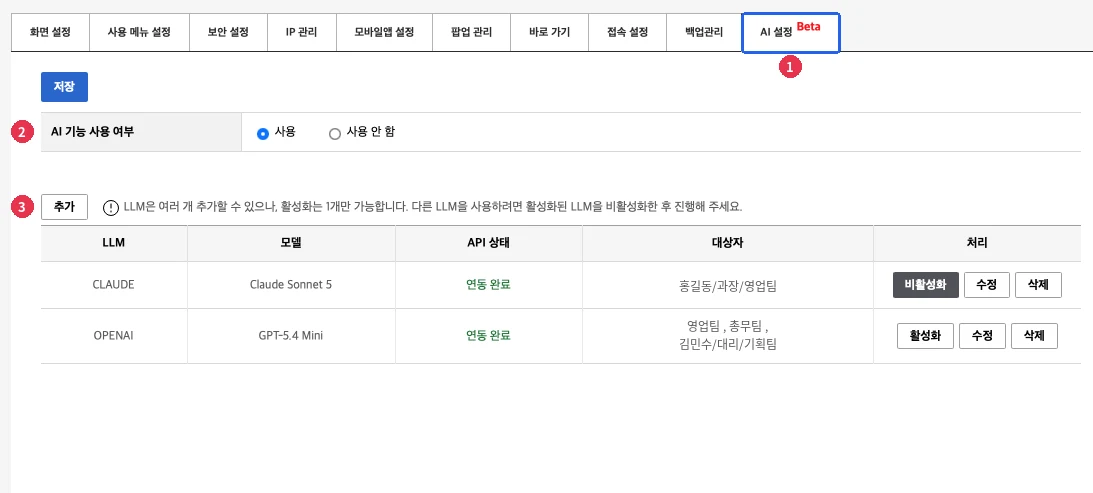
관리자 페이지 › 기본 설정 › 그룹웨어 설정을 열고 위쪽 탭에서 AI 설정을 누릅니다. AI 기능 사용 여부에서 「사용」을 고르고 [저장]을 누르면, 아래에 AI 서비스 목록과 [추가] 버튼이 나타납니다.
기본값은 「사용 안 함」입니다. 「사용 안 함」으로 두면 아래 설정을 모두 마쳐도 직원에게 AI 버튼이 나타나지 않습니다.
3. AI 서비스(LLM) 등록
LLM(글을 읽고 쓰는 AI 모델)은 U+웍스가 직접 만들지 않고, 고객사가 계약한 AI 서비스에 연결해 씁니다. 지금 연결할 수 있는 서비스는 OpenAI와 Claude입니다.
등록 화면 입력하기
AI 설정 탭에서 [추가]를 누르면 API 설정 화면이 열립니다.
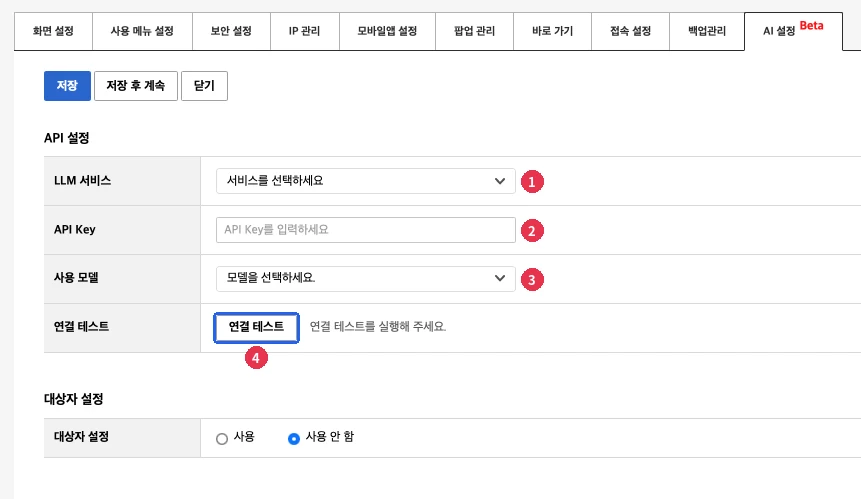
- LLM 서비스를 고릅니다 「서비스를 선택하세요」 목록에서 OpenAI 또는 Claude를 고릅니다.
- API Key를 붙여 넣습니다 고른 서비스에서 발급받은 API Key를 앞뒤 공백 없이 붙여 넣습니다. 발급받는 곳은 바로 아래 「API Key를 발급받는 곳」에 있습니다.
- 사용 모델을 고릅니다 「모델을 선택하세요.」 목록에서 쓸 모델을 고릅니다. 목록은 고른 서비스에 따라 바뀝니다.
- [연결 테스트]를 누릅니다 결과에 따라 할 일은 4절에 있습니다. 연결에 성공하면 [저장] 또는 [저장 후 계속]을 누릅니다.
연결 테스트에 성공해 저장한 서비스는 다시 열었을 때 API Key 칸이 회색으로 잠기고, 저장된 키는 보이지 않습니다. 키가 화면에 다시 드러나지 않게 하기 위한 것입니다.
[저장 후 계속]은 저장한 뒤 다음 서비스를 이어서 입력할 수 있게 빈 화면을 엽니다. [닫기]는 화면을 닫고 AI 서비스 목록으로 돌아갑니다.
API Key를 발급받는 곳
API Key는 U+웍스가 아니라 각 AI 서비스 회사의 관리 화면에서 고객사가 직접 발급받습니다. 발급 방법은 서비스 회사의 공식 안내를 따릅니다.
| LLM 서비스 | 발급 안내(공식) | 키를 만드는 곳 |
|---|---|---|
| OpenAI | OpenAI 도움말 — API Key 찾기 | platform.openai.com/api-keys |
| Claude | Claude 문서 — API 키 받기 | platform.claude.com/settings/keys |
4. 연결 테스트
[연결 테스트]를 누르면 넣은 API Key로 AI 서비스에 연결해 보고, 결과를 버튼 오른쪽에 글자로 보여 줍니다. 처음에는 「연결 테스트를 실행해 주세요.」가 보이고, 서비스나 모델을 바꾸면 「연결 정보가 변경되었습니다. 연결 테스트를 실행해 주세요.」로 바뀝니다. 이때는 [연결 테스트]를 다시 누릅니다.
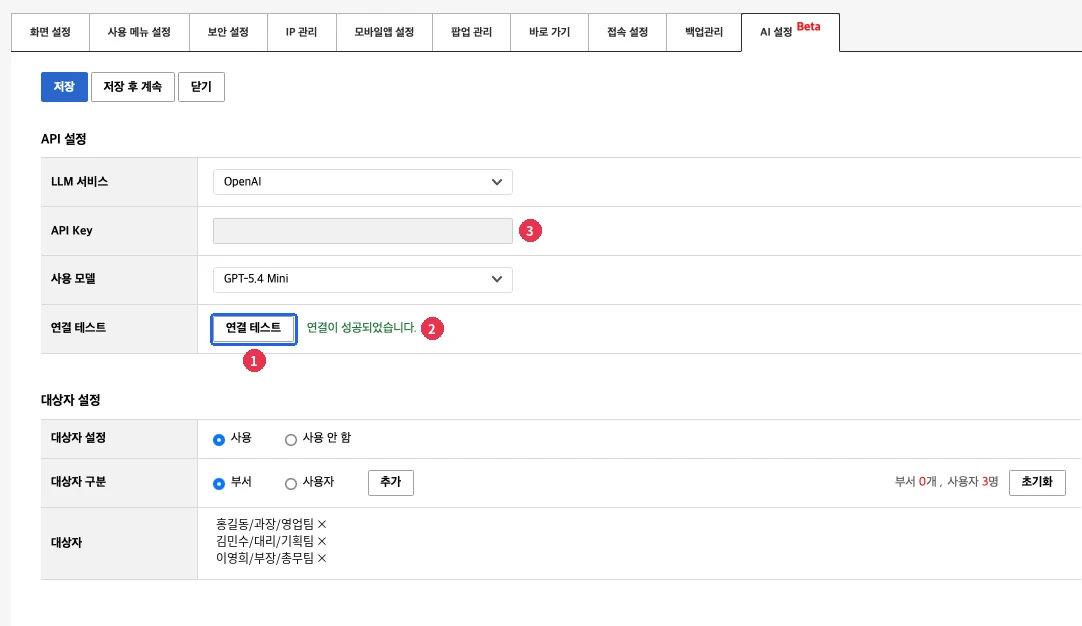
API Key는 연결 테스트에 성공해야 저장됩니다. 저장된 뒤에는 모델을 바꿔도 키를 다시 넣지 않고 [연결 테스트]만 다시 하면 됩니다.
| 버튼 옆에 나오는 문구 | 뜻 | 할 일 |
|---|---|---|
| 연결이 성공되었습니다 | 정상 연결 | [저장]을 누르고 5절 대상자 지정으로 넘어갑니다. |
| 키가 올바르지 않습니다 | API Key가 틀림 | 서비스 회사 관리 화면에서 키를 다시 복사해 앞뒤 공백 없이 붙여 넣습니다. LLM 서비스를 맞게 골랐는지도 확인합니다. |
| 서버에 접속할 수 없습니다 | AI 서비스에 연결할 수 없음 | 잠시 뒤 다시 시도합니다. 계속되면 회사 방화벽이나 IP 제한이 AI 서비스 주소를 막고 있는지 IT 담당자에게 확인합니다. |
| 잠시 후 다시 시도해주세요 | AI 서비스가 응답하지 않음 | 잠시 뒤 다시 시도합니다. |
| 키가 만료되었습니다. 새 키를 발급받아주세요 | 키를 쓸 수 있는 기간이 끝남 | 서비스 회사 관리 화면에서 새 키를 발급받아 넣습니다. |
5. 대상자 지정
AI 기능을 쓸 직원을 정합니다. 등록 화면 아래 대상자 설정에서 「사용」을 고르면 대상자를 고를 수 있습니다. 기본값은 「사용 안 함」입니다.
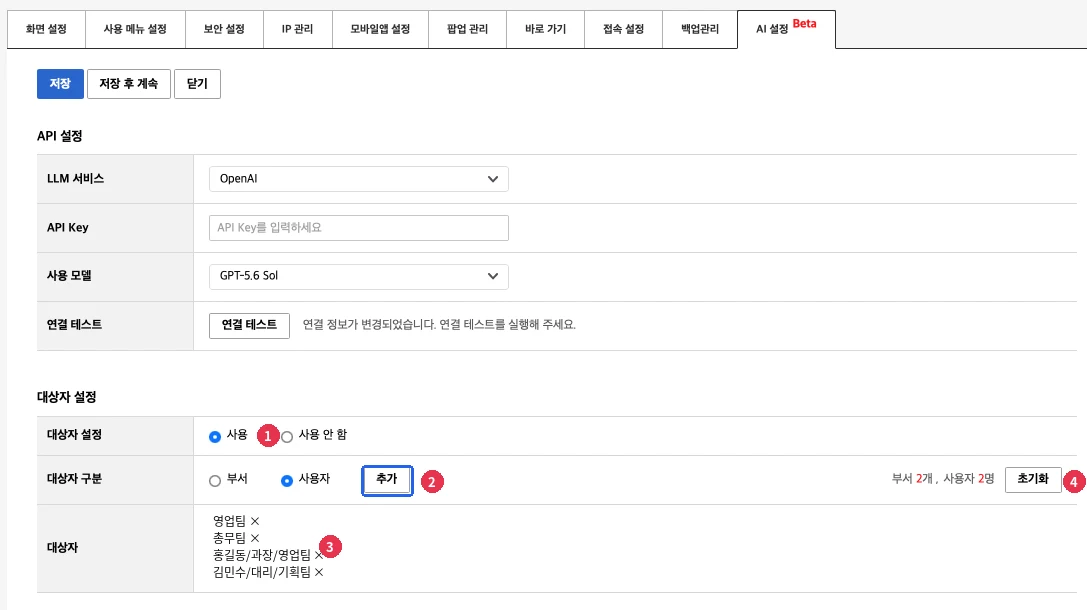
- 대상자 설정에서 「사용」을 고릅니다 아래에 대상자 구분과 대상자 칸이 나타납니다.
- 「부서」나 「사용자」를 고르고 [추가]를 누릅니다 조직도에서 대상을 고릅니다. 부서와 사용자를 섞어 지정할 수 있습니다. 부서를 먼저 추가한 뒤 「사용자」로 바꿔 직원을 더 추가하면 됩니다.
- 대상자 칸에서 고른 대상을 확인합니다 부서는 부서명으로, 사용자는 「이름/직위/부서」로 표시됩니다. 잘못 고른 대상은 이름 옆 ×를 눌러 뺍니다.
- 지정한 수를 확인하고 [저장]을 누릅니다 오른쪽에 「부서 n개, 사용자 n명」이 표시됩니다. [초기화]를 누르면 고른 대상이 모두 지워집니다.
부서로 지정하면 나중에 그 부서에 들어온 직원도 자동으로 대상자가 되고, 부서를 떠난 직원은 대상에서 빠집니다. 관리자가 직원마다 다시 지정하지 않아도 됩니다.
6. 활성화 · 비활성화
등록한 AI 서비스는 목록의 처리 칸에서 [활성화]를 눌러야 대상자에게 적용됩니다. 활성화하면 버튼 이름이 [비활성화]로 바뀝니다. 활성화하지 않으면 대상자를 지정해도 AI 기능이 동작하지 않습니다.
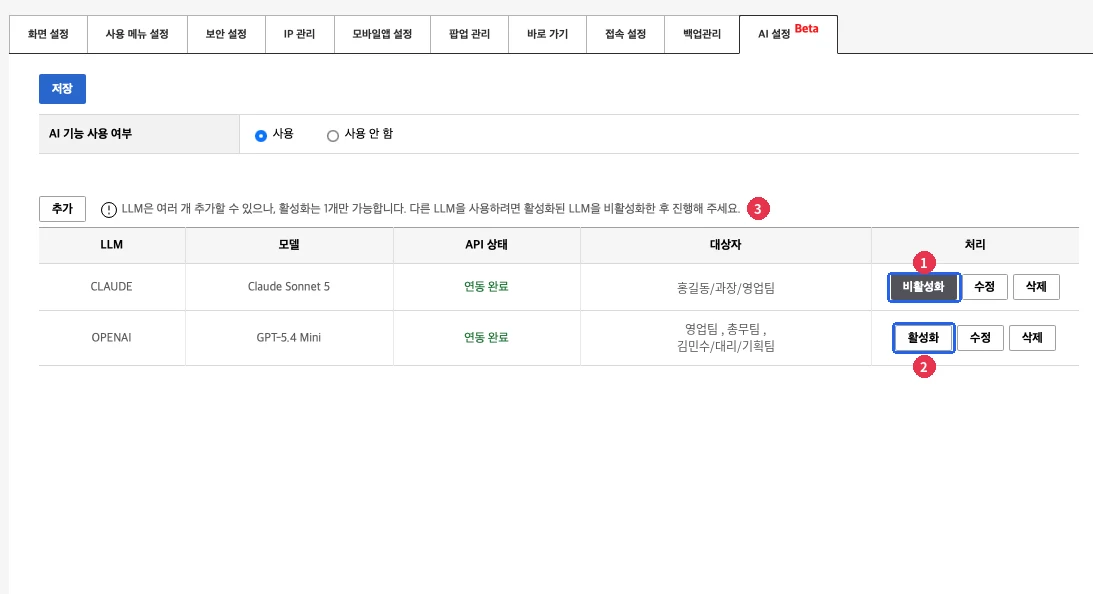
[비활성화]를 누르면 「[LLM 서비스명] 사용 대상자가 서비스를 이용할 수 없습니다. 비활성화 하시겠습니까?」 안내가 뜨고, [확인]을 누르면 적용이 해제됩니다. 비활성화하면 직원 화면을 새로 고칠 때 AI 버튼이 사라집니다. 반대로 활성화하거나 대상자를 추가하면 직원이 화면을 새로 고칠 때 버튼이 나타납니다.
7. 수정 · 삭제
목록의 [수정]을 누르면 등록한 서비스의 사용 모델과 대상자를 바꿀 수 있습니다. 모델을 바꾸면 [연결 테스트]를 다시 합니다. 연결에 성공한 서비스는 API Key 칸이 잠겨 있어 [수정]에서 키를 바꿀 수 없습니다. 키를 바꾸는 방법은 아래 「API Key 바꾸기」를 봅니다.
[삭제]를 누르면 「[LLM 서비스명] 연동을 삭제하시겠습니까?」 안내가 뜨고, [삭제]를 누르면 그 서비스 설정이 지워집니다.
API Key 바꾸기
키를 만든 사람이 퇴사했거나, 키가 만료되었거나, 다른 결제 계정으로 옮기는 경우에는 새 키로 서비스를 하나 더 등록해 바꾼 뒤 기존 등록을 지웁니다. 새 등록을 먼저 마치고 바꾸면 직원이 AI를 못 쓰는 시간이 거의 생기지 않습니다.
- 새 API Key를 발급받습니다 발급받는 곳은 API Key를 발급받는 곳에 있습니다.
- [추가]로 새 키를 등록하고 대상자까지 지정합니다 서비스·새 키·모델을 넣고 [연결 테스트]에 성공한 뒤, 기존 등록과 같은 대상자를 지정해 [저장]합니다. 대상자는 등록마다 따로 지정하므로 기존 목록의 대상자 칸을 보고 똑같이 고릅니다.
- 기존 등록을 [비활성화]하고 새 등록을 [활성화]합니다 활성화는 한 번에 하나만 되므로, 기존 것을 먼저 비활성화해야 새 것을 활성화할 수 있습니다. 두 버튼을 이어서 누르면 바뀌는 사이가 짧습니다.
- 기존 등록을 [삭제]합니다 새 등록이 활성화된 것을 목록에서 확인한 뒤 지웁니다.
8. 자주 겪는 문제
연결은 됐는데 직원에게 AI 버튼이 보이지 않습니다
그 직원이 대상자에 들어 있는지, 목록에서 서비스가 활성화되어 있는지, AI 기능 사용 여부가 「사용」인지 확인합니다. 또 직원 화면마다 버튼이 달라서, 읽는 화면에는 [AI 요약]·[AI 번역]이, 쓰는 화면에는 [AI 작성]이 있습니다.
잘 쓰던 AI가 갑자기 동작하지 않습니다
API Key를 만든 사람의 계정 변경, 키 삭제, API 결제 중지로 연결이 끊겼을 수 있습니다. 서비스 회사 관리 화면에서 상태를 확인하고, 필요하면 새 키를 받아 다시 등록합니다. 자세한 내용은 API Key를 발급받는 곳에 있습니다.
직원이 「크레딧이 부족합니다」라는 안내를 받았다고 합니다
이 안내가 뜨면 직원의 요약·작성·번역이 처리되지 않습니다. 크레딧은 회사가 연결한 AI 서비스에 미리 결제해 둔 사용료 잔액입니다. 그 서비스 회사의 관리 화면에서 잔액을 확인하고 충전합니다. 관리 화면 주소는 API Key를 발급받는 곳의 표에 있습니다.
9. 직원에게 안내하기
설정을 마치면 대상 직원에게 AI 기능을 쓸 수 있게 되었다고 알리고, 사용자용 문서 AI 기능 안내를 함께 전합니다. 이 문서에 어느 화면에서 어떤 버튼을 쓰는지, 버튼이 보이지 않을 때 무엇을 확인하는지가 정리되어 있습니다.